A maneira de fazer a carga inicial depende do cenário do cliente:
Execute a carga inicial completa dos fluxos.
Execute a carga inicial somente dos fluxos específicos do Integrador SST.
Para executar somente as cargas específicas, selecione o agrupador do módulo Integrador SST na lista de fluxos:
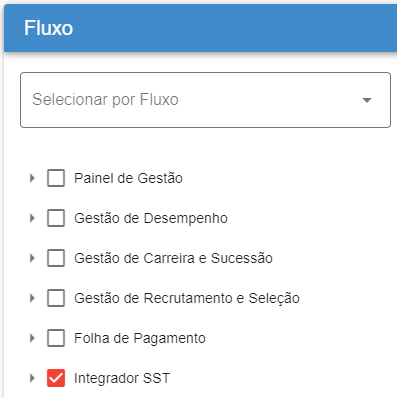
(clique para ampliar)
Recommendations:
- Para que o Integrador HCM atue com inserções em lote na base de dados, é necessário garantir que a propriedade sync.request.batch.size esteja no arquivo de configurações.
- Para otimizar a operação para o Integrador SST, recomendamos configurar o tamanho máximo dos lotes com o valor de 300 itens.
Example:sync.request.batch.size=300
Saiba mais sobre o Integrador - HCM acessando a documentação da aplicação.
Criar o papel abaixo, que será associado à aplicação do Integrador SST.
Este papel será usado para fazer a integração com o sistema do prestador e com o eDocs da Senior:
- New OSH provider integration
- Descrição: Papel da plataforma específico para a integração com prestadores SST e com o eDocs
- Permissões do papel: atribuir todas as permissões (Editar, Excluir, Incluir, Visualizar) aos seguintes itens:
- HCM > eSocial
- HCM > eSocial2Doc
- HCM > eSocial4Integration
Se quiser saber mais sobre gestão de papéis e permissões, consulte a documentação:
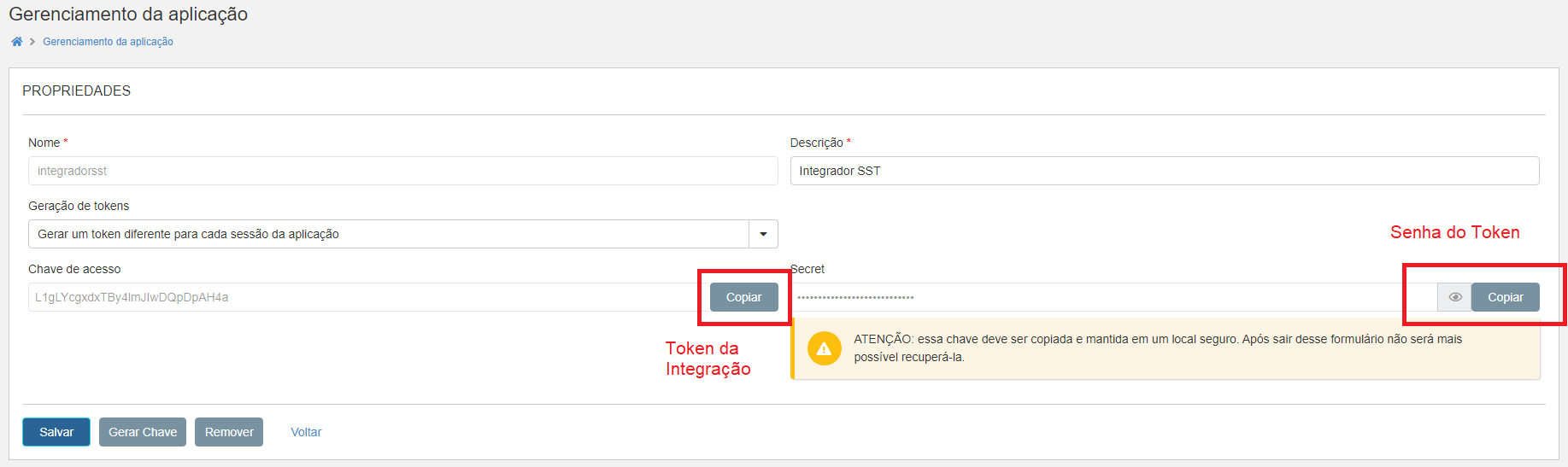
Para fazer a integração do Integrador SST com o sistema do prestador e com o eDocs, você precisa gerar duas chaves de acesso distintas. Não é possível usar uma única chave para as duas finalidades.
Na plataforma senior X, gere a chave de acesso para a aplicação do Integrador SST, que será usada para fazer a integração com o sistema do prestador:
- On senior X Platform, go to Technology > Administration > Application Management;
- Clique em Nova aplicação e preencha as informações:
- Nome: integradorsst
- Descrição: Integrador SST
- Geração dos tokens: A definição do formato deve ser configurada para:
- Reutilizar o mesmo token para múltiplas sessões de aplicação: permite que ao utilizar a mesma aplicação em sessões em máquinas diferentes, todas as sessões ficam sincronizadas, possibilitando que, por exemplo, ao realizar o logoff em uma das máquinas, todas as demais sessões também são encerradas.
- Gerar um token diferente para cada sessão de aplicação: faz com que, ao utilizar o mesmo login para autenticar em máquinas diferentes, cada sessão seja independente.
- Clique em Salvar. Example: Exemplo:
(clique para ampliar)
Ainda na tela de gerenciamento de aplicações, repita o mesmo procedimento, porém gerando uma nova chave para fazer a integração com o eDocs.
Preencha os dados da aplicação da seguinte forma:
- Nome: integradorsst-edocs
- Descrição: Integrador SST - eDocs
- Geração dos tokens: A definição do formato deve ser configurada para:
- Reutilizar o mesmo token para múltiplas sessões de aplicação: permite que ao utilizar a mesma aplicação em sessões em máquinas diferentes, todas as sessões ficam sincronizadas, possibilitando que, por exemplo, ao realizar o logoff em uma das máquinas, todas as demais sessões também são encerradas.
- Gerar um token diferente para cada sessão de aplicação: faz com que, ao utilizar o mesmo login para autenticar em máquinas diferentes, cada sessão seja independente.
Depois, clicando em salvar, será gerada a chave de acesso que será usada pelo eDocs.
Importante
Qualquer alteração feita nas chaves de acesso da aplicação impacta diretamente nos próximos passos da implantação. Caso você altere essas configurações, precisará rever os próximos itens — especialmente o item Configurar serviços de integração na próxima etapa deste checklist.
Para saber mais, consulte também a seguinte documentação:
- Application management
- Central de Configurações Senior (SeniorConfigCenter) (campo Token de autorização)
Associar a aplicação ao papel Integração prestadores SST, ambos criados nas etapas anteriores:
- Na plataforma senior X, acesse Tecnologia > Administração > Autorização > Gestão dos Papéis.
- Localize o papel Integração prestadores SST e clique em Editar.
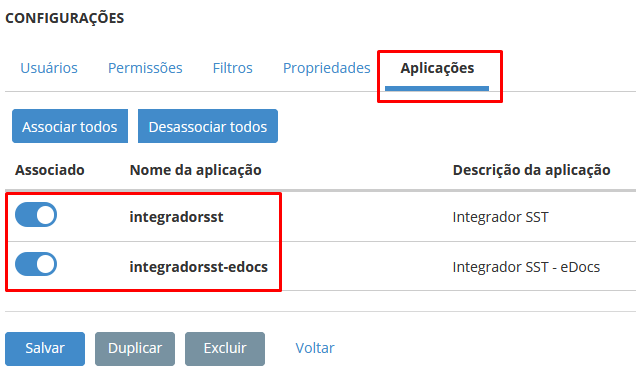
- Em Configurações, clique na guia Aplicações e ative as aplicações:
- integradorsst
- integradorsst-edocs
- Afterwards, click on Edit to do the changes.
Disponibilizar a identidade visual da empresa na senior X Platform, alterando as características para todos os usuários de um tenant.
É preciso solicitar ao cliente as informações da identidade visual, tais como: cor do topo, da fonte dos menus, do fundo da área de autenticação, logotipo, entre outras.
Saiba mais sobre a customização da identidade visual acessando a documentação de logos e cores no manual da plataforma.