
tablas de fuentes de datos
Con este recurso es posible importar un archivo .csv y utilizar la información importada a BPM, las tablas registradas están disponibles para crear una fuente de datos y relacionarla con un campo en el proceso.
Importante
Si el usuario cambia el nombre de la fuente de datos, es necesario rehacer las notas y volver a publicarlas.
Tablas y la integración G5/G6
el recursoTabla sirve para mantener los datos de los clientes (aplicaciones G5 o cualquier otro sistema), replicados en la nube. De esta forma, los servicios de BPM pueden consumir datos directamente desde la nube sin tener que ir al sitio del cliente para consumir estos datos.
En la plataforma se crea la definición de la tabla con nombre y columnas con sus respectivos tipos, y en el ambiente del cliente se configura una API encargada de enviar los datos a esta tabla en la nube. Dependiendo de la frecuencia de cambios que sufrirá esa información, se configura una mayor frecuencia de integración, por ejemplo cada hora. Si la información rara vez cambia, se puede configurar diariamente o incluso mensualmente, o incluso enviar los datos una sola vez.
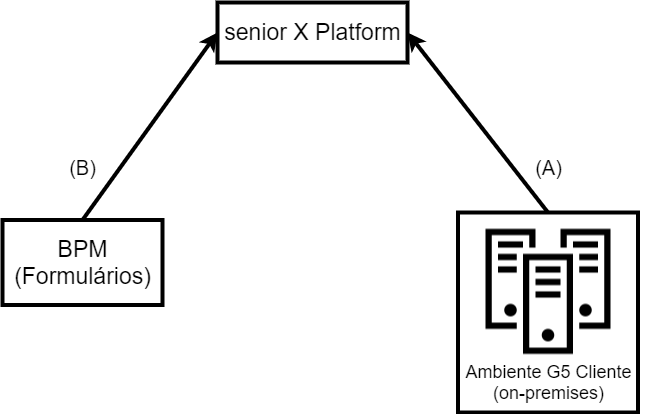
En el punto (A) se configura la API table-import-csv (descargar). Esta API envía archivos en formato .csv con los datos a las tablas predefinidas en la plataforma periódicamente. Bajo demanda, los formularios BPM pueden consumir datos de estas tablas directamente desde la plataforma, optimizando el tiempo de respuesta y el consumo de la infraestructura del cliente.
Qué puedes hacer:
 Importar una tabla existente
Vaya a Senior X Platform > BPM > Configuración > Tablas > Importar, con un usuario administrador. SeleccioneActualizar una tabla existentey seleccione el archivo .csv que desea importar haciendo clic enSeleccione. El tamaño del archivo a importar debe ser de un máximo de 15 MB.
El archivo a importar debe ser un archivo .csv (contenido separado por comas), y el contenido del archivo debe estar en formato UTF-8. La primera línea del archivo debe contener el encabezado, es decir, el nombre de las columnas, también separadas por comas. Finalmente, se muestra una vista previa de los datos y es posible configurar el tipo de cada columna.
Usar una tabla como fuente de datos
Después de haber registrado una tabla, es posible utilizarla como fuente de datos.
- Vaya a Senior X Platform > BPM > Configuración > Fuentes de datos con un usuario administrador y haga clic enAgregar.
- EnFormato, seleccione la opción Tabla;
- EnTabla, seleccione la tabla registrada;
- Informale aNombre de la fuente de datos que se mostrará en BPM al crear un proceso.
- Informale aURL para consulta externa de los datos de la tabla registrada. Para BPM, no se utiliza.
- EnLista de campo se muestran las columnas de la tabla y es posible ingresar una nueva descripción para cada una.
El uso de este tipo de Data Source es idéntico al formato JSON, para más detalles, haga clic aquí.
Programar la importación de datos programada
- Machetedescargar la API de integración table-import-csv (versión 2.0.0);
- Vaya a senior X Platform > Technology > Administration > Application Management, registre una aplicación y genere la clave de autenticación y la contraseña (accessKey y secret);
- EntraComportamientoy, en Administrar claves, haga clic engenerar clave;
- Después de crear la clave, debemos asociar el permiso a esa aplicación. Para importar, debemos tener permisos de importación de tablas ECM;
- Cree la tabla en BPM con las definiciones a importar. Puedes usar elimportación de tablas cargar definiciones automáticamente desde .csv, e incluso importar los datos directamente;
- Crear una fuente de datos hacer que los datos de la tabla estén disponibles;
- Configure el archivo de propiedades de la API. La API table-import-csv necesita un archivo de propiedades con la configuración de integración. El archivo debe guardarse en el mismo directorio donde se encuentra la API (archivo .jar). El archivo debe contener la configuración como se muestra en el siguiente ejemplo:
Ejemplo:
accessKey=mIVldskfjslkfdfjsHHh2gfgUxWxga secret=faU5BMLdlfdsajhsedakfdlvkccv_fD_54Yka tenantName=nombre_inquilino file=C:/integration-directory/products.csv tablename=products
csv.delimitador=";"
Llave de acceso ysecreto son los valores obtenidos al generar la clave de la aplicación en la plataforma. nombre del inquilino es el nombre del arrendatario del cliente. filete es la ruta completa al archivo .csv con los datos a enviar. El archivo debe ser creado por el cliente de forma manual o automatizada. Es importante tener en cuenta que el límite de tamaño del archivo es de 500 KB. nombre de la tabla es el nombre de la tabla creada en BPM. csv.import si se informa, será el carácter separador de columna, el valor predeterminado será el carácter "," (coma).
Se recomienda que el nombre del archivo de propiedades sea el mismo que el nombre del atributonombre de la tabla por razones de estandarización, por ejemplo: productos.propiedades.
- Configurar tipos de datos para columnas de tablas creadas automáticamente
En la versión 2.0.0 de la API table-import-csv proporcionamos una nueva propiedad llamadadefinición de tabla espera la ruta del archivo con extensión.def para la parametrización de los tipos de cada columna de la tabla. Esta propiedad solo será efectiva cuando la importación sea de una tabla queno existe registrada en la base de datos, es decir, una tabla creada automáticamente por la API, por lo que en este escenario el parámetro es de carácterobligatorio. Si no se informa este parámetro, la tabla no se creará automáticamente.
Ejemplo de parametrización:
Dentro del archivo de propiedades es necesario agregar el siguiente parámetro:
definición de tabla =C:/directorio-integración/tabledefinition.def
El contenido de este archivo debe sernombre de columna = tipo de columna. El separador debe ser el caracter=.
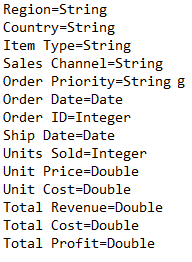
Es importante señalar quetodos las columnas con sus respectivos tiposdeber ser informado enlineas separadas, de lo contrario, la importación de la tabla no se completará correctamente. Los tipos de campo admitidos actualmente son los tiposCuerda,integrar,Te dio, doble ybooleano.
- Ejecute el archivo API .jar a través del símbolo del sistema;
java -jar table-import-csv-1.0.8.jar [.archivo de propiedades]>[archivo de registro]
Ejemplo:
java -jar table-import-csv-1.0.8.jar productos.propiedades>productos.log
java -jar table-import-csv-1.0.8.jar clientes.propiedades>clientes.log
El comando generará el archivo .log en el mismo directorio.
Si tiene éxito, el archivo contendrá lo siguiente:La importación se inició con éxito, el usuario administrador recibirá una notificación en la plataforma G7 cuando se complete la importación.
- Crear un proceso automático (lote). Es posible automatizar la ejecución del integrador utilizando la ejecución automática del proceso de la regla G5;
Para ello debes crear un .bat similar al siguiente:
cd c:\integration\importcsv
java -jar table-import-csv-1.0.8.jar productos.propiedades>productos.log
java -jar table-import-csv-1.0.8.jar clientes.propiedades>clientes.log
Cree la regla LSP para la ejecución de murciélagos:
Establecer coma alfa; coma = "/c C:\\marcio.poffo\\SENIOR\\importcsv\\run.bat"; execprog("c:\\WINDOWS\\system32\\cmd.exe", coma,1);
- Finalmente programe la regla en proceso automático. Otro proceso automático debe actualizar el archivo .csv en sincronía con el cronograma de ejecución del integrador;
- Uso de la API en la interfaz (para desarrolladores).
URL: https://platform.senior.com.br/t/senior.com.br/bridge/1.0/rest/platform/ecm_form/actions/getResultSet
encabezamiento:
Autorización:Portador [token] Tipo de contenido: aplicación/json; conjunto de caracteres = UTF-8
carga útil ejemplo:
{ "fuente de datos": "productos", "simbólico": "41d66c47612ebd064a399152a4c50f44", " campo de origen de datos": "código", "valor de búsqueda ": "", "filtros ": [ { " nombre del campo ": " código ", "operador": "≥","valor ": "dos"}], " saltar": 0," parte superior ": 10}
respuesta ejemplo:
{"fecha": "{"valor":[{"código":33,"Nombre ":"Nota Dell ","precio unitario ":4244.0,"unidad ":"Naciones Unidas"}]}"}
Es decir, tienes que analizarfecha y obtener la matriz devalor.
 English
 Español

