
Integración BPM con Gestión Documental Electrónica
Para permitir el almacenamiento y la gestión de archivos adjuntos que se colocan en solicitudes y tareas en BPM, la integración con el Gestión de Documentos Electrónicos. Esta integración se habilita manualmente y se configura directamente en el proceso deseado:
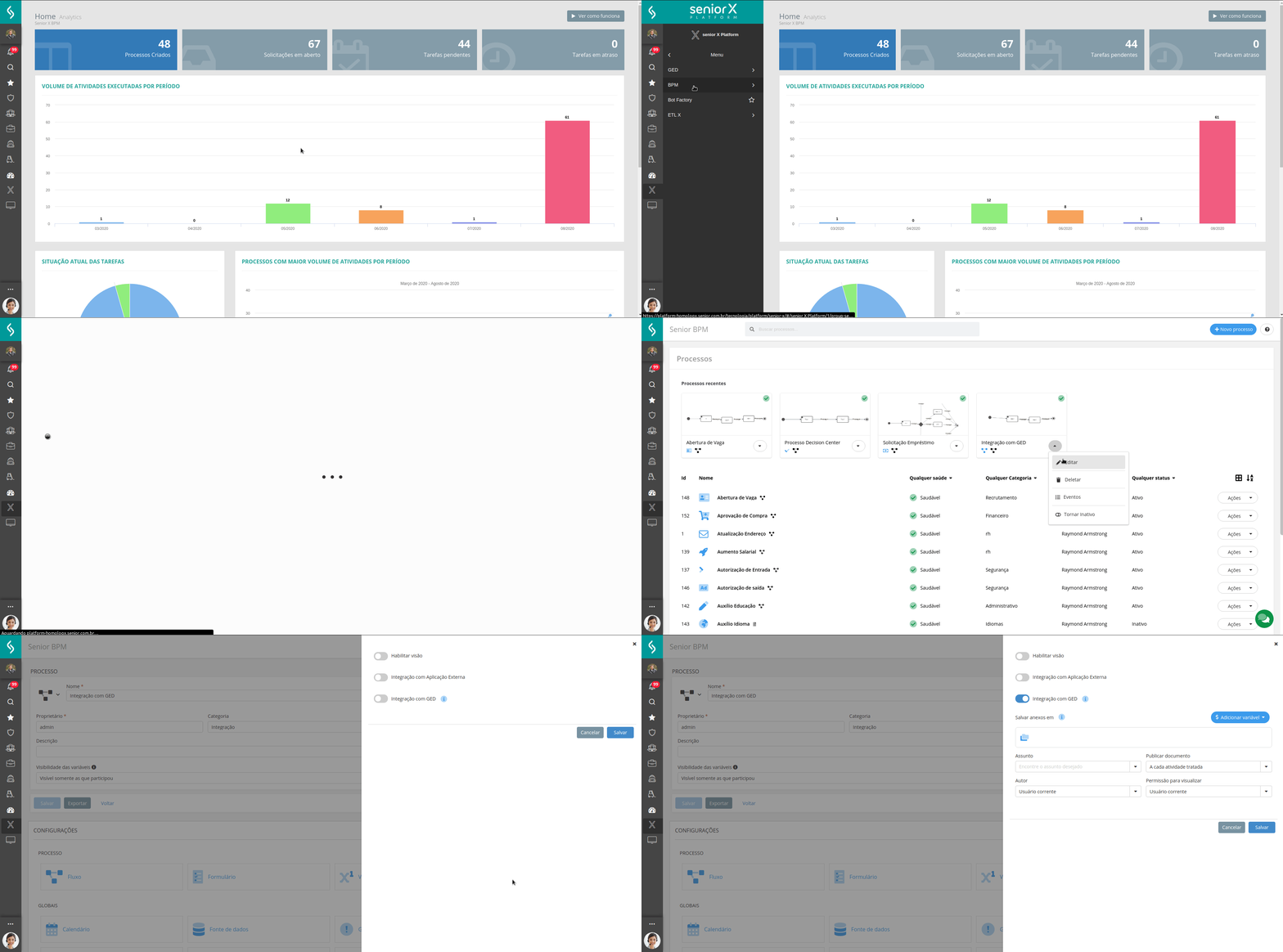
- Vaya a Senior X Platform > BPM > Procesos. De la lista, elija un proceso y vaya a Comportamiento, Seleccione Editar;
- En los ajustes del proceso, elija la opción Integraciones;
- En el menú lateral que se abrirá, habilite el campo Integración con el GED;
- Elija la ubicación donde se guardarán los archivos adjuntos en la Gestión de documentos electrónicos haciendo clic en el icono de la carpeta en guardar archivo adjunto en. Puede seleccionar una carpeta existente o crear una nueva agregando un nombre y presionando ingresar para confirmar. La carpeta se creará solo cuando se produzca la integración;
- El campo Camino relativo se completará automáticamente después de la selección de la carpeta, pero se puede cambiar según sea necesario. las carpetas que no existan en Gestión Documental Electrónica se crearán automáticamente;
- seleccione el botón Añadir variable para agregar variables a la ruta relativa seleccionada, que serán carpetas creadas dinámicamente en función de la variable dada;
- Elija cuándo se publicará el documento seleccionando: Para cada actividad tratada o Al finalizar la solicitud en Publicar documento;
- Seleccione uno Autor y las permisos para ver de cada tipo de usuario, luego haga clic en Ahorrar.
Para identificar que el proceso fue exitoso, vaya a senior X Platform > GED > Manage Subjects, y verifique que el tema que se creó al habilitar la integración aparezca en la pantalla. Con la integración habilitada, acceda al flujo de su proceso y publique para que la configuración se refleje en nuevas solicitudes.
Variables
Usando las variables en el destino del archivo, es posible crear una ruta dinámica y específica para los archivos integrados. Además de las propias variables de proceso, es posible insertar variables predefinidas:
| Nombre | Valor |
|---|---|
| Nombre del proceso | Nombre del proceso integrado |
| Identificador del proceso | Procesar código específico |
| Número de la solicitud | Número de solicitud que, cuando se produzca la integración |
| Nombre del usuario que creó la solicitud | Nombre del solicitante |
| Nombre del usuario | Usuario actual al realizar la integración |
| Número que indica el día 01-31 | Número del día en que se produce la integración |
| Número que indica el mes 1-12 | Número del mes en que se produce la integración |
| Número que indica el año | Número del año en que se produce la integración |
Mire nuestro video de YouTube para obtener más información sobre esta integración:
 English
 Español

