Visualización de marcas locales
Estas documentaciones se refieren solo cuando tiene el móduloOrdenanza de puntos de captura 373en el dueño.
Capture Ponto Ordenanza 373 en la computadora permite consultar las citas locales, que son las citas realizadas por los empleados en una computadora en particular. En esta pantalla el empleado podrá consultar las últimas N citas realizadas en su ordenador. Esta opción depende de la configuración de los elementos "Visualización de marcas locales", presentes en la pantalla de configuración de Capture Ponto Ordinance 373, en la página "Archivos de datos". El elemento de menú "Archivo/Ver marcas locales" solo se mostrará si el parámetro "Permite al usuario ver las marcas realizadas en esta máquina" está habilitado.
El número de etiquetas mostradas dependerá del segundo parámetro a definir, que es "Etiquetas Disponibles para Consulta". En este campo se debe informar el número de marcas a grabar localmente para que el usuario pueda consultarlas. Cuando las etiquetas alcanzan el máximo permitido, la nueva etiqueta se incluye al final de la lista y se excluye la primera etiqueta de la lista, quedando solo la cantidad de etiquetas estipuladas por la configuración. El valor predeterminado de las etiquetas disponibles es 100 y no existe un límite máximo para este valor.
Después de la configuración, el elemento del menú está disponible y permite el acceso del usuario. Cuando el usuario quiera realizar la consulta, verá una pantalla como la que se muestra en la siguiente figura:
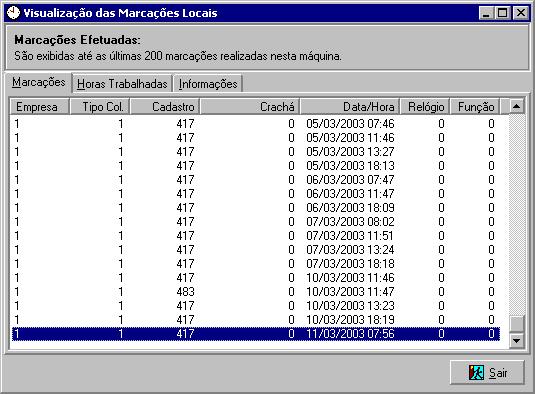
En el ejemplo anterior se fijó la configuración para que el colaborador viera sus últimas 200 etiquetas. Este tipo de consulta es útil, ya que solo mostrará las citas que el usuario haya hecho en su máquina, y al consultar las Fichas de Citas, se mostrarán las citas de todos los colaboradores. De esta forma, corresponde a la empresa decidir qué consulta poner a disposición de sus empleados.
En esta misma pantalla se realiza una consulta de las horas trabajadas en los días. Esta consulta será una suma de horas según las citas realizadas por el empleado. De esta forma, si el empleado se ha olvidado de hacer una cita, la suma no se mostrará correctamente, ya que la Ordenanza 373 de Captura Ponto no encontrará una cita de fin de período.
Ejemplo: Digamos que el empleado hizo las siguientes citas: 08:00, 12:00 y 18:00.
Como se puede apreciar, la cita de la 1:30 pm no se hizo. A continuación se explica cómo procede Captura Ponto Portaria 373 a sumar estos horarios. Primero, se toma la hora de la primera cita y se resta de la hora de la próxima cita (08:00 - 12:00 = 04:00). En este punto tenemos un período. Después de eso, tome el tiempo de las próximas dos marcas y reste. Se suman los dos valores y esto indicará el número de horas trabajadas.
En el ejemplo anterior, debido a que falta un marcado, la suma estará incompleta. Captura Ponto Portaria 373 solo mostrará las 04:00 horas como tiempo trabajado, ya que solo podrá cerrar las horas del primer período.
De esta forma, siempre que falte una cita, la suma de los tiempos no será correcta. Sin embargo, existe una excepción a este hecho, que es la siguiente: Para citas en el día actual, Capture Ponto Portaria 373 siempre sumará las horas hasta la hora actual.
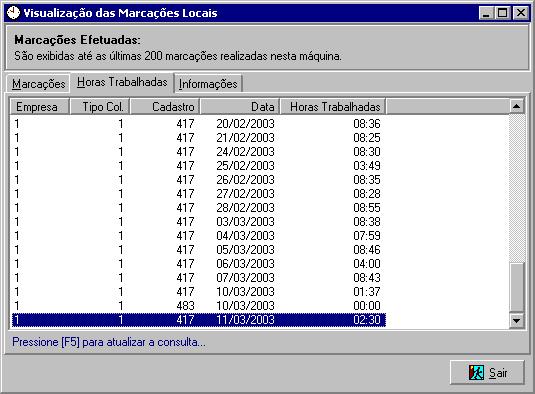
Ejemplo: digamos que hoy el empleado ha hecho la siguiente cita: 08:03hs. Si este empleado realiza una consulta de cita a las 10:03 horas, Captura Ponto Portaria 373 calculará el tiempo transcurrido entre la primera cita y la hora actual. En este caso, en la consulta de horas trabajadas se mostraría la hora 02:00hs. Como se informó anteriormente, este comportamiento solo es válido para las citas realizadas en el día actual. El siguiente es un ejemplo de la pantalla de consulta de horas trabajadas. En este caso, el empleado marcó la hora a las 07:56hs y realizó la consulta a las 10:26hs, resultando un tiempo de trabajo de 02:30hs.
Para una mejor comprensión, compare las marcas que se muestran en la primera imagen con el resultado de horas trabajadas presentado en la siguiente imagen.
Importante
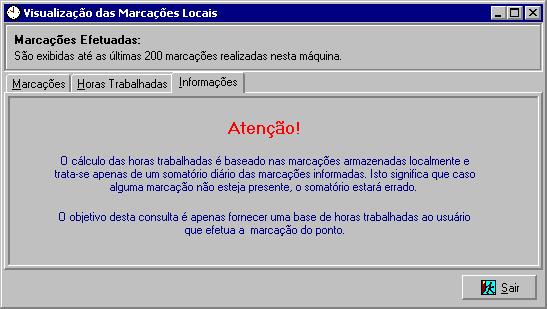
La página de información tiene algunas explicaciones sobre la consulta disponible. Esto aclara que el propósito de la consulta no es proporcionar una vista previa del cálculo de puntos, sino brindar una forma más rápida y sencilla de conocer la cantidad de horas trabajadas hasta el momento.
 Veja também:
 English
 Español


