Inicio
La pantalla de resultados en la fecha compone la siguiente información:
- En la parte superior de la pantalla están los datos del colaborador, como: registro, nombre, lugar, fecha del acierto, día de la semana, escala, clase, intervalo y horario.
- La carpeta de búsqueda de la pantalla de resultados se compone de dos rejillas. En la primera constan las informaciones relativas al marcado (Fecha, hora, reloj, función, origen, uso, etc.). En la segunda cuadrícula se muestra el resultado del cálculo. Los valores de las dos rejillas pueden ser cambiados por el usuario.
- En la carpeta de consulta se puede consultar el cálculo original de las horas, detalladamente. Antes de realizar la consulta es necesario dar un clic en el botón Borrar para obtener el resultado.
La información referente a la tasa y la dirección están habilitadas a partir de su señal.
A través del clic con el botón derecho del ratón en la cuadrícula de escrutado del colaborador se pueden acceder a diversas opciones: históricos, programaciones, aciertos de banco de horas, aciertos de saldos, consulta de marcas, informaciones generales del escrutinio y la calculadora. Al seleccionar uno de estos elementos, se abrirá la pantalla con los datos del colaborador seleccionado y ya con una fecha sugerida (para las pantallas que tienen campos Data). Esta fecha será aquella en la que se están haciendo los aciertos. Todas estas opciones, excepto la "Calculadora", tienen teclas de acceso directo, que se muestran en el menú, como se muestra a continuación:
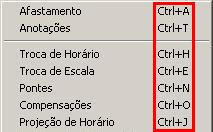
También puede acceder a este menú mediante el botón Otras Pantallas, cuya tecla de acceso directo es alt + Z.
Guía de resumen
Rejilla de marcas En esta cuadrícula se pueden incluir, cambiar o excluir marcas.
Una marca está compuesta por fecha, tiempo , reloj, función, fuente y Utilizar.
Para eliminar una marcación, basta con colocar el cursor sobre la misma y pulsar las teclas Ctrl + del.
Utilizando el módulo Control de Punto y Refectorio - Portaria 1.510, la columna "Justificación" pasa a llamarse "Código Justificativo", y la columna "Observación" de "Justificación". El relleno de estas columnas se vuelve obligatorio para insertar / cambiar marcas marcadas y también para la exclusión de marcas electrónicas.
Con este módulo no se pueden cambiar las marcas electrónicas.
Cuando ya haya marcas marcadas en determinada fecha, el sistema solamente consistirá el llenado de la justificación cuando haga algún cambio en las marcas de esta fecha.
Grado de Accesos de Situaciones
En esta cuadrícula se pueden incluir, alterar o excluir las situaciones escuradas. Se pueden acceder a los campos cantidad, situación y razón. El campo descripción se muestra automáticamente.
Para eliminar una situación, basta con colocar el cursor sobre la misma y pulsar las teclas Ctrl + del.
Las marcas de descanso, espera y reserva se enumeran en la cuadrícula por orden de inserción.
En el caso de que la empresa utilice Rateio por Centro de Costo, los prorrateos pasan a consistir según el período del Centro de Costos registrados en Empresa> C. Costo.
Para habilitar el campo Verificado en la pantalla de aciertos es necesario marcar el campo Control de Días Verificados en Cálculos> Ajustes> Ajustes> Generales. Después de habilitar la rutina, puede ser fijado el día como comprobado por el usuario, para confirmar algún acierto que quedará con excepción, por ejemplo.
El campo verificado también se mostrará en la pantalla de resultados individuales, en la relación de valoración del colaborador, pero sólo para consulta.
En el cálculo de integración hay una consistencia para emitir un mensaje en el registro, cuando el colaborador tiene algún día con excepción que no se ha comprobado. Este colaborador no se calculará.
Hay una consistencia en la pantalla de aciertos en la fecha, cuando el día está marcado como comprobado. Si el usuario intenta cambiar, el sistema mostrará un mensaje diciendo que el día ya se ha tratado, y que si se cambia perderá la señal. A continuación se le preguntará si desea continuar. Si continúa, debe quitar la señal de comprobación.
Los días verificados se consideran días acordados. El sistema grabará en la tabla R066APU, en los campos codusu y UsuVer el código del usuario que ha establecido el día comprobado. Si en el día se realiza el ajuste, pero no se marca el campo verificado, entonces se grabará el código de usuario sólo en el campo codusu. Esto influirá en el cálculo de escrutado con tipo "1". Al volver a calcular el cálculo, utilizando los parámetros Realzar las marcas = "N" y Deshacer Acceder = "N", los días comprobados no se volver a calcular.
Después de cambiar las marcas o las situaciones, se pueden utilizar los botones:
deshacer
Se puede volver al escrutado anterior a través de este botón.
Importante
El botón deshacer no tiene condiciones de volver al recuento original después de utilizar el botón registro.
investigar
Se procesa el cálculo de esta fecha con base en las marcas, pero el resultado no se graba. Se deshacer todos los cambios efectuados en las situaciones.
registro
Procesa y graba el nuevo escrutado. Al percibir un cambio en las marcas, emite un mensaje preguntando si el usuario desea procesar el cálculo del día o simplemente grabar las marcas sin alterar las situaciones.
El botón deshacer no puede volver a la comprobación anterior después de utilizar el botón registro.
Apu / Grav
Este botón tiene el propósito de apurar y grabar los aciertos haciendo clic en un solo botón. Tiene el mismo comportamiento que hacer clic en el botón de selección y después de grabar.
A través de la pantalla Definiciones generales hay la posibilidad de habilitar / deshabilitar el botón APU / Grav de la pantalla de aciertos en la fecha.
lista El botón lista sólo se habilita cuando se le informa de un modelo en el campo Informe para pantalla de resultados, de las definiciones generales de cálculo, y si el usuario activo tiene permiso para ejecutar la plantilla. Puede ser cualquier modelo de informe del Control de Punto y Comedor. Al hacer clic en el botón se mostrará la pantalla de entrada del modelo para que el mismo aparezca en la pantalla de aciertos.
Lista. (Sólo con módulo Control de Punto y Comedor - Portaria 1.510)
Este botón sólo se habilita cuando se le informa de una plantilla en el campo Informe Portaria, de las Definiciones Generales de liquidación, ficha marcas, y si el usuario activo tiene permiso para ejecutar la plantilla. Puede ser informado de cualquier modelo de la categoría Fiscales. Al hacer clic en el botón se mostrará la pantalla de entrada del modelo para que el mismo aparezca en la pantalla de aciertos.
Otras Pantallas
Permite acceder al mismo menú que se muestra al hacer clic con el botón derecho del ratón sobre la cuadrícula de cálculo del colaborador.
Prueba de cálculo
Acciona el recurso de pruebas en la rutina de escrutado del sistema, que funciona de la siguiente manera: a partir del colaborador / fecha actual, el sistema va recorriendo todos los colaboradores y fechas que estaban seleccionados en la pantalla de Acuerdos Colaborador. Para cada fecha se ejecuta el cálculo y compara el resultado obtenido con el resultado anterior. Si los datos se han cambiado la ejecución de la prueba se detiene y se muestra un mensaje que indica que se ha cambiado el recuento en esta fecha. Este recurso fue creado inicialmente para auxiliar en las pruebas del desarrollo, pero puede ser utilizado en las pruebas en cambios de reglas de escrutinio.
Antes de utilizar esta función, asegúrese de que la regla de cálculo no tiene ningún comando SQL que pueda cambiar la base de datos (UPDATE, DELETE, etc.).
Mover Marcado Para mover las marcas de un día a otro, haga clic en este botón.
Para que el botón sea habilitado es necesario que el usuario posea todos los permisos en la pantalla de aciertos, pues al mover marcaciones el usuario estará excluyendo / incluyendo marcaciones. Deberá tener:
- Permiso para Insertar / Cambiar / Borrar registros de la pantalla principal, que puede ser la pantalla de "Actos Colaboradores" o "Justificar Acertos".
- Permiso para insertar / Cambiar / Borrar registros de la tabla R066APU.
- El cálculo activo debe tener un período de acierto.
Inicio
Esta guía sólo está habilitada cuando en el campo Calificaciones en el registro de la empresa está indicado que la rutina de prorrateos por local o centro de costo es utilizada.
Guía de consulta
En esta guía se puede consultar el cálculo detallado de las horas. Cuántas horas extras se efectuaron antes del horario, después, en la entrada, en la comida. Si la falta es intermedia, en la entrada de la primera parte del expediente, etc. Los valores de esta pantalla quedan en memoria, por lo que es necesario apurar el día antes de hacer esta consulta.
 Veja também:
 English
 Español


