eSocial - No Periódicos
Esta pantalla tiene la finalidad de generar la información de los lecturas no periódicas para el eSocial.
Importante
Para cambiar o eliminar información que ya se ha enviado al eSocial, el proceso se debe realizar directamente en el origen de la información. De esta forma el sistema está preparado para monitorear y generar las tratativas de forma automática, enviando los lecturas de cambio y exclusión.
Al realizar estas operaciones manualmente en la base de datos, el sistema no genera las debidas pendencias para el eSocial. Esto causa inconsistencias irreversibles entre la base de datos del sistema y el Gobierno.
Por esta razón, no se permite realizar ningún comando directamente en la base de datos sin orientación específica de Senior, especialmente en las tablas: R030DES, R000DME, R034MAT y todas con prefijo R350 *.
Filtros
- Informe el período que desea consultar;
- Seleccione el layout;
- Seleccione la ordenación que desea ver en la cuadrícula Pendientes;
- Haga clic en el botón carga;
- Compruebe la rejilla pendiente.
Los filtros negocios, Tipo Colaborador y contribuyente son opcionales.
Seleccione un elemento en la cuadrícula de pendientes y utilice el botón cambio para ver detalles de ésta, como el valor anterior y el actual después del cambio. Este botón sólo está habilitado para los cambios relacionados con los leautes S-2200, S-2205, S-2206, S-2300 y S-2306.
Cuadrícula Pendientes
La rejilla presenta todas las pendencias, según los filtros informados. Cada pendiente tiene una descripción con color específico que puede ser consultada por el botón leyenda:
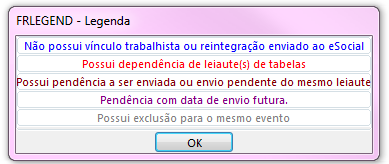
Después de la consulta de las pendencias, se deben seleccionar las que serán enviadas, en la columna seleccióny haga clic en el botón proceso. Si se presentan errores, éstos se deben corregir en las pantallas de origen antes de la próxima generación.
Al final del proceso, se debe usar la pantalla Consulta Pendientes eSocial (FR350STApara el envío manual y la consulta del estado de las pendencias.
Resultados de la generación
La pantalla muestra la siguiente información sobre la generación de archivos:

Logs
La pantalla de registro muestra todo el historial de la generación. Si tiene un mensaje de [ERROR], éste debe corregirse en las pantallas de origen antes de la próxima generación.
Importante
Los mensajes marcados como [AVISO] también deben comprobarse.
 English
 Español


