eSocial - Tablas
Esta pantalla tiene la finalidad de generar para el eSocial las informaciones de los lecturas iniciales y de tablas y los cambios ocurridos durante el mes.
Importante
Para cambiar o eliminar información que ya se ha enviado al eSocial, el proceso se debe realizar directamente en el origen de la información. De esta forma el sistema está preparado para monitorear y generar las tratativas de forma automática, enviando los lecturas de cambio y exclusión.
Al realizar estas operaciones manualmente en la base de datos, el sistema no genera las debidas pendencias para el eSocial. Esto causa inconsistencias irreversibles entre la base de datos del sistema y el Gobierno.
Por esta razón, no se permite realizar ningún comando directamente en la base de datos sin orientación específica de Senior, especialmente en las tablas: R030DES, R000DME, R034MAT y todas con prefijo R350 *.
Layouts
iniciales
Los eventos iniciales de tablas son la información que identifica al empleador. En el primer envío se debe utilizar el layout S-1000 - Información de Empleador / Contribuyente.
Tabla
Los eventos de tabla complementan los iniciales y validan la información de los no periódicos y periódicos. Se deben enviar después el evento de información del Empleador / Contribuyente y antes de los eventos de registro inicial, periódicos y no periódicos.
Ver más información en Manual del eSocial.
Generación de los leautes
Los perfiles presentados en la pantalla se colocan de acuerdo con la secuencia en la que deben ser generados, siguiendo los requisitos previos de cada uno.
- S-1000 - Informaciones del Empleador/Contribuyente/Órgano Público
- S-1070 - Tabla de Procesos Administrativos/Judiciales
- S-1005 - Tabla de Establecimientos, Obras o Unidades de Órganos Públicos
- S-1080 - Tabla de Operadores Portuarios
- S-1010 - Tabla de Rubricas
- S-1020 - Tabla de Dotaciones Tributarias
- S-1030 - Tabla de Cargos / Empleos Públicos
- S-1040 - Tabla de Funciones y Cargos en Comisión
- S-1050 - Tabla de Horarios / Turnos de trabajo
Ver información detallada sobre cada aparición Manual del eSocial.
Funcionamiento de la pantalla
La pantalla considera a las empresas informadas en el alcance de la empresa. En ella todos los archivos seleccionados se generan a la vez, de acuerdo con los requisitos previos de cada evento.
Para la generación de los leiautes:
- Introduzca el número o números de registro de la (s) Company (s);
- Desactive los lentes de tabla que no desea generar para el envío. No es posible desmarcar el evento S-1000 de información del empleador / contribuyente, ya que siempre se procesará para la verificación de cambios.
- Haga clic en el botón generar;
- Compruebe la información que aparece al final de la pantalla.
Importante
Aunque ya existan hojas o apagones en el eSocial para los colaboradores enviados, es necesario reenviar los leautes periódicos para actualizar las totalizaciones en la base del gobierno y generar la nueva DCTF.
Esto se debe hacer debido a un proceso del gobierno, pues cuando hay un cambio en los leautes de tabla, los eventos S-1200, S-1202, S-2299 o S-2399 no serán necesariamente alterados también. Pero los totalizadores del gobierno pueden ser alterados, y éstos sólo son recalculados si los eventos periódicos (con el mismo Tipo Envío igual a 2 - Total (Reenvía a todos los colaboradores sin verificar si hubo alteración)) se envían de nuevo, devolviendo los leds S-5001 y S-5002.
Botones
generar
Este botón realiza el proceso de generación de todos los leautes, siguiendo el orden mostrado en la cuadrícula. Al final del proceso, se debe usar la pantalla Consulta Pendientes eSocial para el envío manual y consulta de las situaciones de las pendencias.
log
Este botón estará habilitado después del término del procesamiento y permite la consulta de los detalles.
Nota
Para organizar la visualización de los leiautes según su preferencia, haga clic en el botón de configuración 
Acompañamiento de la generación
La pantalla muestra información sobre el progreso de la generación de archivos, de la siguiente manera:
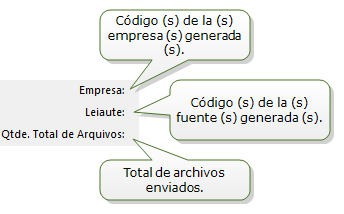
|
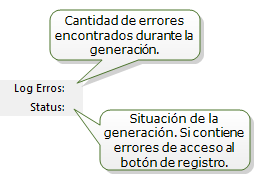
|
Logs
La pantalla de registro muestra todo el historial de la generación. Si tiene un mensaje de [ERROR], éste debe corregirse en las pantallas de origen antes de la próxima generación.
Importante
Los mensajes de [AVISO] también se deben comprobar.
 English
 Español


