Operaciones de porterías virtuales
Para garantir la seguridad en la utilización de la rutina Portería virtual, operaciones como monitoreo, liberación de puertas, registro de entrada y concesión de credenciales deben ser realizadas con base en las imágenes exhibidas por las cámaras de la portería.
Qué usted puede hacer:
Para realizar las acciones a seguir, en la senior X Platform, acceda a Gestión de Acceso y Seguridad > Gestión de porterías > Operaciones de porterías virtuales.
 Elegir la portería deseada
En la senior X Platform, acceda a Gestión de Acceso y Seguridad > Gestión de porterías > Operaciones de porterías virtuales y haga clic en la flecha al lado del nombre de la portería presentada para que el listado de porterías sea exhibida. Luego, haga clic sobre la portería deseada.
Recibir la notificación de una llamada
Caso la portería esté configurada para generar llamadas a partir de lectoras y botoneras, una notificación surgirá en la pantalla con algunos datos, como informaciones de la lectora o botonera, portería, persona que originó la llamada. En caso de una llamada por botonera, no es exhibido en la notificación quién fue la persona que la originó.
Para tratar la llamada, haga clic en Abrir llamada. Caso la llamada no sea tratada de inmediato, ella queda pendiente en el área de Llamadas abiertas.
Tratar llamadas abiertas
Este panel solo es mostrado cuando la portería está configurada para generar llamadas a partir de lectoras y botoneras y posee una llamada no tratada dentro de 20 segundos desde su solicitud.
En la sección Llamadas abiertas, haga clic sobre la llamada deseada y sus detalles serán exhibidos al lado derecho de la pantalla. Con base en las informaciones, es posible responder la solicitud:
- Permitir acceso: dispara acciones, como la emisión de una nueva credencial o aún el registro de una salida, dependiendo de lo que está configurado en la portería;
- Negar acceso: ninguna acción ocurre, la llamada es finalizada, la persona no recibe ningún retorno y tampoco puede moverse por el local.
Cuando no hay solicitaciones en tiempo de que sean atendidas, el área de Llamadas abiertas no es más mostrada.
Registrar una entrada
Se registra una entrada cuando la persona que necesita acceder a la portería ya posee una credencial de acceso:
- En la sección de Movimiento, haga clic en Registro de entrada;
- Seleccione un tipo de Documento e informe su valor o informe parcialmente el Nombre de la persona. Haga clic en Próximo;
- Si desea, incluya los Detalles de la persona o haga clic directo en Próximo;
- Informe el Papel de la persona y la Validez del papel. Opcionalmente, informe a Persona visitada;
- Haga clic en Registrar entrada.
Registrar una salida
- En la sección de Movimiento, haga clic en Registro de salida;
- Informe parte del Nombre o documento de la persona, localícela, haga clic sobre su registro y haga clic en Próximo.
- Confirme los datos y entonces haga clic en Registrar salida.
Realizar accionamientos, como abrir una puerta
Las activaciones disponibles pueden variar, en función de lo registrado en Ronda senior X para cada ordenanza. Acceda a la sección de Acciones, haga clic sobre el accionamiento deseado y acompañe por la cámara si él ocurrió con éxito.
Verificar las entradas abiertas
En la sección de Detalles, haga clic en Entradas abiertas y las personas que entraron por la portería serán mostradas. Si desea, use el campo Búsquedapara informar parte del nombre o el documento de la persona que usted quiere localizar entre las asociadas. Entonces, haga clic sobre el nombre de la persona para ver sus informaciones registradas.
Vuelva a la pantalla principal de la portería a cualquier momento.
Visualizar las personas asociadas a la portería
En la sección de Detalles, haga clic en Personas asociadas y las personas asociadas a la portería serán mostradas. Si desea, use el campo Búsquedapara informar parte del nombre o el documento de la persona que usted quiere localizar entre las asociadas. Entonces, haga clic sobre la persona para ver sus informaciones registradas.
Vuelva a la pantalla principal de la portería a cualquier momento.
Acceder las informaciones de la portería
En la sección de Detalles, haga clic en Informaciones. La dirección y el teléfono de la Portería serán mostrados, caso registrados.
Observación
Para acceder a la portería virtual, el usuario necesita de permiso para visualizar porterías.
Agregar una cámara
Agregue cualquier cámara asociada con la portería virtual seleccionada.
En el mosaico de las cámaras, localice un espacio donde la opción Agregue una cámara está disponible, haga clic en Seleccione una cámara y después sobre la cámara deseada.
Ocultar una cámara
Pase el cursor sobre la cámara que desea ocultar, para que sea habilitado el menú en la parte superior derecha. Haga clic sobre el menú y después en Ocultar cámara.
Cambiar las cámaras exhibidas
Elija cualquier cámara asociada con la portería virtual seleccionada.
Pase el cursor sobre la cámara que desea ocultar, para que sea habilitado el menú en la parte superior derecha. Haga clic sobre ese menú y después sobre el nombre de la cámara deseada.
Alterar la forma como las cámaras son mostradas
En la parte inferior derecha de mosaico de cámaras, haga clic sobre el icono  .
.
Entonces, haga clic sobre el icono que representa el formato de exhibición de cámaras deseado:
Monitorear dispositivos
En Monitoreo de dispositivos, se muestran los dispositivos vinculados a todas las ubicaciones físicas:
- En la barra de menú de la izquierda, haga clic en el icono Monitoreo de dispositivos;
- Los dispositivos se muestran con señalización en diferentes colores:
Ícono Estado 
Off-line 
On-line, pero con algún alerta 
On-line y sin problemas - Al hacer clic en el dispositivo administrador, se mostrarán todos los dispositivos (lectores, entradas y salidas) conectados a él. Los dispositivos que están en alarma tendrán un triángulo amarillo parpadeante junto a ellos:
- Haga clic en dispositivos conectados para obtener más detalles;
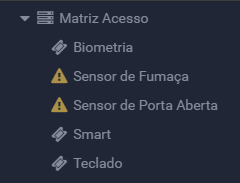
Esta pantalla también tiene la función de filtro, que le permite seleccionar la visualización de dispositivos por ubicación física y estado del dispositivo.
Otras posibles acciones
- Monitorear accesos: vea el listado de personas que accedieron o intentaron acceder todos los lugares físicos. En la barra de menú, haga clic sobre el icono de Monitoreo de acceso. Opcionalmente, utilice el panel de Filtros para refinar los accesos mostrados y, si desea, pase el cursor sobre el nombre de la persona para ver su foto;
- Consultar notificaciones: consulte las notificaciones exhibidas relacionadas a todos los lugares físicos. En la barra de menú, haga clic sobre el icono de Notificaciones. Entonces, haga clic sobre la notificación deseada para ser direccionado para el panel de Monitoreo del lugar físico correspondiente;
- Acceder al monitor web: en la parte superior de la barra de menú, haga clic en el iconomonitor web;
- Consultar el Log de llamadas de acceso: en la barra de menú, haga clic sobre el icono del Log de llamadas. Si desea, informe filtros, haciendo clic en Filtrar para mostrar las informaciones;
- Maximizar la pantalla: en la parte inferior de la barra de menú, haga clic sobre el icono de maximización. Para salir del modo de pantalla completa, presione "Esc" o haga clic nuevamente en el icono antes mencionado;
- Salir de la solución: en la parte inferior de la barra de menú, haga clic sobre su foto. Con eso, el icono para Salir queda habilitado - haga clic sobre él.





