Crear flujos de aprobación
El flujo del proceso de aprobación para la Gestión de Terceros se puede crear en la pantalla del proceso BPM.
nota:
Esta página se limita a informar las particularidades de los flujos de aprobación de la Gestión de Terceros. Para obtener información sobre la creación de procesos en general, consulte ladocumentación BPM.
Requisitos previos
Se pueden asignar tareas a grupos o usuarios, roles, entre otros. Sin embargo, recomendamos utilizar un grupo de usuarios para que el correo electrónico se envíe al grupo al crear la nueva solicitud. Este grupo debe estar asociado con usuarios que serán revisores de estas tareas cuando las solicitudes se envíen para su aprobación. Para hacer esto, realice los siguientes pasos:
- Acceda al menú Tecnología > Administración > Gestión de grupos;
- Cree un grupo de usuarios en esta pantalla;
- Asociar a este grupo a los usuarios que deberían formar parte del mismo;
- Opcionalmente, asocie una dirección de correo electrónico con el grupo para que se puedan enviar correos electrónicos directamente a él;
- Haga clic en el botónAhorrar o, si ya desea que esta configuración esté disponible para futuros procesos, haga clic en el botónPublicar y guardar.
Importante:
Solo los usuarios administradores senior de X Platform pueden registrar estos grupos y el proceso detallado en la sección Preparación del flujo, a continuación.
Preparación del flujo
Primero, abra la pantalla BPM > Procesos y haga clic en el botónNueva solicitud. Luego haga clicNuevo proceso y selecciona el modeloGestión de Terceros (Ronda XT). Asigne un nombre al proceso y haga clicAhorrar.
Base su flujo en la siguiente plantilla:
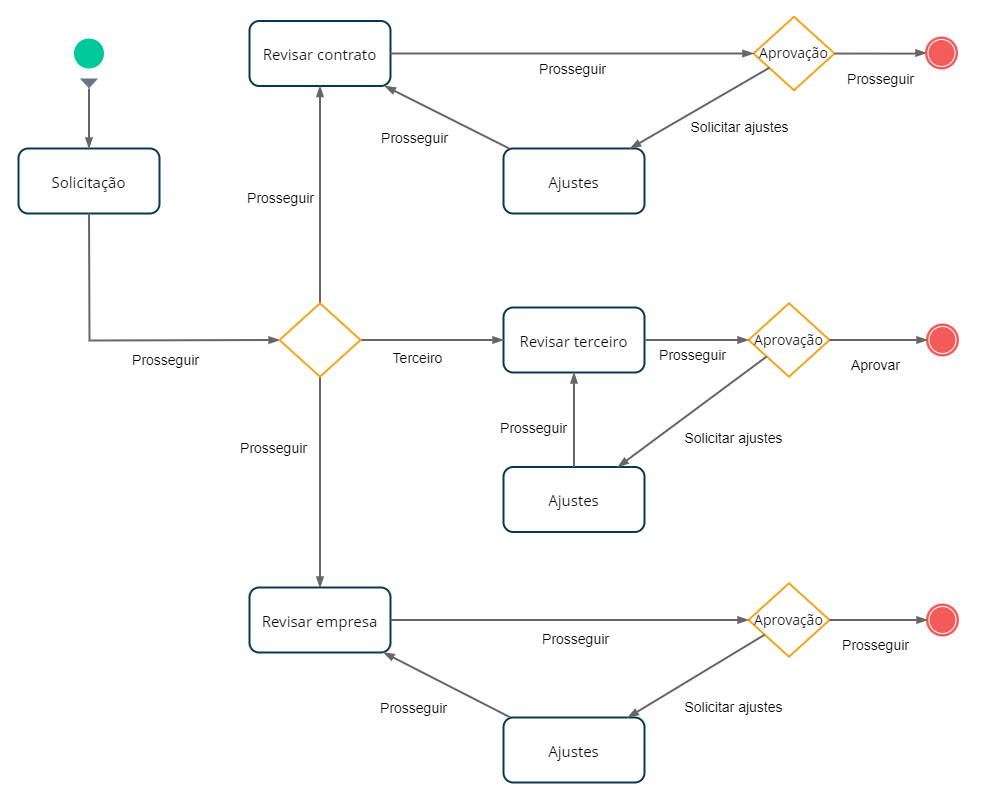
Luego, asigne las siguientes tareas a un grupo de usuarios de Revisores:
- Contrato de Revisión;
- Compañía de revisión;
- Revisión Tercera.
Para ello, haga clic en la actividad en cuestión y, en el panel que se muestra a la derecha, haga clic en Mecanismo de atribución y luego enPara configurar.En el campoTipo, seleccione la opción "Grupo" y en el campo de abajo escriba el nombre del grupo a asignar. Debes escribir el nombre correctamente, de lo contrario no será encontrado.
Puedes configurarlo para que el administrador del contrato también reciba una notificación cuando se apruebe el titular del contrato. Esto se puede configurar al final del flujo, identificado por este icono:

Para realizar esta configuración realice las siguientes instrucciones:
- Al seleccionar el componente "Fin", haga clic en la opciónPersonalizar notificaciones desde el panel de la derecha;
- Seleccione la opciónUsar configuraciones personalizadas;
- Establecer unSujeto. Sugerencia: "Aprobación de terceros completada (${bpm_process_instance_id})", donde esta variable mostrará el código de solicitud;
- En el campocc, complete la dirección de correo electrónico que recibirá la notificación;
- Escribe el texto del cuerpo del correo electrónico. Al igual que en el tema, puedes utilizar variables de formulario para mostrar datos específicos. Se pueden consultar en la pantalla Variables del Proceso, accesible en el panel a la izquierda de la pantalla de flujo BPM. También puedes consultarlos enpágina de variables de integración de este manual.
Texto sugerido para el correo electrónico:
¡Hola!
Solicitud aprobada para ${person_name}, empresa ${company_corporate_name}, contrato No. ${contract_number}.
Cuando se elimina un proceso en esta pantalla, también se desvincula de los Contratos y Terceras Empresas que lo tenían seleccionado en el campoFlujo de aprobación de Gestión de Terceros. Al enviar nuevamente uno de estos Contratos/Empresas Terceras para su aprobación, es necesario definir otro proceso para el registro en cuestión.
Puede ocultar la pestaña Archivos de la solicitud de BPM para que los revisores de datos del contrato no tengan acceso a documentos que pueden estar restringidos a ciertos usuarios. Para hacer esto, abra Configuración del proceso y luego la pestaña Información del proceso a la izquierda. En el lado derecho, en la sección Ficha Adjunto, se mostrará el campoVisibilidad de pestañas, que se puede configurar para que esté siempre visible u oculto.
Estado de los pasos de aprobación
Cuando se envía una solicitud para una tarea que tiene el nombre "Ajustes", el registro de Gestión de terceros enviado para su aprobación se actualiza al paso de aprobación "Ajustes en espera".
Cuando se aprueba la solicitud de BPM, el registro de Gestión de terceros enviado para aprobación se actualiza a la etapa de aprobación "Aprobado".
Cuando se cancela o elimina la solicitud de BPM, el registro de Gestión de terceros enviado para aprobación se actualiza a la etapa de aprobación de "Registro en curso".
Si es necesario cancelar o eliminar (por ejemplo, al enviar un registro para su aprobación con un flujo de aprobación incorrecto), los administradores senior de X Platform pueden hacerlo. En la pantalla BPM > Centro de tareas > Gestión, el administrador debe seleccionar la solicitud en cuestión y luego hacer clic enCancelar o haga clic en el icono (X roja) en la esquina superior derecha. Para localizar la solicitud más fácilmente, puedes buscarla por su código o utilizar los filtros en pantalla.





