Autenticación de doble factor
La autenticación de dos factores está destinada a aumentar la seguridad de la cuenta de usuario. En senior X Platform esta autenticación se realiza a través de un código temporal que se obtiene a través de la aplicaciónGoogleAutenticador.
Etapas
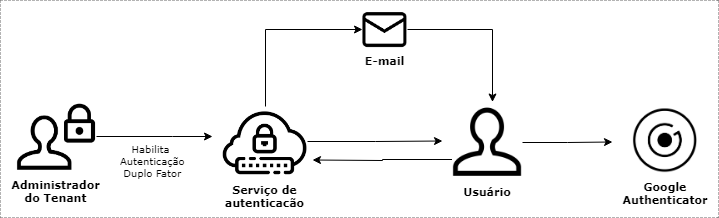
- El administrador de inquilinos habilita la autenticación de dos factores para todos los usuarios o para un usuario específico;
- El usuario inicia sesión con nombre de usuario y contraseña;
- Si es el primer acceso del usuario, o el primer acceso desde que se activó la función, senior X Platform informa al usuario que se ha habilitado el doble factor y envía un correo electrónico con instrucciones;
- El usuario descarga y configura GoogleAutenticador como se indica;
- El usuario inicia sesión en Senior X Platform con nombre de usuario y contraseña;
- El sistema solicita el código de acceso;
- El usuario ingresa el código que se presenta actualmente en Google Authenticator y puede acceder a la plataforma X senior.
Qué puedes hacer:
 habilitar la autenticación
- Acceda a la pantalla en Tecnología > Administración > Autenticación de doble factor;
- Si esta función debe ser utilizada por todos los usuarios del arrendatario, simplemente cambie la clave de configuraciónHabilitado para todos los usuarios a la posiciónSí;
- Si solo uno o algunos usuarios específicos deben usar esta forma de autenticación, haga clic enconfigurar usuarios al final de la pantalla. Si es necesario, use el campo de búsqueda de usuarios, cambie la posición clavePoder a la posición deseada y haga clicAhorrar;
Con la autenticación de dos factores habilitada, la próxima vez que el usuario inicie sesión en la plataforma, se enviará un correo electrónico con instrucciones para que el usuario configure Google Authenticator.
El enlace a esta página tiene un tiempo máximo de duración, que es configurable a través de la pantalla de autenticación de dos factores, que por defecto es de 30 minutos. Si el usuario no realiza la configuración dentro de este tiempo, será necesario solicitar un nuevo correo electrónico, a través de la página de inicio de sesión. La razón por la que el enlace tiene una vida útil es que expone la clave secreta del usuario.
También puede cambiar la cantidad de tiempo que el enlace QRCode está disponible. El conteo de este tiempo de duración comienza desde el momento en que el usuario hace clic enSolicitar correo electrónico de configuración al intentar autenticarse por primera vez con el recurso activo. El usuario recibe una instrucción por correo electrónico, por lo que es necesario que el registro en la Plataforma senior X cuente con correos electrónicos de contactos informados. Si el usuario no realiza la configuración dentro del plazo establecido en este plazo, deberá solicitar nuevamente el correo electrónico de configuración.
Ingrese el código de acceso de Google Authenticator
Con la autenticación de dos factores habilitada, al iniciar sesión en la plataforma, se solicitará un código de acceso, que Google Authenticator puede obtener temporalmente solicitando un correo electrónico de configuración:
- Instale la aplicación Google Authenticator en un dispositivo móvil;
- Abre la aplicación y elige la opción.+ (añadir). En seguidaLeer un código de barras. Para esta lectura es necesario contar con una aplicación lectora de Códigos QR. Si no, elige la opciónIntroduzca una clave proporcionada.
- Escanee el código QR o ingrese la clave debajo del código QR, según la opción seleccionada.
- Se presentará una nueva cuenta con el nombre Senior Sistemas (usuario@dominio.com.br). Informar en la página, con las instrucciones, el código presentado en esta cuenta para confirmar la configuración.
Inicie sesión e ingrese el código presentado por Google Authenticator.
configurar correo electronico
En Tecnología > Administración > Autenticación de doble factor, edite el contenido del asunto y el texto enviado al usuario para realizar la autenticación de dos factores. En la sección Configuración de correo electrónico, verifique los camposasunto del email yPlantilla de texto de correo electrónico para hacer los cambios necesarios. Se recomienda que no se elimine la variable que tiene el enlace a las páginas con los siguientes pasos y la clave.
Variables que se pueden incluir en el contenido del correo electrónico:
- ${link} – Enlace a la página con las instrucciones de configuración;
- ${name} – Nombre completo del usuario;
- ${usuario}: nombre de usuario utilizado para iniciar sesión.
Deshabilitar la autenticación de dos factores
En Tecnología > Administración > Autenticación de doble factor, deshabilite la función para todos los usuarios del arrendatario o solo para un usuario específico. Luego cambie la clave de configuraciónHabilitado para todos los usuarios a la posición "No", o haga clic en el botónconfigurar usuarios en la parte inferior de la pantalla y, si es necesario, utilice el campo de búsqueda de usuarios. Finalmente, cambie la posición del interruptor.Podera la posición deseada y haga clicAhorrar.
renovar tokens
Si es necesario, renovar la clave secreta de uno o todos los usuarios, descartando así la clave antigua y generando una nueva, para una nueva configuración en Google Authenticator. Esta opción solo es válida para usuarios que hayan configurado previamente una clave en su dispositivo.
- Vaya a Tecnología > Administración > Autenticación de doble factor;
- clickea enrenovar clave secreta para todos los usuarios si desea que todos los usuarios vuelvan a configurar doble factor;
- Para renovar la clave para un solo usuario, haga clic enconfigurar usuarios;
- Localice el usuario deseado y haga clic enrenovar clave secreta;
- Después de hacer clic enAhorrar.
Importante
Debido a que no es posible usar la autenticación de dos factores junto con la autenticación SAML, se recomienda habilitar la autenticación multifactor (MFA) en el servicio responsable de implementar SAML, si la característica es compatible.
 English
 Español