Gestión de papel
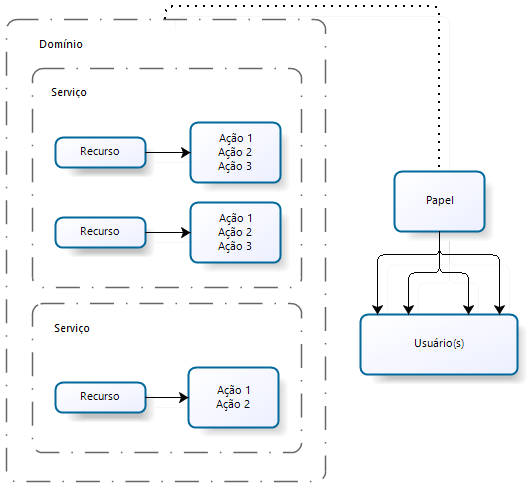
La gestión de roles es el mecanismo responsable de garantizar que solo los usuarios autorizados consuman los recursos protegidos de la plataforma. es decir controlar Qué un usuario puede acceder y realizar. Los permisos se organizan en dominios, servicios y recursos que tienen acciones. Por lo tanto, a los roles se les otorga un conjunto de permisos y los usuarios están relacionados con estos roles.
- Dominio: es el primer nivel de organización de permisos y una forma de agrupar uno o más servicios, siendo un concepto lógico y no físico. Por ejemplo, dominio "plataforma" para indicar servicios de tecnología, o "HCM" para indicar un módulo o gestión de un producto;
- Servicio: es el segundo nivel de permisos, compuesto por los elementos que implementan un conjunto de funcionalidades de un dominio. Por ejemplo: "flujo de caja" como responsable de la entrada y salida de recursos financieros de una empresa;
- Recurso: Un recurso es cualquier elemento computacional que necesita algún control de acceso. Por ejemplo: registros, procesos, informes, pantallas, etc.
- Acción: es cualquier operación que se puede realizar en un recurso. Por ejemplo, para un informe, hay acciones Crear, Editar, Eliminar, Generar e Imprimir. Una acción puede ser algo muy particular a un recurso, como en el caso de un recurso de Registro de puntos, que puede tener la acción Ejecutar golpe.
Hay algunas funciones y acciones nativas que están disponibles en la implementación senior de X Platform; sin embargo, no hay funciones nativas o predefinidas disponibles. Además, en el concepto de permiso no es posible impedir que un rol realice una determinada acción, sino no otorgarle el permiso.
 Ejemplo:
Combinación de permisos
El usuario joão.silva está relacionado con el rol de colaborador. Este rol tiene autorización para realizar la acción Consulta en el recurso de campo personalizado.
El usuario pedro.santos está relacionado con el rol de colaborador y analista. Además de las definiciones de funciones de colaborador (arriba), la función de analista tiene permiso para crear, editar y eliminar en la función de campo personalizado.
El usuario maria.silva tiene el roladministrador de la empresa, este papel no tiene filtros en su interior, es decir, no aplica restricciones al papel. Por lo tanto, un administrador de la empresa puede ver todas las sucursales. Pero si se agrega un rol más en este usuario, como administrador de sucursal 1, la falta de filtro de papel Gerente de la compañía comienza a restringir, sin mostrar las ramas.
Denegación de permiso
La usuaria rosa.maria solo está relacionada con el rol de analista; Dado que el rol de analista tiene permiso para crear, editar y eliminar en el recurso de campo personalizado, pero no tiene permiso de consulta, este usuario no podrá realizar consultas de campo personalizado.
Tipos de permisos
En senior X Platform hay tipos de permisos que tienen los beneficios de ser escalables, flexibles y auditables. Son ellos:
El RBAC (Control de autorización basado en roles) es un control de permisos basado en roles. Es el primer nivel de permisos de acceso y también el más sencillo. Solo indique a qué recursos puede acceder un rol y qué acciones se pueden realizar en cada recurso.
Es posible que haya necesidades más allá de lo que proporciona RBAC, por lo que se creó el concepto de ABAC.
ABAC (Permisos por atributo)
Complementando al RBAC, la autorización puede darse mediante la validación de atributos. Durante la definición de recursos, el servicio comercial puede vincular atributos, lo que hace posible la validación durante la verificación de autorización. Cuando el recurso tiene atributos, durante la gestión de permisos, el usuario final puede incluir unguion (javascript) que debe validar los atributos, pudiendo así autorizar o denegar el acceso.
En senior X Platform, ABAC se usa para permisos más complejos, como la hora del día y la ubicación geográfica del usuario, para permitir usar el sistema de forma dinámica y distribuida.
DAF (Permisos por filtros)
Para la gestión de autorizaciones más complejas, los filtros se pueden vincular a permisos o roles para que los servicios comerciales puedan permitir el acceso parcial a un recurso/acción. Al igual que con ABAC, los filtros existentes son definidos por el servicio comercial, sin interacción del usuario. Por ejemplo, un determinado rol solo puede acceder a facturas emitidas por la empresa a la que está asociado, o bien solo puede acceder a datos de la empresa X, sucursal X.
La plataforma hoy permite definir dos tipos de filtros:
- Filtro de recursos: los filtros de recursos o booleanos están vinculados a acciones durante la gestión de permisos para activar o desactivar una funcionalidad, por ejemplo: el usuario de recursos con acción Ver devuelve una lista de todos los usuarios y tiene la rama de restricción de filtros. Durante la administración de permisos, puedo agregar el filtro en el rol de administrador, pero no en el director, ya que el director puede ver a los usuarios de todas las sucursales.
- Filtros de servicios: son más complejos que los filtros de recursos, ya que permiten agregar un conjunto de valores directamente vinculados al rol y servicio del recurso en cuestión. Siguiendo el ejemplo anterior, el usuario de recursos con acción Ver devuelve una lista de todos los usuarios y tiene el filtro de código de sucursal. Como un gerente pertenece a una sucursal y un gerente regional pertenece a una o más sucursales, puedo agregar los filtros de la siguiente manera:
Ejemplo:
| Gerente de Sucursal Rol 1: Filtrar con código 1 |
| Rol de gerente regional 1: dos conjuntos de filtros, uno con el código 1 y otro con el código 2 |
Una vez vinculado al rol, los filtros se devolverán en la verificación de permisos para que la empresa pueda consumir estos datos.
Observação
La plataforma senior X tiene un tiempo de caché predeterminado para aplicar filtros a la base de datos. El tiempo de caché predeterminado actual es10 minutos — este es el tiempo de respuesta hasta que un nuevo filtro de alcance registrado en el papel surta efecto para los usuarios.
Funciones de gestión
Roles son utilizados para asociar un usuario a una posición dentro de la organización o actividad que será desempeñada. Son la esencia de la gestión de usuarios, ya que su arquitectura debe admitir reglas comerciales en diferentes niveles de permisos de acceso.
Recuerde configurar un rol para que se pueda aplicar a múltiples usuarios. Prefiere crear roles con características que pertenezcan al mismo dominio, así será más fácil administrar los permisos de su empresa.
Importante
Solo los usuarios que tienen permiso de administrador pueden convertir a otros usuarios en administradores (función de administrador).
No está permitido asignar un rol a un usuario propio, la asignación debe ser otorgada por otro usuario.
Lo que usted necesita hacer:
Registrar un rol
- Vaya a Tecnología > Administración > Autorización > Gestión de roles;
- Clickea en nuevo papel;
- Informale a nombre de papel y el descripción del papel para identificarle;
- En la pestaña Usuarios, seleccione los usuarios que formarán parte del rol:
- Encuentre el usuario que desea incluir en el documento y use el palanca de la columna Asociados;
- Marque la casilla de verificación Incluir usuarios bloqueados si necesita ver los usuarios bloqueados de la plataforma.
- En la pestaña Permisos, seleccione las funciones y acciones a las que tendrán acceso los usuarios asociados con el rol:
- Haga clic en un dominio/servicio para ver los recursos y sus acciones contenidas en él;
- Haga clic en la casilla de verificación para definir los recursos y accesos del rol;
- Algunos recursos pueden tener filtros, que se mostrarán junto a la acción. Al hacer clic en ellos, es posible crear filtros booleanos;
- En la pestaña Filtros, vea los dominios/servicios que tienen filtros personalizados y defina uno o más conjuntos de valores, siendo cada página un conjunto:
- Haga clic en un dominio/servicio;
- Informar los valores de los filtros;
- Repita el procedimiento tantas veces como sea necesario.
- En la pestaña Propiedades, agregue un conjunto de claves/valores para un rol, asignándole metadatos:
- Agregar Nombre y luego establecer el Valor;
- Haga clic en el botón Agregar para completar.
- Después de configurar el rol, haga clic en Ahorrar.
Editar un rol
- Vaya a Tecnología > Administración > Autorización > Gestión de funciones;
- Localice el rol que desea cambiar;
- Haga clic en Editar;
- Realice los cambios necesarios;
- Haga clic en Guardar.
En cualquier momento haga clic Cancelar para descartar los cambios.
Borrar un papel
- Vaya a Tecnología > Administración > Autorización > Gestión de roles;
- Localice el papel que desea eliminar;
- Haga clic en Editar;
- Clickea en Borrar;
- Confirme la eliminación.
En cualquier momento haga clic Cancelar para descartar los cambios.
Duplicar un papel
La duplicación de una función facilita la creación de una nueva función que tenga permisos similares a los de otra. Cuando se duplica, crea un nuevo rol con los mismos permisos. Sin embargo, los usuarios asociados con el rol no se copiarán en el rol duplicado.
- Vaya a Tecnología > Administración > Autorización > Gestión de roles;
- Localice el papel que desea duplicar;
- Haga clic en Editar;
- clickea en Duplicar;
- Informale a Nombre de papel y Descripción del papel que se creará;
- Clickea en Ahorrar para confirmar la operación.
En cualquier momento haga clic Cancelar para descartar los cambios.
 English
 Español