Implantación:
Proceso de implementación de Senior X Platform Integrator.
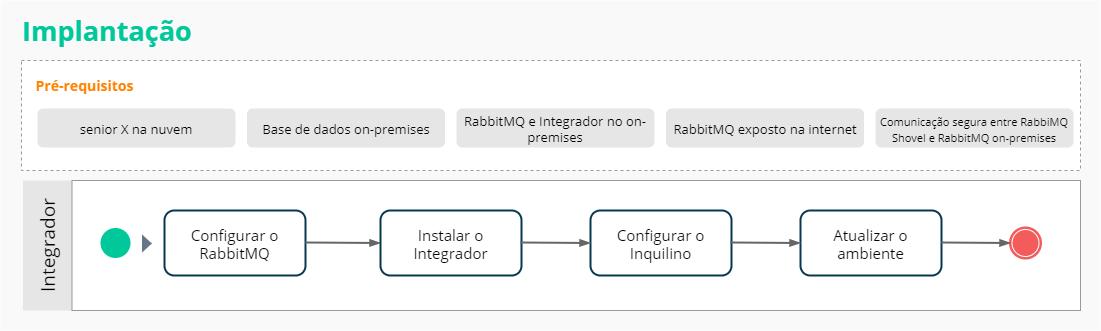
El flujo que se muestra en la imagen es el proceso de implementación estándar, pero se puede realizar de diferentes maneras, comoinstalar el integrador con script oactualizar el entorno manualmente.
Lo que usted necesita hacer:
 Configurar RabbitMQ
Cambiar algunas configuraciones de RabbitMQ ya instalado y prepararlo para el uso del Integrador, que consiste en: activar el administrador web RabbitMQ, configurar los puertos AMQP/AMQPS y HTTP/HTTPS, además de los respectivos certificados digitales, y crear un virtual- host para el arrendatario (para un entorno de múltiples arrendatarios):
- Acceda al servidor donde está instalado RabbitMQ. Paso necesario ya que el instalador utilizará los comandos de línea de RabbitMQ para configurar;
- Ejecute el instalador desde la carpeta del sistema compartido. Por ejemplo, \\servidor\sapiens\SeniorInstaller.exe;eEl Senior System Installer debe ejecutarse con el mismo usuario del sistema operativo que el proceso RabbitMQ.
Important
- En Tipo de instalación, seleccione la opciónTemporada y haga clicVentaja;
- Continúe con los demás pasos obligatorios del Instalador hasta llegar al paso de Selección de Producto;
- En Selección de productos, seleccioneInstrumentos y el subelementointegrador g7 y haga clicVentaja;
- Continúe con los demás pasos obligatorios del Instalador hasta llegar al paso Plataforma G7;
- En G7 Platform seleccione la opciónConejoMQ y haga clicVentaja;
- En Parámetros, ingrese:
- Producto: informar el producto en el que el Integrador accederá a los datos;
- nombre del inquilino: informar el nombre del cliente registrado en la nube G7. Esta información normalmente la proporciona el equipo de servicios de TI de Seni
- or;tipo de entorno: informe a un solo inquilino solo si este servidor y RabbitMQ se usarán para un solo cliente. De lo contrario, informe multiinquilino.
clickea enVentaja
; - En RabbitMQ ingrese:
- Servicio RabbitMQ: seleccione el servicio de Windows responsable de RabbitMQ;
- Directorio de instalación de RabbitMQ : ingrese la ruta a la carpeta donde está instalado RabbitMQ;
- Puerto AMQP: ingrese el puerto en el que RabbitMQ escucha el protocolo AMQP. Predeterminado: 5672;
- Puerto HTTP/HTTPS: ingrese el puerto deseado para que se ejecute el administrador RabbitMQ. Se recomienda utilizar el puerto 15671 con SSL/TLS habilitado;
- Usuario: usuario administrador de RabbitMQ;
- Clave: contraseña del usuario administrador de RabbitMQ;
- SSL/TLS (1.2): para una comunicación más segura, utilizando los protocolos AMQPS y HTTPS, seleccione esta opción e informe el puerto AMQPS y los archivos del certificado del cliente;
- Introduzca los archivos del certificado, incluida la clave, y haga clic enVentaja.
- Continúe con los pasos restantes hasta completar los pasos del instalador;
- Ejecute la siguiente línea de comando desde la carpeta bin donde está instalado RabbitMQ:C:\Archivos de programa\RabbitMQ Server\sbin>rabbitmqctl node_health_check.
Un resultado similar aControl de salud superado indicará que RabbitMQ está operativo y en buen estado.
Al final del proceso, con la opción deSSL/TLS seleccionado en el paso RabbitMQ del instalador, cargue el certificado de la autoridad de certificación a través de la plataforma X superior y en Tecnología > Administración > Gestión de inquilinos > Claves públicas. Finalmente, solicite a Senior TI que incluya el certificado en Shovel Cloud.
Instalar el integrador
Importante
Por motivos de seguridad, se recomienda instalar RabbitMQ e Integrator en servidores diferentes. Debido a que el servidor RabbitMQ estará expuesto en Internet y si el Integrador está instalado en este servidor, será necesario permitir el acceso a la base de datos del sistema, aumentando así el riesgo en casos de invasión de este servidor.
Para que la integración de usuarios entre los sistemas Senior y la Plataforma senior X se produzca correctamente, es necesario que la configuración de laURL para conexión JDBC, en el Centro de Configuración para Personas Mayores, en Base de Datos > Gestión Empresarial (ERP) o Gestión de Personas, en la sección Aplicaciones Java, es el adecuado.
El Integrador debe instalarse en el mismo servidor que la base que se replicará. De esta forma, se actualizará automáticamente durante una actualización del sistema. Si no está en el mismo servidor, el Integrador deberá actualizarse manualmente.
- Accede al servidor donde se instalará el integrador. El servidor debe tener acceso a RabbitMQ vía AMQP/AMQPS ya la base de datos G5 vía TCP/IP;
- Ejecute el instalador de G5 desde la carpeta compartida del sistema G5, por ejemplo, \\server\sapiens\SeniorInstaller.exe;
- En Tipo de instalación, seleccione la opciónTemporada y haga clicVentaja;
- Continúe con los demás pasos obligatorios hasta llegar al paso de Selección de Producto;
- En Selección de productos, seleccioneInstrumentos y el subelementointegrador g7 y haga clicVentaja;
- Continúe con los demás pasos obligatorios hasta llegar al paso Plataforma G7;
- En G7 Platform seleccione la opciónIntegrador y haga clicVentaja;
- En Parámetros, ingrese:
- Producto: informar el producto en el que el integrador accederá a los datos;
- Nombre del inquilino: informar el nombre del cliente registrado en la nube G7. Esta información normalmente la proporciona el equipo de servicios de TI de Senior;
- Tipo de entorno: decirle a un solo inquilino si está en este servidor y RabbitMQ; se utilizará para un solo cliente. De lo contrario, informe multiusuario;
- En RabbitMQ ingrese:
- Servidor: nombre del servidor donde está instalado RabbitMQ;
- Puerto AMQP: informar el puerto AMQP configurado en RabbitMQ;
- Usuario: Usuario administrador de RabbitMQ;
- Clave: Contraseña de usuario administrador de RabbitMQ;
clickea enVentaja.
- Informar la ruta donde está instalado Java 8 (ver elrequerimientos mínimos para la instalación), y un usuario administrador en la plataforma en la nube G7, por ejemplo, admin@cliente.com.br;
- clickea enVentajae ingrese un nombre de usuario y una contraseña de red que se usarán para ejecutar el servicio Integrator Windows;
- Verifique que el servicio Integrator Windows se haya instalado correctamente en el administrador de servicios de Windows.
Instalar en Windows con scripts
- Instale el integrador como un servicio de Windows obteniendo su última versión de FTP, en Senior > integración-backend;
- Descomprima el archivo .zip en la máquina donde se realizará la instalación y verifique que el programaDemonio Apache Commons también estará en el archivo;
- editar el guióninstalar-windows-service.bat, para que los valores de las configuraciones mencionadas anteriormente se ajusten de acuerdo con el entorno de instalación y ejecute el script;
La variable de entornoJAVA_HOME debe establecerse en el valor de la ruta de instalación de Java. Por ejemplo:C:\Archivos de programa\Java\jdk1.8.0_131. - El servicio de Windows para el integrador estará disponible:
- Nombre: Senior - Integrador G7
- Descripción: Servicio de integración de datos senior
Otras opciones de configuración se pueden consultar en el artículo sobreprocru, de Apache Commons.
Nota
Para eliminar este servicio, ejecute el comandodesinstalar-windows-service.bat. En un entorno multiusuario, como en el caso de IBM Cloud, puede ser necesario editar el archivo para indicar el nombre con el que se instaló el servicio, en lugar del patrón IntegrationBackend.
configurar el inquilino
- Acceder a la plataforma con el usuario administrador del arrendatario;
- Vaya a Tecnología > Configuración > Por arrendatario y seleccione el arrendatario creado;
- En la pestaña Infraestructura, configure las siguientes pro
- piedades:
- URL HTTP local de RabbitMQ : https://ip_fixo_ou_dominio_do_servidor:15671
- Usuario local de RabbitMQ
- Contraseña de usuario local de RabbitMQ
- clickea enAhorrar;
Parametrizar Integrador
Incluir variables de entorno
obligatorio
- BROKER_HOST: servidor donde se ejecuta RabbitMQ;
- BROKER_PORT: puerto RabbitMQ;
- BROKER_USUARIO: usuario de RabbitMQ;
- BROKER_PASS: Contraseña de RabbitMQ;
- BROKER_API_PORT: Puerto API REST de RabbitMQ (predeterminado: 15672);
- BROKER_SSL_ENABLED: Habilita el uso de SSL en el intermediario (AMQPS) (predeterminado: falso). Variable obligatoria solo si se usa AMQPS;
- DB_TYPE: tipo de base de datos G5. Valores posibles: Oracle y SQLServer (no debe haber espacio para el tipo de SQL Server);
- DB_URL: URL de JDBC para el acceso a la base de datos (con nombre de usuario/contraseña). Se utiliza si no se informa la propiedad G5_CFG_FILE;
- G5_CFG_FILE: Ruta del archivo de configuración de G5. Si se informa, se utiliza para leer información de la base de datos en lugar de la propiedad DB_URL;
- INQUILINO: nombre del arrendatario que envía la información;
- USUARIO: usuario predeterminado para enviar el mensaje (generalmente el administrador). Por ejemplo: admin@tenant.com.br;
- ANFITRIÓN VIRTUAL: nombre del host virtual al que se realizará la conexión (predeterminado: /).
opciones
- REPOSITORIO_TIPO: indica qué tipo de repositorio se debe utilizar para guardar los archivos hasta que se consuman. Opciones: BlobService (predeterminado), para el servicio de blob y LocalFS para el sistema de archivos local;
- RUTA_REPOSITORIO: ubicación en el repositorio donde se copiarán los archivos (solo para el repositorio LocalFS - directorio donde se realizará la copia);
- G5_PROD_NAME: producto G5 cuya configuración base se leerá en el archivo informado en G5_CFG_FILE: erp (predeterminado) o rh;
- INTERVALO: intervalo (en milisegundos) para monitorear cambios por replicación (predeterminado: 30000);
- AGE_TO_CLEAN_TABLES: antigüedad en días (el valor predeterminado es 30 días) de los registros en el backlog RTC_PENDENCIAS y RTC_ERP_AWS_STATUS que se eliminarán: fecha y hora actual - tiempo de operación (fecha de creación del registro);
- TIME_VERIFY_CLEAN_TABLES: intervalo en horas (el valor predeterminado es cada hora) para la ejecución de la tarea de limpieza de registros antiguos de las tablas pendientes RTC_PENDENCIAS y RTC_ERP_AWS_STATUS;
- CLEAR_TABLES_BEFORE_INTEGRATION: marcado con un valor de "verdadero" o "falso" (valor por defecto) que indica si se ejecuta el recurso para limpiar registros antiguos de las tablas pendientes RTC_PENDENCIES y RTC_ERP_AWS_STATUS antes de realizar una migración;
- TAMAÑO DE PÁGINA: número máximo de números que se leerán cada vez (predeterminado: 10000);
- MENSAJE_PENDENCIAS_TAMAÑO: define el número máximo de problemas que existirán en un mensaje enviado a la nube (predeterminado: 10000);
- MENSAJE_NUMBER_TAMAÑO: define el tamaño máximo en kilobytes que puede contener un mensaje cuando se envía a la nube, al alcanzar este valor se creará un nuevo mensaje (predeterminado: 512);
- CHECK_RABBIT_QUEUE_SIZE: define si monitorear la cola local de RabbitMQ antes de ejecutar la integración continua (predeterminado: falso);
- RABBIT_QUEUE_SIZE_THRESHOLD: tamaño máximo que puede tener la cola local de RabbitMQ antes de ejecutar la integración continua. Este parámetro solo se usa si el parámetro CHECK_RABBIT_QUEUE_SIZE se establece en verdadero (predeterminado: 4000);
- DATA_REPOSITORY_REQUEST_TIMEOUT: tiempo de espera (en milisegundos) utilizado en las solicitudes al repositorio de datos (blob-service, jackrabbit, ...) (predeterminado: 30000);
- PROXY_HOST: nombre del servidor proxy, en ausencia de un valor se lee del archivo G5 (si lo hay), de lo contrario se considera que no hay servidor proxy;
- PUERTO PROXY: puerto del servidor proxy, en ausencia de valor se lee del archivo G5 (si lo hay) (predeterminado: 3128);
- USUARIO_PROXY: usuario del servidor proxy, si hay autenticación. En ausencia de un valor, se lee del archivo G5 (si lo hay); de lo contrario, no se realiza la autenticación;
- PROXY_PASS: contraseña del servidor proxy, si hay autenticación. En ausencia de un valor, se lee del archivo G5 (si lo hay);
- PROXY_EXCEPCIONES: lista de hosts que no deben pasar por el proxy. Por ejemplo: senior.com.br. Esta configuración no se lee desde el G5, por lo que siempre debe ser informada por el entorno;
- NUMBER_RECORDS_TO_CLEAN_PER_TIME: define el número máximo de registros que se eliminarán en el proceso de limpieza (predeterminado: 1000);
- PUERTO_DIAGNÓSTICO: Java asigna el puerto de diagnóstico de servicio predeterminado al iniciar un entorno. Si hay otro servicio que se está iniciando en la misma máquina, sin este parámetro informado, el servicio se dará por terminado, ya que el puerto ya está en uso;
- MAIN_DELAY: establece el tiempo en milisegundos de espera entre ciclos de reintento (predeterminado: 270000);
- REINTENTAR_DELAY: establece el tiempo en milisegundos de espera entre intentos de restaurar el servicio (predeterminado: 5000);
- START_RETRIES: establece el número máximo de cada ciclo de intentos de restaurar el servicio (predeterminado: 6).
entorno de actualización
- Vaya a Tecnología > Administración > Gestión de inquilinos > Servicios/Componentes y haga clic enActualizar;
- Si la nube puede comunicarse con el entorno local, el servicio de integración se presentará en la sección Local;
- clickea enaplicar al medio ambiente escribir la configuración;
- Vaya a Tecnología > Administración > Integrador > Carga inicial;
- Verifique la versión de back-end en la parte inferior de la página, que indica la versión del integrador que se instaló localmente.
actualizar manualmente
El procedimiento de actualización a través del instalador G5 es el mismo que se detalla anteriormente. Sin embargo, en casos excepcionales, puede ser necesario actualizar manualmente el integrador. Para hacer esto, realice los siguientes pasos:
- Descargue el paquete integrador de FTP2;
- Extraiga y descomprima el paquete (.zip) en una carpeta temporal y detenga el servicio Integrator Windows;
- Acceda a la carpeta donde está instalado el Integrador y ubique el archivo integración-xxx-ensamblado.jar, generalmente en la subcarpeta Sapiens en la carpeta Senior;
- Cambie el nombre del archivo a .bkp, por ejemplo, integración-3.2.2-ensamblado.bkp, como una copia de seguridad de este archivo;
- Copie el archivo .jar de la carpeta temporal donde se obtuvo la nueva versión de Integrator de FTP2, por ejemplo, integración-3.4.6-ensamblado.jar;
- Cambie el nombre del archivo recién copiado exactamente al nombre del archivo anterior, por ejemplo, integración-3.2.2-ensamblado.jar.
Esto es necesario porque el servicio de Windows usará exactamente este nombre que el instalador de G5 especificó durante la instalación.
- Reinicie el servicio Integrador de Windows.
Sincronización de usuarios
La sincronización de usuarios consiste en solicitar una carga inicial de usuarios de la solución Senior y luego activar la sincronización automática para mantenerlos actualizados. El integrador local, al recibir la solicitud de importación, genera un archivo con la información de los usuarios en el sistema y lo sube a la nube.
Al recibir el archivo, la nube lo procesa y al finalizar notifica al usuario administrador, brindando un reporte con los usuarios y grupos que fueron importados o no.
Importante
La importación de usuarios a la plataforma a través del Integrador ocurre solo para la autenticación G5, es decir, realizada por el Administrador de usuarios senior. Si la autenticación definida es LDAP, ADFS o NTLM, la replicación de usuarios se realiza en función de la configuración de integración definida en la plataforma.
importación de usuario
- Acceder a la plataforma con el usuario administrador del arrendatario;
- Acceda a Tecnología > Administración > Gestión de inquilinos > Configurar;
- Seleccione el inquilino y haga clic enajustes;
- En la pestaña Autenticación, en el campotipo de autenticación, seleccione la opción "Autenticación en G5" y haga clic enAhorrar;
- Vaya a Tecnología > Administración > Gestión de usuarios y haga clic enIntegración de usuarios G5;
- clickea enverifica la conexión comprobar que la comunicación con el Integrador funciona correctamente;
- clickea enimportar usuarios. Al finalizar el proceso se envía una notificación al usuario administrador y un reporte indicando éxito o falla en la sincronización de usuarios;
- Haga clic en el botónimportar usuarios. Al finalizar el proceso se enviará una notificación al usuario administrador y un reporte indicando éxito o falla en la sincronización de usuarios. Este procedimiento puede tardar unos minutos en completarse. Si este botón está deshabilitado, acceda a Tecnología > Administración > Integrador > Replicación y pause la replicación.
- Con la importación del usuario completada con éxito, haga clic enHabilitar sincronización automática. Esto hará que los cambios realizados en el sistema se repliquen en la nube. La indicación de que la sincronización se habilitó correctamente, pero el Integrador está en pausa o detenido, se realiza desde una alerta (notificación naranja). Para ello acceda a Tecnología > Administración > Integración > Replicación y haga clic encomienzo.
Para validar que la replicación de usuarios se realiza correctamente, puede cambiar el nombre completo o la descripción de un usuario activo en el Administrador de usuarios sénior. Espere aproximadamente un minuto para que se realice la sincronización y luego verifique el registro del usuario en Tecnología > Administración > Gestión de usuarios y verifique que los datos modificados en el Administrador de usuarios senior se hayan replicado en la Plataforma X senior.
Importante
La configuración de autenticación LDAP y SAML puede variar según el software utilizado. Por ello, contacte con el área de Servicios TI - Consultoría para realizar las configuraciones necesarias.
Verifique que la nube y el entorno local se comuniquen correctamente siguiendo estos pasos:
Validar que RabbitMQ esté operativo
Ejecute la siguiente línea de comandotelnet {{servidor}} {{puerto}}, por ejemplo, servidor telnet001 5671.
Aparecerá una pantalla negra y luego presionando varias vecesCONTROL +X, se informará un mensaje de "Se perdió la conexión con el host".
Validar que el administrador web RabbitMQ esté operativo
Desde el navegador, acceda a la URL del administrador web RabbitMQ e inicie sesión. Verifique la pestaña Resumen en el administrador.
Validar que el integrador esté operativo
Acceda a la carpeta donde está instalado el integrador y localice el archivo de registro generado por el integrador. El registro no debe contener Excepciones o mensajes de falla en la comunicación con AMQP, TCP y SQL.
Validar que el integrador se haya conectado en RabbitMQ
Desde el navegador, acceda a la URL del administrador web, por ejemplo, https://servidor:15671. Inicie sesión y luego vaya a la pestaña Cola, que debe enumerar las colas denominadas "senior.platform.cloud.integration".
 English
 Español