erp_service
erp_service es un componente del sistema de Gestión Empresarial | ERP sobre plataforma senior X, que se aloja en el propio entorno del usuario, es decir, en un entorno on-premises.
Componentes
El ejecutable erp_service.exe se copia a la computadora en el momento de la instalación del sistema, a través del instalador. Su ejecución se puede realizar abriendo el ejecutable o mediante el AppManager (recomendado), que también se copia al mismo tiempo que erp_service.exe.
Requisitos previos
Para desplegar erp_service y AppManager es necesario:
- instalar el sistema de Gestión Empresarial | ERP;
- tener un inquilino en la plataforma;
- instale RabbitMQ en las instalaciones y configure localmente y en la plataforma X senior.
Ajustes
La configuración de AppManager y erp_service se realiza en el Senior Configuration Center:
- Vaya a Administradores de aplicaciones >Registro de administrador de aplicaciones y configure AppManager/erp_service. Esta configuración es necesaria para que los servicios funcionen correctamente;
- Todavía en el Centro de configuración, vaya a AppManagers >Registro de aplicaciones y configure el erp_service;
- Finalmente, en Claves, incluya la clave com.senior.sapiens.erpservice.log_file_path con la ruta de la ubicación predeterminada para guardar los registros informados en el campo.Valor. Por ejemplo, C:\ERP\Sapiens\Logs
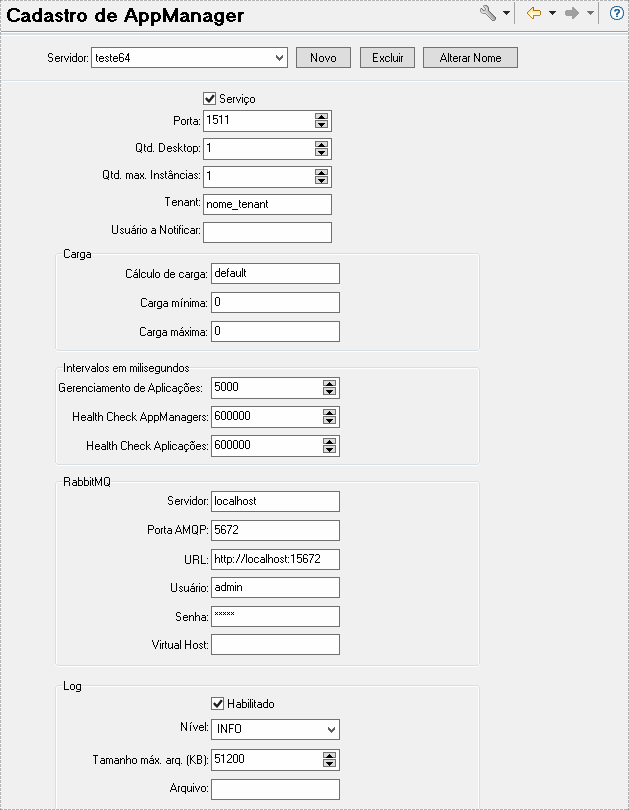
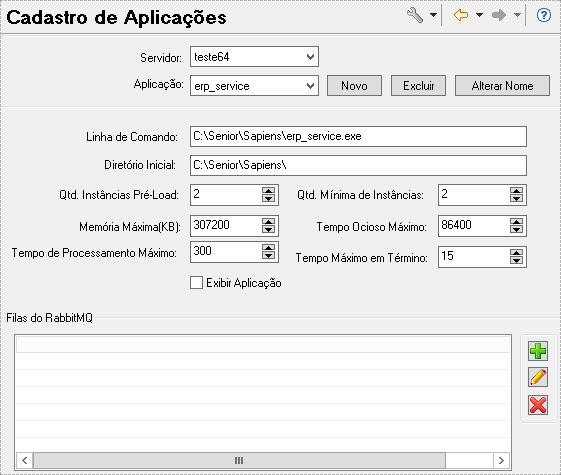
Los valores ingresados en el AppManager y los registros de la aplicación deben estar de acuerdo con el entorno de instalación.
Ejecute erp_service manualmente, accediendo al ejecutable para probar su funcionamiento: abra una ventana en el Explorador de Windows desde el menú de inicio o el escritorio para que se carguen las variables de entorno previamente definidas.
Importante
Si después de abrir el ejecutable, dentro de los 15 segundos se cierra automáticamente, hay un problema de configuración. Por esta razón, se recomienda evaluar el registro para ver el error que ocurrió y solucionarlo. De lo contrario, no cierre después de 15 segundos, erp_service funciona correctamente y se puede cerrar manualmente.
Pala
Con la primera ejecución exitosa de erp_service, las colas locales de RabbitMQ ya están creadas. En este punto, es posible configurar Shovel para que la comunicación entre RabbitMQ local y la nube se actualice con los nuevos servicios proporcionados por erp_service.
Para ello, en X Platform senior, con un usuario administrador de arrendatarios, acceda a Tecnología > Administración > Gestión de arrendatarios > Servicios/Componentes y haga clic enActualizar. Verifique que los servicios erp_service (erp_agr, erp_cfg, erp_cge, etc.) se muestren en la lista local en Administración de inquilinos.
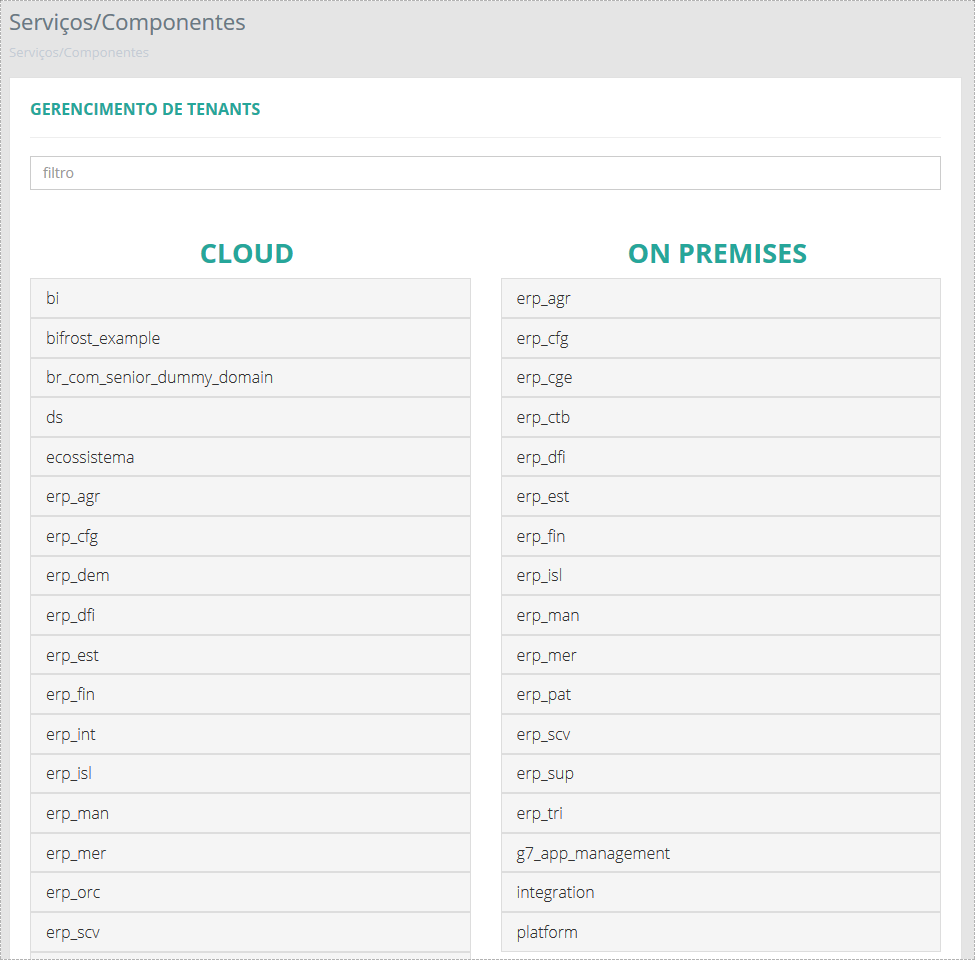
Después de recargar la página, haga clic enaplicar al medio ambiente. La plataforma enviará una notificación al final de este proceso asíncrono.
Control de aplicaciones
Después de configurar Shovel, instale AppManager como un servicio de Windows: ejecute el comando<Ruta del ejecutable>\AppManager.exe -install -au:<nombre de usuario> -ap:<contraseña>.
 Ejemplo:
C:\Senior\AppManager.exe -install -au:dominio\nombre de usuario -ap:contraseña
Luego inicie el servicio Senior AppManager y después de un minuto de iniciar verifique si las instancias de erp_service se están ejecutando. Para ello basta con acceder al administrador de tareas de Windows (Control +cambio +Esc).
 English
 Español