Conocimiento de Transporte Electrónico
Presentación
El propósito de este manual es demostrar cómo se envía el Conocimiento de Embarque Electrónico (CT-e) al Departamento de Finanzas del Estado a través de la integración con el software desarrollado por Symetria Sistema de Informação Ltda.
Se muestran las configuraciones que se deben realizar en el WMS Enterprise para enviar el CT-e, los registros obligatorios para realizar la integración y los flujos de envío del CT-e al Departamento de Hacienda del Estado (SE HACE) a través de la integración con Symetria.
Conocimiento de Transporte Electrónico
La Factura Electrónica de Transporte es un documento existente en soporte digital, emitido y almacenado electrónicamente, con la finalidad de registrar una prestación de servicio de transporte.
Este registro de la prestación del servicio debe tener vigencia legal, la vigencia se fundamenta en la firma digital del emisor y la Autorización de uso es otorgada por la administración tributaria del domicilio del contribuyente.
- La factura electrónica de transporte puede ser reemplazada por uno de los siguientes documentos fiscal
- es:
- Conocimiento de embarque de carga por carretera, mod
- elo 8
- Conocimiento de embarque Vía fluvial de carga, mod
- elo 9
- Air Knowledge, modelo 10
El flujo de CT-e comienza con su emisión por parte del emisor y finaliza con el almacenamiento del CT-e por parte de la Hacienda Federal. La empresa que emite el CT-e genera un archivo electrónico que contiene la información fiscal para la prestación de los servicios de transporte, el cual debe estar firmado digitalmente, con el fin de mantener la integridad de los datos y la autoría del emisor.
Este archivo se exporta a Symetria, que prevalida el diseño y lo reenvía por Internet al Departamento del Tesoro del Estado, que valida el archivo y devuelve una autorización de uso, sin la cual no puede haber prestación de un servicio de transporte.
Si el Departamento del Tesoro rechaza el CT-e, se puede reenviar para una nueva validación.
Si el Departamento de Hacienda autoriza el uso, pero por alguna razón la carga ya no se envía, se puede enviar un archivo de cancelación CT-e.
Al recibir el CT-e, el Departamento del Tesoro del Estado hace que la consulta esté disponible en Internet para el prestatario del servicio.
Este archivo es transmitido por el Departamento de Finanzas del Estado al Servicio de Impuestos Internos de Brasil, que es el repositorio nacional de todos los CT-e emitidos.
Para obtener más información sobre el funcionamiento de CT-e, utilice el Manual técnico de integración del contribuyente disponible en el sitio web del IRS.
A continuación se muestra el flujo que realiza elWMS y Symetry para la integración de datos CT-e.
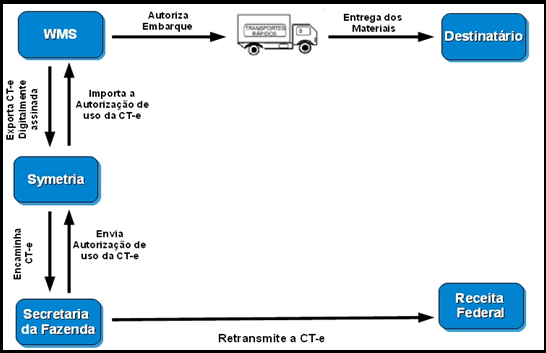
Los siguientes temas describen los ajustes que se deben realizar en elWMS para atender las necesidades de envío de CT-e a la Secretaría de la finca mediante la integración con Symetria y la exportación e importación de CT-e.
Los flujos y validaciones que se deben realizar en el sistema Symetria no se describen en este manual.
Configuración de la plantilla de documento
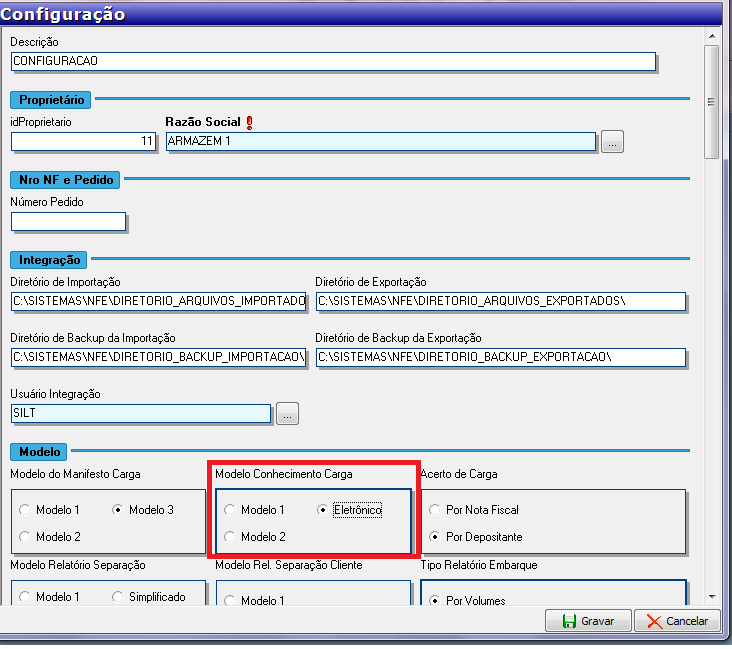
La emisión de CT-e solo se realiza en soporte electrónico, si no se realiza la configuración del modelo CT-e en WMS Enterprise, no es posible emitir el documento. Para realizar la configuración, el usuario debe acceder al menúUTILIDADES >AJUSTESGENERAL en las parametrizaciones de Cargar modelo de conocimiento, seleccione la opciónELECTRÓNICO.
Campos obligatórios
Para la emisión de CT-e, existen algunos campos de registro que deben ser completados en elREGISTRO ENENTIDAD, enDEPOSITOR y en AJUSTESGENERAL sistema, si estos campos no se llenan, se producen errores en el proceso de exportación del archivo, los campos obligatorios se explican a continuación.
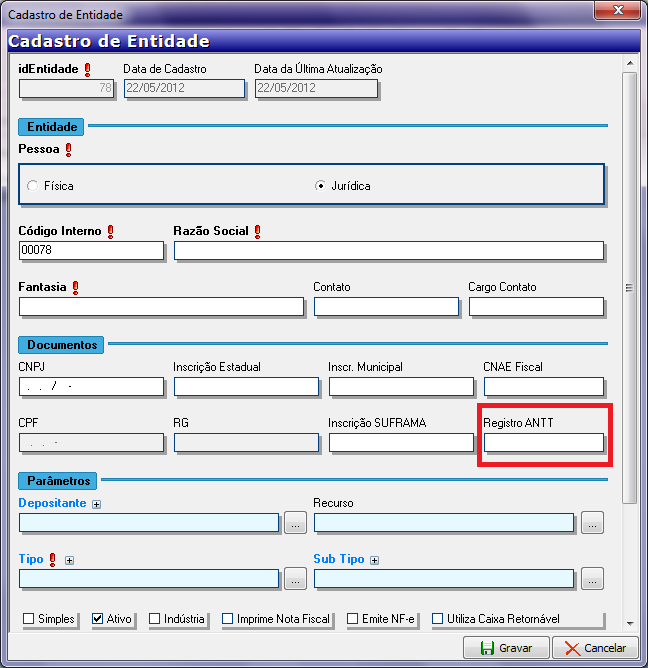
REGISTRO ENENTIDAD
El campo de registroANTT , debe completarse para la exportación de CT-e.
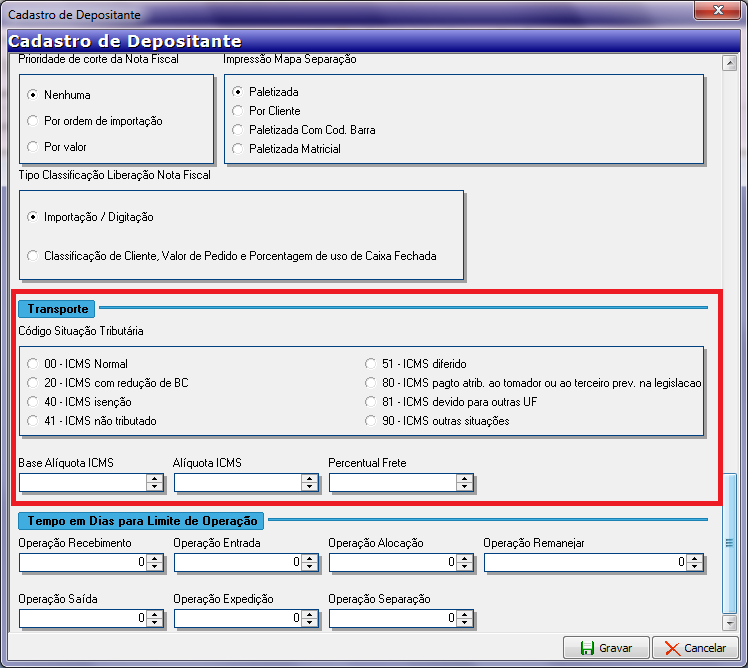
REGISTRO ENDEPOSITOR
Se debe completar la información de transporte, que son los campos Código de estado fiscal, Base de alícuotaICMS, alícuota ICMS y porcentaje de envío.
AJUSTESGENERAL
En la pantalla de Configuración, se debe completar la información de Transporte, que son los camposCFOP Estado, descripción CFOP Estado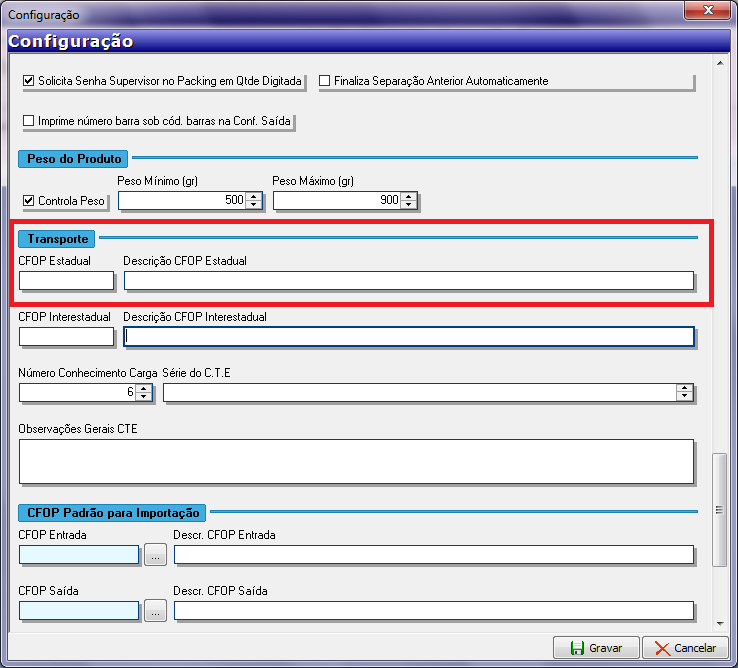
Importar registros de directorios
El usuario debe registrar la configuración del separador de archivos, que Symetria utiliza para la exportación e importación de CT-e. Para registrar la configuración, el usuario debe acceder al menú del sistemaUTILIDADES >SEPARADOR ENARCHIVOS >AJUSTES
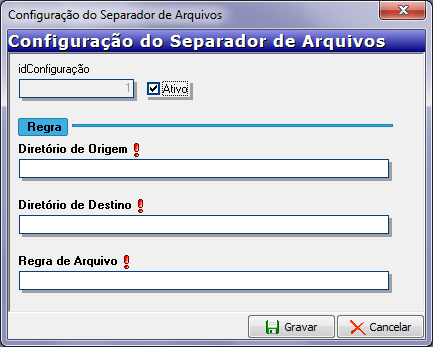
Los campos a llenar son:
- ID DE CONFIGURACIÓN: este campo es llenado automáticamente por el sistema, corresponde al código de identificación de la configuración registrada para el Separador de Archivos en el Directorio.
- ACTIVO: seleccione este campo para indicar que la configuración del directorio registrado está activa en el sistema, si la configuración no está configurada, las carpetas de destinos y orígenes registrados no son utilizadas para la importación y exportación de CT-e por el WMS.
- REGLA
- DIRECTORIO ENFUENTE: complete este campo con el directorio de inicio del directorio.
- DIRECTORIO ENDESTINO: complete este campo con la carpeta de destino del directorio.
- REGLA ENEXPEDIENTE: rellene este campo con la regla de archivo, que corresponde a la extensión del archivo.
Después de registrar la configuración del directorio, las carpetas de integración deben generarse en las ubicaciones indicadas como Directorio de origen y Directorio de destino para que se puedan encontrar los archivos.
Establecer hora de lectura
El tiempo en el que se leen las carpetas del directorio para importar archivos CT-e en el menú del sistema debe estar definido en el sistema.UTILIDADES >SEPARADOR ENARCHIVOS >DEFINIRTIEMPO ENLEYENDO.
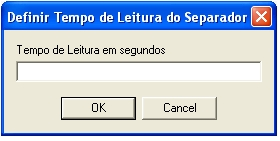
En el campo 'Tiempo de lectura en segundos', el usuario debe informar con qué frecuencia se leen las carpetas de integración, en segundos, si el usuario no informa que la lectura se realiza cada 10 segundos, esta es la configuración del patrón de lectura del WMS.
Comienza el servicio
Luego de crear la configuración del directorio de importación e informar la hora a la que se importan los archivos, el usuario debe indicar en el sistema cuando comienza la lectura de las carpetas de importación, si el usuario no informa el inicio del servicio, el sistema no realiza la importación de los archivos CT-e.
Al iniciar el servicio, el acceso continuo a los directorios de integración delWMS los servicios de integración entre WMS y Symetria, en el menú del sistemaUTILIDADES >SEPARADOR ENARCHIVOS >COMIENZOSERVICIO.
abre la pantallaSEPARADOR ENARCHIVOS, y solo se enumeran los motivos de la integración.no si se está realizando con éxito, si esto ocurre, en la parte inferior de la pantalla, marcada en rojo, se indica el progreso de la importación de los archivos.
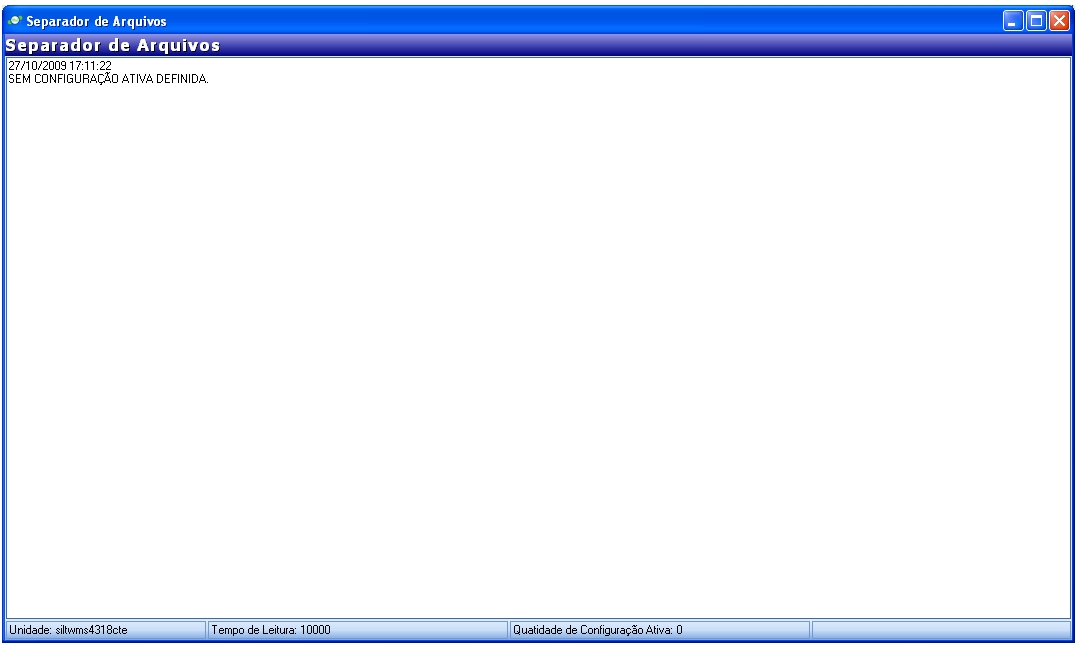
El estado de CT-e cambia según las importaciones realizadas desde los archivos de Symetria CT-e.
Al iniciar sesión en la pantalla del separador de archivos, en la barra de herramientas del escritorio, el icono (WMS) que sirve como acceso directo a la pantalla del separador de archivos.
Servicio final
Una vez iniciado el servicio de integración CT-e, el sistema leerá las carpetas de importación de vez en cuando según el tiempo en segundos informado en la Lectura de en el Separador.
El servicio solo se da por terminado cuando el usuario finaliza, para ello acceda al menúUTILIDADES >SEPARADOR ENARCHIVOS >TERMINARSERVICIO.
Exportar conocimiento de embarque
Después de todas las configuraciones hechas para el CT-e y la carga formada, los conocimientos de embarque para todos los transportistas se pueden generar y exportar a Symetria.
Se generan todos los CT-e de la carga seleccionada, los CT-e se generan agrupando depositante y destinatario.
Para generar el CT-e el usuario debe acceder al menú del sistemaTRANSPORTE >ADMINISTRARCARGAS.
El usuario debe seleccionar la carga que genera su conocimiento y hacer clic en el botónCONOCIMIENTO ENTRANSPORTE, si no hay conocimiento generado para la carga seleccionada, abre la pantalla INFORMACIONESCOMPLEMENTARIO, para que se puedan registrar datos sobre el transportista.
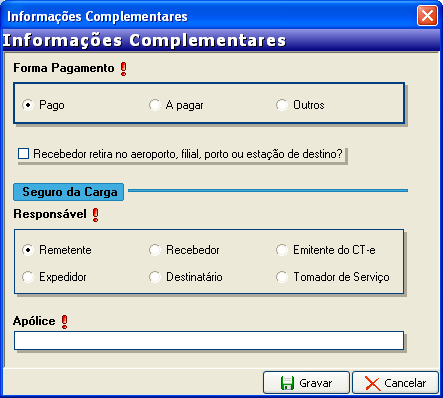
Los campos a llenar desde la pantalla son:
- MOLDEPAGO (PAGADO, APAGAR oOTROS): seleccione cómo se realiza el método de pago del transportista, si ya está pagado, si está abierto para realizar el pago, u otros.
- RECEPTORRETIRAR EN ELAEROPUERTO,SUBSIDIARIA,PUERTO OESTACIÓN ENDESTINO?: Seleccione esta opción para informar si el destinatario recoge la mercancía.
. - A SALVO DA
- CARGARRESPONSABLE (REMITENTE,RECEPTOR,EDITOR DE CT-e, EXPEDIDOR ,RECIPIENTE,PRESTATARIO EN
SERVICIO): seleccione la persona responsable de asegurar la carga, ya sea remitente, destinatario, emisor CT-e, expedidor, destinatario o asegurado. .
- CARGARRESPONSABLE (REMITENTE,RECEPTOR,EDITOR DE CT-e, EXPEDIDOR ,RECIPIENTE,PRESTATARIO EN
- POLÍTICA: ingrese el número de póliza de seguro del transportista.
Pero si el conocimiento de embarque ya se generó haciendo clic en el botónCONOCIMIENTO ENTRANSPORTE, abre la pantalla Conocimiento de embarque electrónico, que enumera el conocimiento generado para la carga seleccionada.
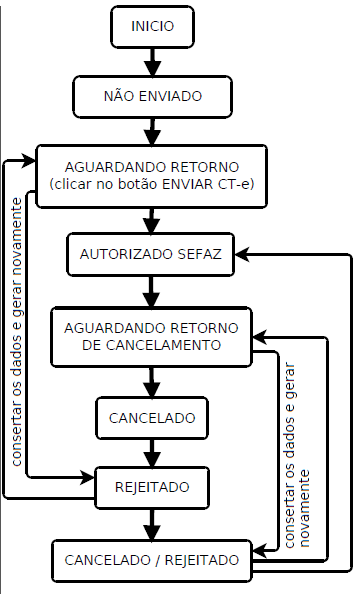
Los CT-e que aún no se han enviado a Symetria tienen el estadoNOENVIADO.
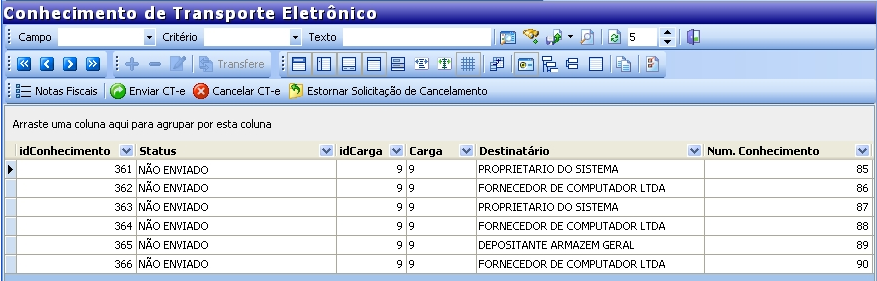
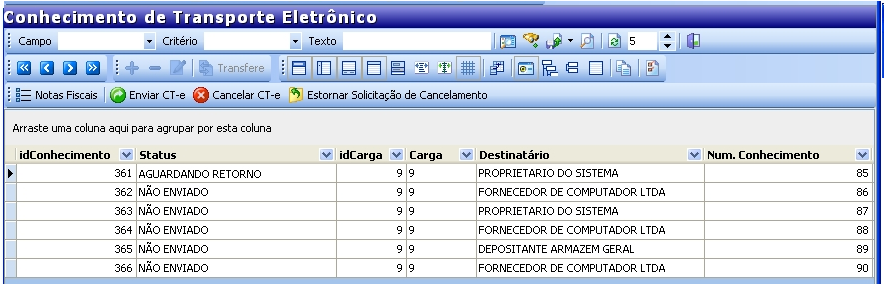
El usuario debe seleccionar el conocimiento que se envía a Symetria y hacer clic en el botónMANDAR CT-e, el estado de CT-e cambia deNOENVIADO porESPERANDOREGRESO.
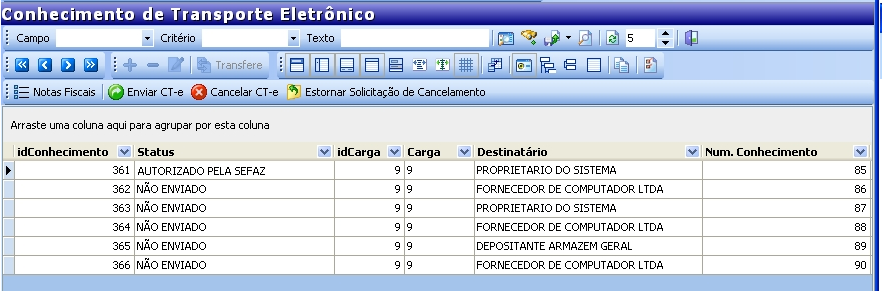
LOSSE HACE puede o no autorizar el uso de CT-e, si se acepta el uso, se recibe un archivo de aprobación y el estado de CT-e cambiará deESPERANDOREGRESO por AUTORIZADOPARA ELSE HACE.
SiSE HACEno autorizar el uso de CT-e, se devuelve un archivo de desaprobación y el estado pasa deESPERANDOREGRESO porRECHAZADOPARA ELSE HACE.
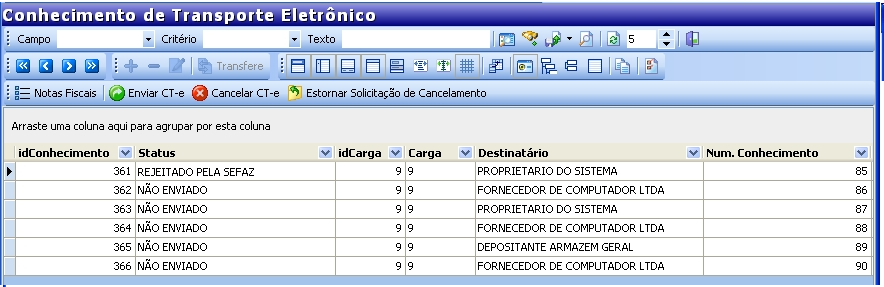
Si el conocimiento fue rechazado, el usuario puede enviar nuevamente CT-e para validar sus datos y ser autorizado para su uso por elSE HACE.
Cancelar el conocimiento de embarque electrónico
Después de la autorización del conocimiento por elSE HACE, se puede solicitar su cancelación, si por algún motivo no se reenvía la carga. Para hacer esto, el usuario debe seleccionar CT-e con estadoAUTORIZADOPARA ELSE HACE y haga clic en el botónCANCELAR CT-E.
abre la pantallaRAZÓN DELCANCELACIÓN, para que el usuario describa el motivo de la cancelación del CT-e, no es posible enviar el archivo de cancelación si el usuario no informa el motivo.
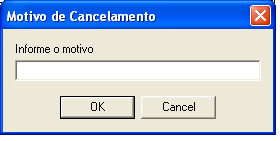
En el campo 'Informar el motivo', el usuario debe completar la causa de la cancelación del TC, y este campo debe completarse con al menos 15 caracteres.
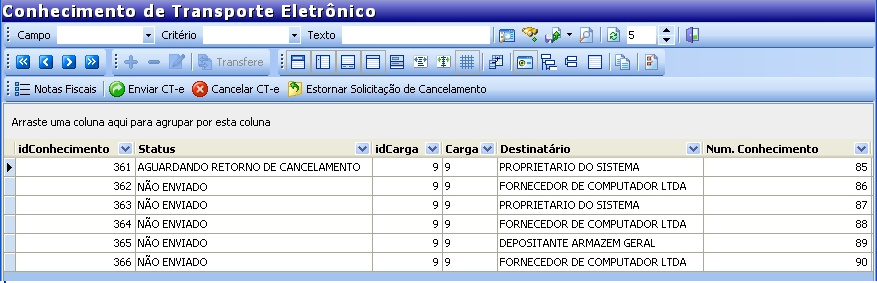
El estado de CT-e pasa deAUTORIZADOPARA ELSE HACE por ESPERANDOREGRESO ENCANCELACIÓN. Si renuncia a cancelar CT-y hace clic en el botónCANCELAR,no el estado de CT-e cambia.
LOSSE HACE puede autorizar la cancelación o rechazar la cancelación por problemas de datos en el archivo de solicitud de cancelación. Si elSE HACE autorizar el estado de cancelación va desdeAUTORIZADOPARA ELSE HACE porLLAMADO.
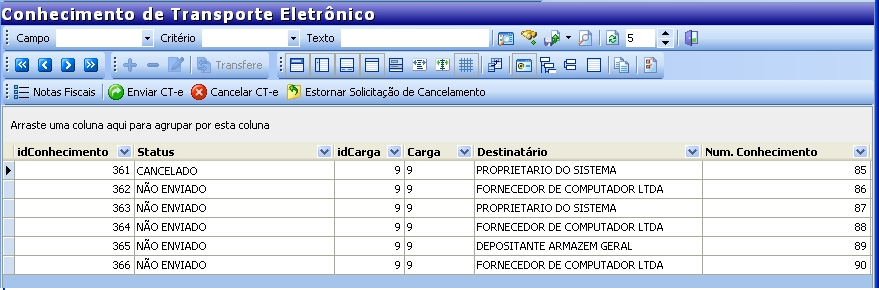
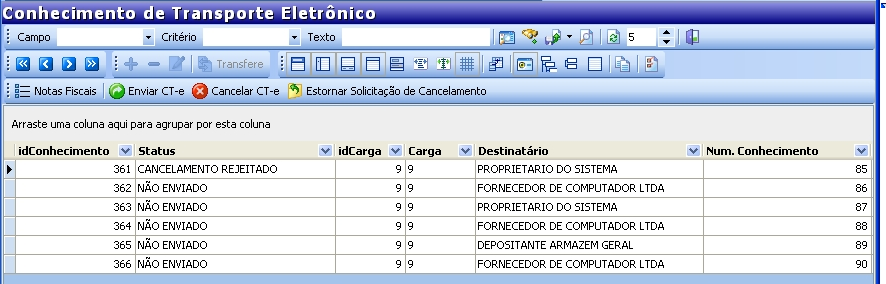
Si elSE HACE el estado de cancelación de rechazo va desdeAUTORIZADOPARA ELSE HACE porCANCELACIÓNRECHAZADO.
Si se rechaza la cancelación, el usuario puede volver a enviar la solicitud de autorización de uso o reenviar la solicitud de cancelación.
UnoCANCELACIÓNRECHAZADO puede pasar aESPERANDO REGRESO o ESPERANDO REGRESO EN CANCELACIÓN.
Si la presentación de cancelación se envía alSE HACE y desea invalidar esta orden, se puede revertir, para esto el estado CT-e debe ser comoESPERANDOREGRESO ENCANCELACIÓN, si el CT-e tiene el estado LLAMADO la inversión no se puede realizar.
haga clic en el botónMARCHA ATRÁSSOLICITUD ENCANCELACIÓN, el estado pasa deESPERANDOREGRESO EN CANCELACIÓN por AUTORIZADOPARA EL SE HACE.
Si intenta invertir CT-e con un estado que no seaESPERANDOREGRESO ENCANCELACIÓN, se muestra un mensaje.
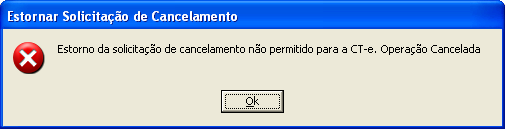
Al enviar la revocación de la cancelación y ya está hecho, se muestra un mensaje:
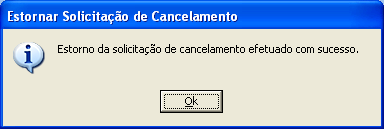
Las solicitudes de anulación de cancelación pueden enviarse más de una vez, pero se requieren un nombre de usuario y una contraseña para confirmar el envío.
Ver detalles del conocimiento de embarque
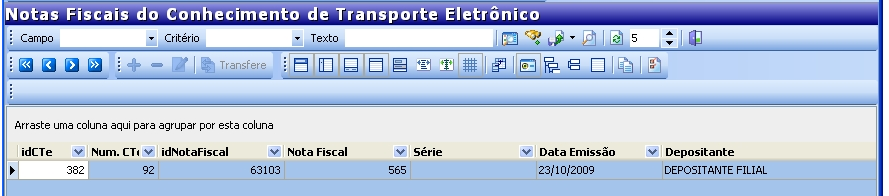
En la pantalla del Conocimiento de Embarque Electrónico, el usuario puede consultar las facturas que forman parte del CT-e. Para hacer esto, haga clic en el botónLOS GRADOSIMPUESTO. Abre la pantalla Facturas electrónicas de conocimiento de embarque, que enumera los detalles de las facturas CT-e que le pertenecen.
.
Flujo CT-e
.
En este manual no se menciona el Dacte - Documento Auxiliar del Conocimiento de Embarque Electrónico porqueno es responsabilidad delWMS emitirlo e imprimirlo.
Referencia
Encuentro Nacional de Coordinadores y Administradores Tributarios del Estado. Manual de integración técnica - colaborador: estándares de comunicación técnica, versión 1.0.3, agosto de 2009, disponible en: http://www.fazenda.sp.gov.br/cte/. Consultado el 26 de octubre. 2009.





