Complemento NF-e (sin migración desde el front-end)
Aparece en el front-end y no en el WMS (Web)
Desactivación de la numeración de facturas
El usuario puede confirmar que no se ha utilizado la numeración de facturas, las facturas con el estado se pueden destruir.Error de transmisión, Error de validación, Error de cancelación de transmisión o Error de cancelación de validación.
Para hacer esto, haga clic en el botónNO UTILIZAR NF-e. Si el usuario selecciona una Factura cancelada o pendiente de validación, se muestra un mensaje informando que no puede quedar inutilizable.
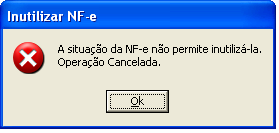
Haciendo clic en el botónNO UTILIZAR NF-E, se muestra un mensaje para que el usuario confirme que el NF-e se ha desactivado.
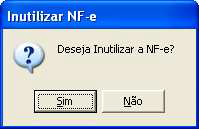
El usuario debe informar si la numeración NF-e es inválida o no, para confirmar haga clic en el botónSÍ. Abre la pantalla de inicio de sesión del sistema para que el supervisor ingrese la contraseña y confirme la autorización. Si no desea cancelar, haga clic en el botón. Vuelve a la pantalla de control de NF-e.
Informe el nombre de usuario y la contraseña y haga clic en el botón "Iniciar sesión". Abre la pantalla Inutilizable NF-e, para que el usuario informe el motivo de la inutilización.
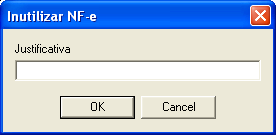
La justificación debe tener un mínimo de 15 caracteres y un máximo de 256, si el usuario realiza la justificación con menos caracteres de los requeridos, se muestra un mensaje.
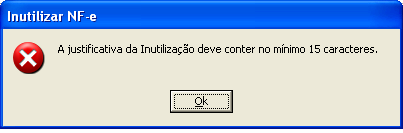
Para salir de la pantalla, haga clic en el botón Aceptar. El NF-e pasa a la situación No utilizado.
Editar factura con error
Facturas con errores de validación con elSE HACE se puede editar, para que el usuario pueda modificar los errores encontrados en la validación. Se pueden editar el encabezado y los artículos de la factura.
Para editar los datos del encabezado de la nota, el usuario debe hacer clic en el botónPARA EDITAR FACTURA Si se selecciona un NF-e que no tiene un error de validación, se muestra un mensaje.
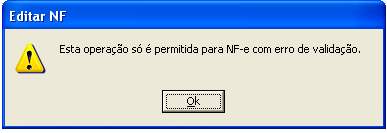
Haciendo clic en el botónPARA EDITAR FACTURA Abre la pantalla Devolver factura.
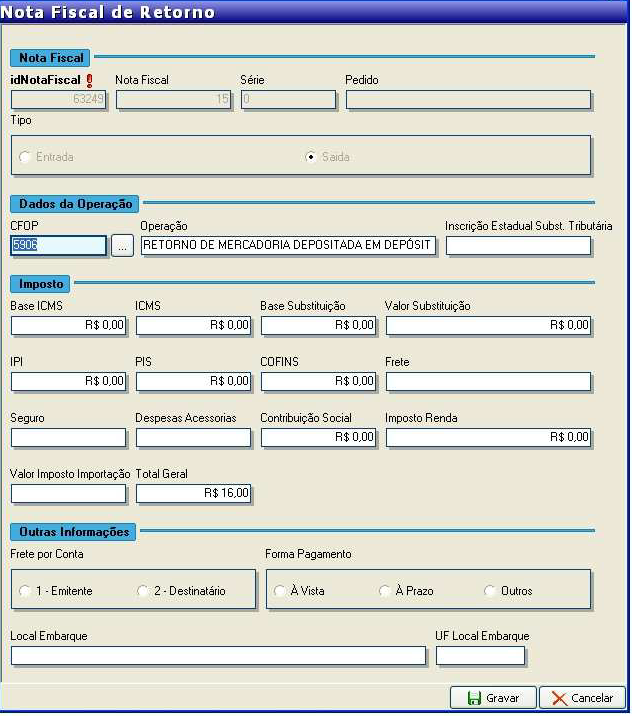
En esta pantalla el usuario puede editar la siguiente información: Datos fiscales generales NF, Tipo de método de pago, Datos duplicados, Mensajes adicionales NF.
Para editar la información del producto, el usuario debe hacer clic en el botónPARA EDITARELEMENTOS. Abre la pantalla Elementos de factura de devolución de almacenamiento.
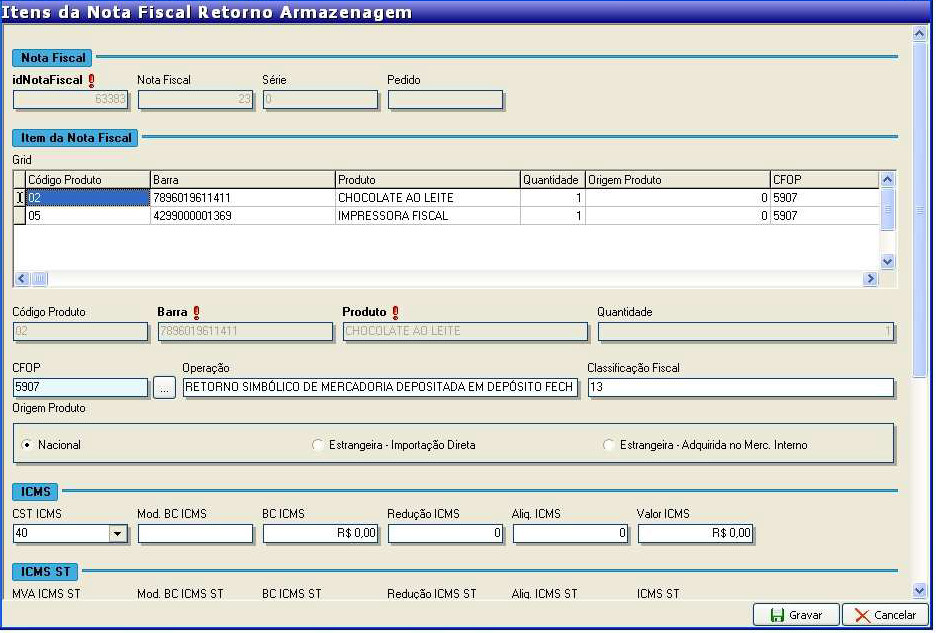
Se pueden editar los siguientes datos del producto: origen,CFOP, clasificación fiscal, datos fiscales generales.
Al finalizar la operación, se genera un Log, que se genera en la pantalla de consulta de registros:CONSULTA >INICIAR SESIÓN ENUSUARIO
Cambio del formato de envío de NF-e
El usuario puede cambiar el formato de envío NF-e de normal a contingencia en formato FS - Seguridad, para autorizar el uso de una Factura destinada aSE HACE.
Esta rutina está disponible para todas las facturas cuya última solicitud fue rechazada o no fue posible comunicarse con elSE HACE, no se puede realizar para una solicitud pendiente. Solo es posible aprobar si el NF-e tiene uno de los estadosError de transmisión, error de validación oAbortado.
Una vez cambiado a contingencia, no es posible cambiarlo al formato normal. Al cambiar el formato de envío, el tipo de impresión también se cambia al formato Contingencia, lo que permite la impresión delDANFE de la NF incluso si sin autorización para su uso por elSE HACE, en papel especial y con datos adicionales impresos según legislación específica para emisión en Contingencia.
Para hacer esto, haga clic en el botónCONTINGENCIA FS. Si el usuario selecciona un NF-e pendiente, se muestra un mensaje.
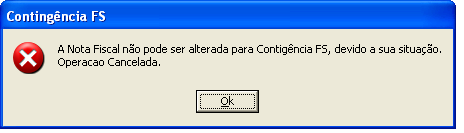
Haciendo clic en el botónCONTINGENCIA FS se muestra un mensaje como se muestra en la figura 29, para que el usuario confirme el cambio del formato NF-e de Normal a Contingencia.
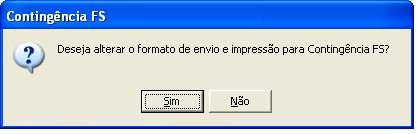
El usuario debe informar si cambia o no el formato del NF-e, para confirmar haga clic en el botónSÍ. Abre la pantalla de inicio de sesión del sistema para que el supervisor ingrese la contraseña y confirme la autorización. Si no desea cancelar haga clic en el botónNO. Vuelve a la pantalla de control de NF-e.
Informe el nombre de usuario y la contraseña y haga clic en el botón "Iniciar sesión". NF-e cambia de formato Normal a Contingencia.
Al final de la operación, se genera un registro en la pantalla.CONSULTA >INICIAR SESIÓN ENLA SEGURIDAD
Impresión NF-e
El usuario puede imprimir las Facturas Electrónicas generadas por elWMS, según su situación con elSE HACE. Luego de liberar las facturas de devolución de almacenamiento, solo permite la impresión en el módulo de facturas electrónicas, los documentos que ya están autorizados para su uso por elSE HACE y no cancelado / no utilizado.
acceder al menúLOS GRADOS IMPUESTO >IMPRESIÓN NF-e,

El usuario debe realizar la búsqueda NF-e en pantalla, solo se devuelven facturas en formato normal, para filtrar facturas con formato de contingencia, el usuario debe hacer clic en el botónCONTINGENCIA FS.
Para imprimir el NF-e, el usuario debe hacer clic en el botónIMPRIMIR
. La impresión se realiza de acuerdo con el formato NF-e seleccionado. .
Cancelación de la lista de empaque / procesamiento NF-e
Al seleccionar la opción de cancelar la Lista de empaque, si tiene alguna Factura de la Lista de empaque que tiene una solicitud pendiente conSE HACE, la operación se cancela y se muestra un mensaje que informa al usuario por qué.
Si no hay pendiente en elSE HACE, pero todavía hay una nota sin cancelar, o con la numeración sin usar junto a SE HACE , la operación queda prohibida, informando al usuario de la necesidad de cancelar todas las facturas autorizadas con el SE HACE.
Para generarXML de compartir
El usuario tiene la opción de compartir elXML de la NF-e, es decir, reenviar a un sistemaERP. Facturas que ya están autorizadas para su uso por elSE HACE
. Para hacer esto, haga clic en el botónXML ENINTERCAMBIO. se guarda elXML en el directorio de documentos predeterminado delWMS Empresa.
Si el NF no está autorizado para su uso por elSE HACE, la operación está bloqueada.





