Imprimir todos los volúmenes
Camino de acceso
Menú: Operación de depósito> Imprimir todos los volúmenes.
Visión General
Esta funcionalidad es responsable de imprimir los volúmenes de factura seleccionados.
Flujo de operación
El sistema solicita el código de Factura (idNotaFiscal) y primero lo imprime en el video si el parámetro informado a continuación está activado y luego la etiqueta también configurada a continuación en la impresora.
No hay impresión de la etiqueta de volumen si “La factura no tiene todos los volúmenes generados y pesados”, o “La factura no está facturada” o “La factura no tiene todos los volúmenes generados y pesados”.
Detalles de las pantallas
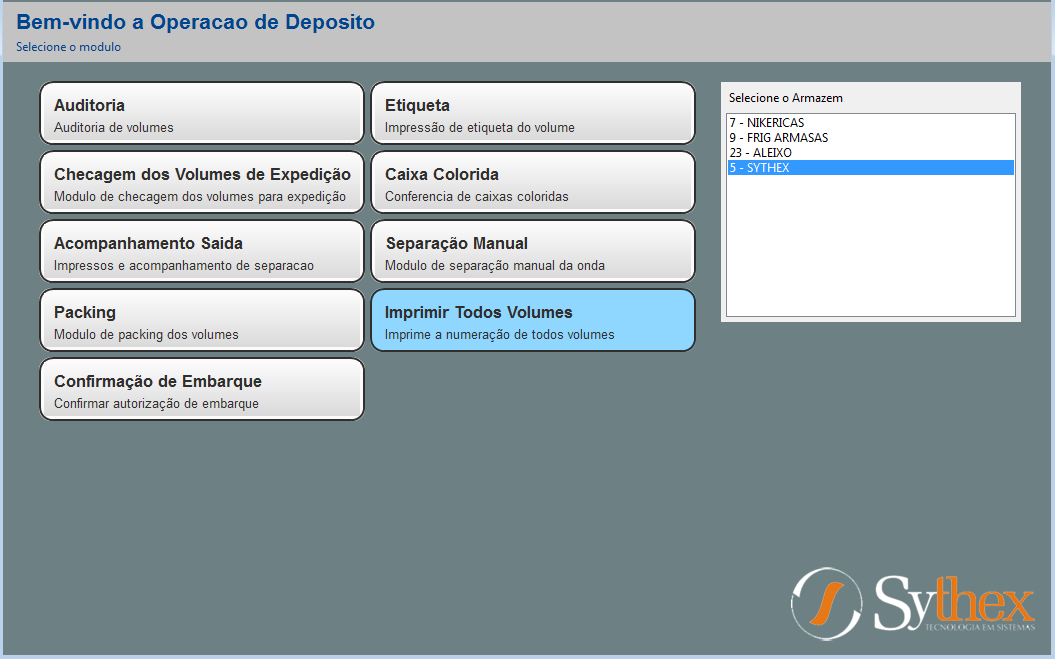
El sistema solicita el código de Nota Fiscal (idNotaFiscal).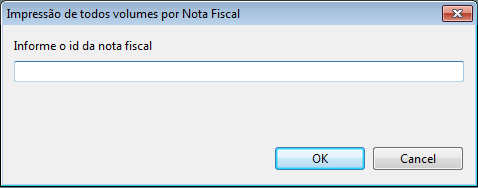
Para mostrar las etiquetas en la pantalla antes de imprimir, habilite el parámetro "Ver impresión de etiquetas de volumen" en Configuración de onda> Otra información - Parte 02.
La elección de la etiqueta se encuentra en el menú Configuración> Configuración de onda> Datos de configuración de onda> Tipo de etiqueta
o
En el menú Registro> Depositante> Transp. y Tracking> si el transportista está activado con la configuración activada, al ensamblar el volumen en Packing o en el Hive, se imprime la etiqueta configurada desde el botón> Carrier Services.





