Guía de actualización - WMS
objetivo
Este script de actualización tiene como objetivo definir procedimientos para todo el proceso de actualización y configuración del entorno de la aplicación.
Menú principal
Alcance general
1. Abriendo la llamada
El ticket debe abrirse con el siguiente título: Actualización de la base de datos[aprobación o producción] para la versión [versión para actualizar].
Por ejemplo:Actualización de la base de aprobación a la versión 7.2.0.5
En el cuerpo, debe contener la solicitud de actualización, si está vinculada a una llamada en curso, correcciones de errores o simplemente pruebas para usar la versión en producción.
En cuanto a la fecha, si se trata de producción, informar mejor día u hora en la que se acuerde con la operación no operar durante la actualización.
dos. Entorno de aplicación
A continuación, la configuración que debe cumplir el servidor para actualizarse. Si el servidor ya tiene instalada la versión 6.xy la actualización es para 7.x, es necesario reevaluar sus prerrequisitos, ya que estos son fundamentales para el perfecto funcionamiento de la aplicación:
2.1. PrerrequisitosWMS Enterprise hasta la versión6.7.x:
- Java JDK 6, versión de 32 bits;
- Tomcat 6, versión de 32 bits;
- El servidor debe tener acceso a Internet para comunicarse con una Factura electrónica (NFe);
- Sistema operativo Linux o Windows de 32 o 64 bits;
2.2. PrerrequisitosWMS Enterprise igual o superior a la vers
ión- 7
- .0.x:
- Java JDK
- 7, versión de 32 bits;
- Tomcat 7, versión de 32 bits;
Sistema operativo Linux o Windows de 32 o 64 bits;
Observación: Para ejecutar la aplicación Warehouse Operation sin tener que crear un .bat, la versión de Java JDK 7 debe ser de 32 bits.3. Configuración de Tom Cat
3.1. configuración de memoria
<div style = "padding-left: 2em;">3.1.1. Ventanas
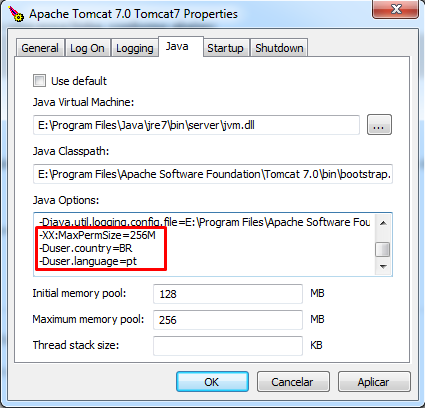
OGato tom debe instalarse como un servicio del sistema operativo. Para configurar los parámetros de la memoria, abra Tomcat Monitor, vaya a la pestañaJava y en el campo Opciones de Java, ingrese los siguientes comandos:
- -XX: MaxPermSize = 256M
- -Duser.country = BR
- -Duser.language = es
ATENCIÓN: Cada parámetro debe agregarse en una nueva línea, como se muestra en la siguiente imagen:
<div style = "padding-left: 2em;">
3.1.2. Linux
Para configurar los parámetros de memoria en linux, vaya al archivo Catalina.SH y edítelo agregando la siguiente línea al comienzo del script:
JAVA_OPCIONES= "- Duser.country = BR -Duser.language = es -Djava.awt.headless = true -Dfile.encoding =UTF-8 -servidor -Xms1536m -Xmx1536m -XX: NewSize = 256m -XX: MaxNewSize = 256m -XX: PermSize = 256m -XX: MaxPermSize = 256m -XX: + DisableExplicitGC ”
3.1.2.1. Error de generación de informesPDF
<p style = "text-align: justify;"> Caso en vista de informe PDF aparece el error"Java.lang.NoClassDefFoundError: No se pudo inicializar la clase net.sf.jasperreports.engine.util.JRStyledTextParser", es necesario ingresar el parámetrojava.awt.headless = verdadero en el archivoCatalina.SH dentro de la etiqueta CATALINA_OPS.3.2. Configuración de la máquina virtual Java
Después de instalar java 7, abra el monitor, en la pestañaJAVA, en el campo máquina virtual de Java, ponga la ruta del jvm.dll del propio java 7, desde la carpeta del servidor, por ejemplo:
"C: \ Archivos de programa \ Java \ jdk1.7.0_80 \ jre \ bin \ server \ jvm.dll" 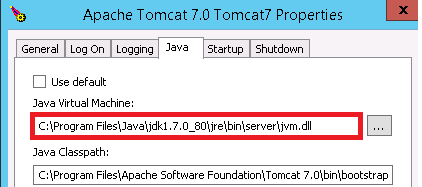
3.3. Configuración de usuario administrador
Para acceder a la interfaz de Tomcat Manager es necesario editar el archivotomcat-users.xml, presente en la carpetaConf dentro del directorio de instalación, y agregue el nombre de usuario y la contraseña para acceder a él, como se muestra en la imagen a continuación: 
4. Configuración de Edeployer
Edeployer es la aplicación encargada de transmitir las notas de laWMS para los servidores Sefaz, por tanto, es necesario mucha atención a la hora de configurarlo, ya que, si no se configura correctamente, las notas no se envían y posiblemente provoca una gran ralentización en Tomcat.
Paso a paso
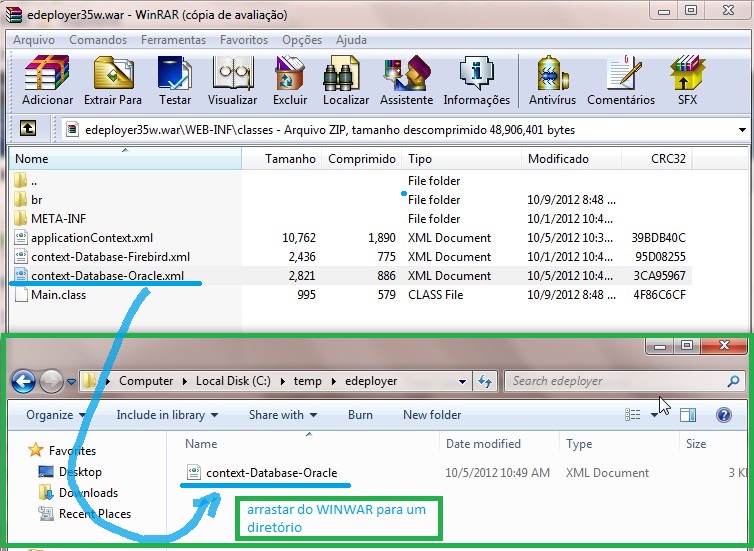
- Abra el archivo edeployer (ejemplo:edeployer7205.war) con Winrar o 7zip
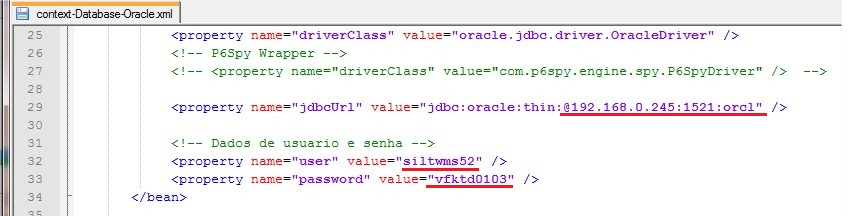
- entrar en la carpetaWEB-INF, luego en la carpetaclases y abre el archivo contexto-base de datos-Oracle.xml
- Una vez abierto, configure las líneas siguientes:
- nombre de propiedad = "jdbcUrl" valor = "jdbc: oracle: thin: @poner la IP delBANCO ENDADO:puerta aquí:SSID aqui"
- nombre de propiedad = "usuario" valor = "Usuario deWMS en la base de datos"
- nombre de propiedad = "contraseña" valor = "Contraseña de usuario"
- Después de configurar con la información para conectarse a la base de datos, guarde el archivo e insértelo en la carpeta en la misma ruta donde fue eliminado
- Implementar en Tomcat, siguiendo el tema siguiente
5. Implementar / Anular implementación en Tomcat
Para cargar la aplicación en TomCat de forma segura y sencilla, el servidor tiene una opción llamadaDesplegar, donde puede elegir una aplicación .war en su computadora y cargarla. Para cargar la aplicación, siga las instrucciones a continuación.
Paso a paso
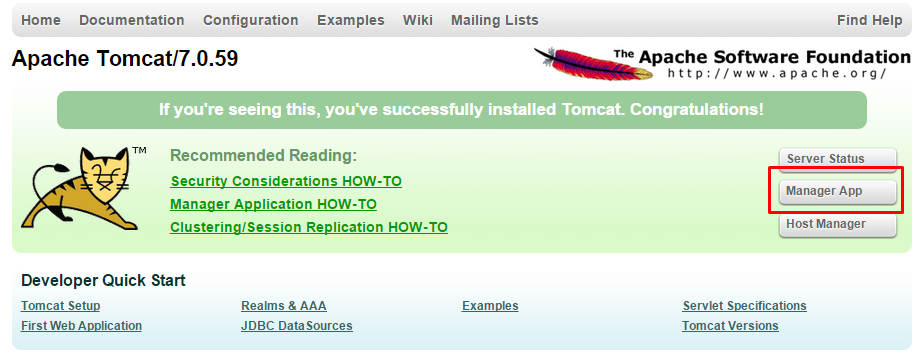
- Abra el host local de tomcat y haga clic enAplicación de administrador
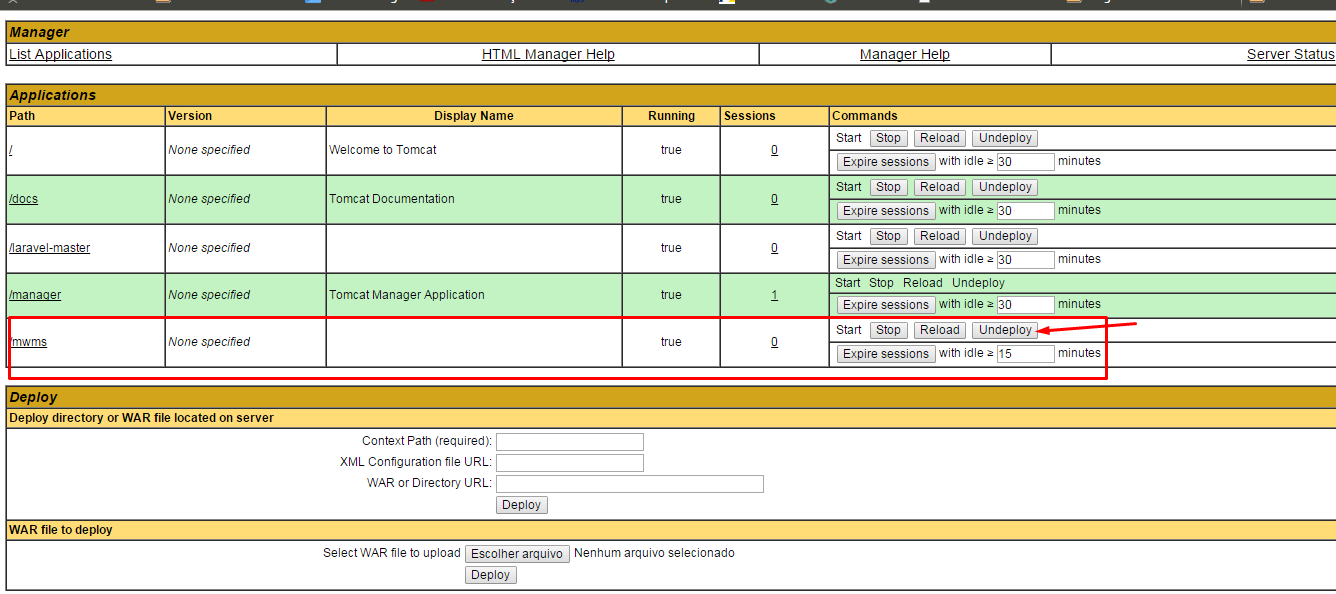
- Haga clic enAnular el despliegue en cada aplicación de Storage Management |WMS de la versión que se reemplaza
- Importante: si la aplicación tiene un nombre personalizado, por ejemplomwms-prd, cabe destacar que para que los accesos directos de todos los usuarios del sistema sigan funcionando, renombrar las aplicaciones que se utilizan en TomCat con el mismo nombre, de lo contrario, es necesario enviar el nuevo enlace a todos los usuarios
- Ir a la opciónGUERRA archivo para implementar y haga clic enElija el archivo
- Seleccione el archivo de la aplicación y luego haga clic en el botónDesplegar
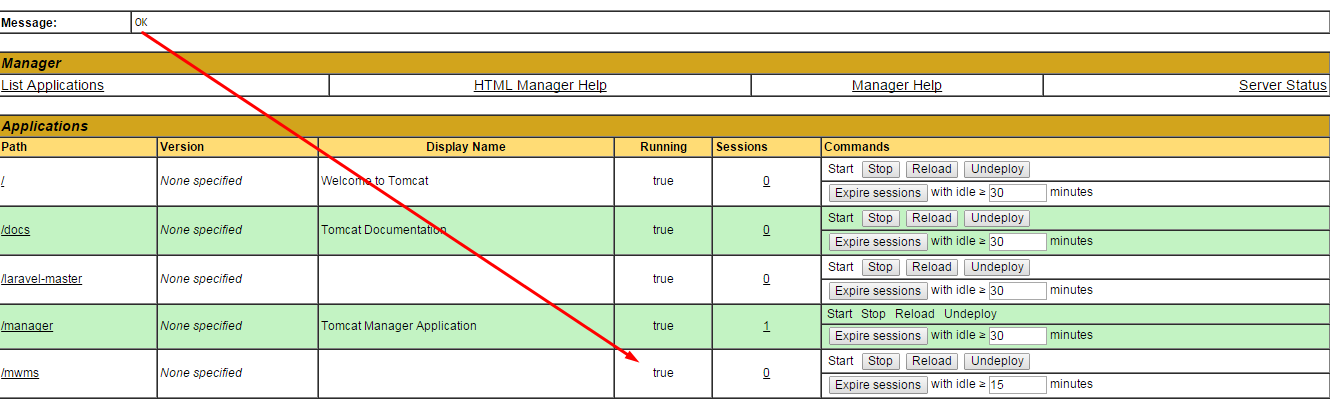
- Espere unos segundos y el mensajeOK aparece. si la columnacorriendo usted estácierto en la aplicación, significa que está funcionando.


<div id = "conexión">
6. Configurar la conexión de la aplicación
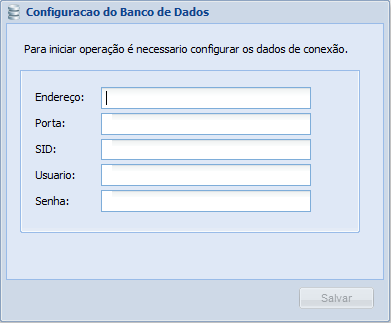
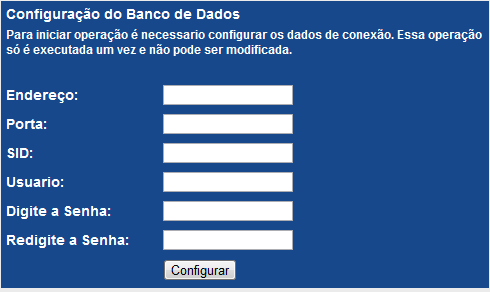
Para abrir las aplicaciones es necesario informar la IP del servidor y el conector del puerto en la barra de direcciones y el nombre de la aplicación, por ejemplo: http://192.168.0.231:8080/Silt-Wms/ Entonces, si es la primera vez la aplicación está configurada o los ajustes de conexión presentes en el archivo se pierdenconexión.propiedades la pastaWMS en la unidad C:, abre una ventana (imágenes a continuación) para completar la siguiente información:
- Dirección: la ip de la base de datos
- PUERTA: el puerto de la base de datos (generalmente 1521)
- SID: el identificador de seguridad de la base de datos.
- USUARIO: el usuario de la base de datos (ejemplo: wmsprd).
- CONTRASEÑA: la contraseña de usuario del banco
Recordando que esta configuración realiza la conexión de la aplicación con la base de datos, por lo que es sumamente importante tener toda esta información y realizar la configuración correctamente. </ol>
Pantallas
Colector de datos

WMS web
WMS> Operación de depósito