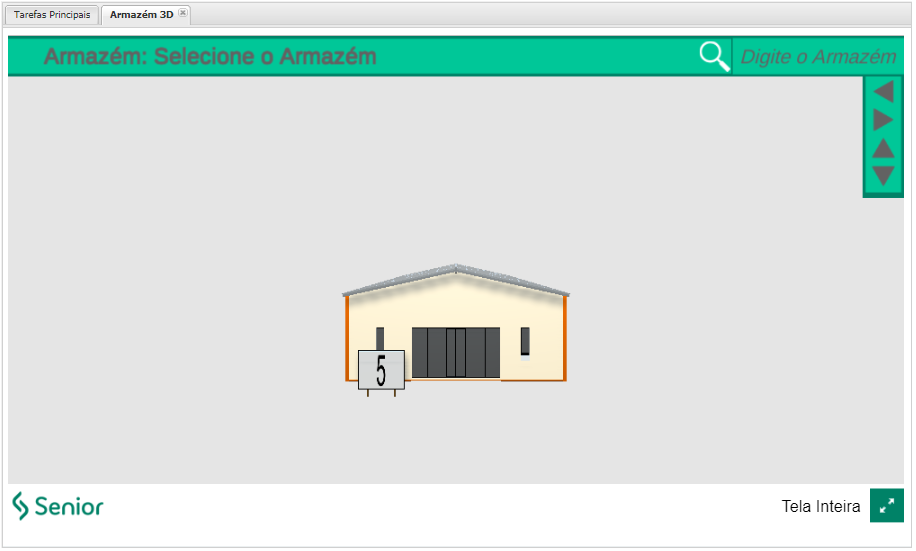
Almacén 3D
La funcionalidad le permite visualizar el Almacén en forma 3D/tridimensional, con alto, profundidad y ancho.
La aplicación 3D Warehouse es una aplicación independiente y debe implementarse en un servidor (por ejemplo, Tomcat), que puede ser el mismo servidor que el WMS.
Particularidades
 Requisitos
- Java JDK 7, versión de 64 bits
- Servidor de aplicaciones
- Tomcat 7 versión de 64 bits
- El servidor debe tener acceso a Internet
- Sistema operativo Linux o Windows de 64 bits
- Navegadores aprobados para la aplicación Galería 3D
- Chrome (Versión 72.0.3626.81 (Versión oficial) 64 bits)
- Firefox (Versión 66.0b1)
- Microsoft Edge (41.16299.820.0)
- Mozila
- Windows, Linux y Mac OS X
Restricciones
- El almacén 3D sólo funciona en navegadores que admiten el complemento Unity.
- Navegador Internet ExplorerNO aprobado para la aplicación Galería 3D.
Como instalar
- Acceder alPortal del Cliente de Senior con sus credenciales.
- Navegue a la carpeta en la dirección SILT_WMS > herramientas > armazem3D > use la versión de carpeta más actual;
- Descargue el archivo armazemgrafico.war a una carpeta local;
- Ejecute el archivo armazemgrafico.war en un servidor de aplicaciones (por ejemplo, Tomcat) de su elección;
- Una vez iniciada la aplicación, siga las configuraciones indicadas en esta documentación.
Compatibilidad
Versión 6.4.4.0 de la aplicación 3D Warehouse es compatible con versiones superiores a 8.11.23.21, 8.11.24.58, 8.11.25.113, 8.11.26.12, 8.11.27.147, 8.12.1.10, 8.12.4.121, 8.12.5.57, 8. ... 12.6.54, 8.12.7.20 de Gestión de Almacenamiento | WMS Senior.
Parametrizaciones
Configuración general
Vaya a Configuración > Configuración general > pestaña Conexión
Url de la Galería 3D, se debe proporcionar la ruta para conectarse a la Galería 3D, utilizando la ruta /armazemgrafico, ejemplo: http://10.7.0.1:8080/armazemgrafico
Almacén 3D
Vaya a Registro > Almacén > Galería 3D
Al acceder al menú de la Galería 3D por primera vez, el sistema muestra un mensaje para configurar el acceso a la aplicación, como se muestra en la siguiente imagen:
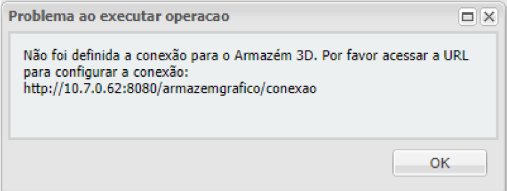
Si el webservice del almacén está online, la Galería 3D se configura automáticamente al acceder a través del menú WMS, en caso contrario el acceso se puede realizar directamente desde la pantalla de configuración manual del Webservice utilizando la ruta http://<ip>:<port> /armazemgrafico, utilizando un navegador aprobado, acceda al enlace anterior para configurar la Galería 3D en la base de datos, como se muestra en la línea http://10.7.0.62:8080/armazemgrafico/conexao. Recordando que 10.7.0.62:8080/armazemgraphico es información que varía dependiendo de cada Servidor de Aplicaciones.
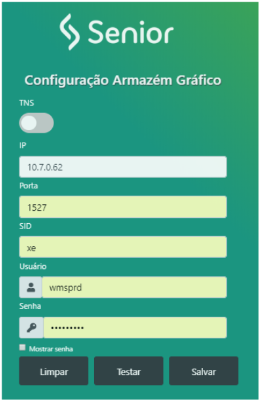
Fluir
Almacén 3D
Vaya a Registro > Almacén > Galería 3D
Luego de completar la configuración, en la aplicación WMS, cierre la Galería 3D y ábrala nuevamente, esto le permitirá visualizar el almacén en tres dimensiones.