Administrador de consultas dinámicas
Con Dynamic Query puede fácilmente con un poco de conocimiento enSQL, crea pantallas para el WMS sin mayores dificultades.
En este tema, exploraremos algunas funciones básicas de la pantalla de creación de consultas dinámicas:
Camino de acceso
Menú: FastVision> Administrador de consultas dinámicas
Opciones de pantalla / barra de herramientas:

 Agregar nueva consulta dinámica: este botón crea una consulta basada en un nuevoSQL, al hacer clic en el botón se muestra una ventana pidiendo el nombre de la nueva consulta, y luego de ser informado, haga clic en Aceptar para confirmar.
 Eliminar consulta dinámica: este botón elimina el registro seleccionado, al hacer clic en el botón se muestra una ventana pidiéndole que confirme la eliminación.
 Editar nombre Consulta dinámica seleccionada: este botón tiene la función de modificar el nombre de una Consulta ya guardada, se despliega una ventana solicitando el nuevo nombre de la consulta.
 Modo tabla
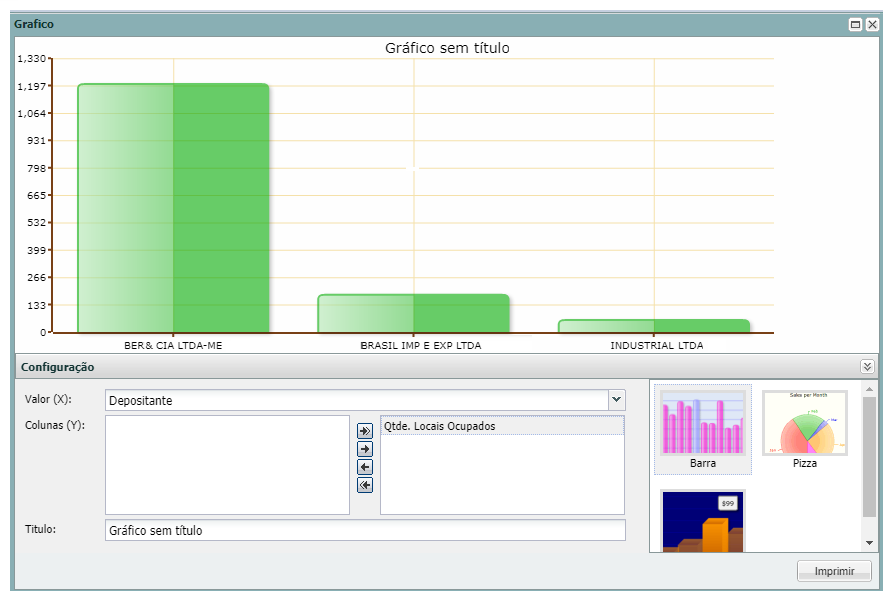
 Modo gráfico
- OModo gráfico utiliza flash player para su ejecución, por lo que un navegador que admita flash se vuelve obligatorio, así como su instalación, siga las pautas:
- En primer lugar, debe verificar si Chrome tiene Flash instalado a través de la URL chrome: // components / de acuerdo con:
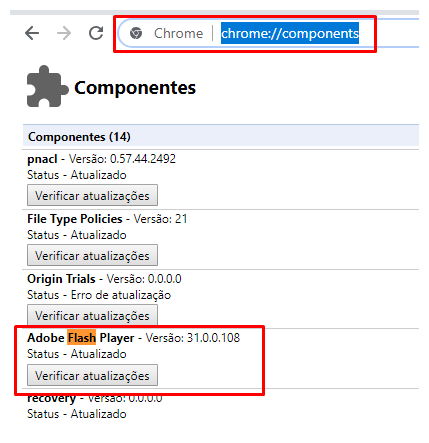 .
. - Casono tiene Flash instalado, puede descargarlo a través del enlace a continuación, seleccionando la versión del sistema operativo y la opción para Opera y Chromium
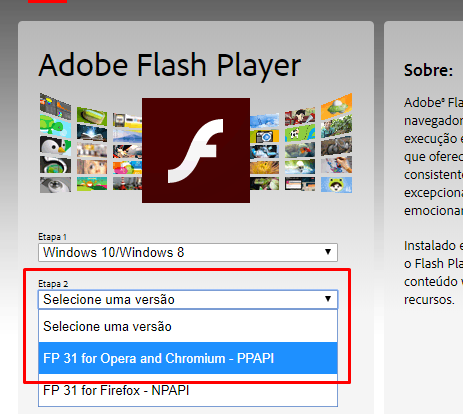
- Una vez que haya instalado Flash, debe informar a Chrome que el sitio puede ejecutar Flash, siguiendo los pasos de las imágenes a continuación:
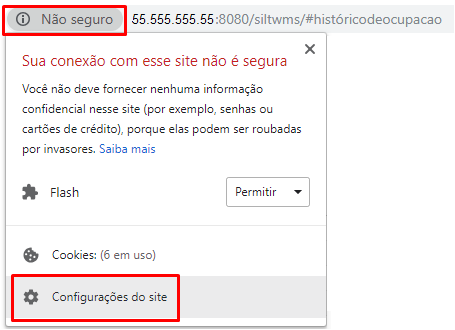
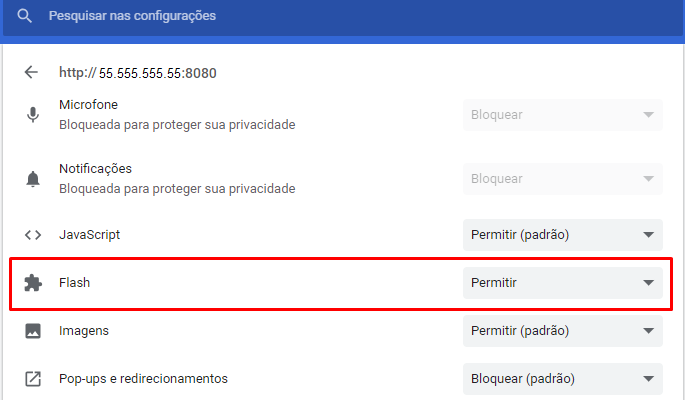
- Luego de configurar el sitio, es necesario recargar usando la tecla <F5>, o el mensaje que debe mostrarse en la página para recargar.
- A partir de ahí, el gráfico se muestra normalmente y se imprime.
 Modo de panel
 Modo de interfaz
- Los camposDEPOSITORID y ALMACÉN DE IDENTIFICACIÓN se utilizan al cargar la consulta en el momento de la exportación.
- No puede eliminar una consulta o cambiarla deModo de interfaz a otro Modo, mientras hay una configuración de exportación personalizada registrada, en la Configuración de integración, botón:Exportaciones personalizadas. Ver más detalles.
- No se permite habilitar elModo de interfaz para unoSQL con errores de tiempo de ejecución, o Ahorrar.
 Ahorrar: Haga clic para guardar los cambios en la consulta dinámica.
 Proporcionar consulta dinámica en el menú: seleccione un registro de consulta y haga clic en el botón Hacer disponible en el menú, la consulta seleccionada está disponible en el menú principal de WMS, y todos los usuarios vinculados al grupo de usuarios que accedieron al WMS tienen derecho a Nueva consulta dinámica donde esta Nueva consulta dinámica es disponible en el menú de la aplicación WMS \ Registro \ Seguridad \ Grupo de usuarios \ buscar grupo \ haga clic en el botón Permisos de Wave.
 Enviar por email
Registre los correos electrónicos que deben recibir el resultado respectivo de la consulta seleccionada, así como la hora y frecuencia de disparo.
Varios correos electrónicos: en el campo Destinatario ingrese todos los correos electrónicos, separándolos con una coma (,) o un punto y coma (;). Donde 3000 caracteres es su capacidad máxima permitida.
Guardar cambios: después de realizar todos los cambios deseados, cierre esta ventana y haga clic en el botón Guardar.
Desactivar correos electrónicos: actualmente, la única forma de desactivar los correos electrónicos es eliminando la consulta respectiva.
La creación deSQL
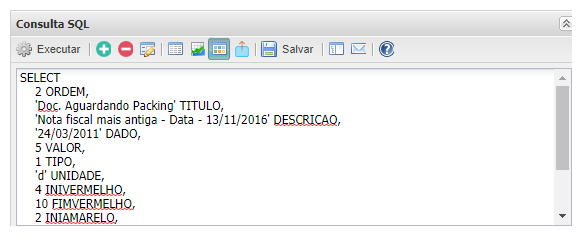
Para diseñar una pantalla de consulta dinámica, debe tener algunos conocimientos deSQL, en este tema mostraremos algunos ejemplos de posibles consultas:
Seleccione todas las columnas de la tabla de usuarios:
SELECCIONE *DE USUARIO
También puede agregar condiciones y pedidos:
SELECCIONE *DE USUARIOONDE ACTIVO = 'Y'PEDIDO PORIDUSER
Existen algunas palabras reservadas que se pueden incluir para realizar su consulta, en el ejemplo a continuación el usuario solo puede ver sus datos de registro, es decir, la consulta dinámica reconoce qué usuario está registrado en el sistema y aplica la consulta, esta funcionalidad también puede usarse con la palabra comodín @armazemLogado, @usuarioLogado:
SELECCIONE *DEUS
UARIO ONDE IDUSER = @userLogged
Parámetros
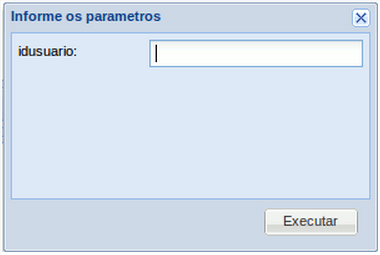
Puede agregar parámetros a la consulta dinámica, para hacer esto solo ingrese el carácter comodín & en una de sus consultas para que cuando se ejecute la pantalla dinámica se muestre una ventana preguntando por el valor del parámetro en cuestión:
Ejemplo:
SELECCIONE *DE USUARIO
ONDEIDUSER = &IDUSER En este caso, se muestra una ventana solicitando el parámetroIDUSER como en la imagen:
Puede utilizar 0 o más parámetros en sus consultas.
Panel
Para crear una consulta tipo panel, existen columnas necesarias para que la visualización del panel sea posible, a continuación explicamos cada una de ellas:
- Pedido: representa la secuencia en la que se muestra el tablero. También es el identificador de agrupación del panel.
- Título: título del indicador (F1).
- Descripción: descripción del indicador (F1).
- Regalado: representa un valor X para el gráfico, como una fecha (F1).
- Valor: representa el valor Y del gráfico, también actualiza el valor principal del panel (F1).
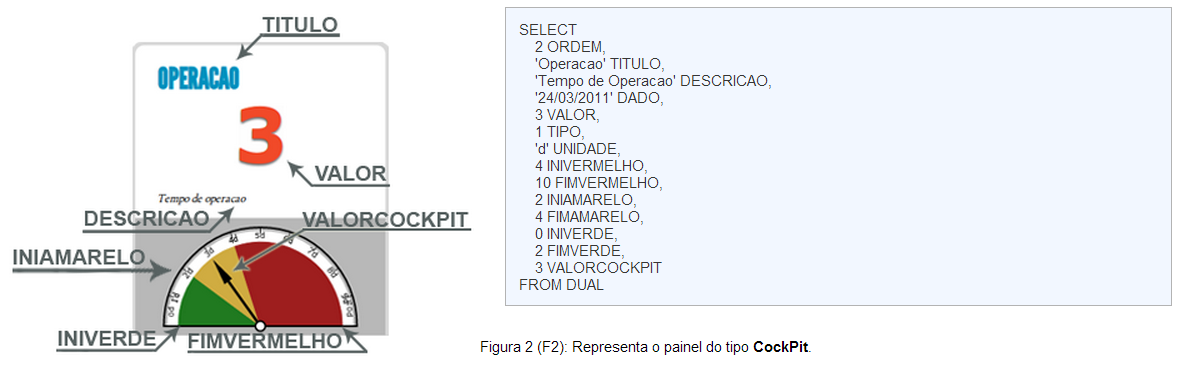
- Escribe: indica el tipo de panel 0 = Panel con gráfico (F1), 1 = Panel con CockPit (F2).
Panel con gráfico
Para este tipo de panel, solo se requieren los campos enumerados anteriormente:
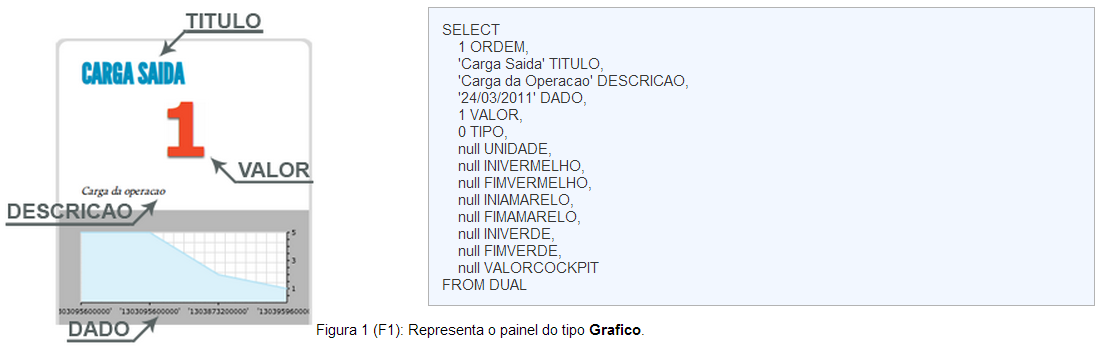
El tipo gráfico tiene la función de agrupación de datos para mostrar múltiples valores en X, para que esto ocurra es necesario devolver más de 1 valor en el resultado seleccionado, por ejemplo:

Panel con CockPit
Para este tipo de panel se necesitan unos campos de configuración más además de los campos ya informados al principio, son:
- Unidad: unidad para el indicador CockPit, por ejemplo: D para el día.
- ini rojo: indica el inicio de la marca roja para CockPit.
- Extremo rojo: indica el final de la marca roja para CockPit (F2).
- Amarillo Ini: indica el inicio de la marca amarilla para CockPit (F2).
- Extremo amarillo: indica el final de la marca amarilla para CockPit.
- Ini Green: indica el inicio de la marca verde de CockPit (F2).
- Green End: indica el final de la marca verde de CockPit.
- Valor de CockPit: Indica el valor actual de CockPit (F2).