Administrador de horarios de transporte
Camino de acceso
Menú: Mover> Programación> Administrador de programación de transporte
Visión General
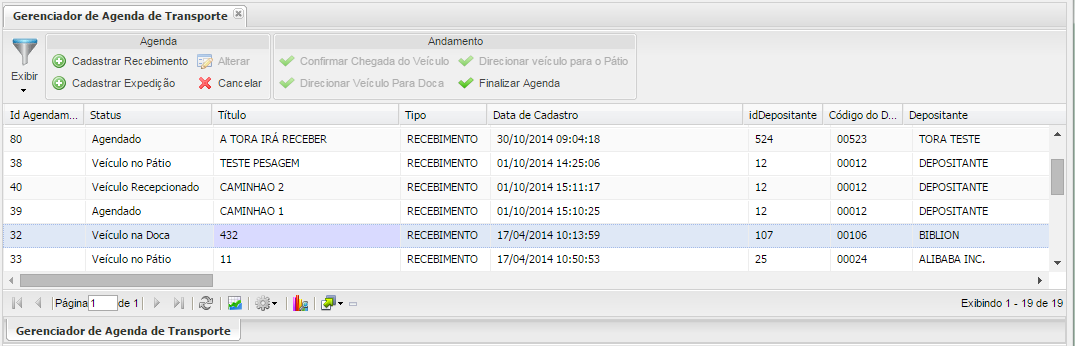
A partir de la versión 7.0.0.0, esta pantalla fue modificada a Transport Schedule Manager, tiene los botones Ver que muestran los filtros de la columna Schedule Status que muestra los registros: Pendiente, Finalizado o Todos, con la agrupación Schedule que contiene los botones: Registrar Recibo, Registrar Despacho, Cambiar y Cancelar, con otro grupo de Progreso que contenga los botones Confirmar llegada del vehículo, Dirigir vehículo al muelle, Dirigir vehículo al patio y Finalizar horario.
También acceda al flujo de programación de transporte
Cuadrícula principal de la pantalla Transport Schedule Manager, ubicada en el menú Movimiento / Entrada / Horarios, responsable de crear, alterar, cancelar y controlar la dirección de los transportistas para descargar y cargar la mercancía.
Recibo de registro
Botón Creado Regístrese en la pantalla Programación de recepción para que sea posible registrar una programación de recepción. El registro de programación tiene los siguientes campos para completar: Depositante, Título, Hora de inicio y fin, Emisor, Transportista, Matrícula, Tipo de vehículo, Número de facturas que se reciben, cantidad y descripción de volúmenes, muelle de recepción y observación. Para el campo del muelle, solo muestra los muelles que permiten Realizar programación. La programación solo se permite en horarios definidos desde el turno de trabajo si el parámetro Ejecutar programación está activado. En este punto, la agenda se establece en "Programa realizado". Y tiene la fecha / hora de la actividad en el registro del usuario. El sistema no le permite establecer una fecha / hora menor que la actual.
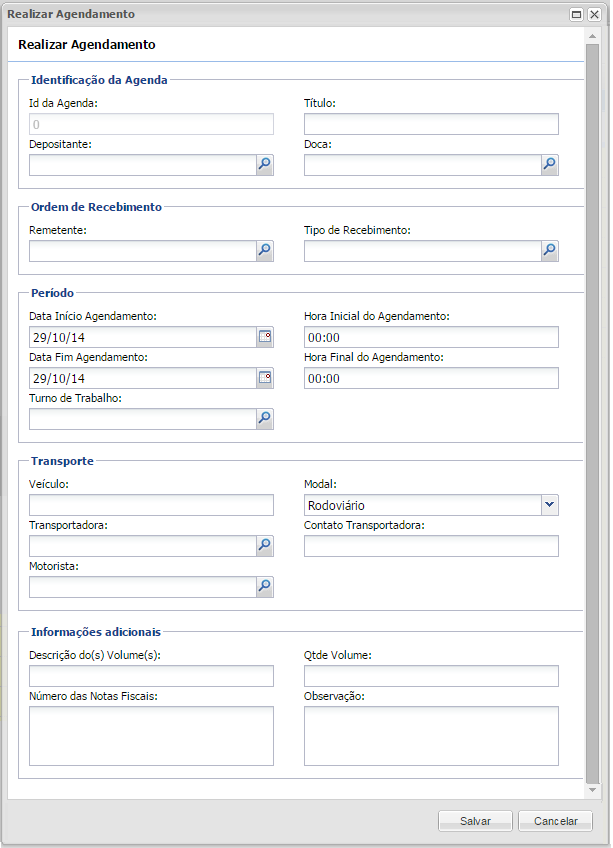
- Identificación de la agenda
- ID de diario: código WMS interno que se refiere al registro de turno.
- Depositor: selecciona un Depositante.
- Título: descripción sintética del horario.
- Muelle: selecciona un muelle para recibir la mercancía.
- Orden de recibo
- Remitente: selecciona un registro del Registro de entidades.
- Tipo de recibo: selecciona el tipo de recibo.
- A partir de la versión 7.9.0.0, con la adición del parámetro Transferencia de titularidad en el registro Tipo de recibo, los "Tipos de recibos" que están marcados como "Transferencia de titularidad" no se muestran en las pantallas siguientes que lo utilizan:
- Registro de orden de recepción (OR);
- Horario de transporte / Horario de ejecución del tipo de recepción;
- Administrador de horarios de transporte / Recibo de registro;
- A começar da versão 8.1.0.0, se o Tipo de Recebimento estiver com a ativação do parâmetro “Conferência Alocada”, e dos parâmetros marcados “Utiliza Backlist” e o “Volume de Agrupamento” do Depositante, para prosseguir com o fluxo de Conferência Alocada , o sea:
- Si el depositanteUsar BackList y está parametrizadoVolumen de agrupación, bloquea la actividad con mensaje de advertencia.
- Si el depositanteno use BackList y está parametrizadoVolumen de agrupación, el sistema guarda normalmente.
- Si el depositanteUsar BackList y
- A partir de la versión 7.9.0.0, con la adición del parámetro Transferencia de titularidad en el registro Tipo de recibo, los "Tipos de recibos" que están marcados como "Transferencia de titularidad" no se muestran en las pantallas siguientes que lo utilizan:
- Período
- Programación de la fecha de inicio: informa la fecha de inicio del programa.
- Fecha de finalización del programa: informa la fecha de finalización del programa.
- Turno de trabajo: Seleccione Turno de trabajo.
- Programar hora de inicio: informa la hora de inicio del horario siempre que coincida con el turno informado.
- Programar hora de finalización: Informa la hora final del horario siempre que coincida con el turno informado.
- Transporte
- Vehículo: informa el tipo de vehículo.
- Compañía de envios: Seleccione un operador.
- Conductor: selecciona el controlador, desde el registro de entidad, refiriéndose al registro cuyo campo Tipo está configurado como Controlador.
- Modal: puede elegir entre Carretera o Ferrocarril.
- Comuníquese con el transportista: le permite ingresar un contacto en el operador.
- Informaciones adicionales
- Descripción de volumen (s): describe los volúmenes.
- Numero de facturas: informa los números de factura
- Cantidad de volumen: informa la cantidad de volúmenes recibidos.
- Observación: campo libre para ingresar cualquier observación.
Importante: es posible cambiar el horario, siempre que el horario no se haya iniciado o finalizado. No se permite establecer una fecha / hora inferior a la actual y hay un registro de todos los cambios realizados.
Registrar envío
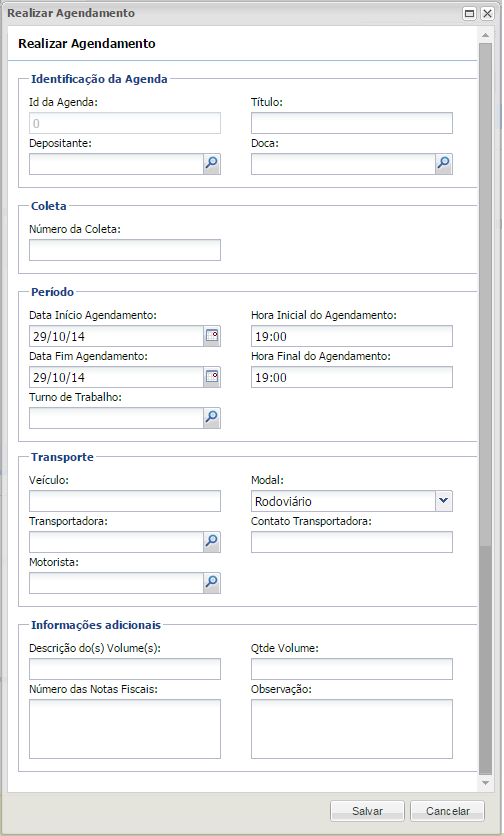
- Identificación de la agenda
- ID de diario: código WMS interno que se refiere al registro de turno.
- Depositor: Seleccione un depositante.
- Título: descripción sintética del horario.
- Muelle: selecciona un muelle para recibir la mercancía.
- Recolecta
- Número de colección: informa el número de colección.
- Período
- Programación de la fecha de inicio: informa la fecha de inicio del programa.
- Fecha de finalización del programa: informa la fecha de finalización del programa.
- Turno de trabajo: selecciona el turno de trabajo.
- Programar hora de inicio: informa la hora de inicio del horario siempre que coincida con el turno informado.
- Programar hora de finalización: informa la hora final del horario siempre que coincida con el turno informado.
- Transporte
- Vehículo: informa el tipo de vehículo.
- Compañía de envios: Seleccione un operador.
- Conductor: selecciona el controlador, desde el registro de entidad, refiriéndose al registro cuyo campo Tipo está configurado como Controlador.
- Modal: puede elegir entre Carretera o Ferrocarril.
- Comuníquese con el transportista: le permite ingresar un contacto en el operador.
- Informaciones adicionales
- Descripción de volumen (s): describe los volúmenes.
- Numero de facturas: informa los números de factura
- Cantidad de volumen: informa la cantidad de volúmenes recibidos.
- Observación: campo libre para ingresar cualquier observación.
Importante: es posible cambiar el horario, siempre que el horario no se haya iniciado o finalizado. No se permite establecer una fecha / hora inferior a la actual y hay un registro de todos los cambios realizados.
- cancelar cita
Al hacer clic en la opción de cancelar, el sistema le preguntará si el operador desea cancelar el horario y, de ser así, el horario se cancela excepto "Finalizado" o "Devuelto". Al ejecutar la Cancelación, se pregunta el motivo. No se modifican OR ni Cobros relacionados con la cancelación del horario. Si el programa de transporte tiene el estado "Pesada no liberada" o "Segunda pesada" y el tipo es "Entrada", la cancelación evalúa si hay lotes generados y bloqueados. Si existen, los lotes se liberan.
A partir de la versión 7.0.0.0, el sistema fue modificado para permitir la Cancelación del Programa de Transporte en cualquier etapa, excepto para “Terminado” o “Devuelto”. Al ejecutar la Cancelación, se pregunta el motivo. No se modifican OR ni Cobros relacionados con la cancelación del horario. Si el programa de transporte tiene el estado "Pesada no liberada" o "Segunda pesada" y el tipo es "Entrada", la cancelación evalúa si hay lotes generados y bloqueados. Si existen, los lotes se liberan.
La Razón de la Ocurrencia se encuentra en el Registro> Razones de la Ocurrencia> Usado en el parámetro “Cancelación de Horarios de Transporte”.
Se genera un log de la operación de cancelación, registrando fecha / hora y usuario de la operación.
Confirmar la llegada del vehículo
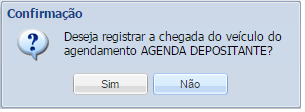
En el menú Registro> Programación> Confirmación de horario de transporte> Botón de confirmación de llegada del vehículo, se selecciona cuando llega el vehículo programado, registrando el usuario y la fecha / hora de la actividad.
En las pantallas Mudanza> Programación> Programación de transporte o Mudanza> Programación> Administrador de programación de transporte, el sistemano Requiere pasar por los pasos "Vehículo llegado", "Vehículo en patio" o "Vehículo en muelle", siempre que el modal sea "Ferrocarril", si el modal es "Carretera" solo se habilita el paso "Vehículo llegado". Al activar “Vehicle Arrived”, el sistema dirige el flujo al nuevo paso denominado “First Weighing” ubicado en la pantalla “Transport Weighing Manager” para realizar el pesaje del vehículo. Si bien la programación se encuentra en este paso, no puede seleccionar ningún otro paso.
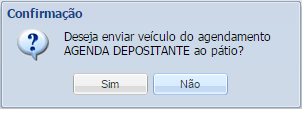
Vehículo directo al patio
Puede hacer clic en este botón, sin que sea necesario que haga clic en el botón Confirmar llegada del vehículo.
En el menú Registro> Programación> Confirmación de programa de transporte> Autorizar entrada de vehículo, se selecciona cuando el vehículo se dirige al patio para esperar la descarga. En este momento, la agenda es con la situación “Vehículo en el patio”. Tiene un registro de usuario, fecha y hora de la actividad.
Vehículo directo al muelle
Puede activar este botón, sin necesidad de activar previamente el botón Autorizar entrada de vehículo.
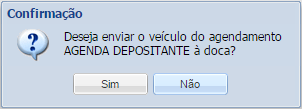
En el menú Registro> Programación> Confirmación de horario de transporte> Botón Directo del vehículo al muelle, se selecciona cuando el vehículo se dirige al muelle planificado para su recepción, cambiando la situación a "Vehículo en el muelle", generando un registro con el usuario, fecha y hora de realización de la actividad.
- Programación de tipo de recepción / entrada
Después de dirigir el vehículo al muelle, se crea automáticamente una Orden de Recibo que indica el muelle para que el conductor desembarque, con la adición de la información del Modo de Transporte (Carretera o Ferrocarril).
- Programación del tipo de envío / salida
Se crea una colección, con la inclusión del campo Doca y el campo Modal de Transporte (Rodoviário o Ferrocarril).
Horario de finalización
Después deO Conferencia esto se completa, la agenda se cierra automáticamente, registrando al usuario con la fecha / hora en que se realizó la actividad. En este punto, la agenda se establece en "Programa completado".
ParaFinalizar colección, el sistema comprueba la existencia de un depositante que realiza el pesaje del vehículo, comprobando si se permite el segundo pesaje. Si el cronograma no tiene liberado el segundo pesaje, no es posible procesar la Recolección, no permitiendo que el operador la termine por el Recaudador o Manualmente (Pantalla del Administrador de Recolección) impidiendo la impresión de la Factura de Envío. Solo es posible finalizar la recolección e imprimir la factura de envío si el programa tiene liberado el segundo pesaje.





