Conferencia de embalaje
Esta funcionalidad se encarga de verificar los productos que fueron dirigidos a los bancos, luego de separar los productos de búfer y direcciones de picking, en general, se solicita la dirección de Empaque, sonando el código de barras del empaque, las cantidades, generando y emitiendo etiqueta de volumen para dirigir. a la colección.
También implementamos la lectura de la regla de configuración de barras del depositante, a la que se puede acceder en el botón Registro de depositante / “Regla de código de barras”.
 Particularidad de las versiones
A partir de la versión 7.4.0.0. La funcionalidad de empaque que existía en la aplicación Depot Operation se ha migrado a la aplicación Enterprise.
Desde la versión 7.5.0.0:
- El sistema se ha cambiado para presentar dos nuevas columnas "Lote de industria" y "Vencimiento" si el parámetro "Lote único en volumen" está activado.
- Packing Conference se modificó para leer el código de barras GS1-128.
- Si se activa desde el menú Configuración de onda / submenú Conferencia / el parámetro "Montar automáticamente el volumen para caja cerrada en el embalaje" cuando suena un código de barras que representa una caja cerrada (Registro del embalaje / submenú Información adicional / activar el parámetro "Caja" Cerrado ”), El sistema genera el volumen automáticamente.
A partir de la versión 7.6.0.0, se ha agregado una alerta para mostrar qué tipo de caja se usa para montar el volumen. Para mostrar la Alerta, el sistema valida si el parámetro "Tipo de caja de alerta para ensamblar volumen en empaque", ubicado en Configuración Wave y si el parámetro "Mostrar alerta en empaque" en el registro Tipo de empaque están marcados, todo si ella cantidad total separada es mayor o igual que a algún paquete activo configurado para mostrar la alerta. La alerta se muestra solo una vez por producto y solo cuando se selecciona el origen del movimiento.
- La alerta se muestra con el siguiente mensaje: "El Producto debe ser empaquetado en Caja de Tipo: XX", siendo XX la Descripción abreviada de los paquetes. Si tiene más de uno que cumple con las condiciones, se muestra el que tiene el factor más alto.
- Para que el flujo señale esta casilla de validación de alerta, el submenú Wave Configuration>: Otra información - Parte 1,no puedes dejar el parámetro marcado:Usar conferencia para ciegos.
A partir de la versión 7.7.0.0
- Si el parámetro está activadoCalcular el número de volúmenes en Wave Setup, la pantalla Packing Conference muestra la cantidad total de volúmenes montados.
- Módulo Colector / Embalaje: Puede modificar la cantidad calculada por el sistema, siempre que no se haya montado ningún volumen y se haya completado la separación. Si hay un cambio de cantidad, el sistema guardará el “Usuario”, la “Fecha” y la “Nueva cantidad de volumen”.
- Cuando no se realizó el Cálculo de Volumen: Existe la posibilidad de que uno o más productos en la factura no tengan activado el parámetro “Lote Único en Volumen”. Esto hace que el cálculo del volumen no pueda determinar la cantidad. Cuando esto ocurre, el sistema solicita la cantidad total de volúmenes inmediatamente después de ingresar el identificador de empaque. Esta información se vuelve obligatoria para que se lleve a cabo la verificación del embalaje.
- Cancelación de volumen: Cuando se cancela un volumen, al volver a comprobar los productos para el montaje en el embalaje, el sistema utiliza la menor cantidad de volumen libre. Ejemplo:
- En un escenario donde hay 7 volúmenes, de los cuales 5 ya han sido ensamblados, al cancelar el volumen número 3, la pantalla de empaque muestra el número 3/7 en la siguiente verificación. Después del volumen generado, se muestra 6/7 para continuar la conferencia.
- Se reestructuró la pantalla Packing Web Conference y el campo deInstrucción de facturación si la nota de conferencia tiene la Clasificación de tipo de orden configurada.
A partir de la versión 8.8.4.0, creamos la funcionalidad parareforzarse la atención de los usuarios con bip los mensajes mostrados durante la Packing Conference, porque durante la conferencia los mensajesno se leen, por ejemplo: código de barras inexistente, código de barras que no pertenece a la conferencia, cantidad excedida, etc., pero para que esto ocurra es necesario que en la Configuración Wave, Submenú:Otra información - Parte 01, el parámetro está activadoBip en los mensajes de alerta de empaque en la Enterprise.
Desde la versión 8.9.1.0, el sistema valida el parámetroSeparación consolidada yConferencia de empaque secuencial de la Configuración Wave, y solo permite continuar con la Conferencia si la Wave fueleer por la pantalla dedetección de olas o si se confirmó la impresión del informe Cribado de ondas de separación en la pantalla de Dispatch Manager.
empezando desdeversión 8.11.10.0, creamos un facilitador paraacelerar el envío de la gran cantidad de cajas, con generación automática de volumen, desde la Packing Conference, es decir, se solicita el monto al usuario, para que elno Necesito leer todas las casillas en el mismo paquete. Siempre que en el Registro de Depositantes, los controlesSolicitar cantidad de cajas en Embalaje desde y tal vezGenere automáticamente volúmenes de casillas marcadas con la cantidad solicitada están configurados correctamente.
- El campoSolicitar cantidad de cajas en Embalaje desde se utiliza en la Conferencia de Empaquetado de Empaques vía Enterprise, y a partir de la versión 8.11.12.0 también ajustamos el Empaque del Colector de Datos para incluir esta validación, siempre que el factor de empaque sea mayor a 1, o el empaque sea Caja Cerrada, y si la cantidad de unidades de pedido dividida por el factor de conversión de empaque es mayor o igual al valor ingresado en este campo:
- Ejemplo: si está configurado con la cantidad de 100 cajas. Si el pedido registrado en el embalaje tiene los productos: A (1.000 unidades) y B (1.199 unidades), al verificar el producto A, con un factor de 10 bar, se solicita la cantidad al usuario, pero al verificar el producto B, con un factor de 12,no se solicita al usuario la cantidad.
- Otro habilitador fue el parámetro:Genere automáticamente volúmenes de casillas marcadas con la cantidad solicitada, que genera un volumen por caja, pero está habilitado para ser marcado ono si el parámetroSolicitar cantidad de cajas en Embalaje desde se rellena con un valor mayor que cero.
Camino de acceso
Menú: Mover> Saliente> Empaquetar conferencia
Detalles de las pantallas
Se muestran las direcciones de embalaje, es decir, el banco de trabajo del almacén registrado.
A partir de la versión 8.0.0.6 se implementó,tema de investigación de dirección de embalaje.
Es necesario elegir una dirección para iniciar actividades.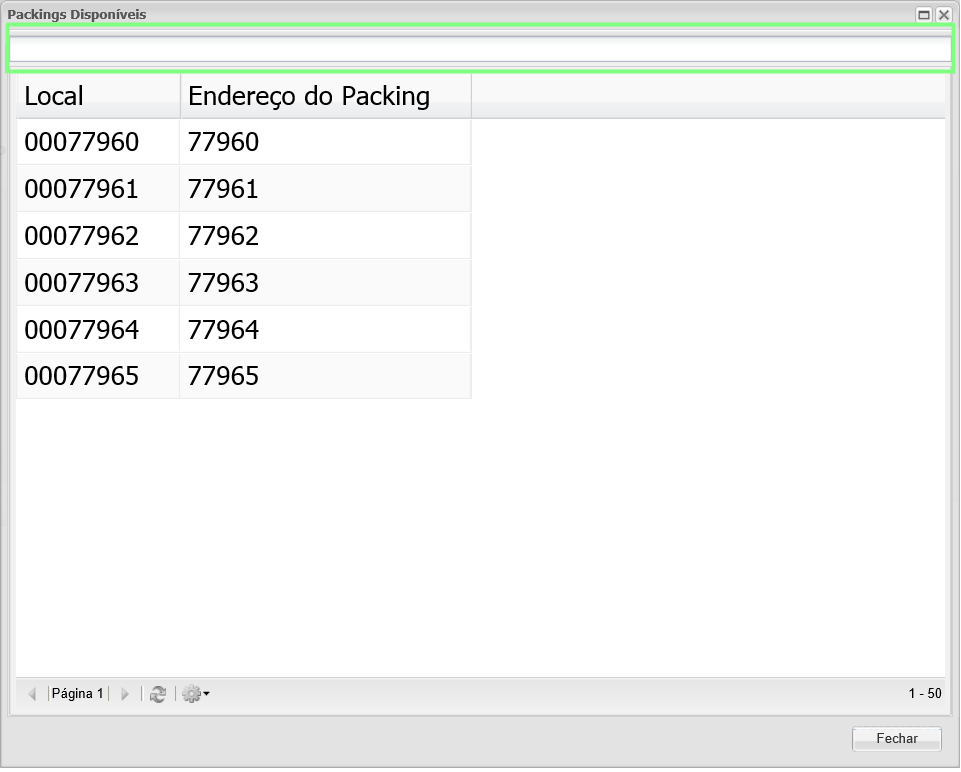
En el primer campo, se le pedirá que ingrese el Empaque, Tarea o Identificador de ola.
Nota: Si hace clic en el campo "Embalaje:", puede elegir otra dirección de mostrador.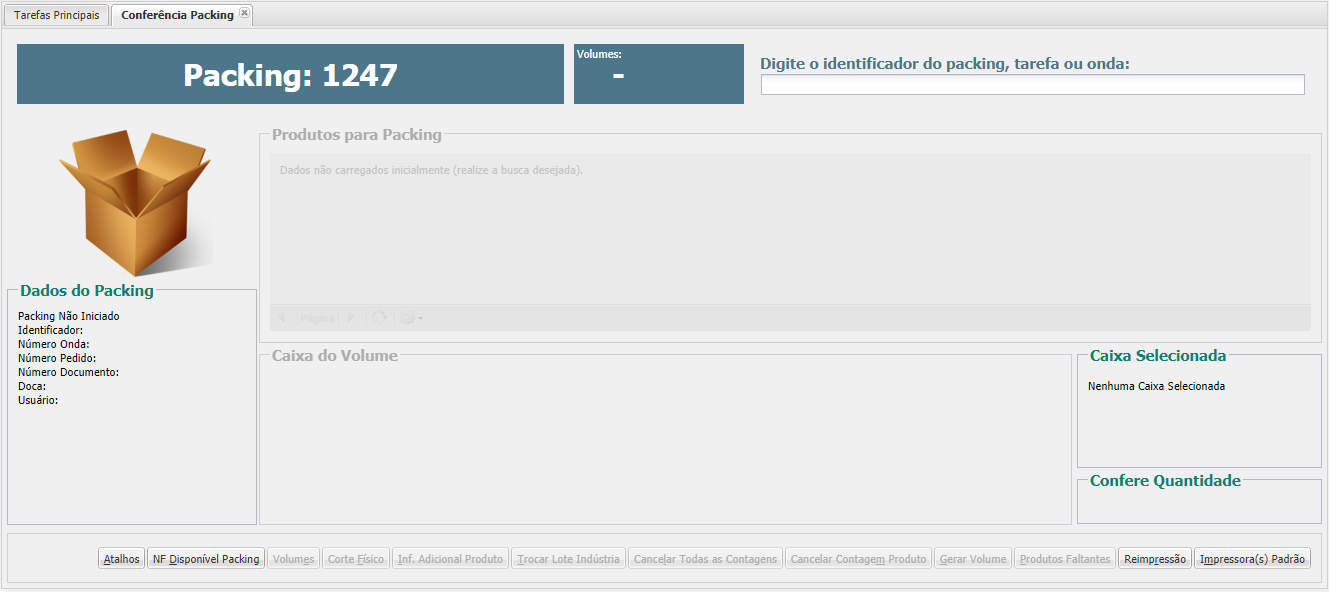
A partir de la versión 8.7.2.0, se agregó el botónReimprimir de mensaje de regalo y / o etiqueta de volumen y / o
DANFE creado. - La pantalla está disponible a través de la interacción del usuario con el botón "Reimprimir" en las pantallas de montaje de volumen Beehive, "Embalaje de conferencias" y "Packing Checkout Express".
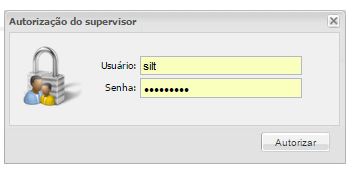
- Al utilizar la reimpresión, se genera un registro de acuerdo con la parametrización “Solicitar contraseña de supervisor al imprimir montajes de volumen” de la configuración de onda. Si se solicita una contraseña de supervisor en la reimpresión, el registro se crea con su información; de lo contrario, el registro se genera con la información del usuario registrado.
- La pantalla permite la reimpresión según la parametrización del sistema, es decir, se permite la reimpresión de uno de los formularios si el flujo de operación es compatible con la reimpresión deseada. Por ejemplo, una secuencia que no funciona con la impresiónDANFE, la pantalla no permite reimprimir un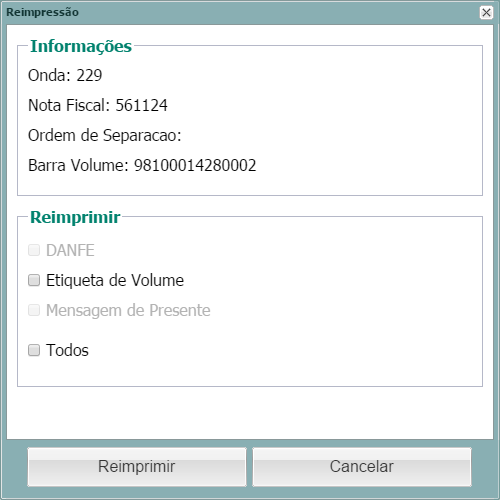 DANFE.
Existe un proceso para mostrar el mensaje de Punto de Alerta, si la Factura que está vinculada a Onda tiene un Punto de Alerta, cuya asociación se realizó en la pantalla "Liberar Factura para Despacho", por lo que el mensaje se muestra solo una vez Punto de Alerta por Factura , cuya pantalla se desbloquea mediante contraseña de usuario supervisor.
La alerta se muestra después de emitir un pitido en la barra de productos y solo cuando se cumplen todas las condiciones:
- Haber activado el parámetro “Tipo de caja de alerta para montar volumen en empaque” en la Configuración de onda;
- La alerta solo se muestra una vez por producto. Para ello, se comprueba si hay algún recuento de este producto en esta conferencia, y si el producto bip existe dentro de algún volumen que se montó para esta misma tarea. Si es así, la alerta ya se ha mostrado anteriormente y no se vuelve a mostrar.
- El mensaje se compone de la cantidad total del producto presente en la tarea actual y el cálculo de la cantidad máxima de paquetes activos, utilizando el factor de conversión, comenzando del factor más grande al más pequeño, para cumplir con la cantidad separada.
- Ejemplo:
- El producto “Haste” tiene 100 unidades que se han separado. El empaque de este producto es: “Caja G, con factor 72 ″; "Casilla P, con factor 18"; "Unidad, con factor 1". Cuando suena cualquier barra de este producto en el empaque, el sistema muestra el mensaje: “Producto con 1 Caja G, 1 Caja P y 10 Unidades”.
- Atención: después de montar un volumen que contiene el mismo producto que se cuenta en la conferencia actual, la alerta no se muestra. Sin embargo, si se cancela el volumen y se vuelve a contar el producto, se muestra la alerta.
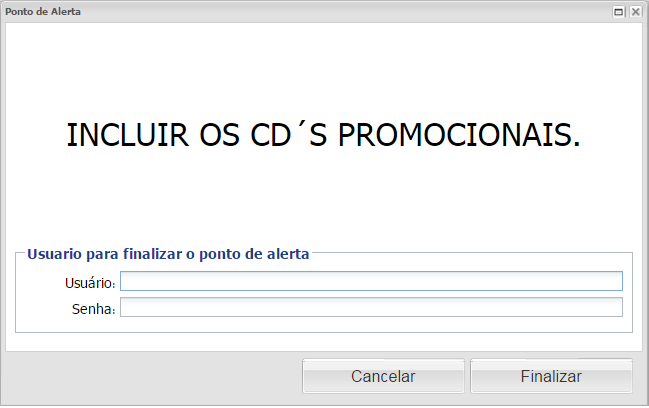
Se le pide que ingrese el código de barras en el empaque del producto.
A partir de la versión 8.7.2.0, la visualización delRazón de la retención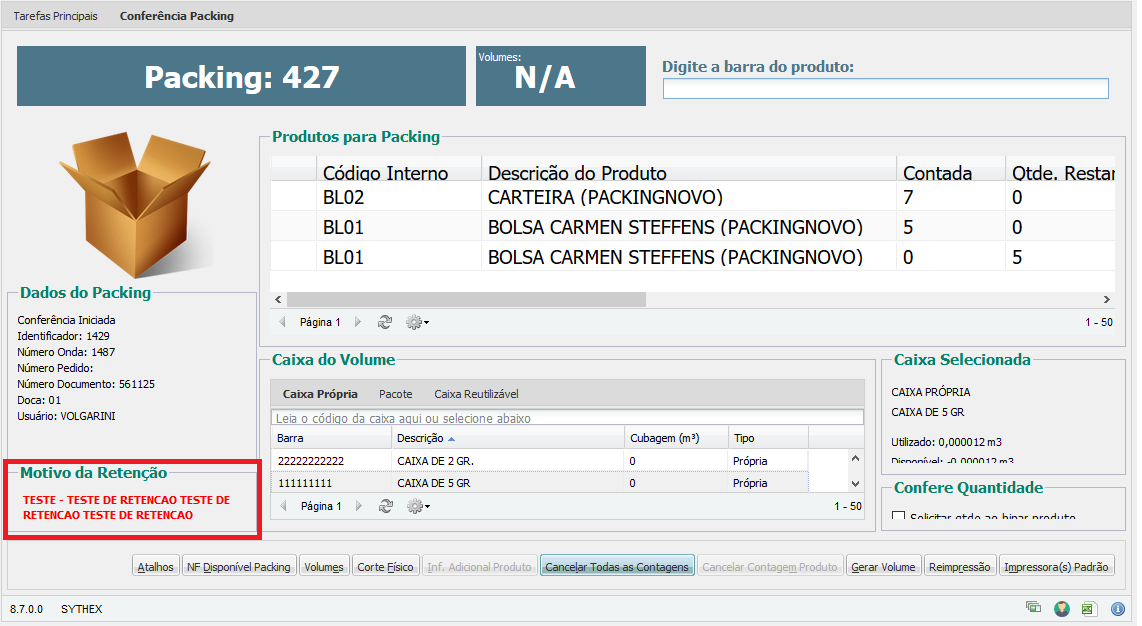 cuando se retiene la factura.
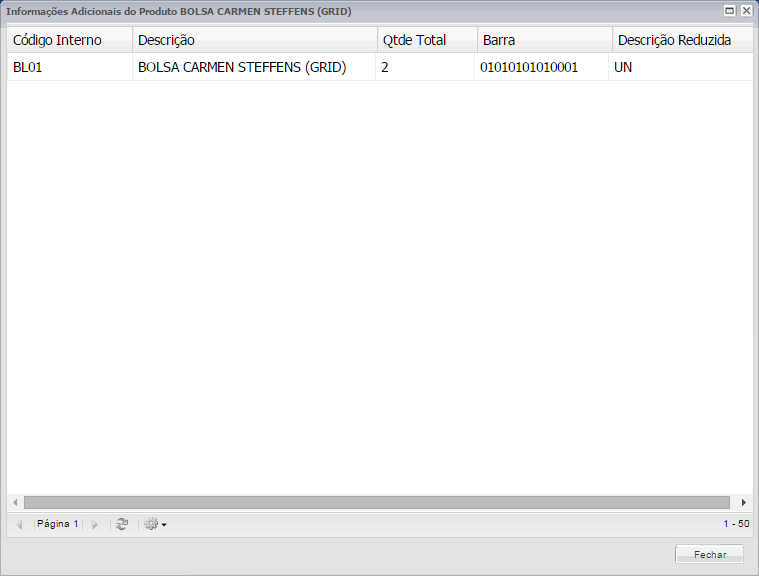
La cantidad de elementos que se refieren al código de barras que se ingresó.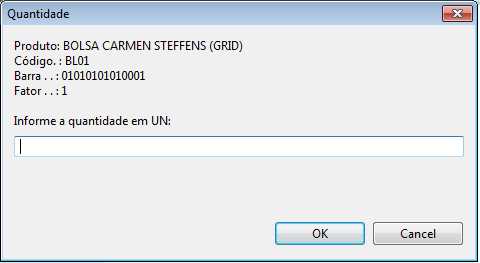 .
.
Si existe un enlace de configuración / información específica, se solicita en la siguiente imagen:
Desde la versión 7.5.0.0, el sistema se ha cambiado para presentar dos nuevas columnas "Lote de industria" y "Vencimiento" si el parámetro "Lote único en volumen" está habilitado.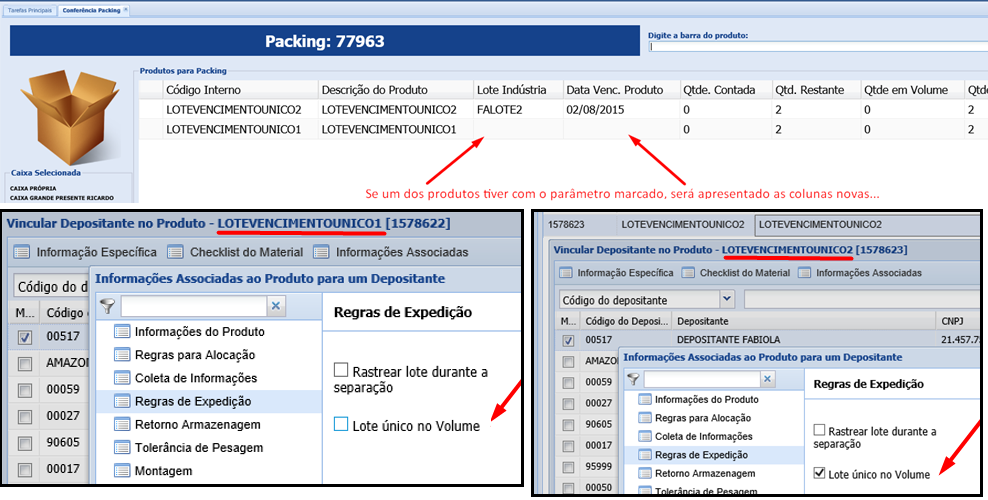
Verificar cantidad
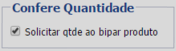
A partir de la versión 7.7.0.5, si en el parámetro Wave Configuration / "Unit Output Conference" está habilitado, y el usuario desea informar la Cantidad de paquetes, el sistemasolicita el usuario administrador y la contraseña cuando el parámetro “Solicitar cantidad cuando suene el producto” está marcado en la pantalla Packing Conference, parámetro ubicado en el campo inferior derecho.
A partir de las versiones 8.0.0.10, 8.0.1.3, 8.1.0.4 y 8.2.0.1, también se valida la activación o no del parámetroSolicitar contraseña de supervisor en el paquete en cantidad escrita en Configuración general.
 Botón: Embalaje disponible NF
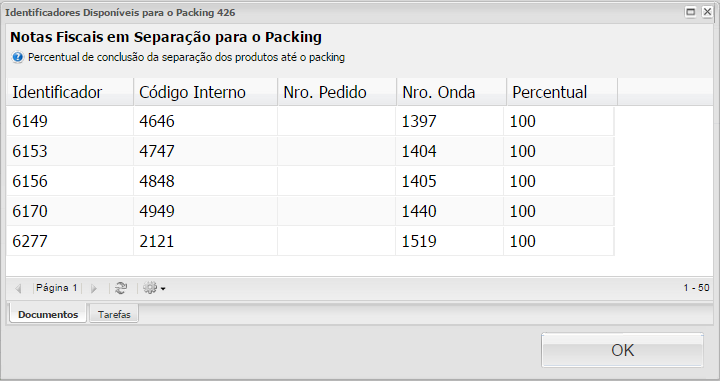
PestañaDocumentos
Enumera todas las facturas y pedidos que se dirigen al banco de embalaje que se seleccionó y también muestra el porcentaje de disponibilidad liberado al banco.
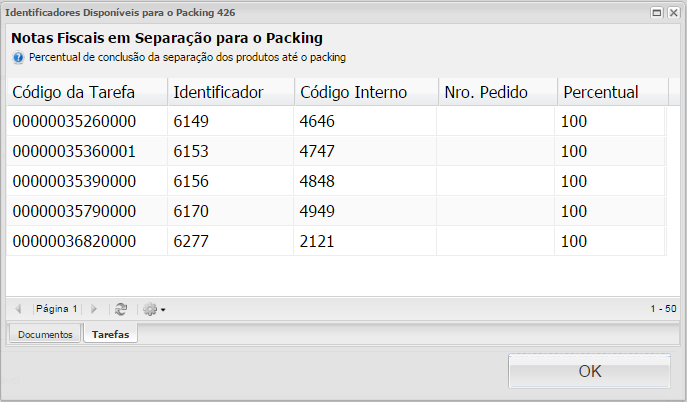
PestañaTareas
Enumera todas las tareas que se dirigen al entorno de trabajo de embalaje que se seleccionó y también muestra el porcentaje de disponibilidad liberado al entorno de trabajo.
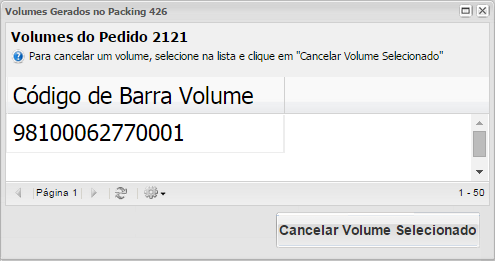
Botón: Volúmenes
- Agregamos el uso del Bunker Volume a partir de las versiones 8.11.5.74 y 8.11.16.0, en definitiva, al generar el volumen en la Packing Conference ya sea vía Enterprise o por el Collector, el sistema pregunta la cantidad de volúmenes para el bundler volume . Ver más detalles.
- A partir de la versión 8.9.1.0, con la activación del parámetroGenerar volumen sin contenido aConfiguración de onda, submenú Conferencia, para el flujo de Embalaje. El montaje de volúmenes gana agilidad durante el acondicionamiento de todos los productos en los diferentes volúmenes de la factura, evitando la cancelación de volumen cuando el producto no cabe en el volumen.
- ParaGenerar volumen, el sistema genera todos los volúmenes de pedidos al mismo tiempo (1/3, 2/3, 3/3), con la cantidad ingresada en la facturación, o configure la cantidad manualmente usando el botónVolúmenes en la pantalla deConferencia de embalaje.
- Internamente, todo el contenido de la onda se agrega alprimer volumen de la factura, dejando los demás volúmenes sin contenido.
- El sistema muestra los volúmenes totales en la etiqueta, si el parámetro está marcadoMuestra los volúmenes totales junto con el número de volumen en las etiquetas de volumen, ejemplo (1/3, 2/3, 3/3).
 .
.
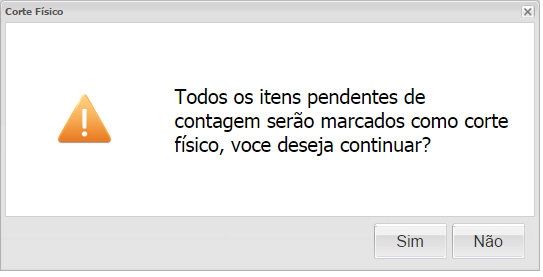
Botón: Corte físico
Restricción: La factura no permite el corte físico. Ningún elemento se ve afectado.
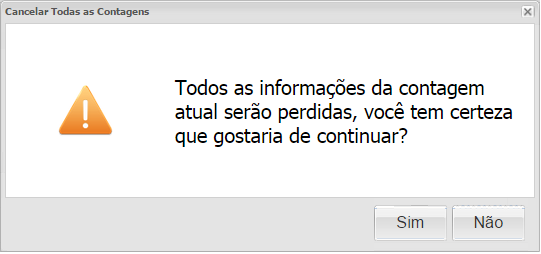
 Botón: Cancelar todos los conteos
El sistema cancela todos los recuentos realizados, lo que permite que los productos vuelvan a emitir pitidos.
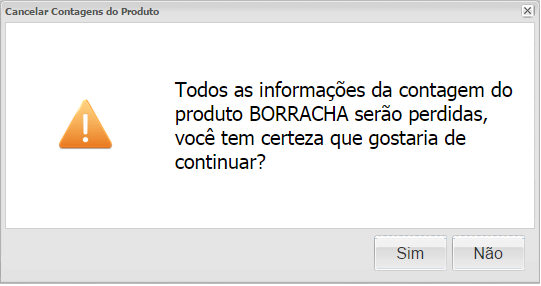
Botón: Cancelar recuento de productos
El sistema cancela el conteo realizado, permitiendo que el producto suene nuevamente.
Botón: generar volumen
Después de emitir un pitido en los códigos de barras de los paquetes e informar las cantidades, se le pide que elija un volumen para acomodar los productos, que puede serCajas Propias,Paquete o Caja reutilizable, siempre que en la pestaña Wave Configuration / Other Information - Parte 1 / el parámetro "Control Cubing of the Volume Box": responsable de controlar el cubage del cuadro de volumen, si está marcado, no muestra en la opción Packing los otros tipos de Volumen de caja (retornable, paquete o reutilizable), tipos que se ingresaron previamente en el menú Registro / Caja de volumen, solo se muestra el tipo de caja Propio.
Importante: El producto (caja) que se vincula al Embalaje de Volumen en la Caja de Volumen debe estar sectorizado para los movimientos internos correspondientes, es decir, vincular el producto al Sector con direcciones de empaque, es decir, cuando se desee realizar reubicación a Direcciones de embalaje, los productos vinculados al sector de la dirección de origen también deben estar vinculados al sector de embalaje.
Se imprime la etiqueta de volumen, según la configuración:
- En el menú Configuración> Configuración de onda> Datos de configuración de onda>Tipo de etiqueta o
- Desde el menú Registrarse> Depositante>Transp. y seguimiento si el transportador está activado con la configuración activada, al ensamblar el volumen en Packing o Beehive, se imprime la etiqueta configurada desde el botón:Servicios de transportista.
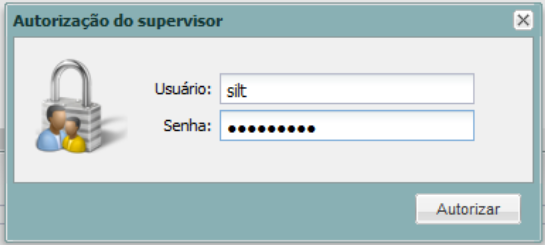
Después de imprimir la etiqueta del último volumen que se acaba de generar y si el parámetro está marcado en la Configuración de Wave / CollectionImprimir etiqueta de soporte, el sistema sugiere la cantidad de etiquetas que se pueden cambiar, la autorización de la contraseña de supervisor y la impresión efectiva de las etiquetas.
Es posible en Packing imprimir DANFE en todos los volúmenes generados según el parámetroImprimir Factura (Danfe) en el Ensamblaje de Volúmenes ubicado en Wave Setup.
Importante: esto ocurre si el documento fiscal es "Factura", lo que no ocurre si es "Pedido" y
Es obligatorio informar una cantidad mayor a cero.
A partir de la versión 7.9.0.0 fueRutina de generación de volumen modificada de Envío en Embalaje, donde se comprueba el parámetroAgrupar volúmenes en la vía de envío por en la Configuración de Almacén, la subpantalla de Almacén con las opciones “Conveyor” y “Depositor”. Si está configuradopor depositante la dirección de muelle / calle de envío definida para el depositante de facturas al que pertenece el volumen se considera como la dirección de destino para el movimiento del volumen. Si está configuradopor Carrier mantiene el comportamiento actual, es decir, la dirección de Muelle de envío / Calle de envío definida para el transportista de facturación al que pertenece el volumen se considera como la dirección de destino del volumen.
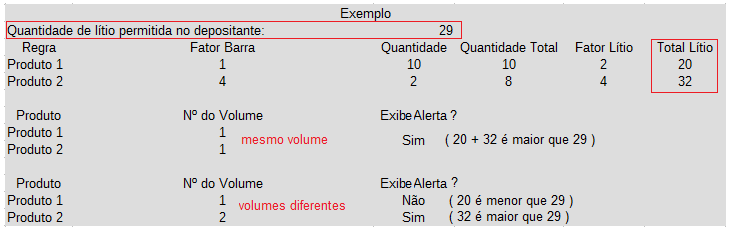
Desde la versión 8.7.0.0, la lógica deAlerta de litio se modificó, donde el sistema resume el Litio contenido en cada volumen, es decir, la suma es producto por producto, donde primero se considera la cantidad en unidad del producto dentro del volumen y luego se multiplica por el Factor de Litio. La suma muestra cuánto litio tiene el volumen y dispara una alerta cuando excede el valor informado en el cuadro “Alert Qty. de Litio en Volumen ”en el Registro de Depositantes, es decir, hubo un cambio en la alerta en la cantidad de litio en el producto, en relación a la cantidad máxima permitida por el depositante, donde:O cálculo é: (quantidade do produto * fator da embalagem) * fator de lítio.
Agregamos un candado, comenzando con las versiones 8.11.15.10 y 8.11.24.0, para cuando el depositante esté parametrizado para trabajar con cubómetro yno controlar el peso, al generar los volúmenes WMS, los volúmenes no se pueden marcar como pesadas liberadas, ya que es necesario esperar a que el cubómetro devuelva el pesaje.Ver más detalles.
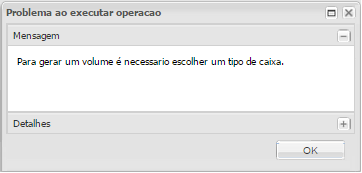
Es necesario elegir un cuadro, como se muestra en la imagen a continuación.
Si hay un punto de alerta, el mensaje se muestra de nuevo.
Si hay un enlace con la etiqueta de envío, se solicita.
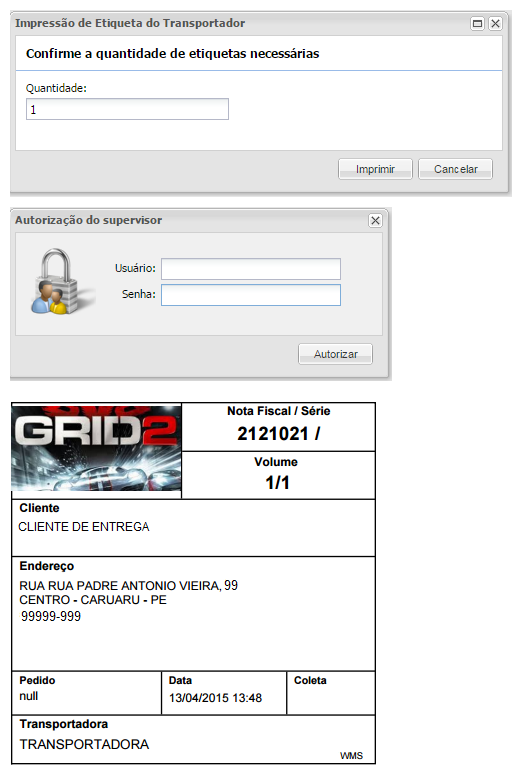
Botón: Productos que faltan
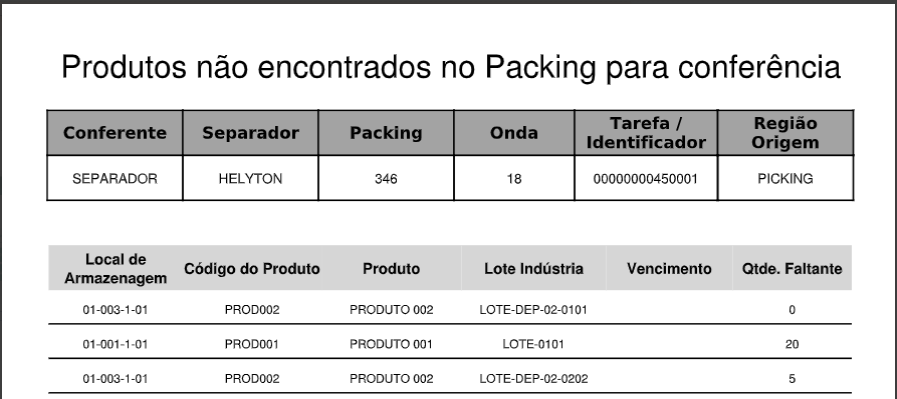
A partir de la versión 8.11.15.0, insertamos un informe para enumerar los productos faltantes, que se separaron para las actividades, pero queno fueron revisados y que aún no aparecen en la mesa de conferencias. Su finalidad es separar correctamente los productos queno Estamos separados. Y también se requiere una contraseña de supervisor para imprimir este informe. Ver más detalles.
Ejemplo de informe:
Botón: Impresora (s) predeterminada
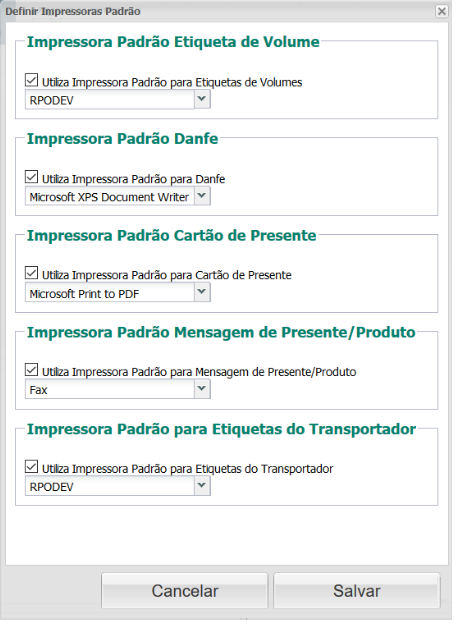
Modificamos la configuración predeterminada de la impresora, desde la versión 8.11.8.0, con la inserción de las opciones de impresión deTarjeta de regalo yEtiqueta transportadora, con la comprobación de la configuración predeterminada de la impresora Estación de trabajo o porUbicación de envío, desde Configuración de almacén> Submenú: Envío> parámetro: Configuración de impresoras predeterminadas en conferencias.
Importante
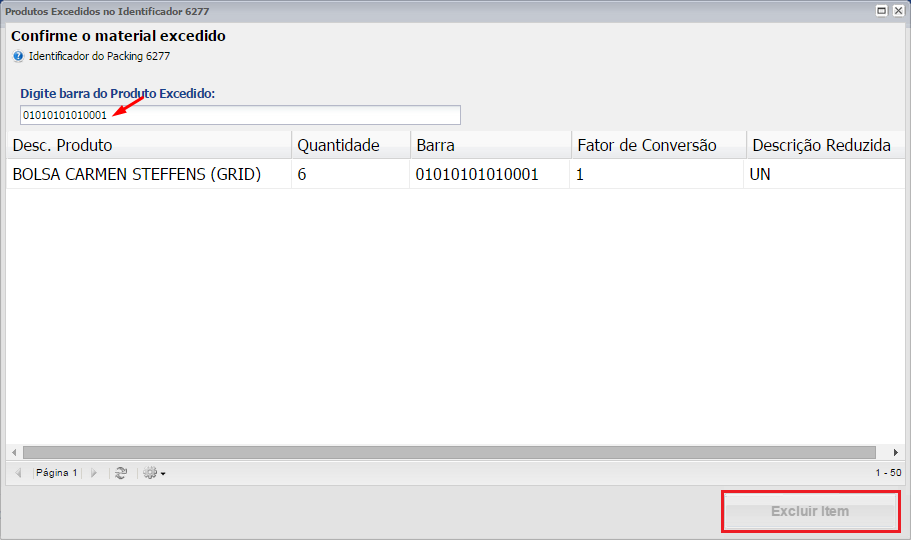
Al final de la Conferencia de productos, se abre una ventana en la que se le pregunta si hay productos en exceso en el banco.
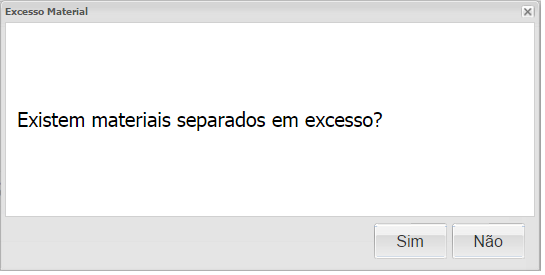
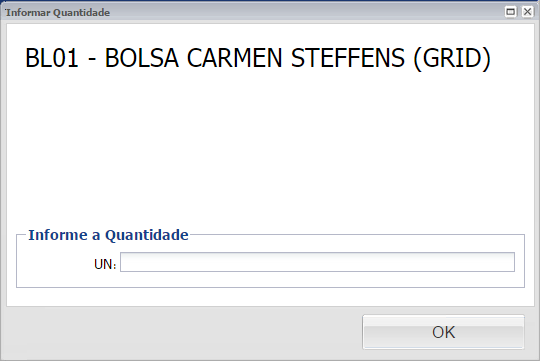
Si hace clic en elsí, el usuario informa a partir de los códigos de barras, los productos y luego las cantidades de artículos.