Comunicación con SEFAZ
Requerimientos mínimos
- Configuración requerida para entornos LINUX y WINDOWS:
- Java JDK 1.8 instalado correctamente en Tomcat
- Tomcat 8
- Certificado válido de tipo A1 (.pfx)
La red
• El servidor Tomcat debe tener acceso a Internet
• Puertos 80 y 443 disponibles y lanzados en Firewall
configuración de certificado
El procedimiento es válido para registrar un nuevo certificado o actualizar un certificado existente.
- Haga doble clic en el certificado
- Usuario actual> Siguiente
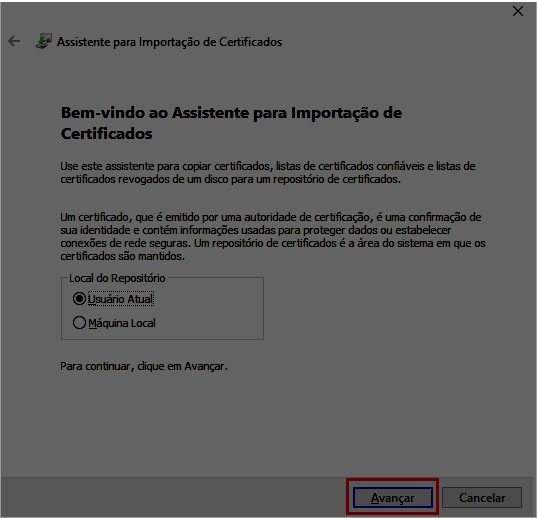
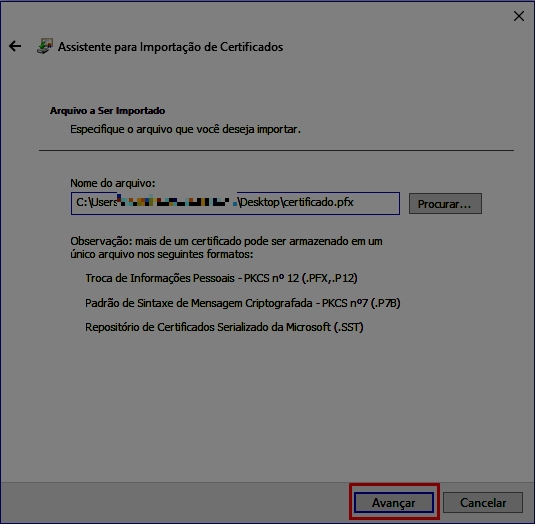
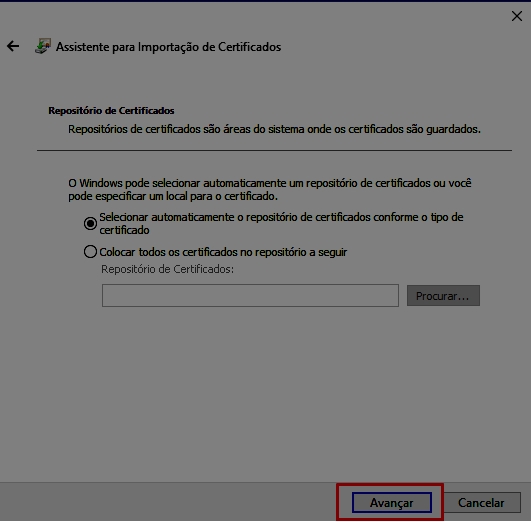
Elija la ubicación del certificado> Siguiente
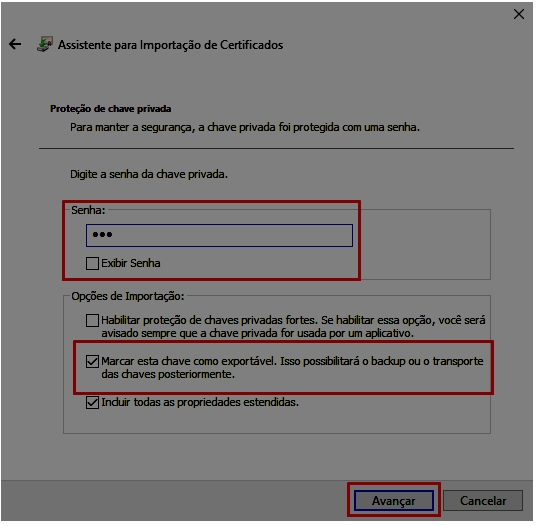
Ingrese la contraseña del certificado> Marque la opciónMarque esta clave como exportable. Esto hace posible realizar copias de seguridad o transportar claves más tarde. > Siguiente
Avanzar
Concluir
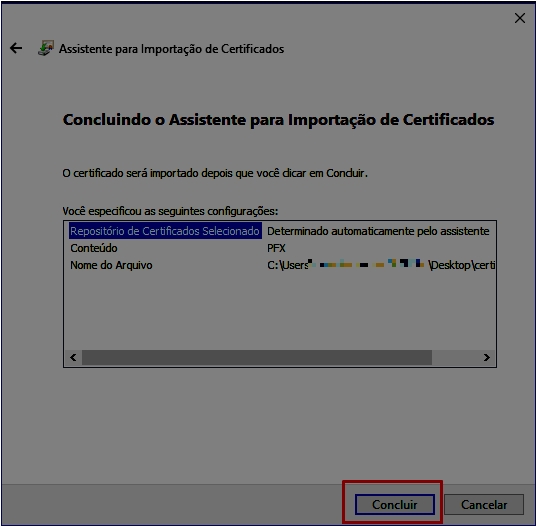
Con el certificado instalado, es necesario exportarlo nuevamente con la adición de un parámetro adicional:
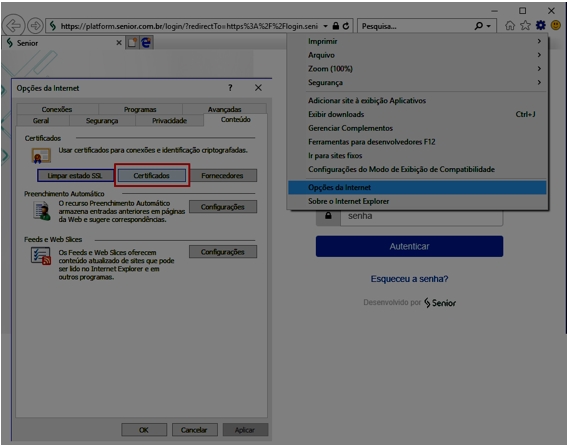
- En Internet Explorer, vaya a Configuración> Opciones de Internet> pestaña Contenido> botónCertificados.
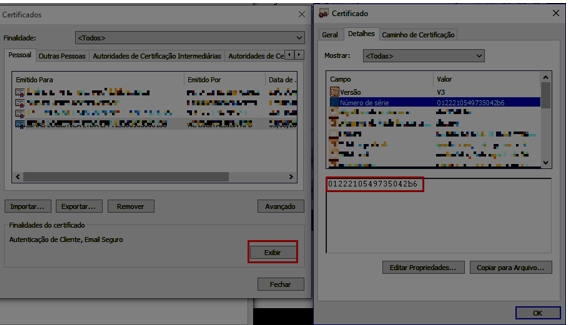
- Haga doble clic en Certificados → pestañaDetalles → seleccionarNumero de serie (copie esta información).
- El número de serie se utiliza posteriormente para configurar el Certificado en WMS (guarde este número).
Con el número en la mano, podremos exportar el certificado.
Exportar> Siguiente
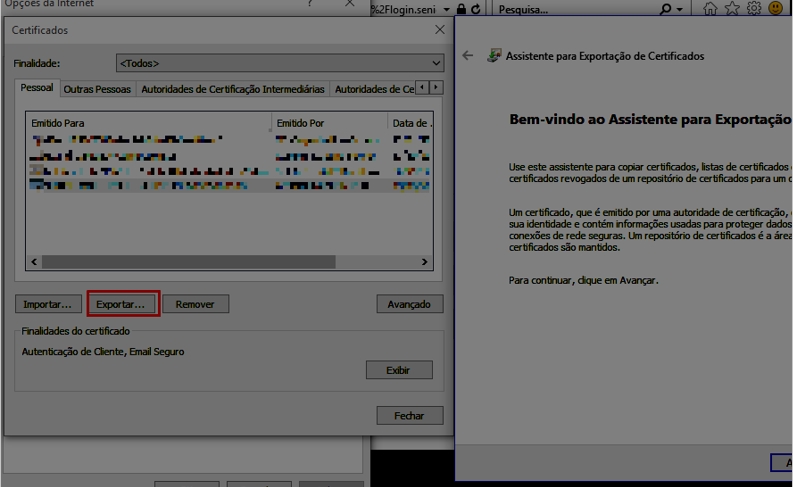
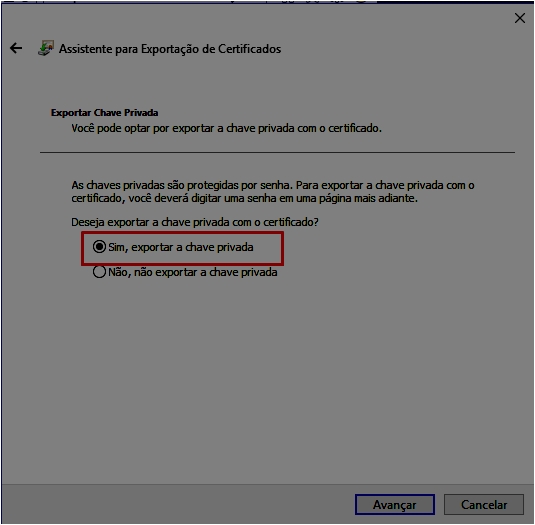
Sí, exportar clave privada> Siguiente
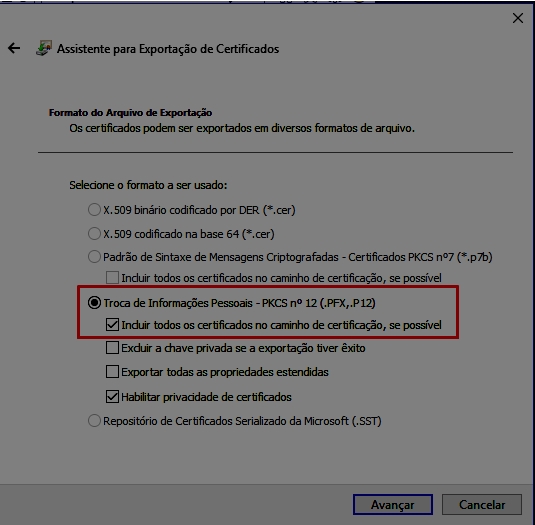
Marque la casilla de verificación:Incluya todos los certificados en la ruta de certificación si es posible, esta opción es obligatoria para emitir NF-e en WMS.
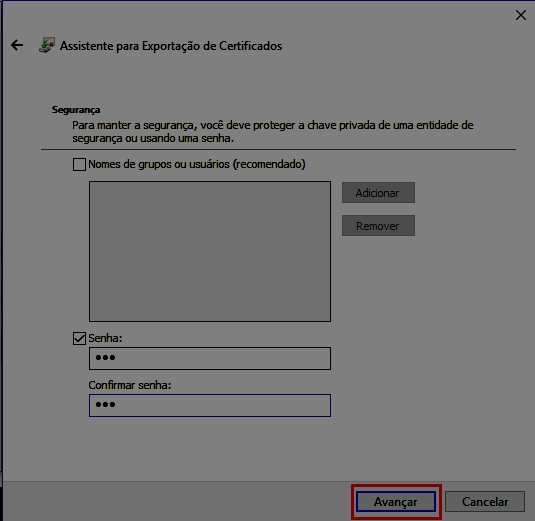
Ingrese contraseña> Siguiente
Elija la ruta y el nombre del archivo a guardar> Siguiente
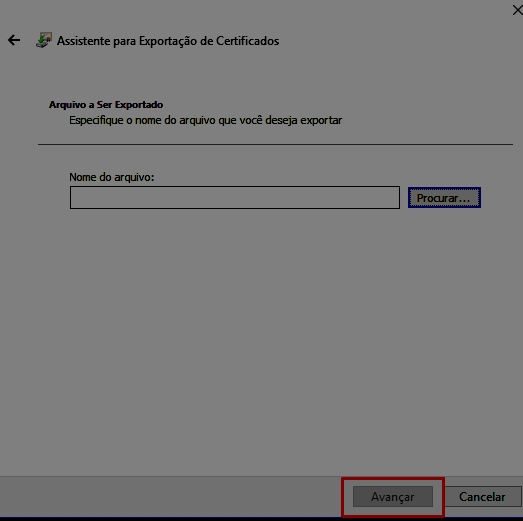
Este archivo se carga a la entidad emisora de NF-e en el WMS:
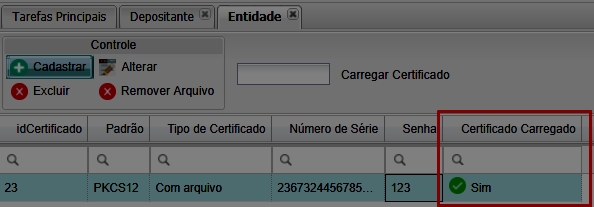
En el WMS: Registro> Entidad> Entidad> busque la Entidad que emite el NF-e>Certificado digital.
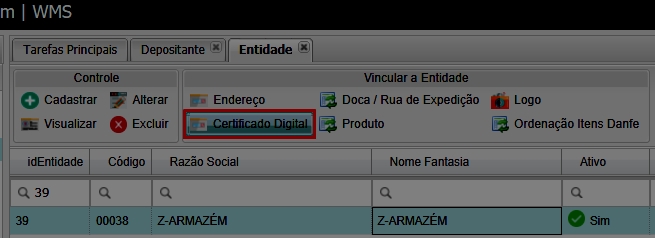
Introducir elNumero de serie guardado en los pasos anteriores e ingrese la contraseña del certificado.
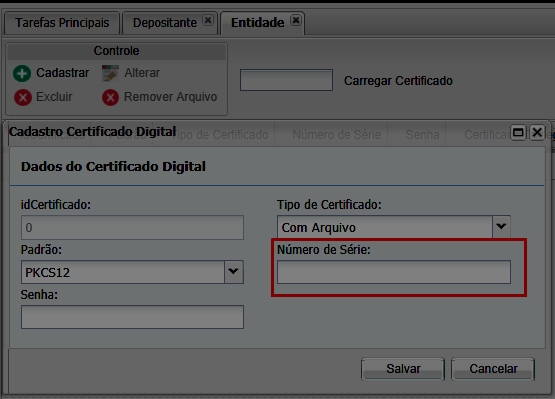
clickea enCargar certificado y apunte la ruta del archivo.pfx