Actualizar hoja de ruta
Presentación
Este documento está destinado a describir los procesos que se deben realizar para realizar la actualización de WMS Enterprise.
Para reducir el tiempo de actualización y aumentar la seguridad, recomendamos los siguientes pasos:
- Descargue los archivos de actualización (que se informan por correo electrónico) antes de la actualización, para que la operación pueda continuar normalmente durante la descarga.
- Descomprima los archivos de extensión Zip.
- Programe la actualización con Senior.
Aviso: La programación previa es obligatoria ya que la actualización de la estructura del sistema en la base de datos la realiza el equipo Senior.
Resumen del procedimiento
- Siempre que una nueva versión de WMS Enterprise está disponible, se envía un correo electrónico informando la ubicación de descarga y el nombre de los archivos que deben descargarse para actualizar.
- Para iniciar la actualización, es fundamental que ningún usuario haya iniciado sesión en el sistema. Si hay una actualización para los módulos mWms, Wms Web, SiltWms y Depot Operation, sus servicios deben “detenerse”.
- Una vez que todos están desconectados del sistema, se debe notificar al Senior para iniciar el proceso de actualización de la estructura del sistema en la base de datos, mientras que el cliente debe actualizar el front-end (Dll's y Executable), mWms, Wms Web, SiltWms y Operation of Depositar.
- Una vez finalizado el procedimiento de actualización, el sistema puede empezar a funcionar de nuevo.
Actualización de front-end
- Los archivos descargados están comprimidos, por lo que deben descomprimirse.
- Los archivos descomprimidos deben colocarse en la carpeta donde se almacena el front-end, reemplazando los archivos que están en la carpeta.
- Después de los dos pasos anteriores, se actualiza el front-end.
- Nota: es recomendable hacer una copia de seguridad de los archivos antiguos.
Actualización de mWms, WmsWeb, SiltWms y sistemas operativos de almacén
- Descargue los archivos mWms, Wms Web, SiltWms y Deposit Operation indicados en el correo electrónico.
- Detenga el servicio Tom Cat para aplicaciones web.
- Debes borrar elcarpetas yArchivos de mWms, Wms Web, SiltWms y Depot Operation que se encuentran dentro de la carpeta "Web Apps" de Tom Cat.
Nota: (La carpeta "Web Apps" ubicada dentro de la carpeta Tom Cat generalmente tiene la ruta: "C: \ Archivos de programa \ Apache Software Foundation \ Tom Cat 6.0 \ Web Apps", pero la ruta puede variar de un cliente a otro dependiendo de la versión del programa. o estructura de carpetas elegida por el programa).
Las nuevas aplicaciones mWms, Wms Web, SiltWms y Deposit Operation deben ubicarse en la carpeta “Web Apps”.
OBS: En el sitio web, el archivo recolector tiene el nombre “mwms.war”, en caso de que sea necesario crear también el recolector para la Base de Aprobación, haciendo una copia de este archivo y renombrarlo con el nombre “mwms-hml.war” y colocándolo en la carpeta Web Aplicaciones Tom Cat, se debe hacer lo mismo para las otras aplicacionesWEB.
Pegue los archivos en la carpeta Web Apps (ubicada en la carpeta de Tom Cat).
- archivo que se refiere aCOLECCIONISTA ENDADO se cambia a:
- "Mwms-pdr.war" referencia a la producción
- "Mwms-hml.war" referencia a la aprobación
- expedienteWMSWEB se cambia a:
- Referencia de "wms_web-pdr.war" a la producción
- "Wms_web-hml.war" referencia a la aprobación
- El archivo SiltWms se cambia a:
- Referencia de "Silt Wms-pdr.war" a la producción
- Referencia de "Silt Wms-hml.war" a la aprobación
- archivo que se refiere aOPERACIÓN ENDEPOSITAR se cambia a:
- "Operacaodeposito-pdr.war" referencia a la producción
- "Operacaodeposito-hml.war" referencia a la aprobación
Iniciar el servicio Tom Cat
Crear carpetas en el directorio de aplicaciones web
Cuando se inicia el servicio Tom Cat, se crea automáticamente una carpeta en la carpeta "Aplicaciones web" para cada archivo (extensión .war) que se coloca en ella. Las carpetas tienen el mismo nombre que los archivos, pero sin la extensión (ejemplo: para el archivo “mwms-pdr.war” se crea la carpeta “mwms-pdr”).
Para abrir nuevas aplicacionesWEB es necesario informar a la IP del servidor y al conector del puerto en la barra de direcciones de la aplicaciónGOOGLECROMO
ejemplo: http://192.168.0.231:8080/Silt Wms /
después de eso se abre una ventana para informar a IP,PUERTA,SID,USUARIO para la conexión al banco y CONTRASEÑA , pudiendo cada aplicación “apuntar” a un banco diferente.
Colector de dato
s
Web Wms
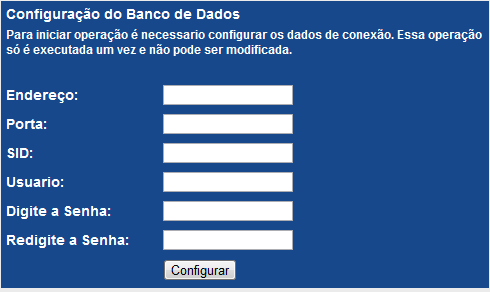 .
.
Silt Wms / Operación de depósito
actualización remota
La siguiente es información y requisitos para realizar la actualización remota:
En las actualizaciones remotas, la actualización se realiza primero en un entorno de Homologación para que el cliente pueda Evaluar la versión en sus operaciones y luego del trámite, la actualización se realiza en Producción.
Por lo tanto, solicitamos que se haga una copia de la base de producción e importe para la homologación para un escenario actualizado.
En los casos de actualización remota, es necesario que el cliente realice la Aprobación de la versión y nos notifique sobre la aprobación de la versión para que podamos programar y realizar la actualización en el entorno de Producción.
El tiempo necesario para actualizar la base de Homologaciones es de tres horas, debido al análisis y preparación de scripts de comparación (lo cual no ocurre en Producción). Después de realizar la actualización en Homologación, se estima el tiempo necesario para actualizar en Producción.
Responsabilidad senior:
- Envío de enlaces de descarga de aplicaciones.
- Actualización de la estructura de la base de datos.
Responsabilidad del cliente:
- Reemplazo de archivos “Front-End” y “Bpls” utilizados por los enviados.
- Reemplazo de aplicaciones web (mWms, Wms Web, SiltWms y Warehouse Operation).





