Parametrización bási
c
aRegistro de usuarioMenú: Registro> Seguridad> Usuarios.haga clic en el botón .
.
En la pantalla de Registro de usuario, complete los campos obligatorios resaltados, como se muestra en la imagen a continuación:
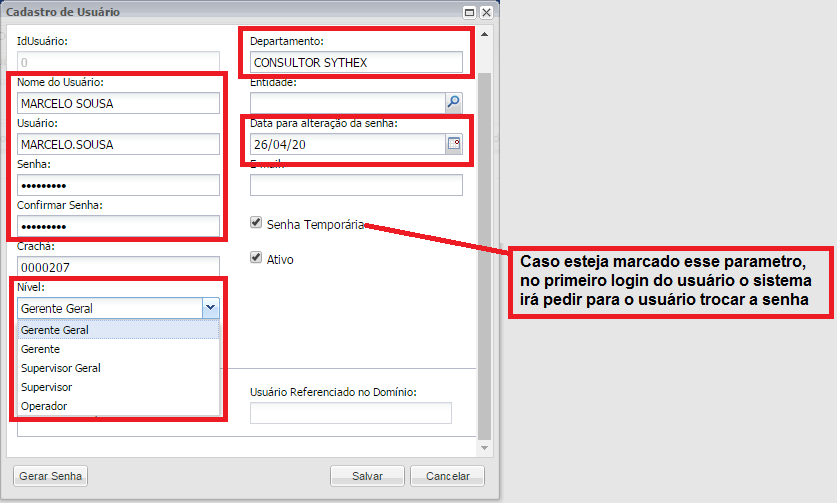
- Nivel: campo para seleccionar niveles de acceso, con permiso de liberación, autorización de contraseñas, excepto para el operador.
- Gerente gen
- eral
- Gerente
- Supervisor general Supervisor
Operador: no tiene permiso para liberar, ni autorización de contraseñas, única opción que se da.
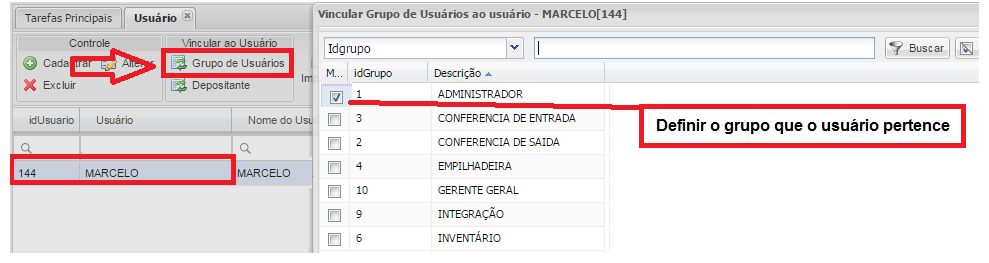
Definir el grupo de usuarios: seleccione usuario (s) y haga clic en el botón GRUPO DE USUARIOS en la pantalla de registro de usuario
Registro de entidad
Menú: Registro> Entidad> Entidad.
haga clic en el botón.
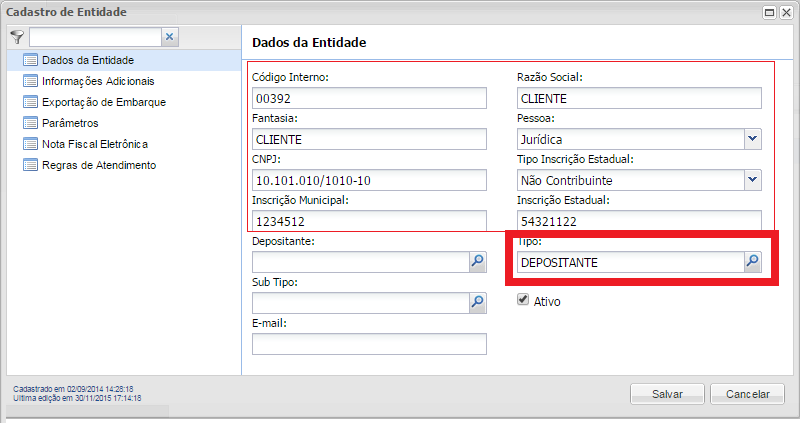
Complete los campos obligatorios resaltados. Para crear un Depositante, establezca el Tipo de entidad en DEPOSITOR como se muestra en la imagen:
Configuración de impuestos / Régimen de almacenamiento del depositante
Menú: Registro> Entidad> Régimen de almacenamiento.
haga clic en el botón.
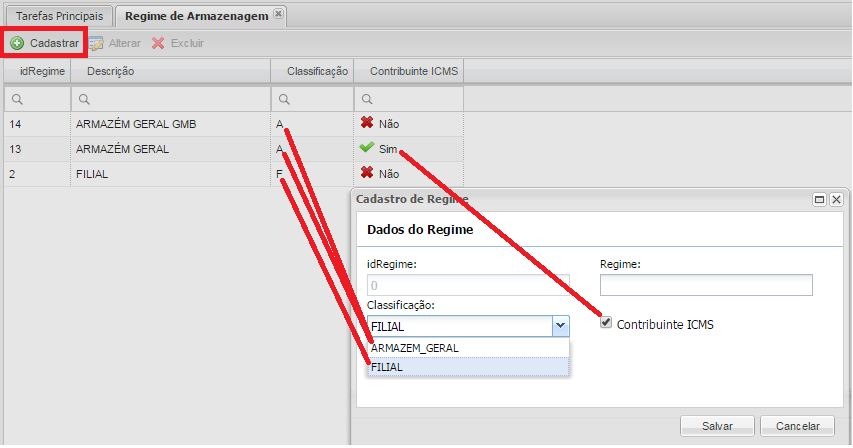
Régimen: descripción del Régimen de Almacenamiento.
ContribuciónICMS: indica si hay una contribución de ICMS para el Régimen, y sólo es utilizado por el sistema si la Clasificación esAlmacén general. Si está marcada, controla la Cobertura de impuestos estándar, pero si no está marcada, el propio almacén es responsable de emitir el Envío para almacenamiento, que generalmente se usa paraGMB (Guía para el traslado de mercancías. Ej .: bancos).
Configuración de operaciones tributarias (CFOP) - Almacén general
Menú: Registro / Operaciones -CFOP
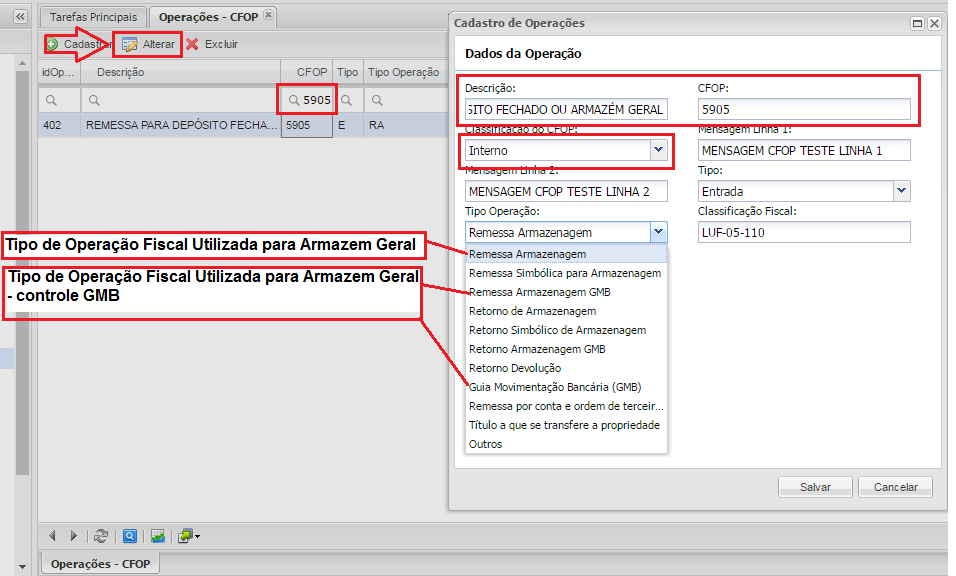
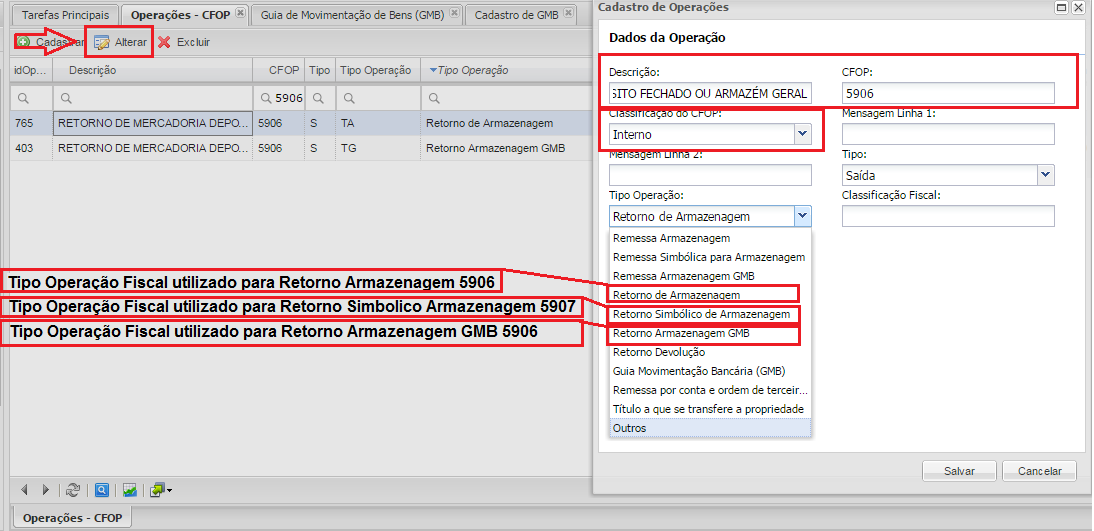
CFOP Interno: utilizado para operaciones de diferentes estados, con todosCFOPcomenzando con el valor "1" o "5":
- CFOP Interno -Envío a almacenamiento ( CFOP 1905 o 5905).
.
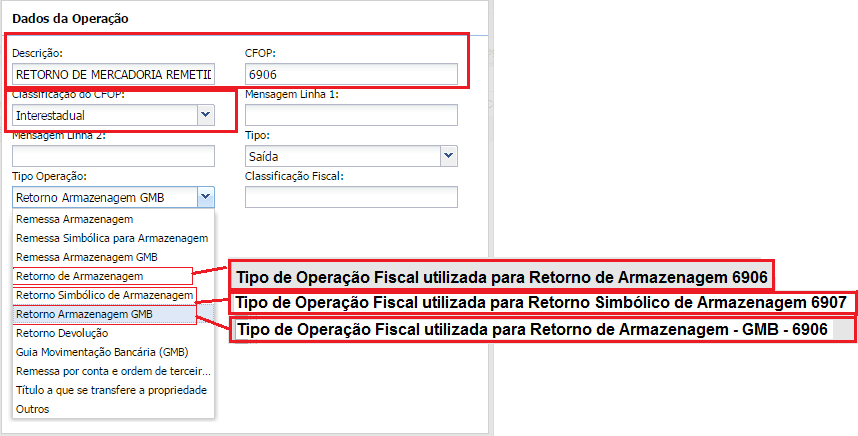
- CFOP Interno -Devolución de almacenamiento y devolución de almacenamiento simbólico (CFOP 1906, 1907, 5906, 5907).
.
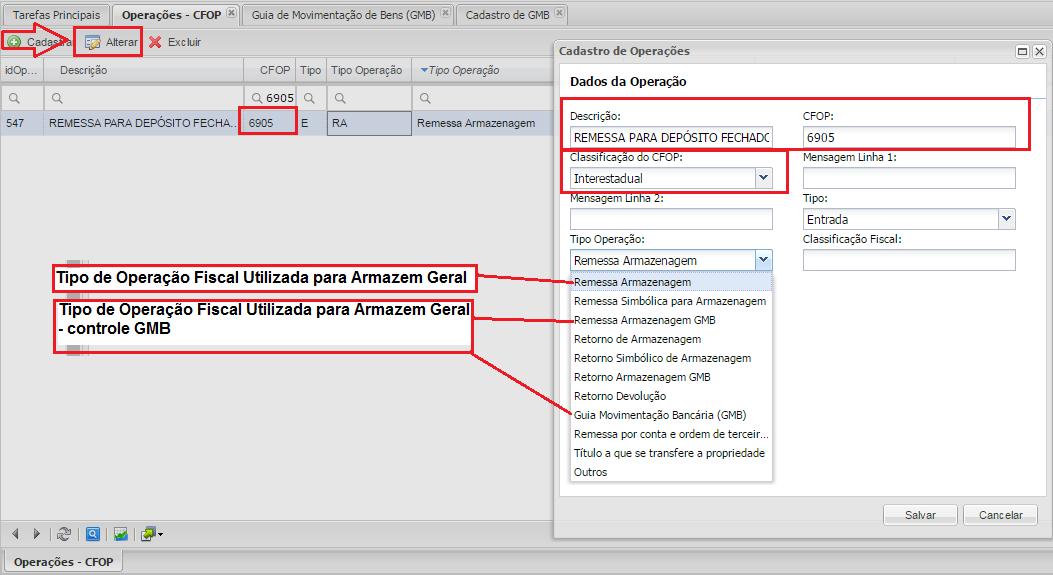
CFOP Interestatal- Se utiliza para operaciones de diferentes estados, con todosCFOPcomenzando con el valor "2" o "6":
- CFOP Interestatal -Envío a almacenamiento (CFOP 2905 o 6905)
.
- CFOP Interestatal -Devolución de almacenamiento y devolución de almacenamiento simbólico (CFOP 2906, 2907, 6906, 6907)
.
Envío por cuenta y pedido de un tercero - Operación interestatal -CFOP
de Venta (6105, 6155, 6106, 6156) . 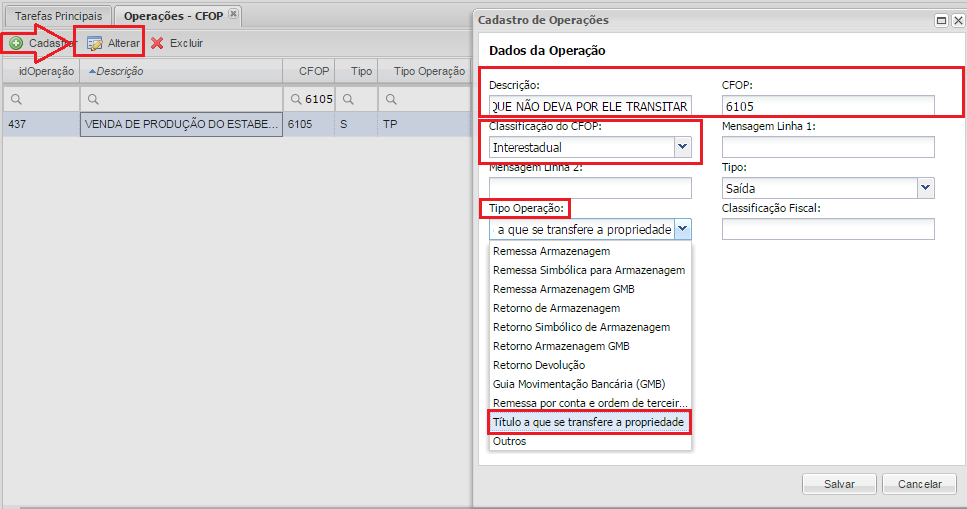
Envío a cuenta y pedido de terceros - Operación interestatal - Factura de envío a cuenta y pedido de terceros generado porWMS -CFOP
6923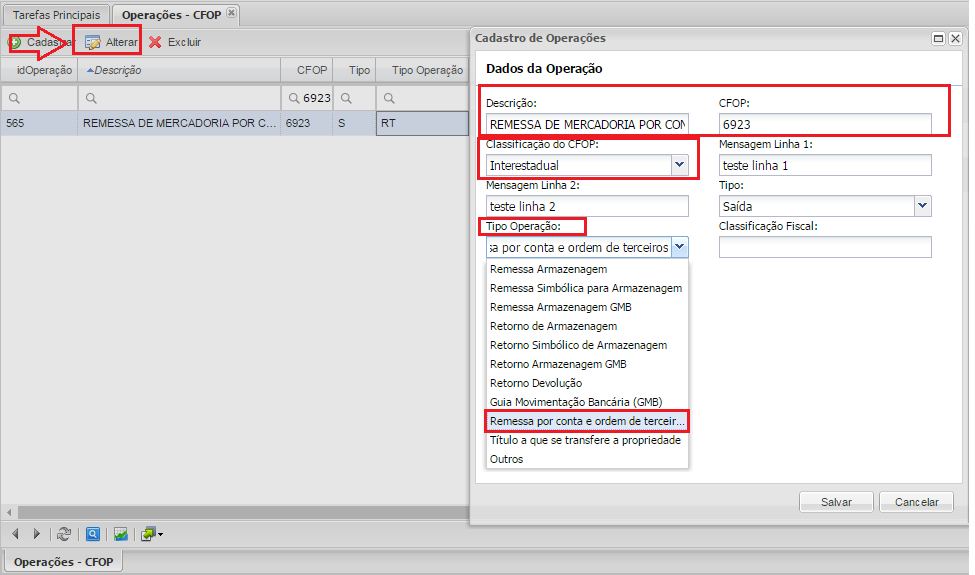
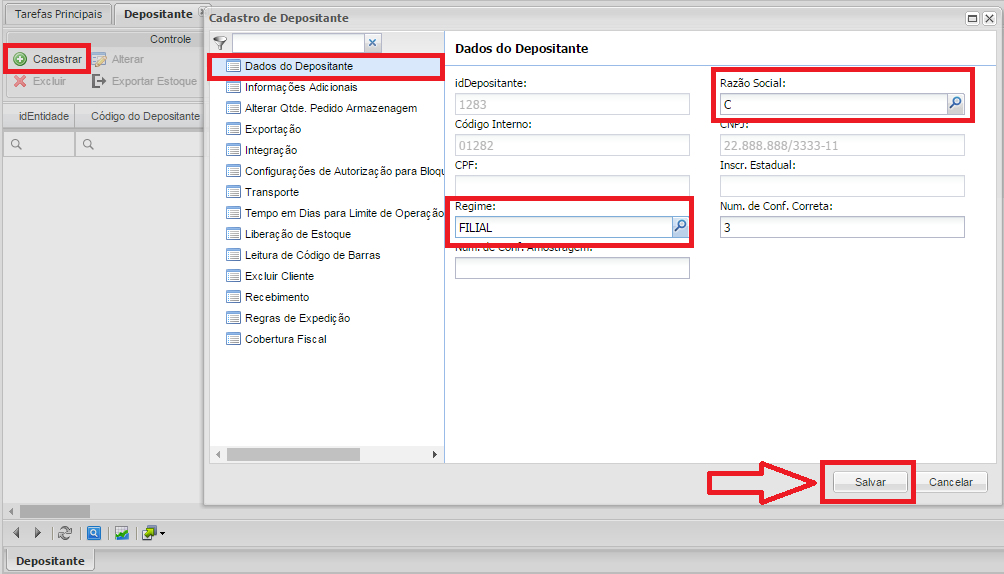
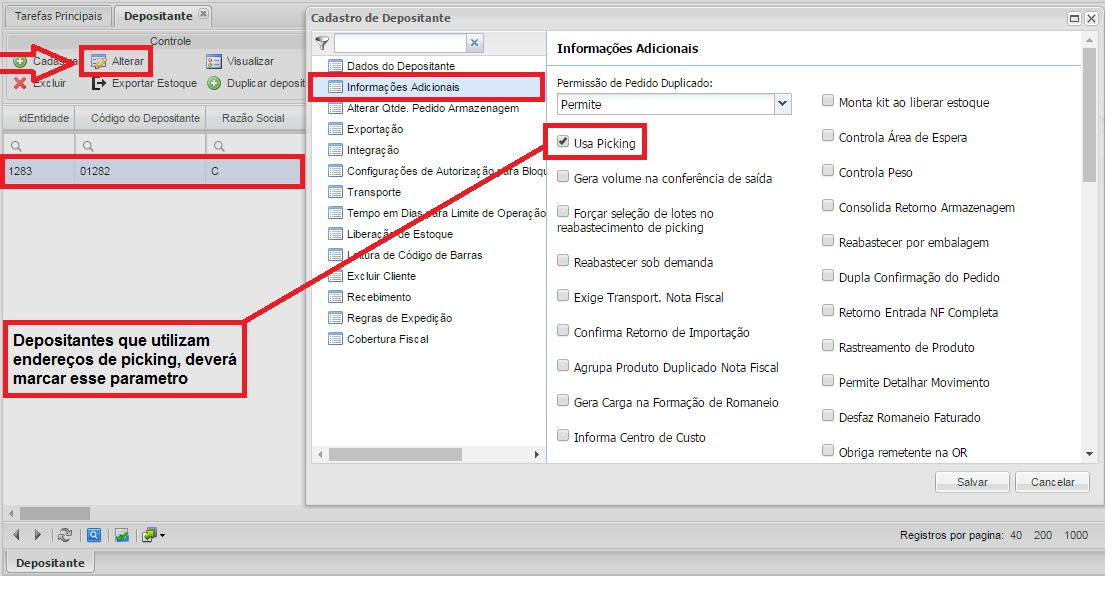
- Registro de depositantePara registrar un nuevo Depositante, primero se debe realizar el Registro de Entidad Tipo Depositante, como se muestra en la imagen de arriba. Después de registrar una Entidad Depositante, acceda al Menú: Registro / Depositante.
- haga clic en el botónRegistrar, en la pantalla del Depositante, complete los campos obligatorios resaltados, en el campo Nombre Corporativo haga clic en la lupa junto al campo Nombre Corporativo, abra la búsqueda para seleccionar el Nombre Corporativo ya registrado en el Registro de Entidad del Depositante, luego de seleccionar el Corporativo Nombre obligatorio Para dar de alta el Régimen (Sucursal o Almacén General) haciendo clic en la lupa junto al campo Régimen, abra la búsqueda para seleccionar el régimen del Depositante.
 .
.
Registro de ubicaciones de almacenamiento
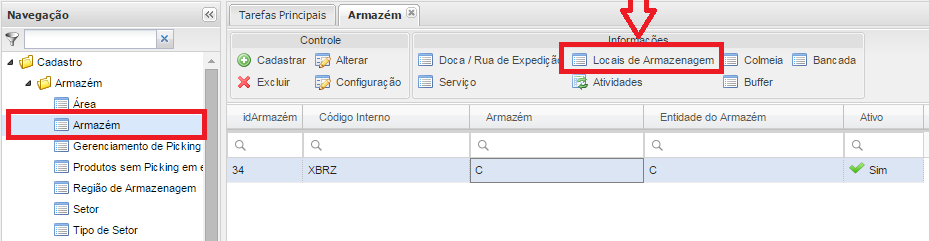
Menú: Registrarse> Almacén> Almacén, seleccione el Almacén y haga clic en el botónUbicaciones de almacenamiento .
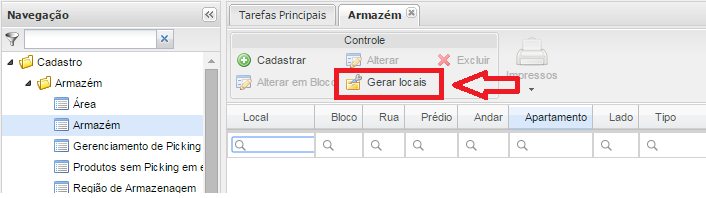
haga clic en el botónGenerar ubicaciones.
En la pantalla Generar lugares> SubmenúLocal, complete los campos:
- Home Street;
- End Street .;
- Construcción de viviendas;
- Edificio final;
- Piso de la casa;
- Piso final;
- Casa de apartamento;
- Apartamento final;
- Defina el tipo de dirección (Picking / Lung).
- Puede crear todos los edificios o solo edificios impares o solo edificios pares.
- Recordando que esta función se puede utilizar para crear un edificio / calle / piso / bloque de apartamentoso ubicación por ubicación de acuerdo con la parametrización utilizada.

Todavía en el botón:Generar ubicaciones > Peso del submenú> Cubage, regístrese en:
- Altura;
- Ancho;
- Largo;
- La altura de maniobra del emplazamiento se mide en milímetros;
- Peso máximo en gramos. Después de completar todos los campos, haga clic en el botón Guardar.

Después de completar el Registro de ubicaciones, enlace alSector yRegión de almacenamiento (lea los temas que se enumeran a continuación para hacer los enlaces necesarios).
Registro de muelle
Menú: Registrarse> Almacén> Almacén, seleccione el Almacén y haga clic en el botón Muelle> Calle de envío.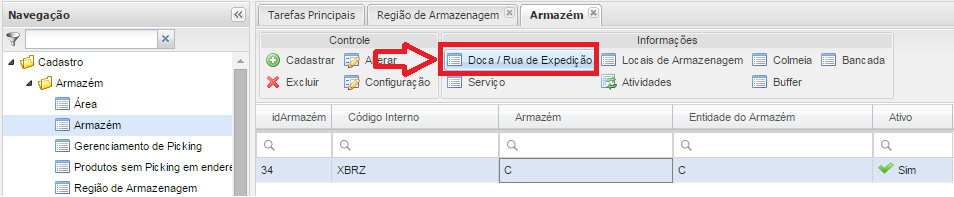
En la pantalla de registro del muelle, haga clic en el botónRegistrar.

- Abre la pantalla de registro:En el campo Cantidad: informe el número de muelles a crear.
- En el campo Tipo: elija el tipo de Dock haciendo clic en la flecha hacia abajo.
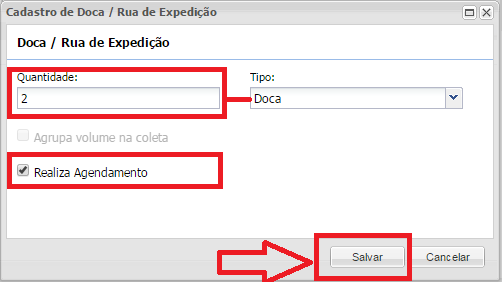
Después de completar el registro de muelles, enlace alSector yRegión de almacenamiento (lea los temas que se enumeran a continuación para hacer los enlaces necesarios).
Registro de ubicación de la conferencia> Banco
Acceda al Menú: Registrarse> Almacén> Almacén, seleccione el Almacén y haga clic en el botónMesa de trabajo.
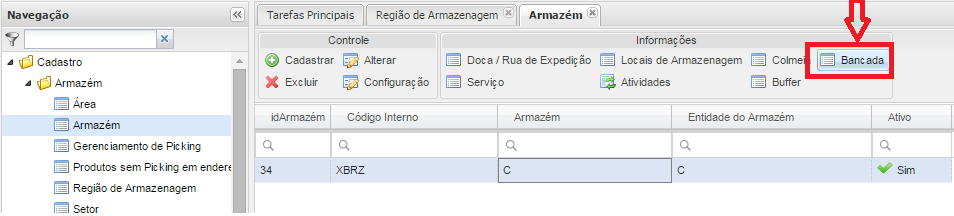
En la pantalla de registro de banco, haga cl
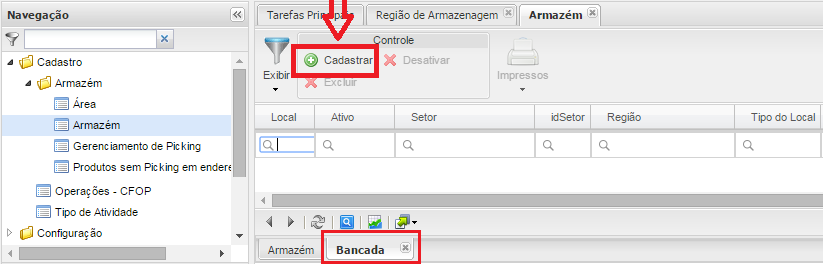 ic en el
 - botónRegistrarEs posible registrar el banco:En el campoLa cantidad: informar el número de bancos en el almacén.
- En el campoEscribe seleccione el tipoembalaje haciendo clic en la flecha hacia abajo.
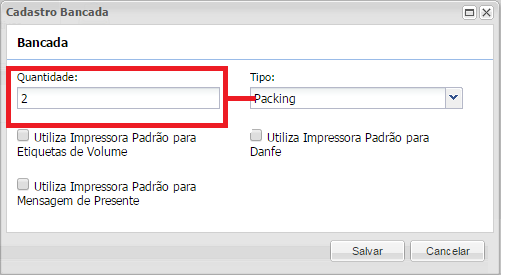
Después de realizar el Registro de Bancos, enlace alSector yRegión de almacenamiento (lea los temas que se enumeran a continuación para hacer los enlaces necesarios).
Registro del sector
- Depositante de enlaces.
- Direcciones de enlace.
- Productos de enlace.
- Vincular tipos de recibos.
Acceda al Menú: Registro> Almacén> Registro de Sector, haga clic en el botónRegistrar.
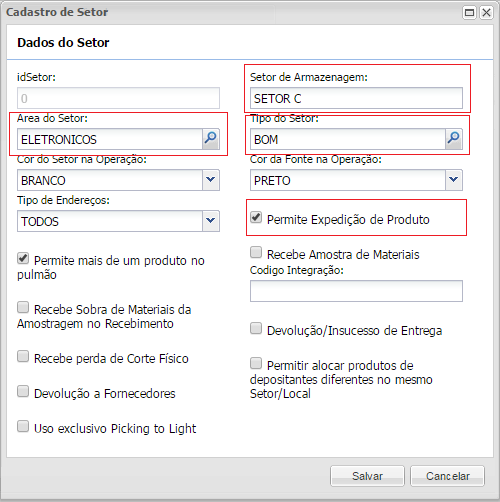
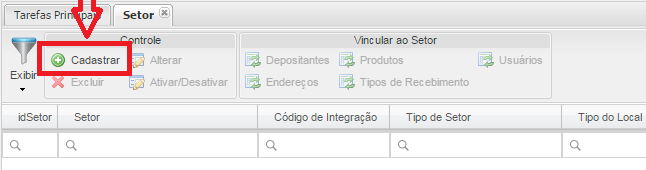 Complete los campos obligatorios, como:
- Sector de almacenamiento;Área del sector;Tipo de sector;
- Permite Envío de Materiales: active este parámetro, si el Sector registrado permite el envío de productos almacenados.
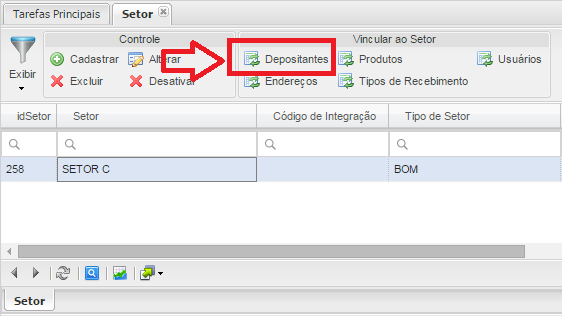
- Botóndepositantes: vincula a los depositantes con el sector.
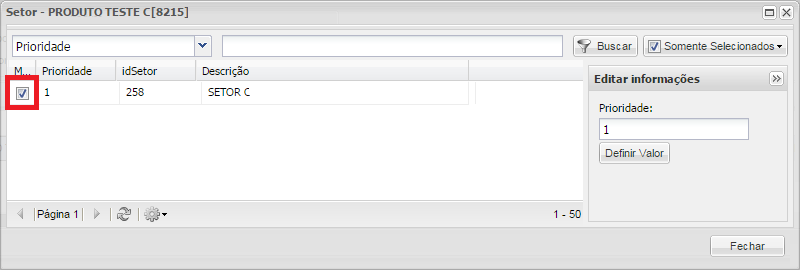
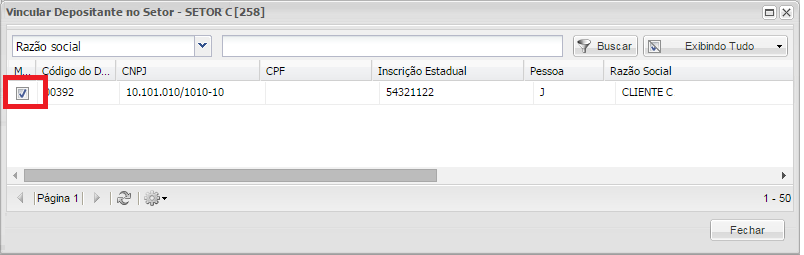
Se pueden vincular uno o más depositantes por sector, verificando al depositante como se muestra en la imagen a continuación:
- BotónDirección: asocia las Direcciones a los Sectores que a su vez representarán Pulmón, Picking, Muelle, Empaque, Colmena, Auditoría o Servicio.
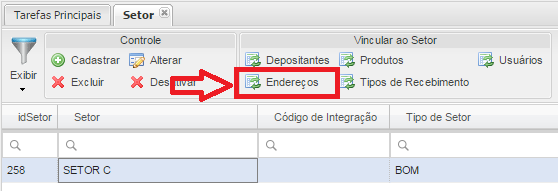
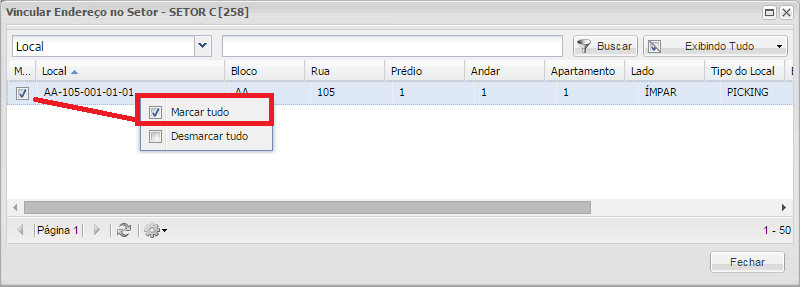
Es posible vincular una o más direcciones al Sector, simplemente marcando el primer campo de cada dirección, o con el botón derecho del ratón, como se muestra en la imagen de abajo, marque la opciónMARCAR TODO.
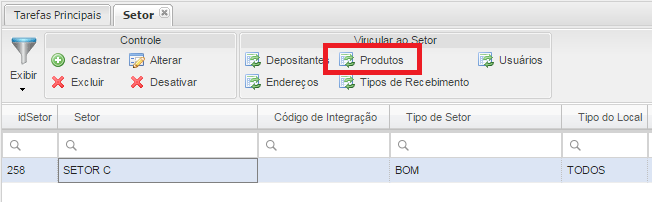
- Botón:Productos: vincula los productos que pertenecen al sector que se está configurando.
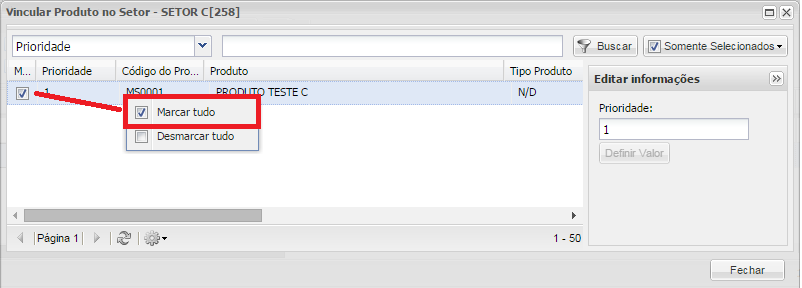
Muestre los productos que están vinculados, verifique el producto como la imagen de abajo uno por uno o use la opciónMARCARTODO utilizando el botón derecho del ratón.
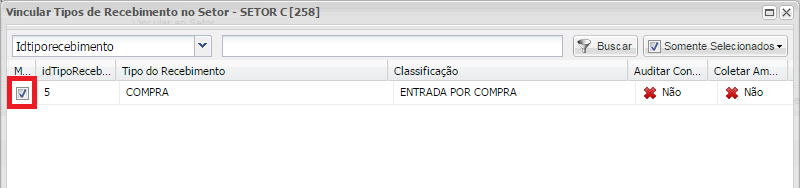
- BotónTipos de recibo: Asocia los Tipos de Recibos al Sector.

Vincula uno o más Tipos de Recibos por Sector, marcando el primer campo del registro.
Registro de la región de almacenamiento
- Direcciones de enlace;
- Usuarios de enlace.
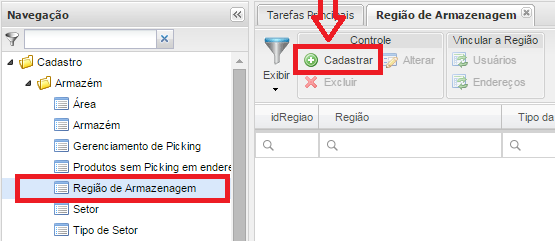
Acceda al Menú de registro> Almacén> Región de almacenamiento, haga clic en el botónRegistrar.
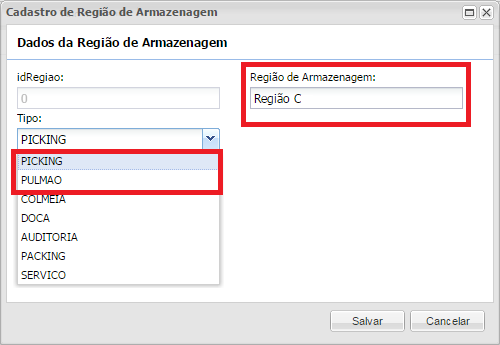
Complete los campos:
- Región de almacenamiento: se refiere al nombre de la región de almacenamiento.
- Tipo: elija un Pulmón, Recolección, Muelle, Empaque, Colmena, Auditoría o Registro de servicio, haciendo clic en la flecha hacia abajo como se muestra en la imagen a continuación:
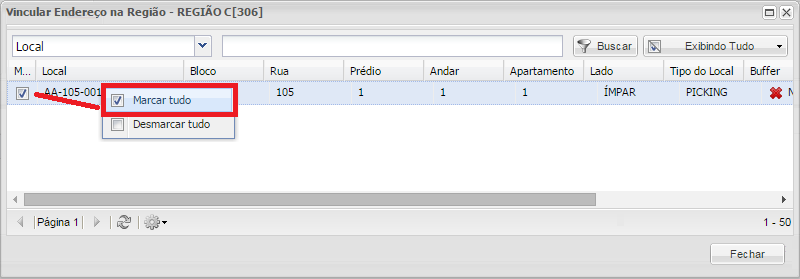
- BotónDirección: asocia las Direcciones con la Región de Almacenamiento, que a su vez representará Pulmón, Recolección, Muelle, Empaque, Colmena, Auditoría o Servicio.

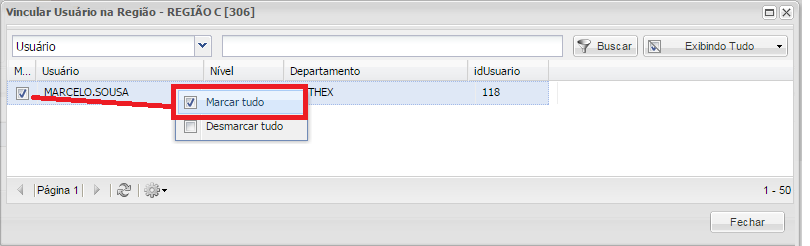
Muestra las direcciones que aún no tienen un enlace, verificando la dirección como se muestra en la imagen de abajo una por una o usando la opciónMARCARTODO, desde el botón derecho del mouse.
- BotónUsuarios: Vincula a los usuarios a la Región de almacenamiento, solo si necesita restringir el acceso al Sitio al usuario registrado.
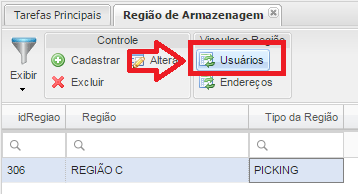 .
.
Registro de productos y embalajes
Menú Registro> Producto> Producto, haga clic en el botónRegistrar.
En la pantalla Registro de producto, complete los campos:
- Código de producto: con el código de producto en el Depositante.
- Producto: se refiere a la descripción del producto.
- Código de referencia: si el producto no lo tiene, Código de referencia del proveedor,ERP, le sugerimos que repita el Código de producto.
- Tipo de producto;
- Subtipo de producto;
- Marca;
- Sub marca;
- Familia: informar al Depositante, luego de hacer clic en la lupa al lado del campo, el sistema abre la búsqueda para seleccionar el Depositante del producto como se muestra en la siguiente imagen:
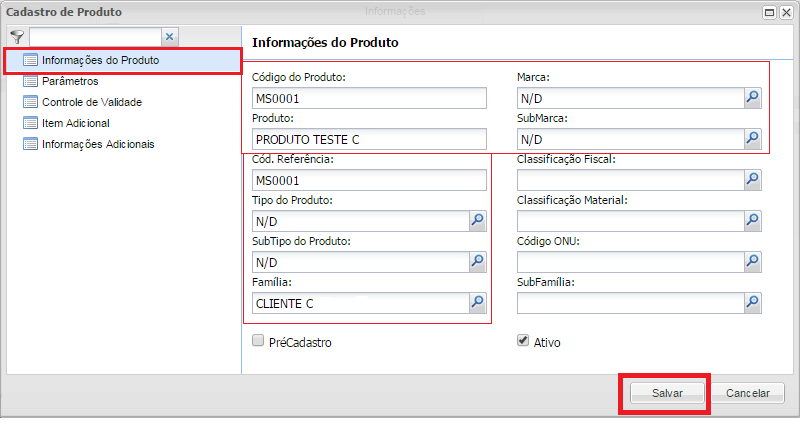
- Botónembalaje: vincula los paquetes al producto y haga clic en el botónRegistrar.
Abre una pantalla para completar los campos contenidos en el submenú: Datos de empaque:
- barra: códigoEAN 13,PARDO 14 del producto.
- Embalaje: unidad, caja, etc.
- Descripción breve: UN, CX.
- Presentación: 1 × 1 o 1 × 12, por ejemplo.
- Factor de conversión: 1 por unidad o 12, 14 para cajas cerradas.
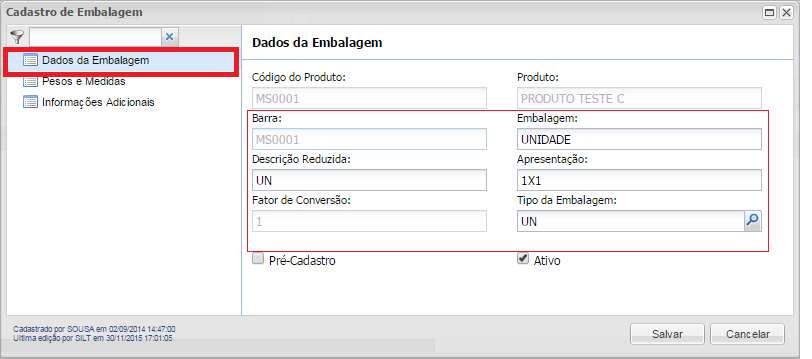
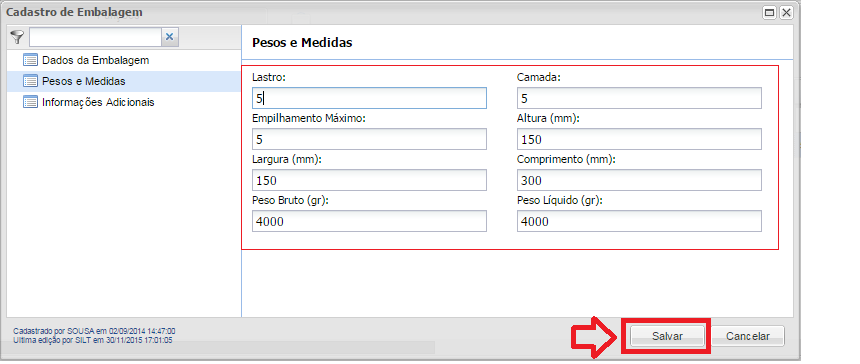
En el submenú: Pesos y medidas, complete los campos:
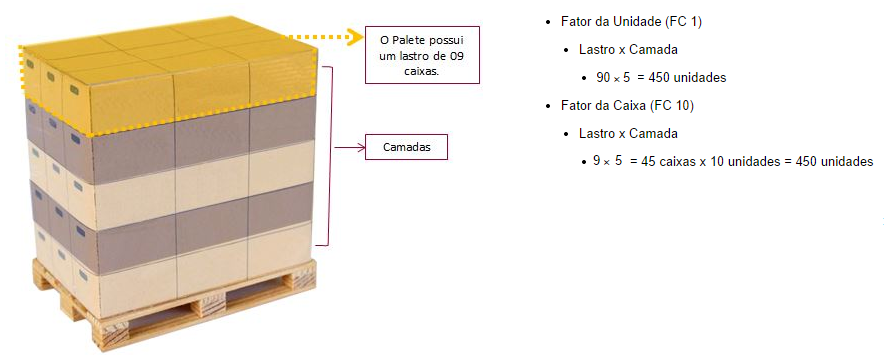
- Lastre;
- Capa;
- Apilamiento máximo;
- Medidas del producto en milímetros:
- Altura;
- Ancho;
- Largo;
- En gramos:
- Peso bruto;
- Peso neto;
Después de completar todos los campos, haga clic en el botónAhorrar.
 .
.
- BotónDepositor: enlaces a las particularidades del producto del Depositante seleccionado.
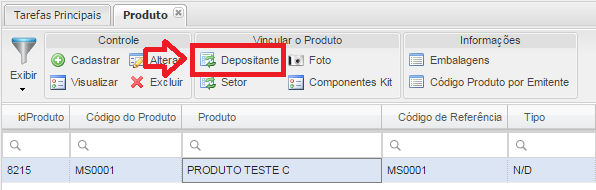
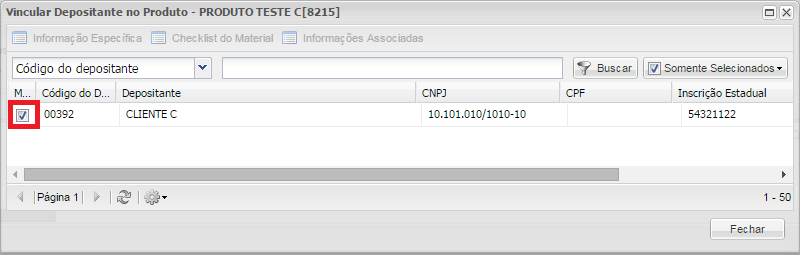
Se pueden vincular uno o más depositantes por producto, verificando al depositante como se muestra en la imagen a continuación:
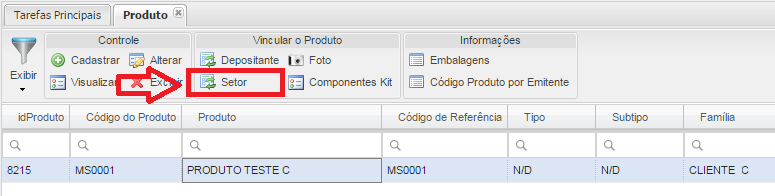
- BotónSector: vincula el Sector al Producto.
 .
.