Flujo de transferencia de documentos entre almacenes
 Transferencia de documentos entre almacenes - Crossdocking
Menú Factura> Transferencias de documentos entre almacenes, seleccione el almacén donde se originaron la factura de remesa de cuenta y la orden de terceros (RCOT) igual queCFOP (6923).
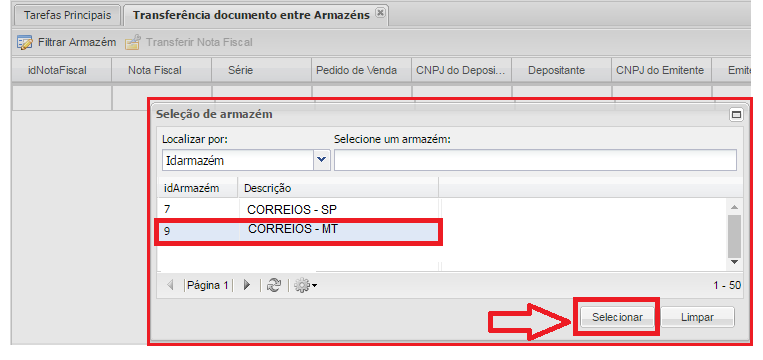
Se enumeran las facturas salientes emitidas por el almacén seleccionado.
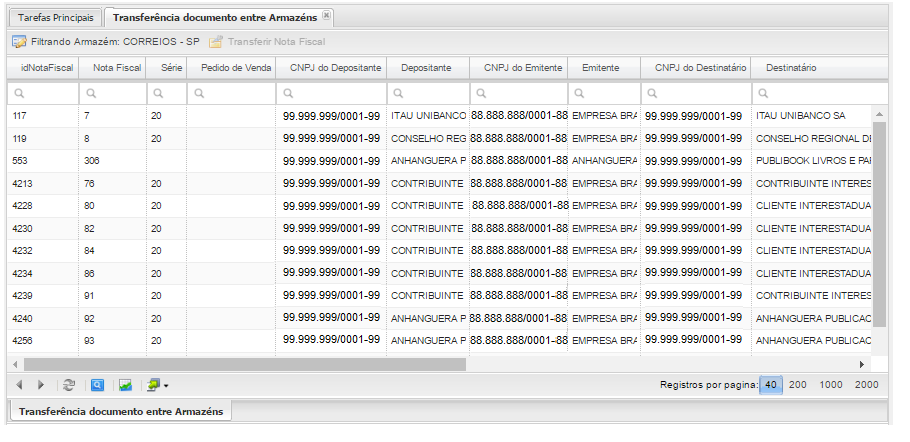
Seleccione la factura que se utiliza en el proceso de crossdocking (CFOP 6923 - Envío por cuenta y pedido de terceros) y haga clic en el botón:Factura de transferencia.

Después de hacer clic en el botón:Factura de transferencia, abre el cuadro de abajo, elija la opción Crossdocking.
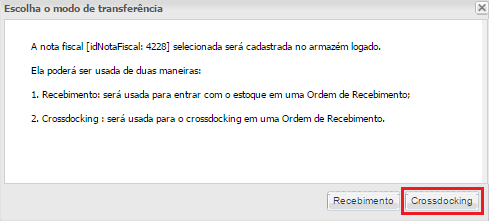
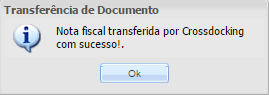
Luego haga clic en el botón Aceptar, la factura se transfiere como se muestra a continuación:
Registrar pedido de recibo
Menú Registro> Entrada> Registro de pedido de recibo.
Haga clic en el botón Registrarse.
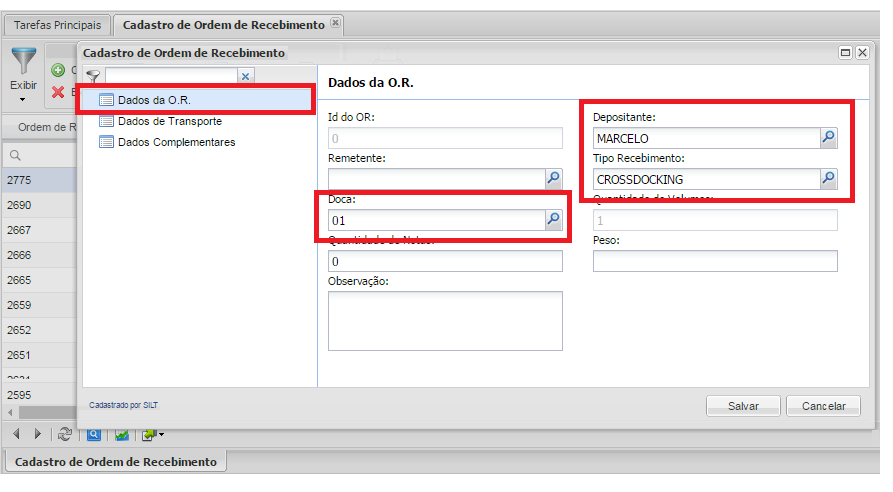
En el submenú: O Datos, complete los campos obligatorios a continuación para registrar la Orden de Recibo, use un Tipo de Recibo configurado para CrossDocking.
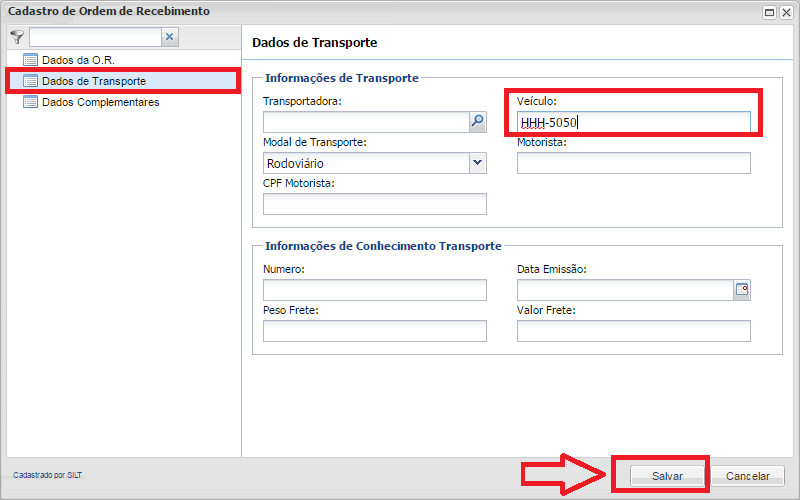
En el submenú: Datos de transporte, complete los campos como se muestra a continuación, luego haga clic en el botón Guardar.
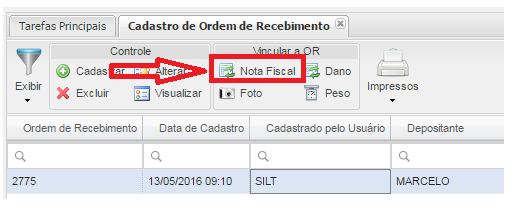
Después de registrarse, seleccione el pedido de recibo registrado y haga clic en el botón:Nota fiscal, para vincular la Factura Remesa de Cuenta y Orden de Terceros generada a través de la pantalla de Transferencia de Documentos entre Almacenes.
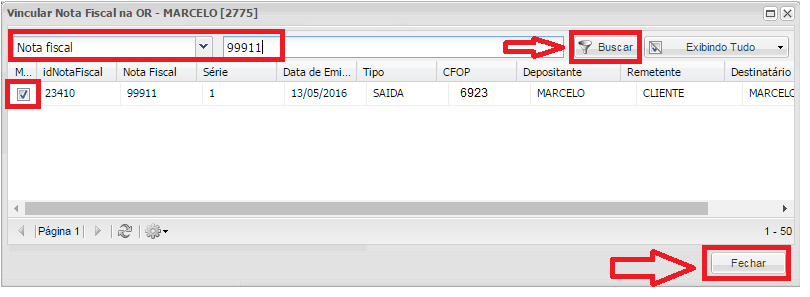
Después de hacer clic en el botón Factura, se abre la siguiente pantalla. Filtre la factura de remesa de cuenta y la orden de terceros generada a través de la pantalla de Transferencia de documentos entre almacenes y haga clic en el costado para vincular la factura a OR. Luego haga clic en el botón Cerrar.
Generar etiqueta de contenedor
Menú de registro> Entrada> Etiqueta de contenedor de recibo.
Haga clic en el botón Generar etiqueta.

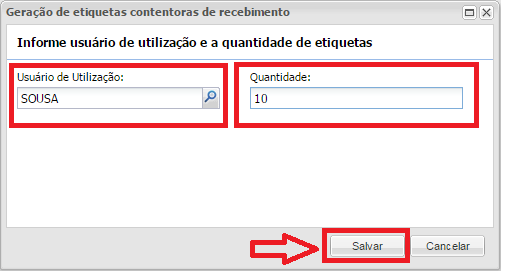
En la siguiente pantalla: Informe al usuario y la cantidad de etiquetas que se generan, luego haga clic en el botón Guardar,
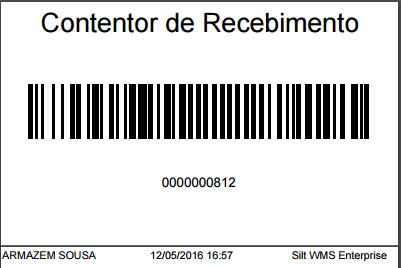
La etiqueta del contenedor está disponible para imprimir.
Conferencia de entrada a través del recopilador de datos
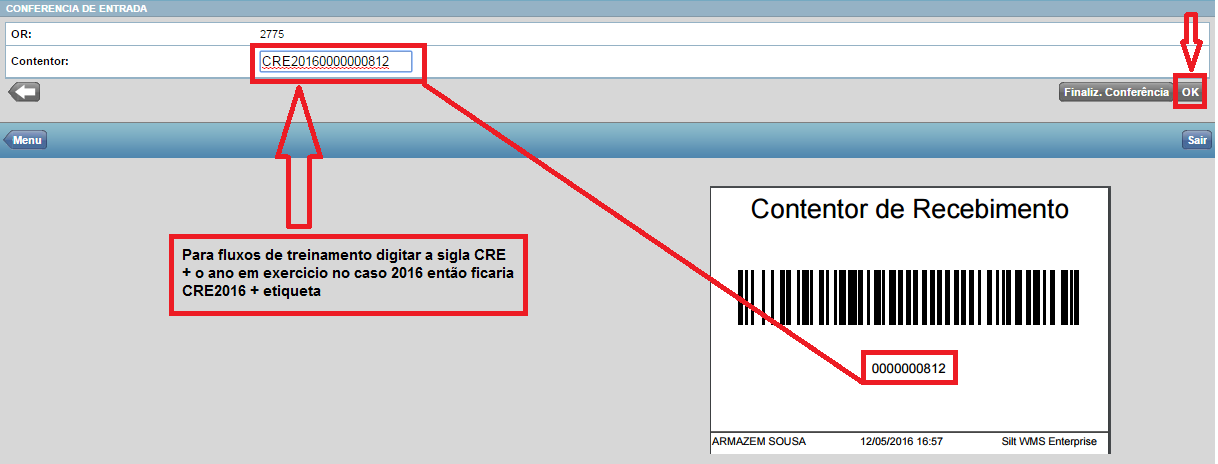
Menú: Conferencia entrante.
Si emite un pitido en la etiqueta del contenedor, a través del recopiladorno es necesario escribir el acrónimo (CRE + el año en el cargo).
En la pantalla de verificación, informe la cantidad a verificar y haga sonar el código de barras del producto.
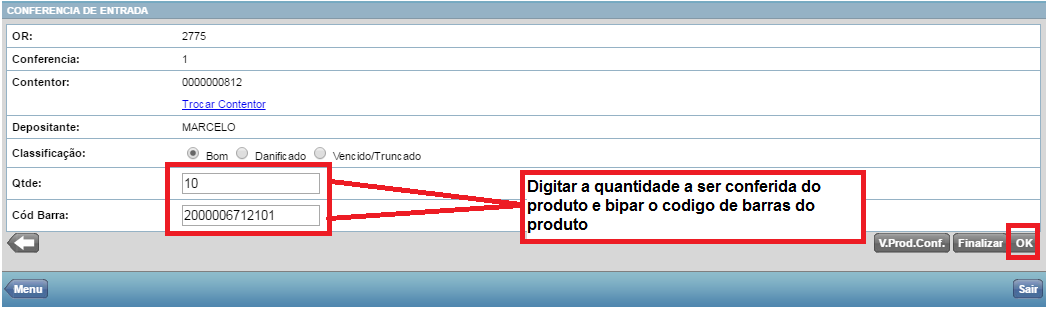
Si necesita cambiar la etiqueta del contenedor para una nueva conferencia, haga clic enContenedor de cambio, y pite en la nueva etiqueta del Contenedor, reiniciando el proceso de verificación como se muestra en las imágenes de arriba.
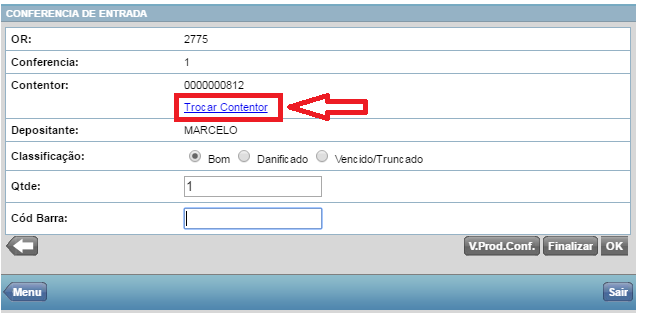
Después de contar todos los productos, haga clic en el botónTerminar.
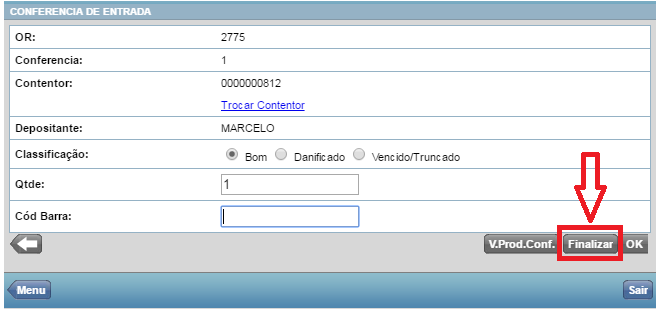
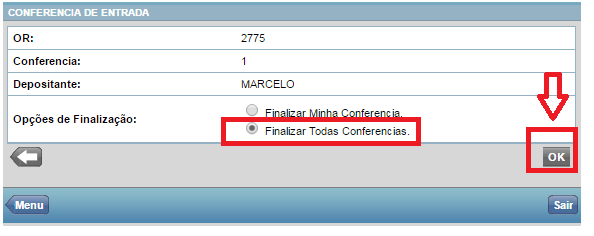
En la pantalla de acabado, seleccione la opciónFinalizar todas las conferencias y haga clic en el botónOK.
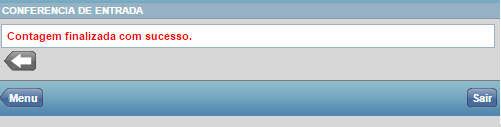
La siguiente pantalla muestra el mensaje:Contar finalizado con éxito, lo que indica que el recuento está completo.
Generar asignación de productos
Mover Menú> Entrante> Administrar pedido de recibo.
Seleccione el número OR y haga clic en el botónGenerar asignación.
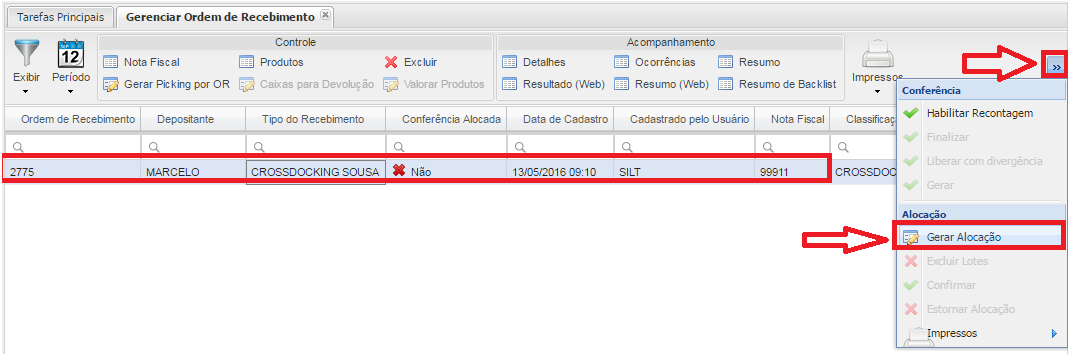
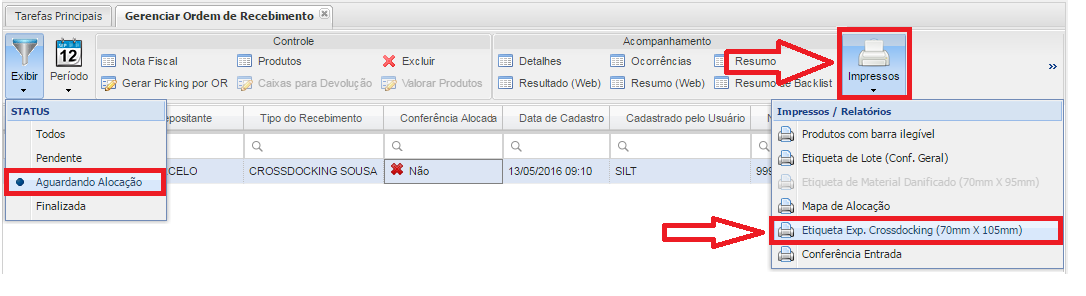
Después de generar la asignación, haga clic en el filtro de visualizaciónPendiente de asignación luego haga clic en Printed - Issue Exp. Crossdocking (70 mm X 105 mm).
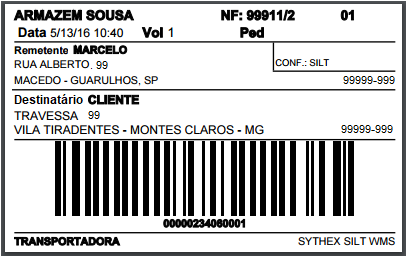
Se genera la etiqueta de volumen que se utiliza para la asignación y el envío de productos.
Recopilador> Asignación mediante mapa
Ingrese el número OR y haga clic en el botón Aceptar.

Obtenga una vista previa de la etiqueta del contenedor, pero si escribe, debe informar el acrónimoCRE + el año en el cargo, EX: CRE2016 + Etiqueta del contenedor.
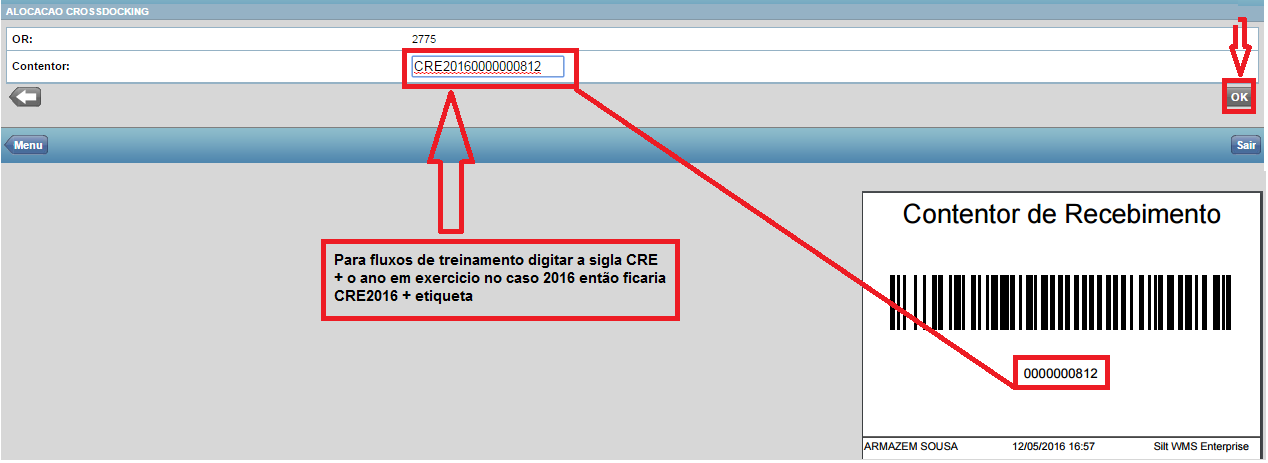
Después de emitir un pitido en la etiqueta del contenedor, emita un pitido en la etiqueta de envío.
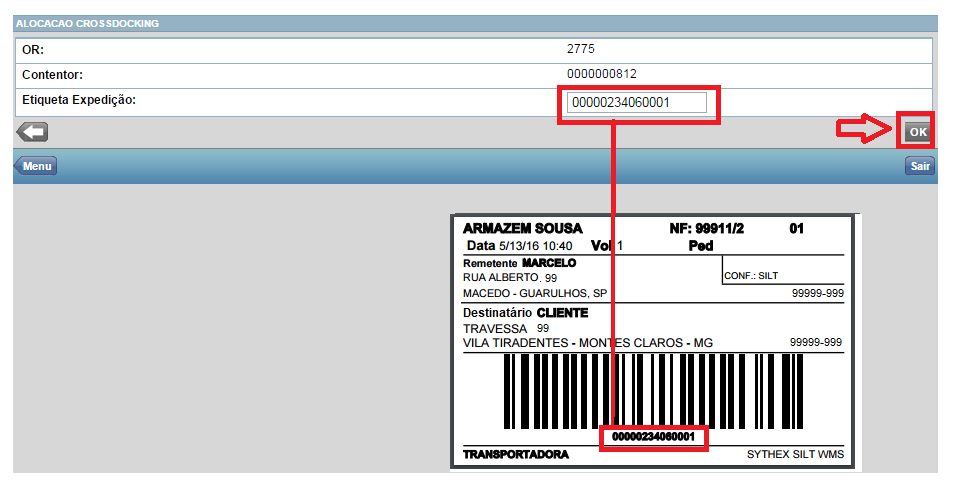
Emite un pitido en la ubicación donde se almacena el producto.

Al final de la asignación, se muestra el mensaje: Todos los contenedores asignados con éxito, indica que el proceso de asignación se ha completado, de lo contrario debe continuar con la asignación de las otras etiquetas de contenedores de la factura.

Recolecta
realizar laFlujo de colección, este es el montaje de carga para su envío,ver más detalles.





