Lectura de etiquetas 2D
Actualmente, la verificación del producto con información específica en el WMS es unitaria, es decir, se lee un código de barras del producto y luegoIMEI de cada unidad. Con esto adaptamos la funcionalidad de Control de Información Específica, agilizando la conferencia, con la lectura de unbarra 2D del proveedor, con laComprobación simultánea de todos los IMEI contenidos en el mismo.. Ya que es posible contener infinidad de información en una sola etiqueta.
La nueva funcionalidad requerida está incluida en algunos puntos del sistema. Cabe mencionar que la etiqueta 2DNo Se utiliza para identificar o determinar el producto, pero sólo para contar y verificar información específica al recibirlo y enviarlo en el flujo de empaque.
Nota: verifique el parámetroMostrar factura en la etiqueta de envío del registro del Depositante, para exhibir el número de factura en la etiqueta.
(Refiriéndose a WMSCT2-118)
Configuraciones necesarias
 Regla de lectura de etiquetas 2D
Vaya a Registro > Entidad > Entidad > botón: Regla de lectura de etiquetas 2D
También cambiamos la rutina de verificación de entradas en el recolector de datos para que se interprete la regla de lectura registrada en la Entidad. Se permite más de una regla por producto, con posibilidad de ser por regla por campoInformación específica.
Producto / Fabricante
Vaya a Registro > Entidad > Entidad > botón: Producto / Fabricante
Y también es posible asociar varios productos a una misma entidad (fabricante/proveedor) simultáneamente.
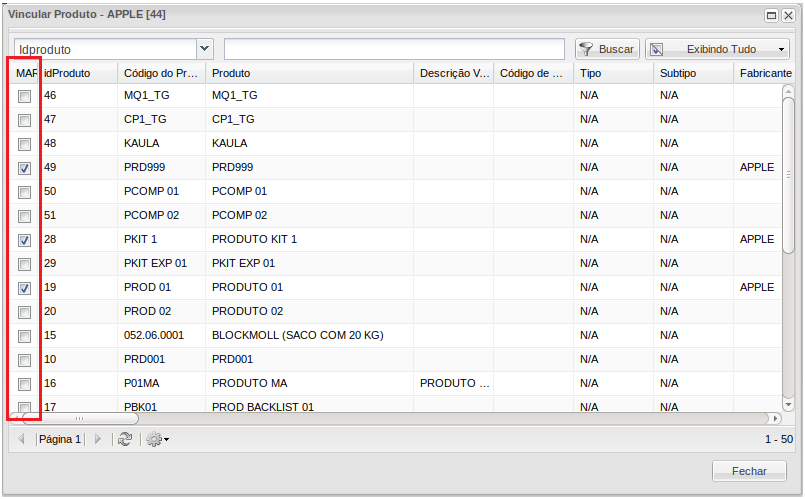
Elija el parámetro: Recoger sólo en Conf. Salida en Producto x Depositante
Vaya a Registro > Producto > Producto > Botón: Depositante > Botón: Información asociada > pestaña Recopilación de información > y deje el conjunto de parámetros:Información específica del control ambos en la opción Recoger sólo en Conf. a punto de irse., o la opción Recoger en Rec. y Seguimiento en Exp..
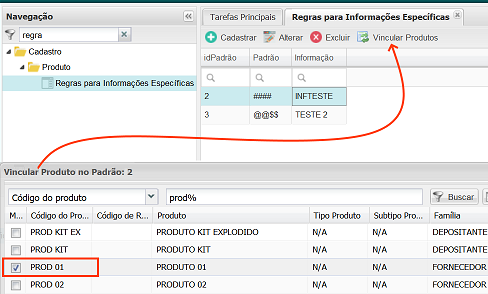
Acceso Registro > Producto > Reglas para Información Específica
Crear la asociación de productos a una regla de información específica.
Para tipo de recibo
Vaya a Registro > Entrada > Tipo de Recibo
- Permite el check-in mediante facturarequiere que el operador informe el Número y Serie de Nota de Entrada durante el control de ingreso cuando la etiqueta 2D emite un pitido, y el sistema permite verificar los productos y cantidades queNo están en la factura vinculada.:
- Permite la lectura de etiquetas 2D:obliga al operador a emitir un pitido en una etiqueta 2D en la conferencia entrante. Esta etiqueta 2D lee información específica del botón Registro de Producto >:Regla de lectura de etiquetas 2D.
Lectura de etiquetas 2D: configuración de onda
Vaya a Configuración > Configuración de Onda > pestaña Conferencia
La combinación de los campos siguientes permite la generación automática de volúmenes en el embalaje después de la lectura de etiquetas 2D.
- Marcar el parámetroPermite la lectura de etiquetas 2D en el embalaje..
- Al campoEmbalaje de volumen tipo caja estándar: elija una casilla predeterminada.
(Refiriéndose a WMSCT2-431)
Esta funcionalidad no tiene efecto si el producto tiene información específica.
Realizar generación automática de volumen al escanear código DUN
Para habilitar la generación de volúmenes automáticos es necesario seleccionar el parámetroMontar automáticamente el volumen de la caja cerrada en el embalaje. en el menú Configuración > Configuración de Onda > pestaña Conferencia. Por lo tanto, durante la Conferencia de Empaque, el sistema solicita una caja reutilizable para generar volumen automático.
Interpretación de barra 2D personalizada
Creamos una rutina que interpreta los códigos de barras 2D del Proveedor, permitiendo la identificación deInformación específica en algunas operaciones.
Adecuación de la Conferencia de Entrada para lectura de barras 2D
Creamos una Orden de Recibo, que tiene un tipo de recibo que permite la lectura de una etiqueta 2D. La factura asociada a este pedido de recibo debe tener un producto que trabaje con información específica y tener asociada una regla de lectura de etiquetas 2D. Si una de estas dos configuraciones está deshabilitada ono rellenado, lectura de etiquetas 2D no sucede, es decir, la pantalla en la que se ingresa el código de barras 2D no se presenta al usuario.
Observación:
- En las pantallas de Conferencia entrante, se muestra cuálNota fiscal está siendo verificado y al final de la verificación del producto se regresa al código de barras para continuar verificando los demás productos en la misma Factura, hasta que el verificador informe la finalización de su actividad;
- Saltándose la conferenciauno producto de una de las Facturas, el sistema
eliminado todo las conferencias realizadas para ese producto en OR; - Si no hay información 2D específica, se descarta la lectura de toda información 2D específica, ya que la conferencia es ciega y el inspector no tiene forma de saber lo que fue considerado, en la lectura masiva, por el sistema;
- El sistema permite consultar cualquier producto o cantidad independientemente de la factura.
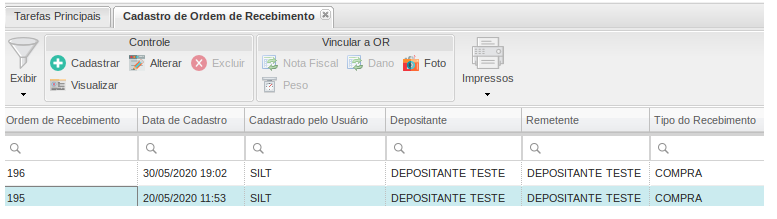
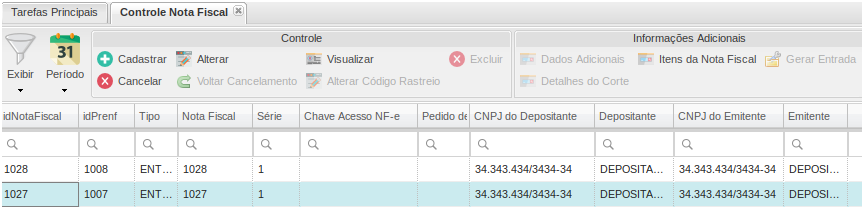
1. En el registro del tipo de recibo se debe configurar el parámetro "Permite Verificación de Entrada por Factura" para utilizar una etiqueta 2D.
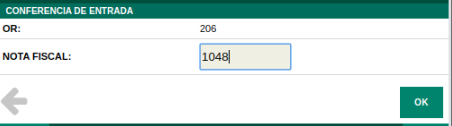
2. La orden de recibo se solicita al cobrador, seguida de la factura y el código de barras del producto. Si hay información específica asociada a una regla de lectura de etiquetas 2D, se leen las barras internas de esa etiqueta, en caso contrario se lee la información específica por defecto.
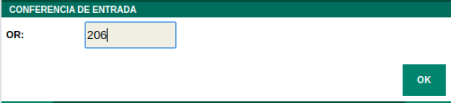
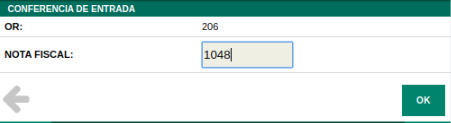
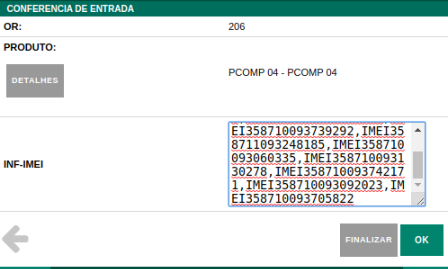
Luego se muestran los códigos de barras extraídos de la etiqueta 2D y se procesa el cheque. El usuario puede finalizar la conferencia en este punto.
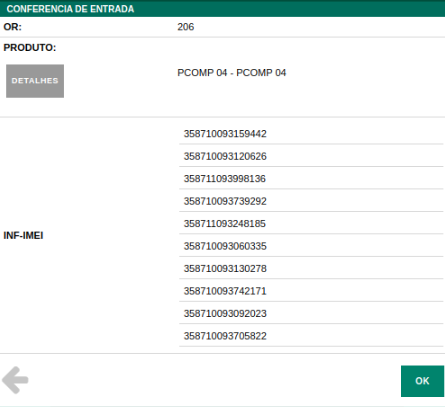
3. Cuando el usuario finaliza su recuento, se le vuelve a solicitar el número de factura para que finalice la conferencia.
4. Al final de todas las conferencias, se solicita el quirófano.

En el Administrador de órdenes de recibo puede consultar elDetalles de la conferencia:
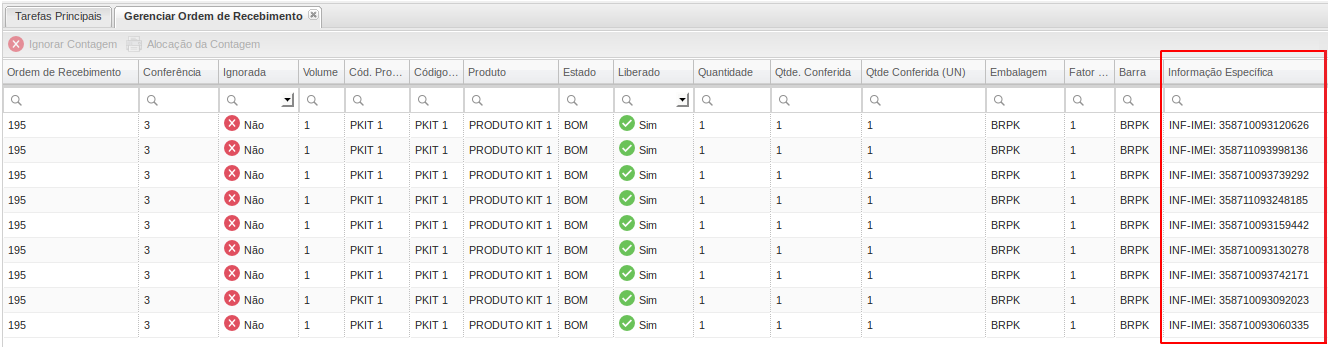
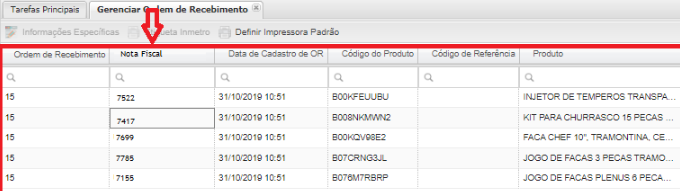
Y insertamos dos columnas.Número de factura EsEmisor de factura donde se registra información específica para garantizar que la información específica esté correctamente vinculada al producto de una factura determinada.
Adecuación del embalaje en el recopilador de datos
Para esta funcionalidad es necesario que la configuración de onda sea con el parámetroPermite la lectura de etiquetas 2D marcado, y hay una regla de lectura de etiqueta 2D registrada para información específica asociada con el producto utilizado en la factura saliente. El producto debe estar asociado a un fabricante, de lo contrario no se leerá la regla de lectura 2D. Se deben registrar una o más notas de salida y se debe formar y liberar una ola de empaque. El proceso de embalaje se realiza en el colector. La información asociada con el producto debe configurarse para funcionar con seguimiento de entrada y salida.
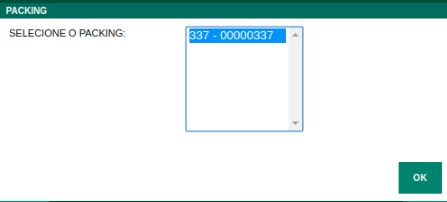
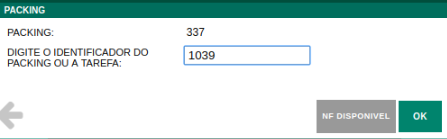
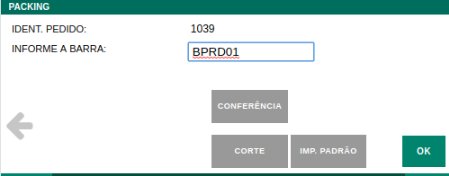
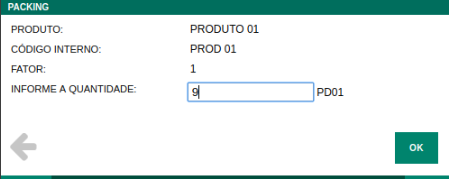
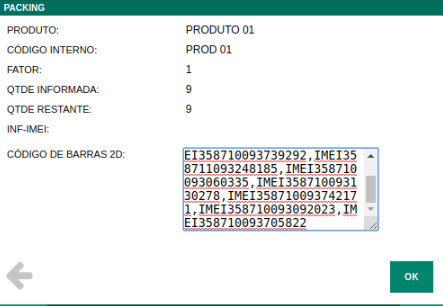
Si la configuración del elemento 1 es correcta, se solicita al usuario el código de barras 2D y se lleva a cabo el proceso de verificación.
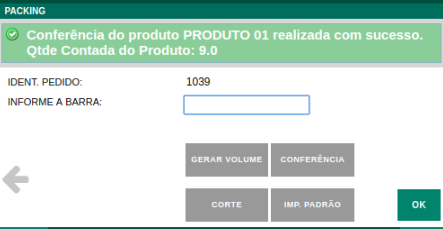
Adecuación del embalaje en la empresa.
El parámetroPermite la lectura de etiquetas 2D de Configuración de Onda, debe ser verificado. Forma una ola con una factura que contenga un producto con información específica. Separar el producto.
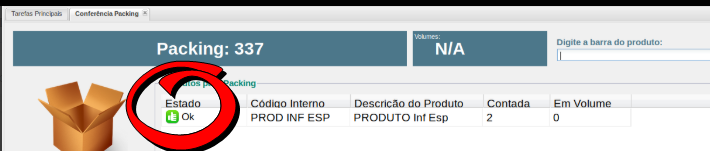
En la Jornada de Packaging informar el número de onda o factura utilizada. Los productos pertenecientes a la nota se identifican tras introducir el código de barras del producto.
Importante: caso el parámetroConferencia de bloque más grande de lo solicitado en la Configuración de Onda se comprueba que no permite comprobar la barra 2D con una cantidad mayor a la solicitada.
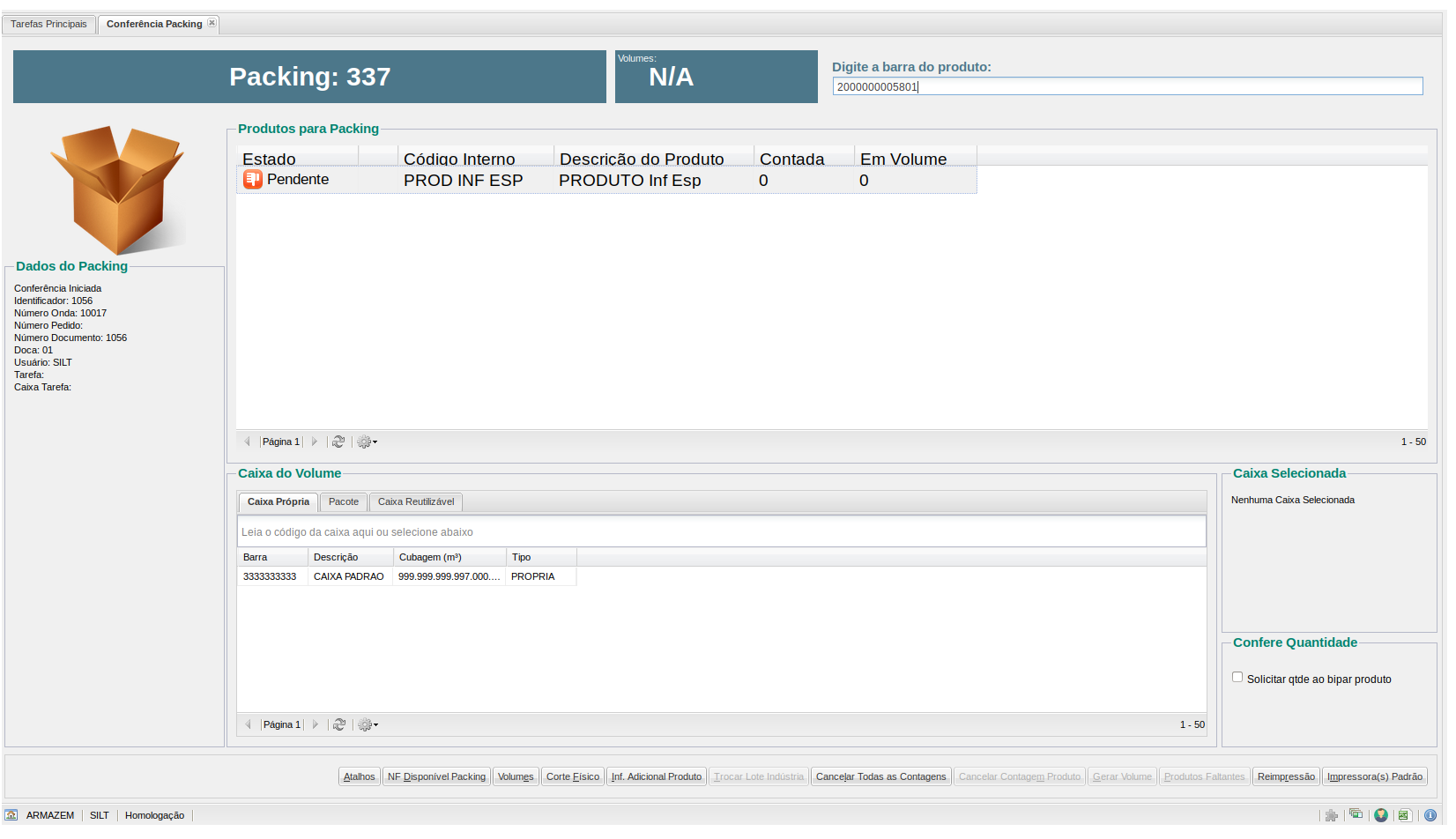
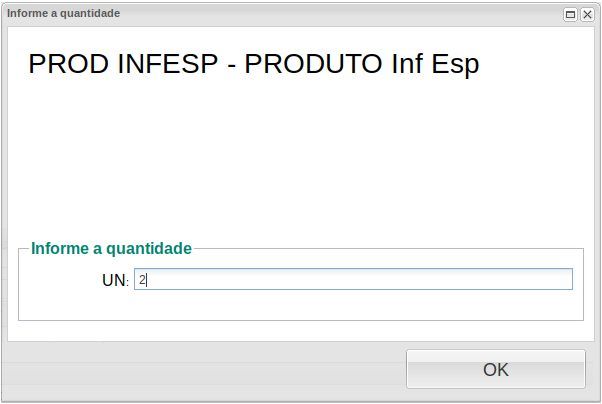
Al informar a la barra de productos, se solicita la cantidad de productos.
Luego se solicita información específica, separada por comas.
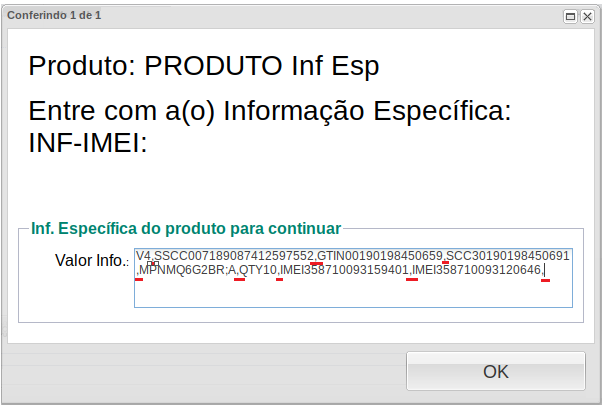
Después de informar toda la información específica, el producto se verifica con éxito.
Volumen de envío 2D
Volumen de envío 2D de información específica y caja
Al realizar la verificación del embalaje utilizando la etiqueta 2D (recogida al recibo y seguimiento al envío) para leer la información específica contenida en cajas cerradas y para cantidad unitaria, la información específica se lee individualmente. Resulta que este proceso relacionado con la lectura 2D genera un impacto negativo en la operación, reduciendo la productividad y asertividad del operador, ya que el sistema no genera los volúmenes de forma automática, dejando en manos del operador dimensionar el volumen a generar. , y puede agregar cantidades que deberían estar en volúmenes separados. También tenemos el escenario de productos grandes, que solo conforman 1 unidad y se consideran como 1 volumen de envío (caja cerrada), y el sistema debe generar 1 volumen de envío por unidad.
(Refiriéndose a WMSCT2-431)
Para imprimir la Etiqueta de Volumen y DANFE: El WMS debe permitir imprimir todas las etiquetas y el DANFE para el pedido seleccionado en la pantalla “Administrador de Volumen” e imprimir en la impresora predeterminada. ¿Fue desenvuelto?
Generación automática de volumen al escanear el código DUN (Master Box)
- Para habilitar la generación de volúmenes automáticos para la caja maestra, vaya a la pestaña Configuración de onda > Conferencia y seleccione la casilla de verificaciónMontar automáticamente el volumen de la caja cerrada en el embalaje.. Durante la conferencia de Packing, el sistema solicita una caja reutilizable para generar volumen automático. Ingrese el código de la propia caja maestra.
Cancelación automática de emisión de etiquetas
- Agregamos la banderaDeshabilitar la emisión automática en la pantalla de Packing Conference (empresa) para que el verificador pueda deshabilitar la emisión y visualización de la etiqueta al generar un volumen, previa confirmación del usuario y contraseña por parte del supervisor. Si el inspector desea imprimir la etiqueta deberá hacerlo en otra pantalla o mediante el botón reimprimir, según el comportamiento estándar del sistema.
Cancelación del cierre automático de volumen
- Insertamos la banderaDeshabilitar la generación automáticaen la pantalla de Conferencia de Embalaje (empresa) para que el verificador pueda desactivar la generación automática de volumen cuando el volumen es Caja Cerrada y/o lectura 2D. Con la bandera seleccionada y la confirmación del usuario y contraseña del supervisor, el verificador debe generar el volumen haciendo clic en el botónGenerar volumen.





