DANFE simplificado
El “DANFE simplificado - modelo de etiqueta” fue creado para reemplazar el DANFE tradicional, con algunas especificaciones de impresión, que realmente simplificaron su proceso. De esta forma, los datos de DANFE y volumen quedan impresos en una única etiqueta. Esta nueva DANFE pretende ahorrar en la impresión en papel, lo que resulta de gran utilidad para clientes que trabajan con comercio electrónico, donde las facturas se imprimen en grandes volúmenes debido al perfil de la operación.
Particularidades
 Requisito
- El DANFE Simplificado sólo se puede imprimir para facturas de venta directa.
- El DANFE simplificado se puede imprimir incluso sin la información "PROTOCOLONFE" y "DATERECEBIMENTONFE".
- El DANFE Simplificado sólo podrá imprimirse para facturas facturadas, es decir del tipo factura o electrónica, y que no tengan volumen generado.
- Las etiquetas de volumen personalizadas deben estar en modo vertical con ajuste dimensional.
- Imprentas debidamente registradas. Para más información sobre el móduloConector WMS.
Restricción
Vaya a Configuración > Configuración de Wave > pestaña Exportar
- Si eltiempo de facturación está configurado para cualquiera de las siguientes opciones, el parámetroEmisión Simplificada Danfe
será deshabilitado:- Después de comprobar/pesar el pedido
- Después de terminar la colección de volúmenes.
- Deshabilitado (Sigue la configuración del depositante)
Compatibilidad
Esta funcionalidad será compatible con versiones superiores a la 8.12.7.20.
Compatible con los siguientes métodos de envío:
- Módulo Packaging Enterprise / Recopilador de datos
- Chequeo rápido
- Colmena
(Refiriéndose a WMSCT2-672, WMSCT3-990 y WMSCT3-1203)
Parametrizaciones
Configuración de onda
Vaya a Configuración > Configuración de Wave > pestaña Conferencia
- ParámetroEmitir etiqueta DANFE simplificada
- Si se selecciona el parámetro, luego de imprimir el DANFE simplificado, se imprime la etiqueta de volumen ya parametrizada en la configuración de onda. Esto es necesario porque el depositante puede optar por imprimir una etiqueta de volumen personalizada, con su logo. Si aún no se ha facturado la factura por el volumen, solo se imprimirá la etiqueta de volumen.
- ParámetroEmitir etiqueta de volumen después de DANFE Simplificado
- Genera la etiqueta de volumen normal luego de emitir el DANFE Simplificado.
- Plantilla de etiqueta DANFE simplificada: elija una plantilla de etiqueta.
- Imprime etiqueta DANFE simplificada solo cuando el cliente es un particular
- :
- Si el parámetro está marcado imprime la etiqueta DANFE simplificada sólo cuando el destinatario vinculado a la factura es una persona física;De lo contrario, se imprimirá la etiqueta de volumen definida en la configuración de onda;Se habilitará si el parámetroEmitir etiqueta Danfe Simplificada está marcado y elPlantilla de etiqueta Danfe simplificada completado.
- Por defecto este parámetro estará desmarcado.
Depositor
Acceda al botón Registro > Depositante > Transp. y Seguimiento > Servicios de Transportista
- Seleccione un transportista;
- Registre el enlace de la etiqueta usando el botón Registrar ;
Nota fiscal
Acceda a Factura > Control de facturas > Botón Registrar o Cambiar > pestaña Transporte
- Vincular el servicio de transportista a la factura, en el camposervicio de mensajería.
Impresoras predeterminadas
Es posible elegir la impresora para la etiqueta DANFE simplificada, ya que dependiendo de cada operación, se podrá utilizar una impresora sólo para DANFE simplificada o DANFE normal en papel A4:
Vaya a Movimiento > Salida > Embalaje de conferencia > Botón Impresora(s) predeterminada(s)
- En el grupo Impresora estándar DANFE simplificada, seleccione la opciónUtiliza estándar para DANFE simplificado.
- Luego de activar esta opción, mostrará la lista de impresoras configuradas, permitiendo seleccionar solo una para usar.
Vaya a Movimiento > Salida > Embalaje de Pago exprés > botón Establecer impresora predeterminada
- En el grupo Impresora estándar DANFE simplificada, seleccione la opciónUtiliza estándar para DANFE simplificado.
- Luego de activar esta opción, mostrará la lista de impresoras configuradas, permitiendo seleccionar solo una para su uso.
Vaya a Mover > Salida > Conjunto de volumen de Hive > botón Establecer impresora predeterminada
- En el grupo Impresora estándar DANFE simplificada, seleccione la opciónUtiliza estándar para DANFE simplificado.
- Luego de activar esta opción, mostrará la lista de impresoras configuradas, permitiendo seleccionar solo una para usar.
Integraciones
Orden (INT_ORDER)
Dentro de la integración de pedidos, se encuentran los campos PROTOCOLONFE y FECHA DE RECIBO para el envío de datos específicos desde DANFE Simplificado. Están presentes en los siguientes modelos de integración:
Pedido (INT_BILLING)
Dentro de la integración de pedidos, se encuentran los campos PROTOCOLONFE y FECHA DE RECIBO para el envío de datos específicos desde DANFE Simplificado. Están presentes en los siguientes modelos de integración:
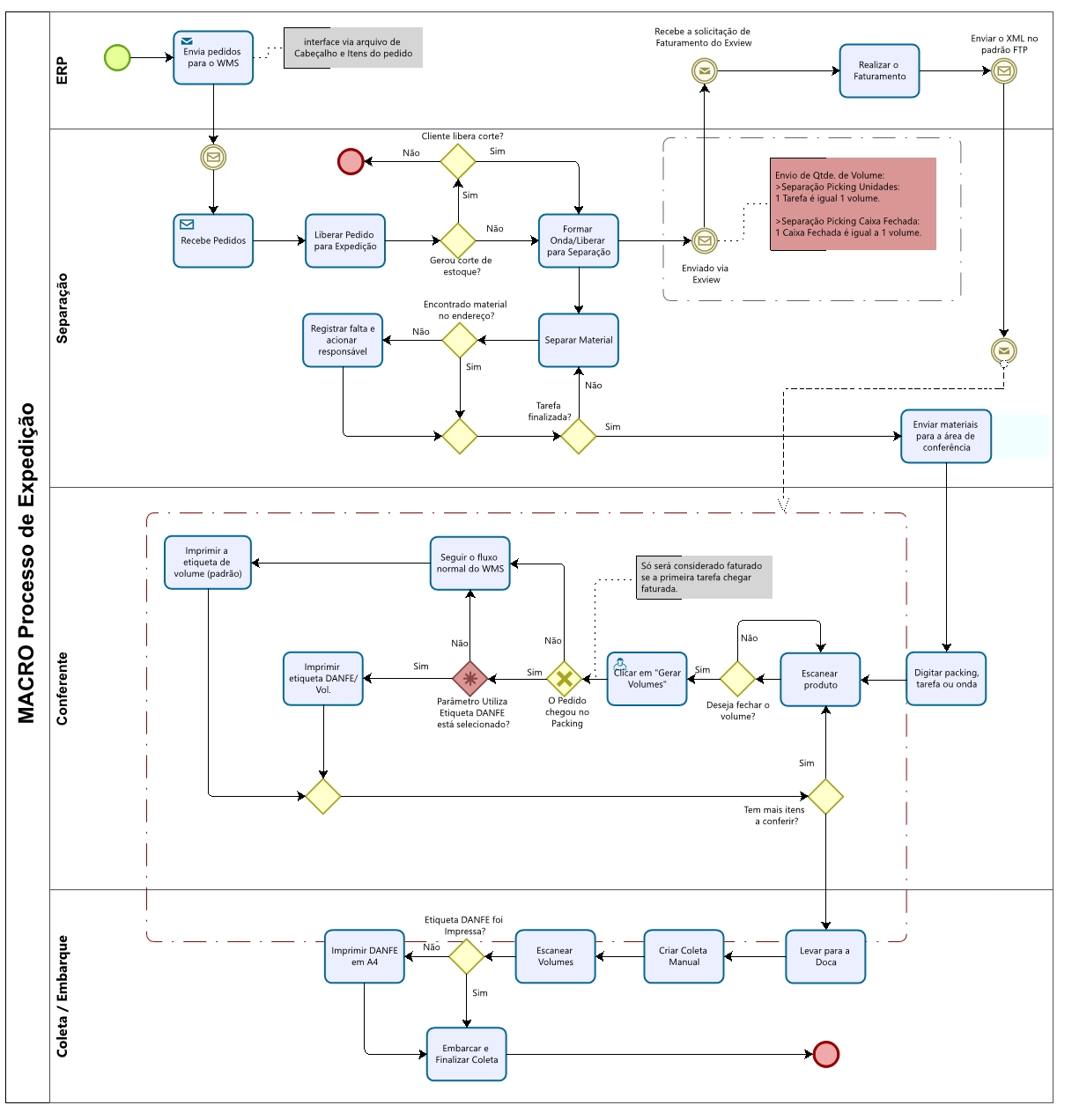
Fluir
Expedición
Formación de olas exitosa.
Separación completa exitosa.
conferencia completa
- Vaya a Movimiento > Salida > Embalaje de conferencia
- Vaya a Recopilador de datos > Embalaje
- Vaya a Movimiento > Saliente > Embalaje de Pago Express
- Vaya a Movimiento > Salida > Conferencia de Hive
- p
En la generación de volúmenes, según el conjunto de parámetros, se definirá el modelo de impresión, con las posibilidades:
- Sólo el DANFE Simplificado.
- DANFE Simplificado y la Etiqueta de Volumen Estándar.
- Solo etiqueta de volumen estándar.
Reglas para imprimir la Etiqueta:
- Con el parámetro “Emitir etiqueta DANFE Simplificada” activo
- Con los parámetros "Emitir etiqueta DANFE simplificada" e "Imprimir etiqueta DANFE simplificada sólo cuando el cliente es una persona física" activos
- El DANFE simplificado sólo se emitirá a un destinatario individual, de lo contrario se imprimirá la etiqueta de volumen.
- Con los parámetros "Emitir etiqueta DANFE Simplificada" y "Emitir etiqueta de Volumen después de DANFE Simplificado" activos.
- Luego se imprimirán por separado la etiqueta de volumen y el DANFE simplificado.
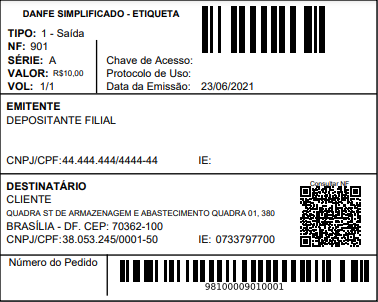
DANFE Simplificado - etiquetas
Modelo de etiqueta DANFE: simplificado
Dimensiones alto 80mm X ancho 100mm.
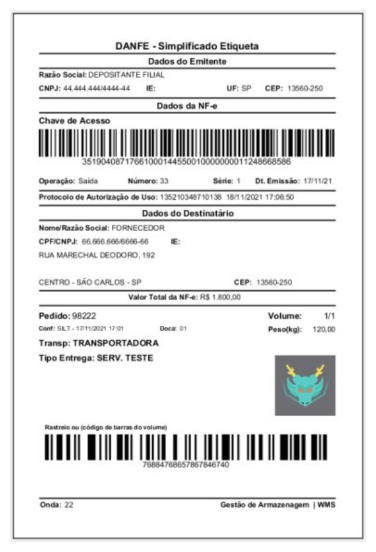
Modelo de etiqueta DANFE - Simplificado 2
Dimensiones alto 150 mm x ancho 100 mm
Acompañamiento
Imprimir
A través del menúImpreso oInforme:
- Vaya a Movimiento > Salida > Administrador de volum
- en
- Botón Imprimir > Imprimir etiqu
- eta
- Acceda a Factura > NF-e > Impresión NF-e
- B
- Vaya a Movimiento > Salida > Administrador de colec
- ciones
Reimpresión
Usando el botón Reimprimir, puede reimprimir el último DANFE simplificado, que aparece en los menús a continuación:
- Movimiento > Salida > Embalaje de conferencia > Botón Reimprimir
- Movimiento > Salida > Ensamblaje de volúmenes de Hive > Botón Reimprimir
- Movimiento > Saliente > Embalaje de Pago Express > Botón Reimprimir
- Movimiento > Salida > Administrador de Volumen > Botón Impreso > Factura (DANFE)





