Flujo de envío por pedido
 Solicitud de almacenamiento de devolución de registro
Acceda al menú: Factura> Almacén general> Solicitud de devolución de almacenamiento.
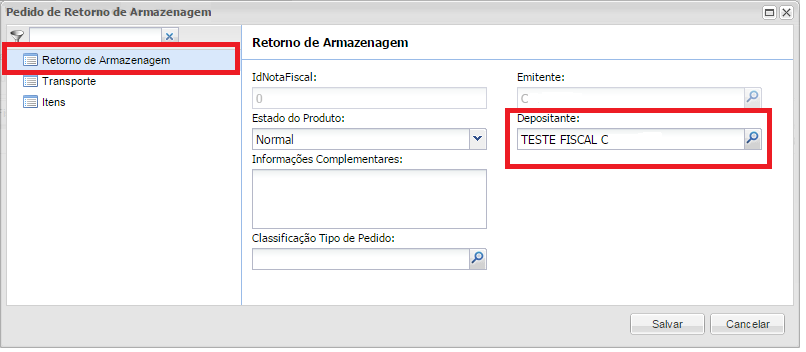
En la pantalla de Registro de solicitud de devolución de almacenamiento, en el submenú: Devolución de almacenamiento, complete el campo: Depositante como se muestra en la imagen a continuación:
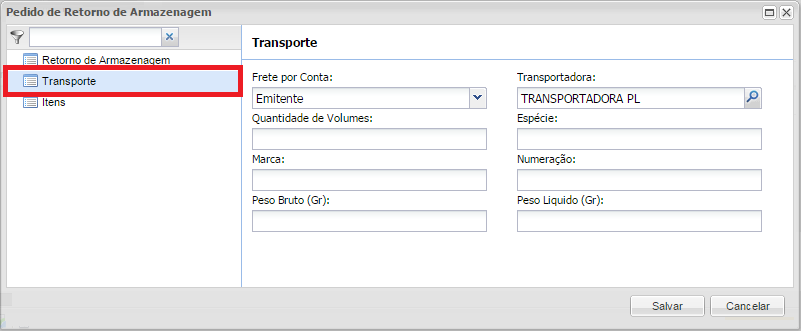
En el submenú: Transporte, complete el campo Transportista y haga clic en la lupa para abrir la búsqueda de transportistas.
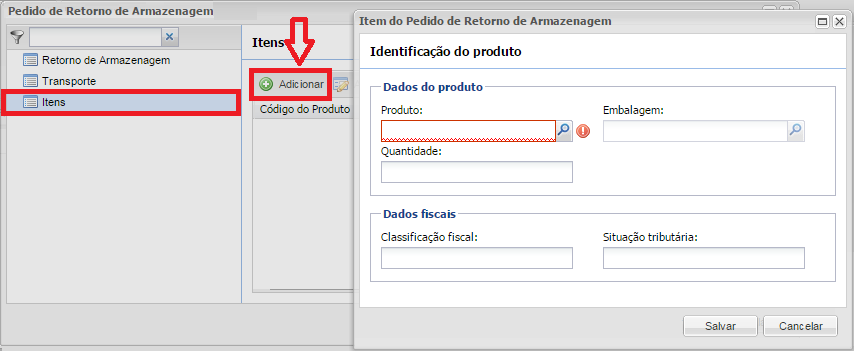
En el submenú: Elementos, haga clic en el botón: Agregar.
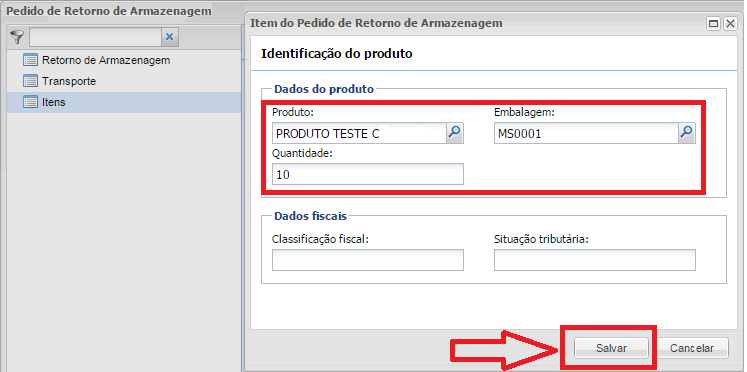
Complete los campos obligatorios y haga clic en el botón Guardar como se muestra en la siguiente imagen:
Registro de facturas
Acceda al Menú: Factura> Control de Factura.
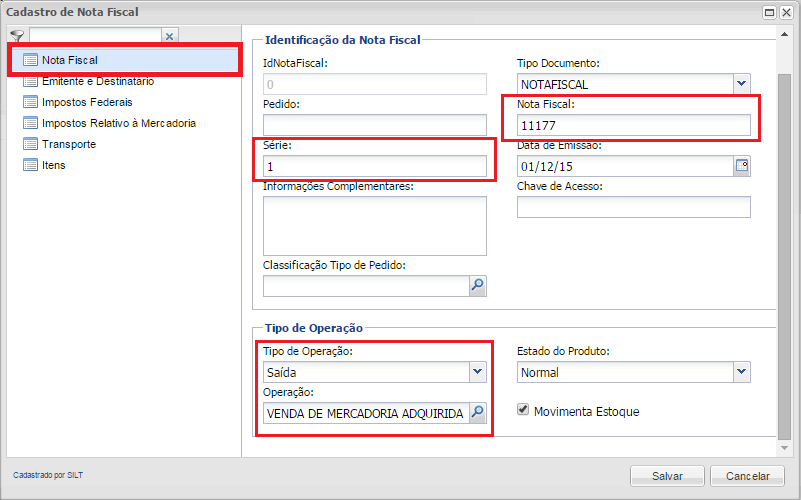
Complete los campos obligatorios como se muestra en la imagen a continuación:
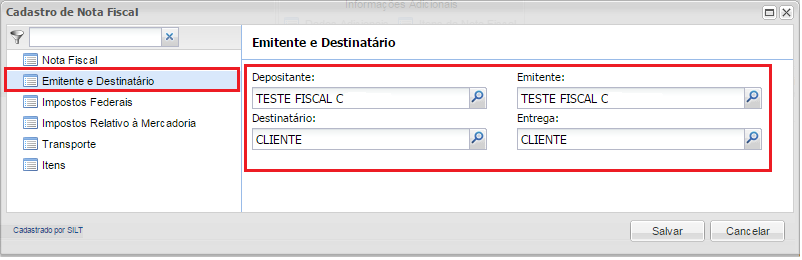
En el submenú: Emisor y Destinatario, complete los campos obligatorios como se muestra en la imagen a continuación:
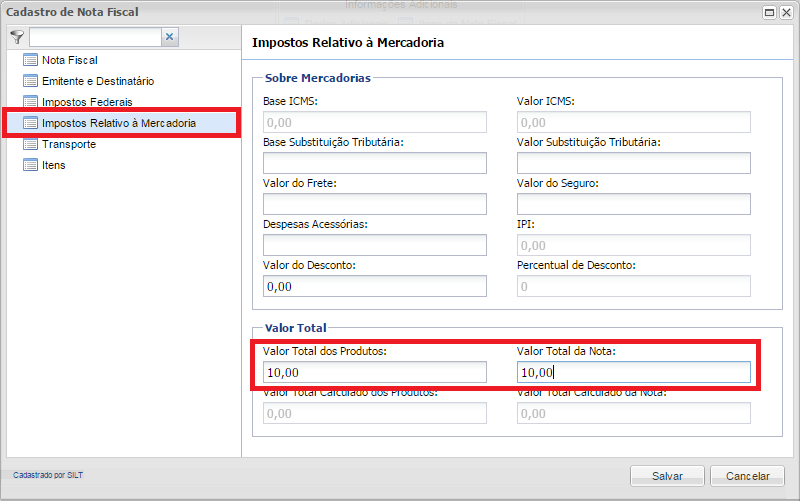
En el submenú: Impuestos relacionados con la mercancía, complete los campos obligatorios como se muestra en la imagen a continuación:
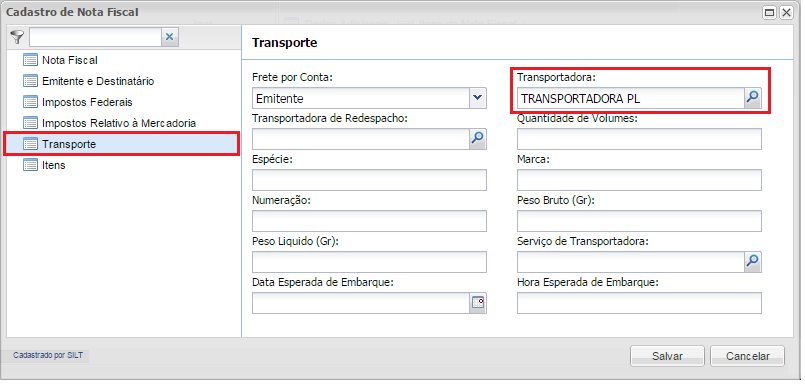
En el submenú: Transporte, complete los campos obligatorios como se muestra a continuación:
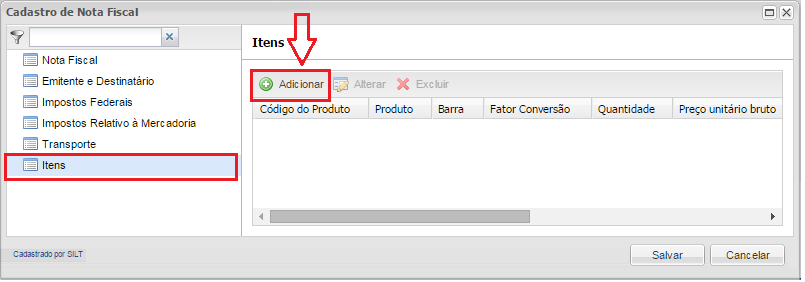
En el submenú: Elementos, haga clic en el botón Agregar.
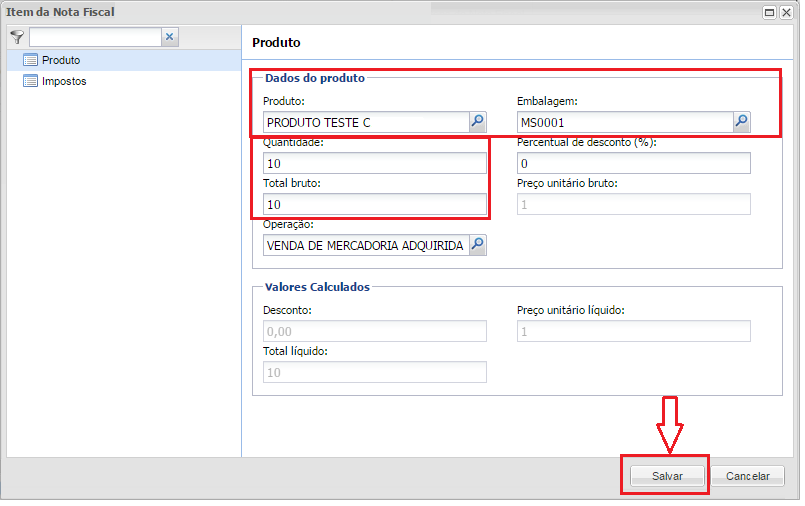
Complete los campos obligatorios del producto.
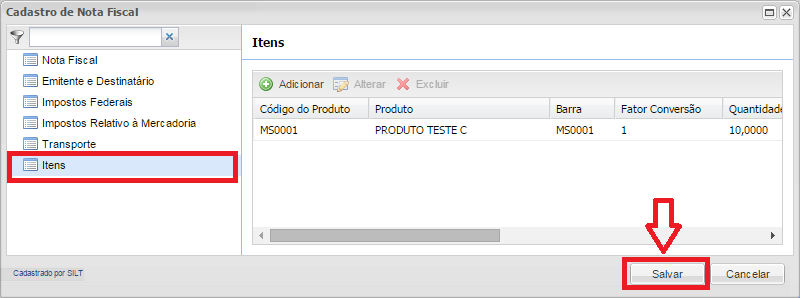
Después de completar el registro del producto, haga clic en el botón: Guardar.
Programación de transporte: envío
Acceda al Menú: Movimiento> Programación> Programa de transporte.
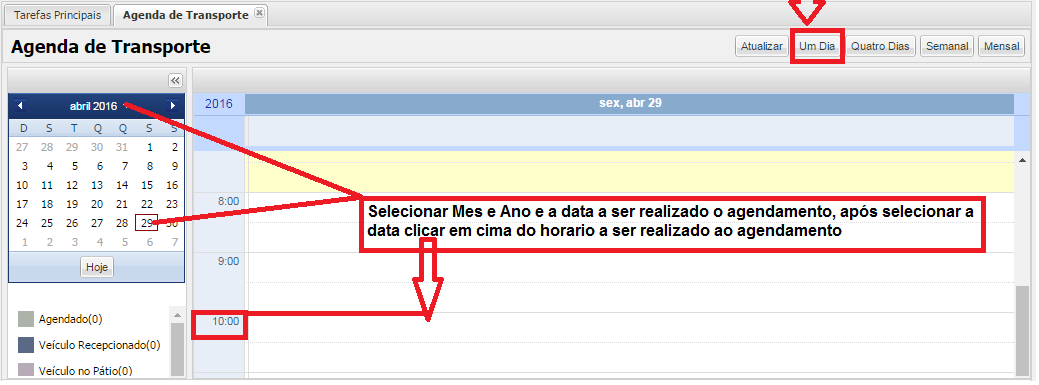
Seleccione el Mes, Año y Fecha de la cita, para registrar la cita haga clic en la hora para concretar la cita.
Elija la opción: Envío:
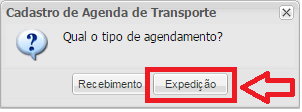
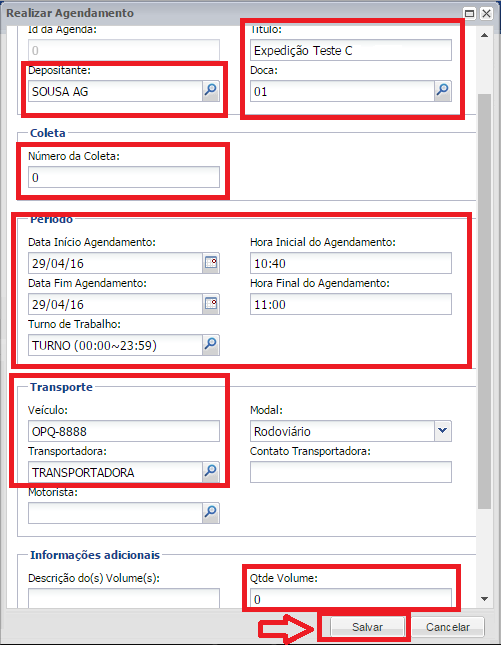
Complete los campos resaltados en rojo.
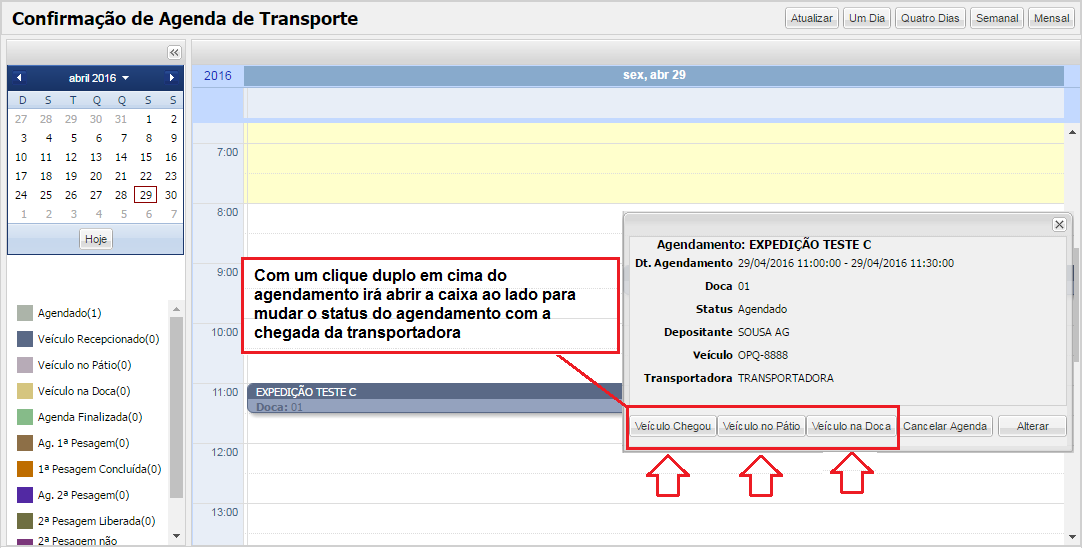
En la pantalla de Confirmación del horario de transporte, con un doble clic en el horario, el sistema abre un cuadro para cambiar el estado del horario con la llegada del transportista, el cambio de estado sigue la secuencia: Vehículo llegado, Vehículo en el patio, Vehículo en el muelle , después de cambiar el estado del Vehículo en el Muelle, la Colección de Programación se crea automáticamente.
Liberar factura para envío
Acceda al Menú: Movimiento> Salida> Liberar factura para envío.
Seleccione Factura> Pedido y haga clic en el botón Liberar para envío.

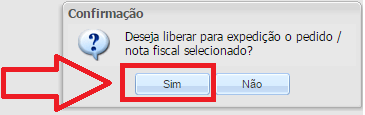
Haga clic en el botón Sí.
 .
.
Flujo de forma de onda de orden a orden
Acceda al Menú: Movimiento> Salida> Administrador de despacho, haga clic en el botón Formulario

Seleccione la configuración Wave y haga clic en el botón Siguiente.
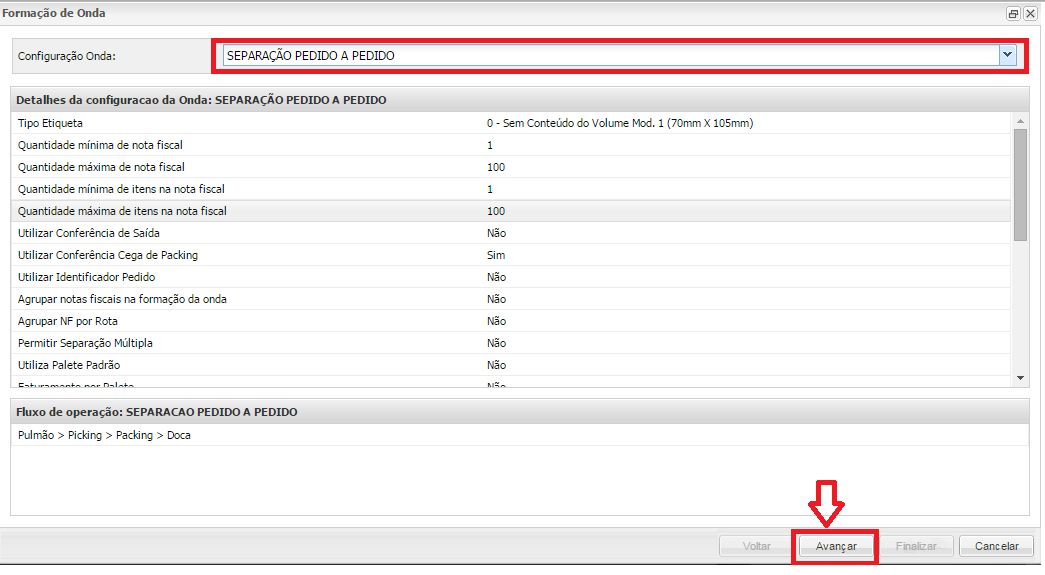
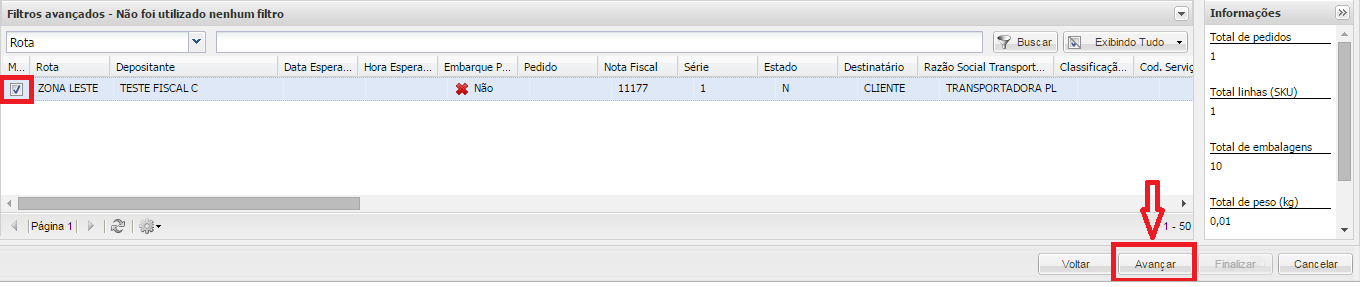
Seleccione la nota y haga clic en el botón Siguiente.
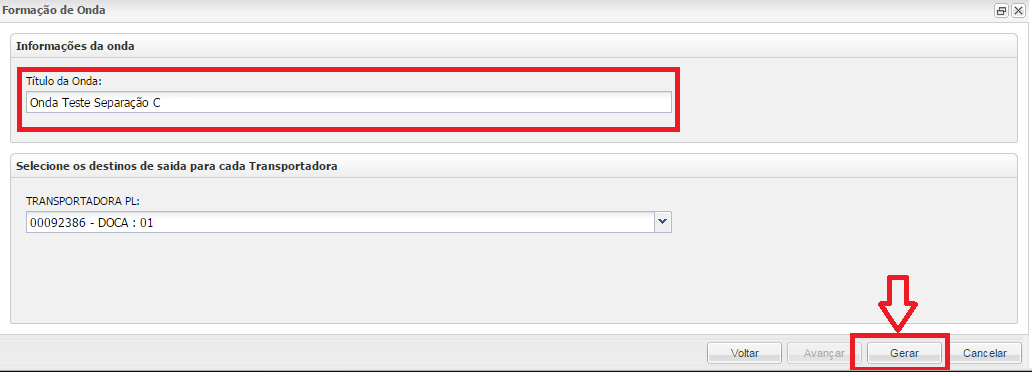
Informe el título de Wave y haga clic en el botón Generar.
Una vez que se forma la ola, seleccione grabar y haga clic en el botón Liberar.

Recopilador de datos> Separación de ondas
Informe el número de onda y haga clic en el botón Dividir.

Seleccione la actividad y haga clic en el botón Continuar.
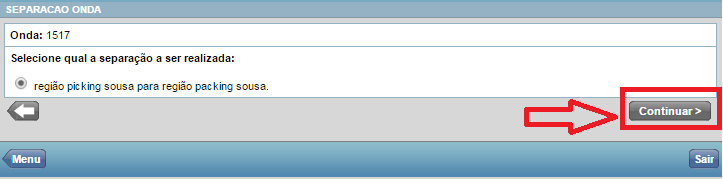
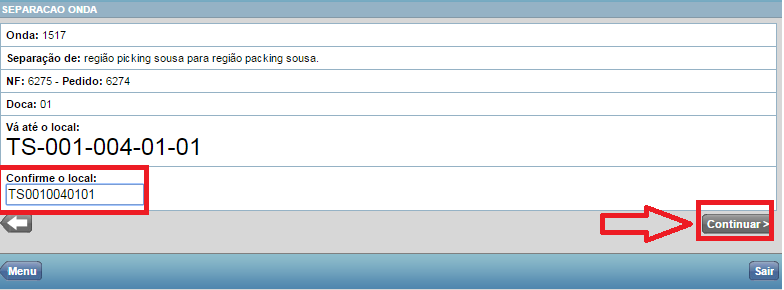
Confirme la ubicación y haga clic en el botón Continuar.
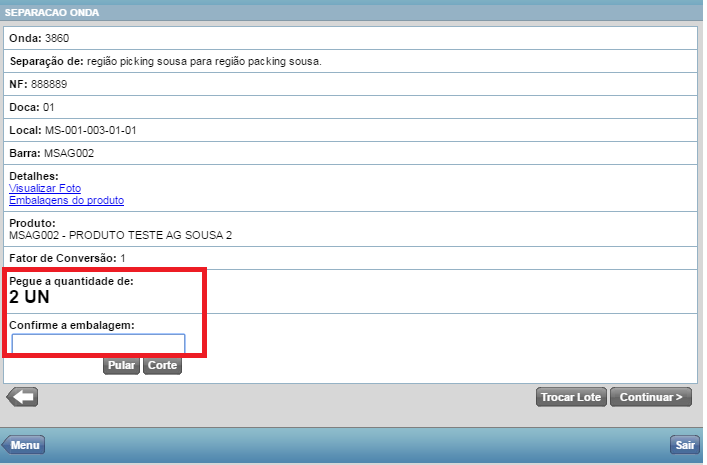
Obtener la cantidad informada en el recolector y confirmar el empaque del producto.
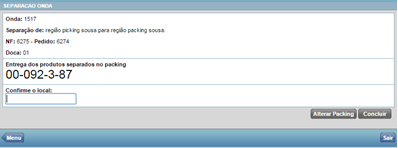
Finalice la separación confirmando la dirección de embalaje.
 .
.
Conferencia saliente: embalaje de escritorio
Acceda al Menú: Mover> Salida> Empaque de conferencia, seleccione la dirección de Empaque.
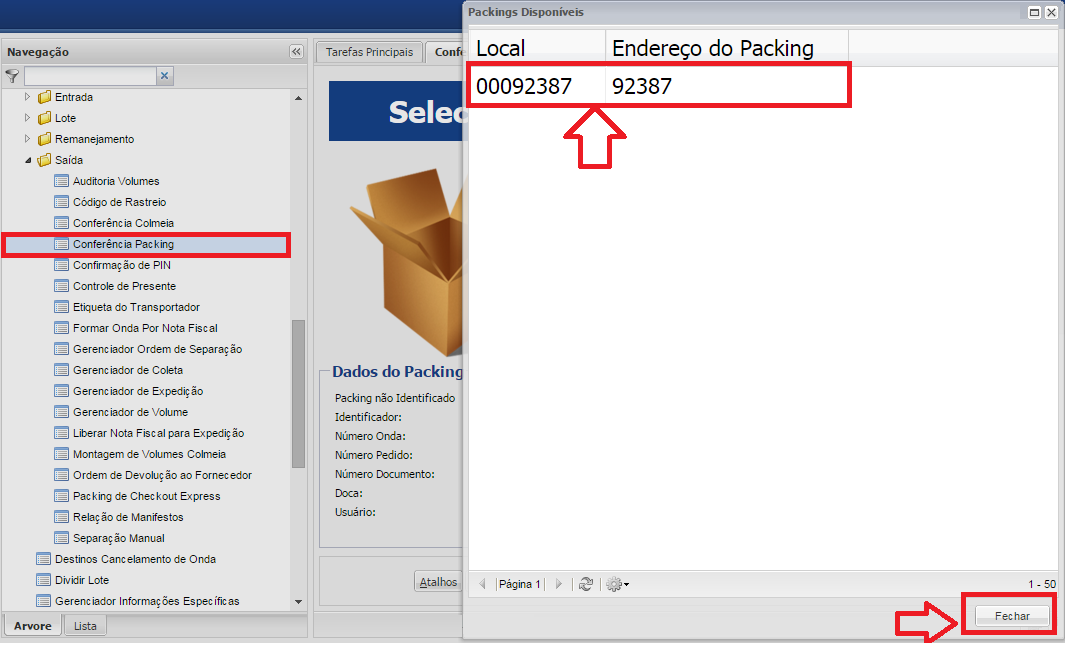
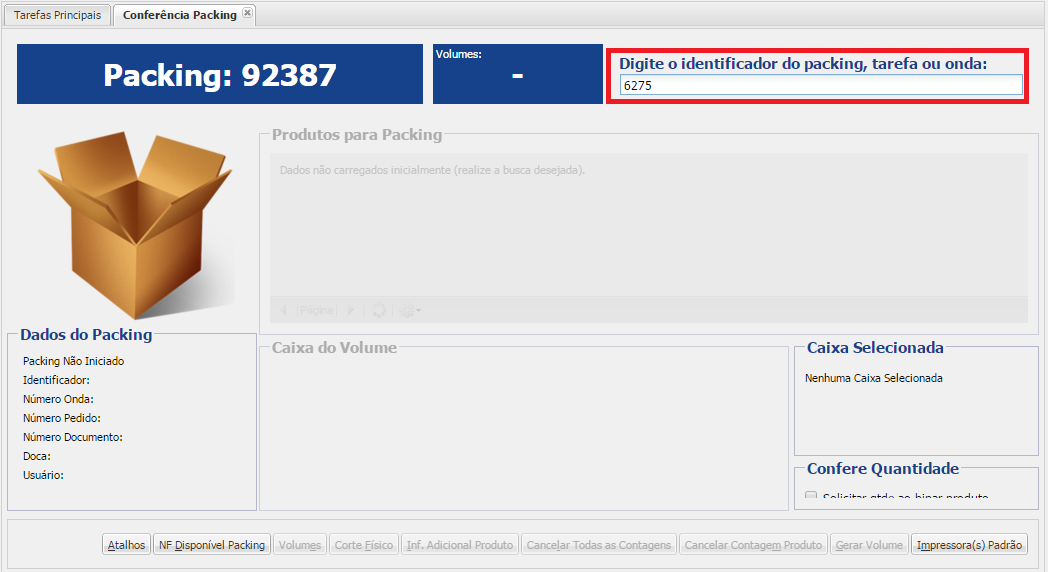
Emita un pitido o ingrese el identificador de solicitud para iniciar la conferencia.
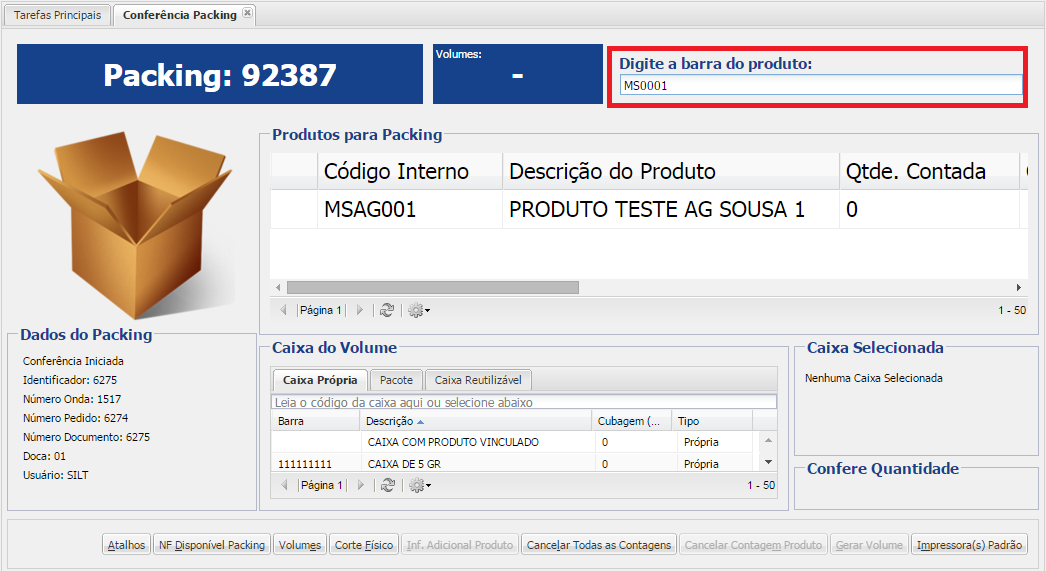
Escanee el código de barras del producto a verificar.
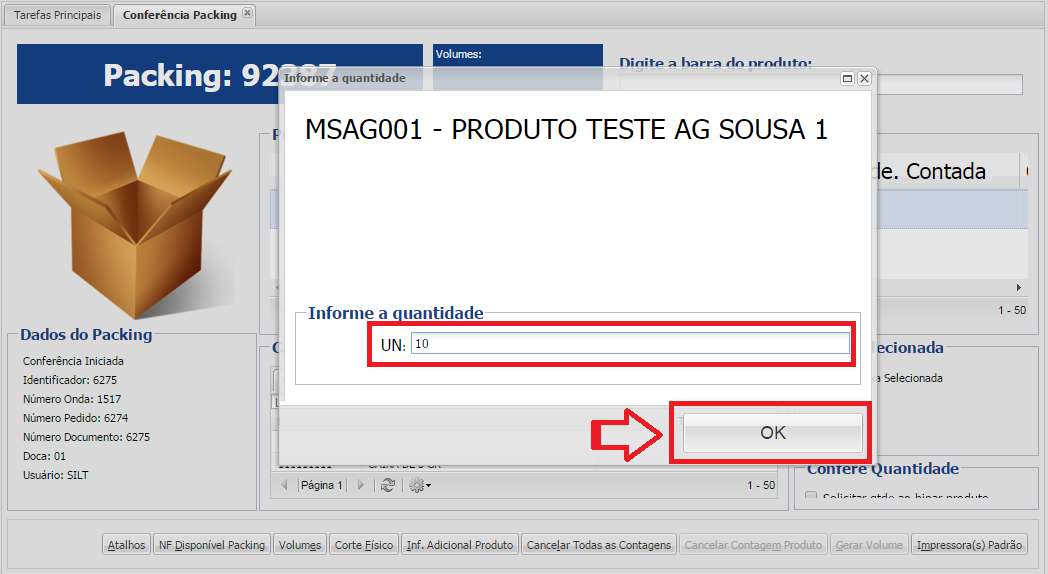
Ingrese la cantidad de producto a verificar y haga clic en el botón Aceptar.
Genere el volumen del producto marcado, haciendo clic en el Campo: Cuadro Propio para seleccionar el cuadro y luego haga clic en el botón Generar Volumen.
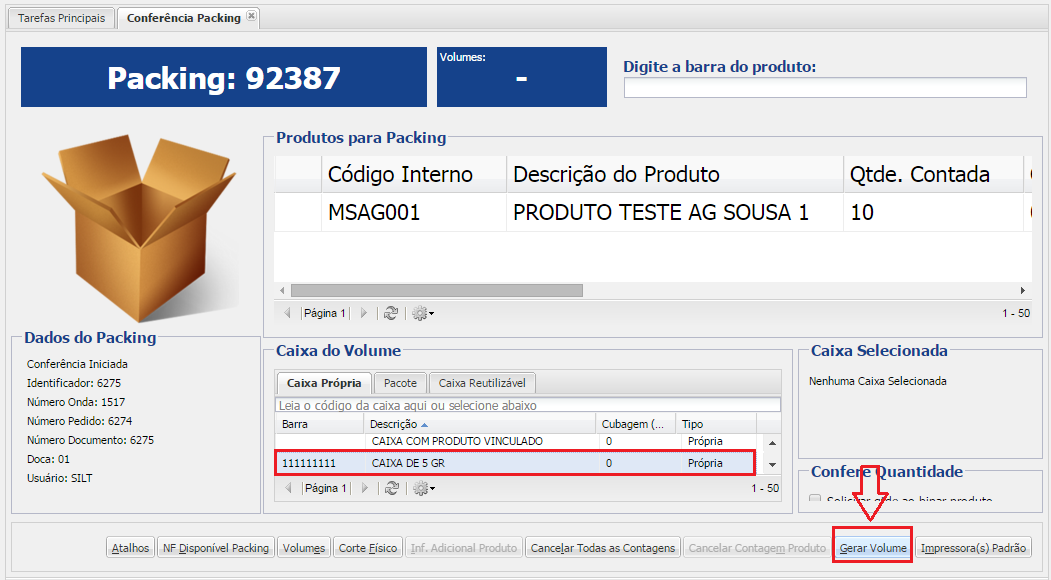
Cuando termine con la generación de todos los volúmenes y cajano tienen divergencias, se completa la verificación del Pedido / Factura.
- Para depositantes contribuyentes deICMS tendremos la siguiente situación:
- Solicitudes de devolución de almacenamiento: OWMS genera automáticamente la factura de devolución de almacenamientoCFOP (5906 o 6906), la Factura está pendiente de Transmisión aSE HACEsiendo necesaria su transmisión para proceder con el Expedition Flow,consulte el tema Transmisión NFe: pedido de devolución, devolución simbólica de almacenamiento y cuenta de envío y pedido de terceros.
- Envío de pedidos y cuentas de terceros: OWMS envía la factura de remesa de terceros al módulo de impuestos, donde el módulo de impuestos calcula los impuestos y devuelve la información al WMS, luego de este proceso la Factura de la Cuenta de Remesa y el Pedido de TercerosCFOP (6923) está pendiente de transmisión aSE HACEsiendo necesaria su transmisión e impresión para proceder con el Expedition Flow,consulte el tema Transmisión NFe: pedido de devolución, devolución simbólica de almacenamiento y cuenta de envío y pedido de terceros.
Conferencia de salida: empaquetado a través del recopilador de datos
Seleccione el embalaje en el que se entregaron los productos para la conferencia y haga clic en el botón Aceptar.
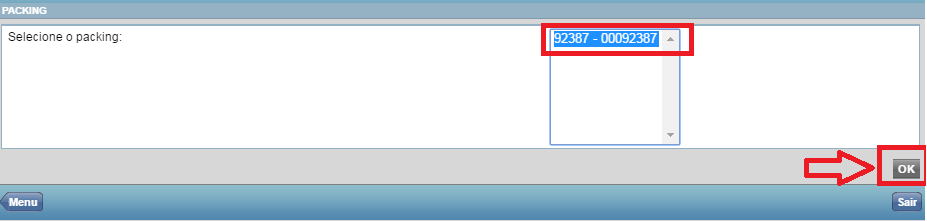
Ingrese el identificador del empaque generado al final de la separación de ondas y haga clic en el botón Aceptar.

Escanee el código de barras del producto si se escribe manualmente después de escribirlo, haga clic en el botón Aceptar.

Ingrese la cantidad marcada y haga clic en el botón Aceptar.
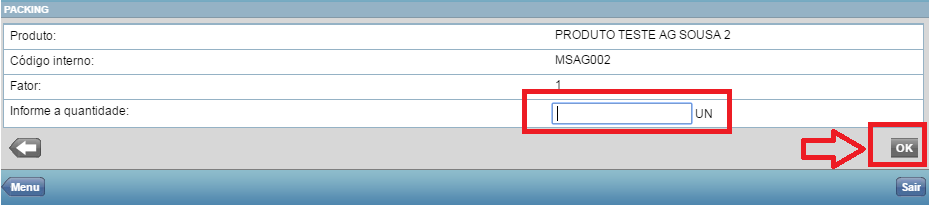
Muestra el mensaje de verificación, para generar volumen, haga clic en el botón Generar volumen.

Seleccione la caja y la impresora que imprime la etiqueta de volumen haciendo clic en el botón: Generar / Imprimir volumen.
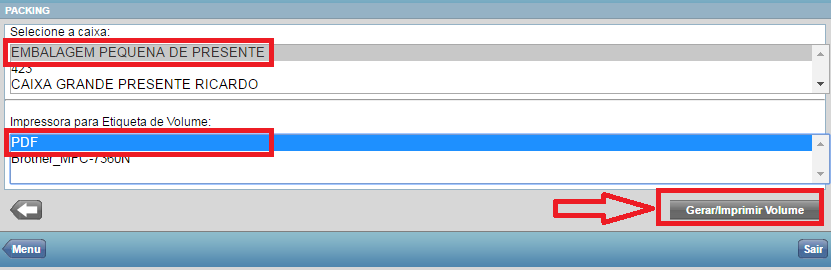
Al final de la generación de todos los volúmenes, sino existen divergencias, se completa la verificación del Pedido / Factura.
- Para depositantes contribuyentes deICMS tendremos la siguiente situación:
- Solicitudes de devolución de almacenamiento: OWMS genera automáticamente la factura de devolución de almacenamientoCFOP (5906 o 6906), la Factura está pendiente de Transmisión aSE HACEsiendo necesaria su transmisión para proceder con el Expedition Flow,para ver el tema Transmisión NFe: pedido de devolución, devolución simbólica de almacenamiento y cuenta de envío y pedido de terceros.
- Envío de pedidos y cuentas de terceros: OWMS envía la factura de remesa de terceros al módulo de impuestos, donde el módulo de impuestos calcula los impuestos y devuelve la información al WMS, luego de este proceso la Factura de la Cuenta de Remesa y el Pedido de TercerosCFOP (6923) está pendiente de transmisión aSE HACEsiendo necesaria su transmisión e impresión para proceder con el Expedition Flow,para ver el tema Transmisión NFe: pedido de devolución, devolución simbólica de almacenamiento y cuenta de envío y pedido de terceros.
Recolecta
realizar laFlujo de colección, este es el montaje de carga para su envío,haga clic aquí para obtener orientación.





