Transporte de línea - Expedición
Visión General
Introdujimos esta funcionalidad a partir de las versiones 8.11.9.22 y 8.11.24.0, para adaptar el proceso de envío para respaldar las operaciones de transporte de línea relacionadas con el envío, con la integración XTRK, envío agrupado, etiqueta de seguimiento de volumen.
(refiriéndose a WMS-4073)
 Configuración requerida
Unificamos datos en el Registro del Servicio de Transporte.
Configuración requerida
Unificamos datos en el Registro del Servicio de Transporte.
Menú: Registro> Depositante> Transp. y seguimiento> Servicios de transportista>Registrar

Agregamos los campos:
- Código de servicio de seguimiento compartido: este campo indica el servicio de transporte desde el que se consumen los códigos de seguimiento del objeto, pudiendo ser cualquier servicio de transporte registrado con cualquier transportista vinculado al depositante.
- Concatenar el código de servicio con la ruta de destino: indica si para el código de servicio informado la ruta debe ono estar concatenados con el código del servicio de seguimiento. Ver ejemplo a continuación.
- Permite el embarque agrupado: envío en el que los envíos se realizan de forma agrupada para diversas cobranzas.
- Bloquear la inclusión de pedidos con diferentes fechas de envío previstas: este parámetro activa la restricción de recolección con volúmenes que tienen una fecha de envío esperadamuchos diferentes entre sí, donde solo se puede manipular si el parámetroRealiza una colección exclusiva está chequeado. Solo elmismo Fecha y hora de embarque,no se consideran los minutos.
- Unidad de ciudad: le permite elegir un registro que aparece en el Registro de la ciudad.
Transferimos desde el registro de Transp. y seguimiento>Datos del contrato:
- Código de unidad contable
- Unidad de publicación
- Organismo acreditado
Pasamos de Configuración de almacén>Submenú: Transporte:
Menú: Registro> Almacén> Almacén> submenú: Envío

Imprime la etiqueta de envío en la recogida: desde la versión 8.11.24.0, tenemos la opción de desmarcar o marcar la impresión de la etiqueta de embarque en el recolector, si está desmarcada, podemos imprimir solo a través de la empresa.
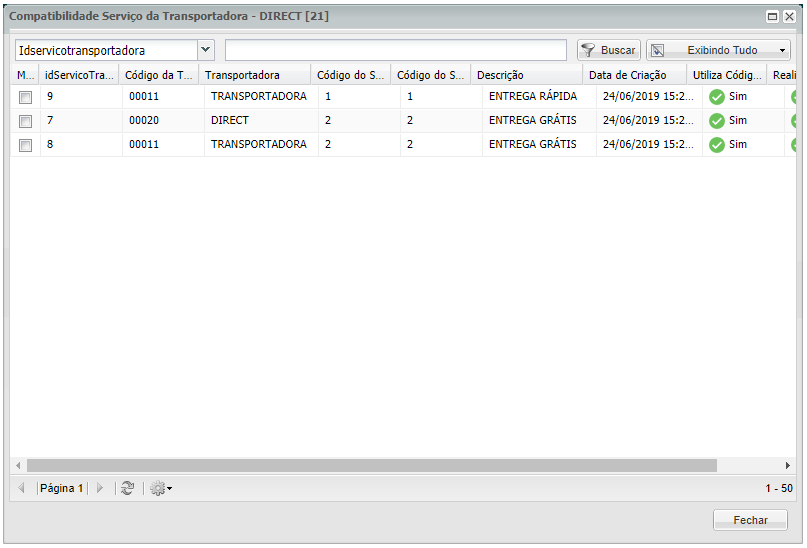
Compatibilidad de registro de envío entre servicios de transporte
Creamos este registro de compatibilidad de envío entre servicios de transporte de tal manera que se puede configurar qué servicios se pueden enviar o rechazar juntos, usando el botónCompatibilidad de envío Como se muestra abajo:
Menú: Registro> Depositante> Transp. y seguimiento> Servicios de transportista>Compatibilidad de envío

Integración de OF (orden de separación)
Ajustamos el nombre del archivo de exportación TRK, con el prefijo "DI_"al nombre del archivo cuando se agrupa el envío, como se muestra a continuación:
- XTRK generado en flujo normal 104542648636_11203.xtrk
- XTRK generado en el flujo Line Haul DI_104542648636_11203.xtrk
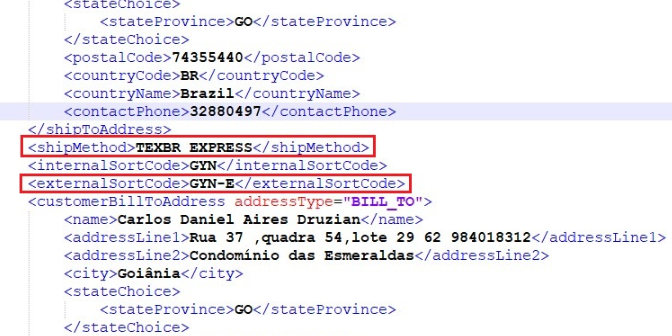
Nos adaptamos aimportación de OF (orden de separación) para que al identificar el servicio de transporte enviado con el parámetro marcadoConcatenar el código de servicio con la ruta de destino , luego el sistema concatena el código de servicio enviado más el Código de clasificación interno (código de clasificación interno) para encontrar el servicio de transporte correcto para enlazar con el pedido.
Ejemplo: el servicio de transporte del transportista / depositante se parametrizó de la siguiente manera:
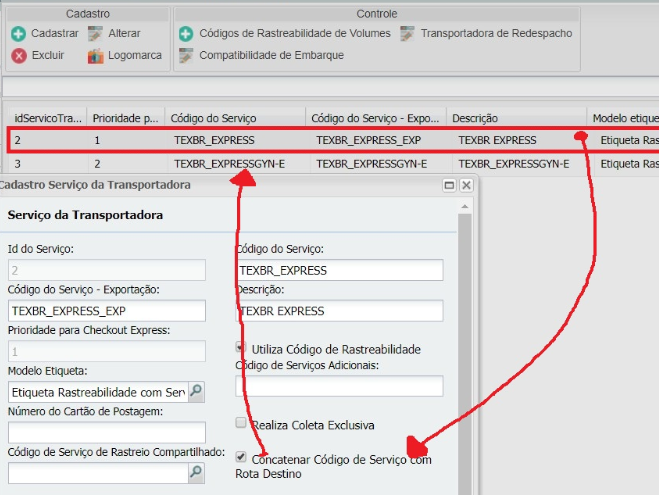
- idServicoTransportadora 2 Código de servicio TEXBR_EXPRESS con marcado de parámetrosConcatenar el código de servicio con la ruta de destino
- idServicoTransportadora 3 código de servicio TEXBR_EXPRESSGYN-E
Archivo integrado:
Etiqueta de seguimiento de volumen
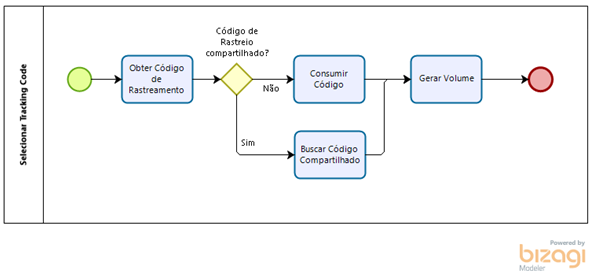
Adaptamos la generación de etiquetas de seguimiento de volumen para que cuando el servicio de etiquetas de operador utilice un código de seguimiento y sea un servicio compartido, el sistema consuma un código de seguimiento del servicio que se comparte yno del servicio indicado en la nota.

Etiqueta de envío agrupada
Menú: Mover> Salida> Administrador de colecciones
creamos elEtiqueta de envío agrupada con dimensiones 119mm X ancho 100mm, opción que se habilita siempre que una de las facturas contenga un servicio de transportista que permita el envío agrupado.
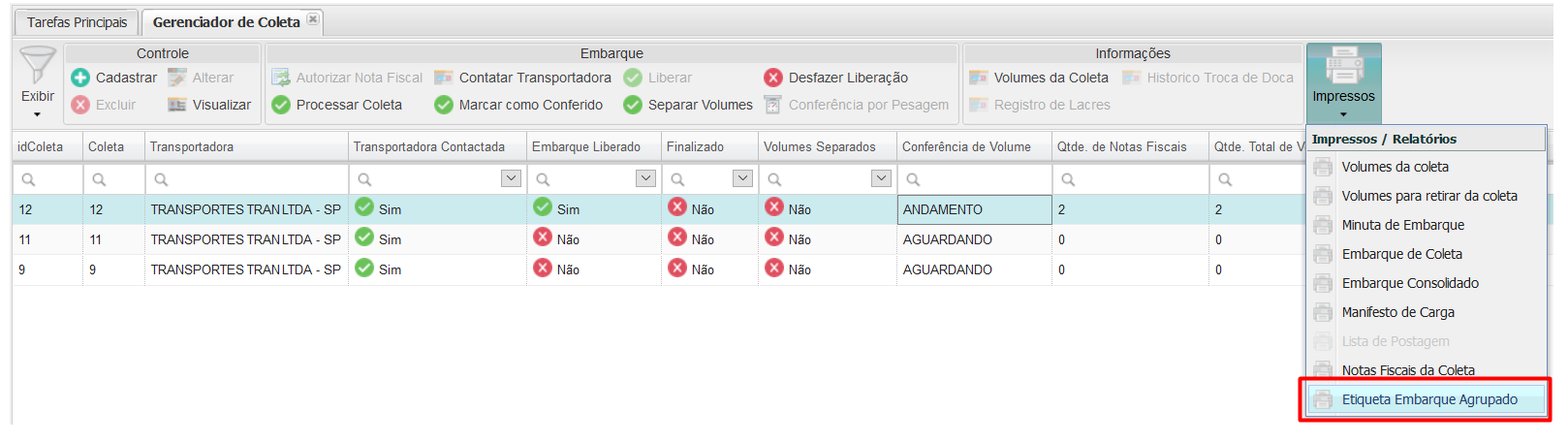
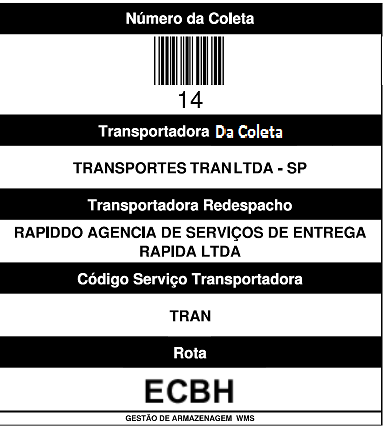
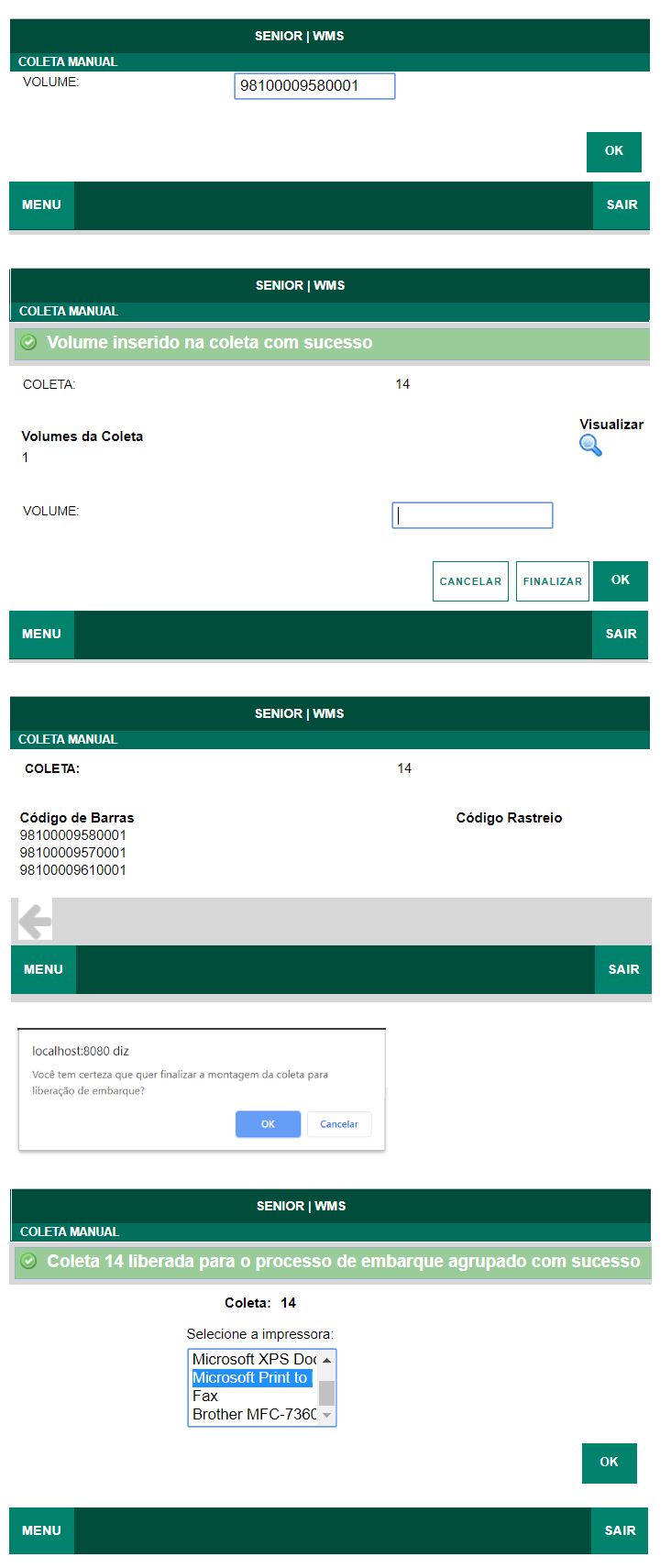
Resultado en recopilador de datos>Recolección manual y después de completar las actividades a través del colector, imprime elEtiqueta de envío agrupada.
Restricciones sobre la hora prevista de embarque
Durante la creación del Cobro automático o manual, el sistema valida el parámetro en el Registro de Depositantes.Bloquear la inclusión de pedidos con diferentes fechas de envío previstas: tiene la función de activar la restricción de recolección con volúmenes que tienen una fecha de envío esperadamuchos diferentes entre sí, donde solo se puede manipular si el parámetroRealiza una colección exclusiva está chequeado. Solo elmismo Fecha y hora de embarque,no se consideran los minutos.
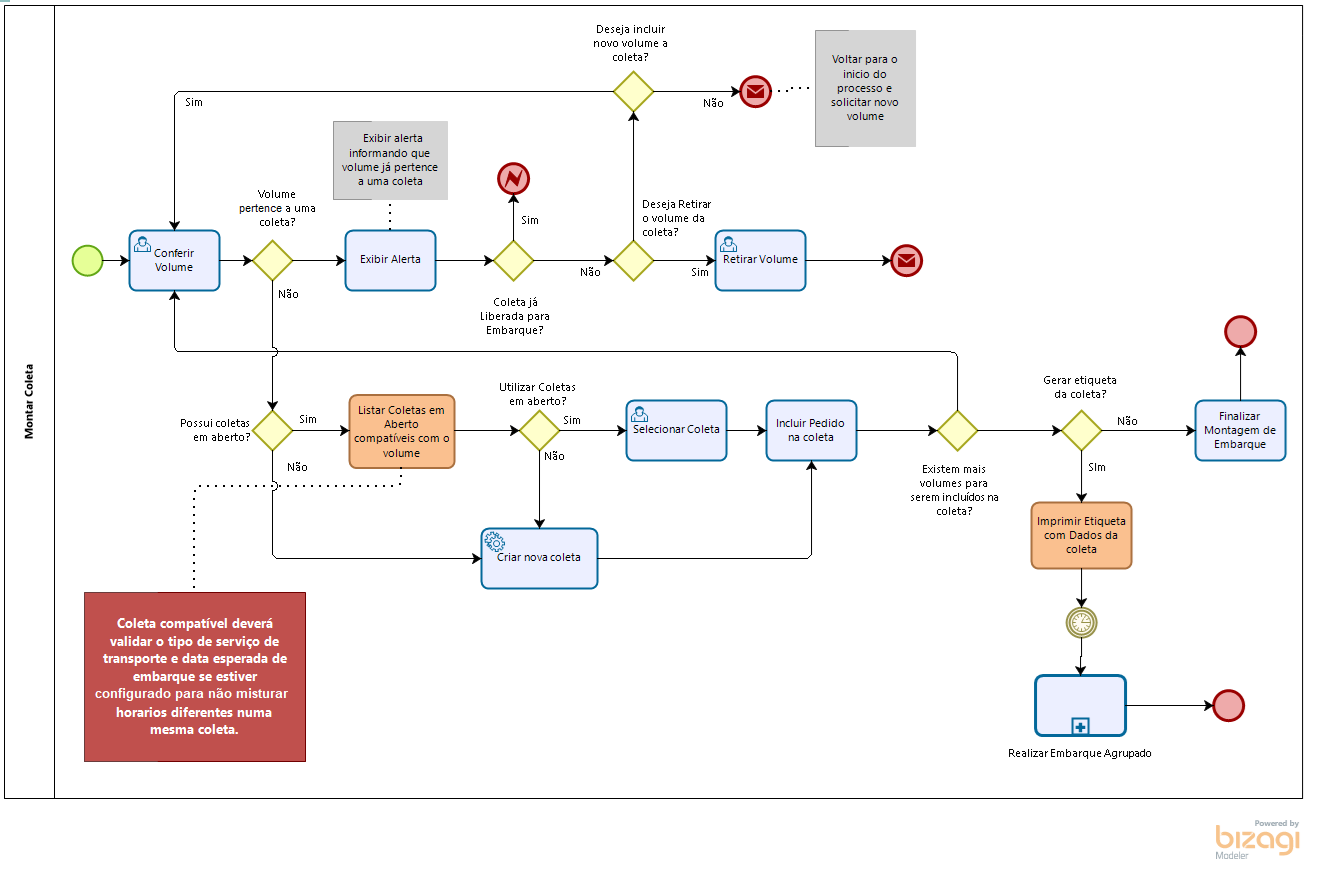
Validación de la hora prevista de embarque
- Casilla de verificación marcadaRealiza una colección exclusiva yBloquear la inclusión de pedidos con diferentes fechas de envío previstas, luego lancé dos facturas con fecha de envío esperada con diferentes horarios.
-
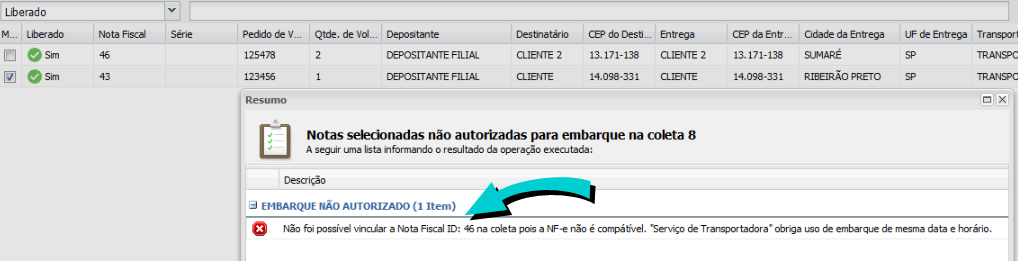
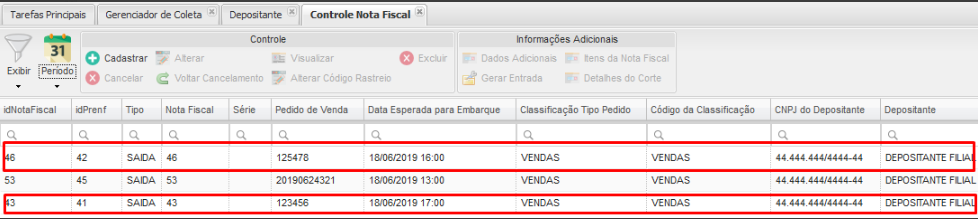
Vía Data Collector> Colección manual, con dos volúmenes pertenecientes a NF No. 46:
-
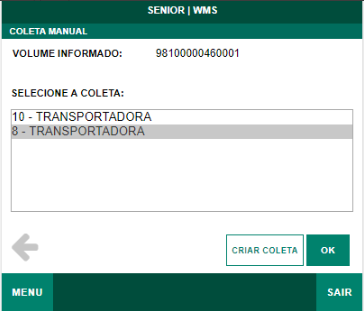
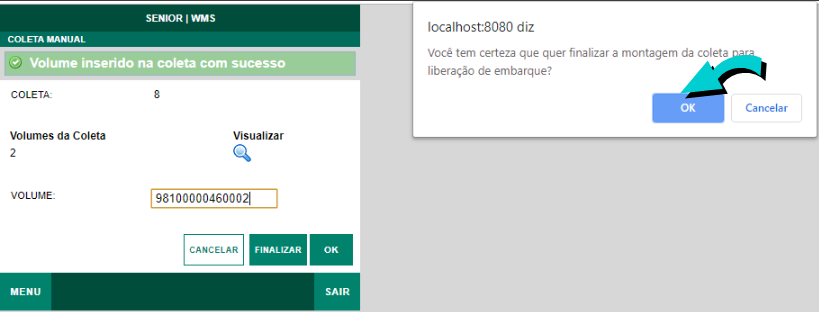
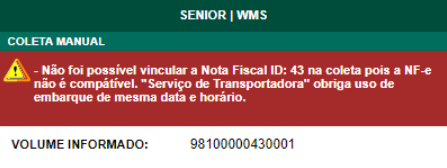
- Luego intenté agregar otro volumen No. 98100000430001 perteneciente a la Factura No. 43, que tiene fecha y hora de envíodiferente de la fecha y hora de embarque NF No. 46.
-
Inclusión del código de ruta en la etiqueta de la oficina de correos
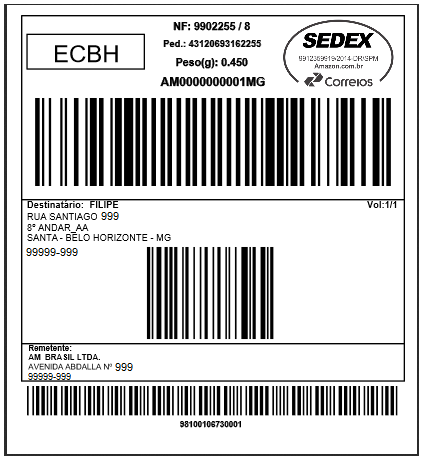
Agregamos elcódigo de ruta la etiqueta de la oficina de correos en la esquina superior izquierda, el código de ruta se refiere al campo:Unidad del registro del servicio de transportista, como se muestra a continuación:
del campoPlantilla de etiqueta Registro de depositante> botón: Transp. y Seguimiento> Servicios de operador> Registrarse.
Etiqueta de seguimiento posterior con unidad (119 mm x 109 mm), que hace referencia a la etiqueta de volumen de servicio de operador compartido.
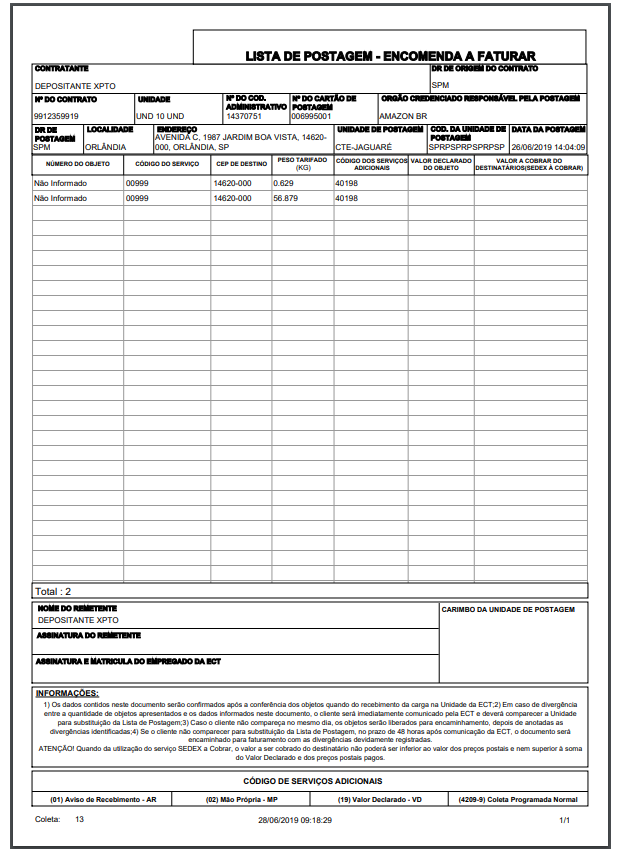
Lista de publicaciones
Menú: Mover> Salida> Administrador de colecciones> Botón: Impresiones> Lista de publicaciones agrupadas
Ajustamos la lista de correo de forma agrupada, desglosando por Tipo de Servicio de Envío, y además en el Administrador de Cobros el sistema permite la selección de múltiples cobros.
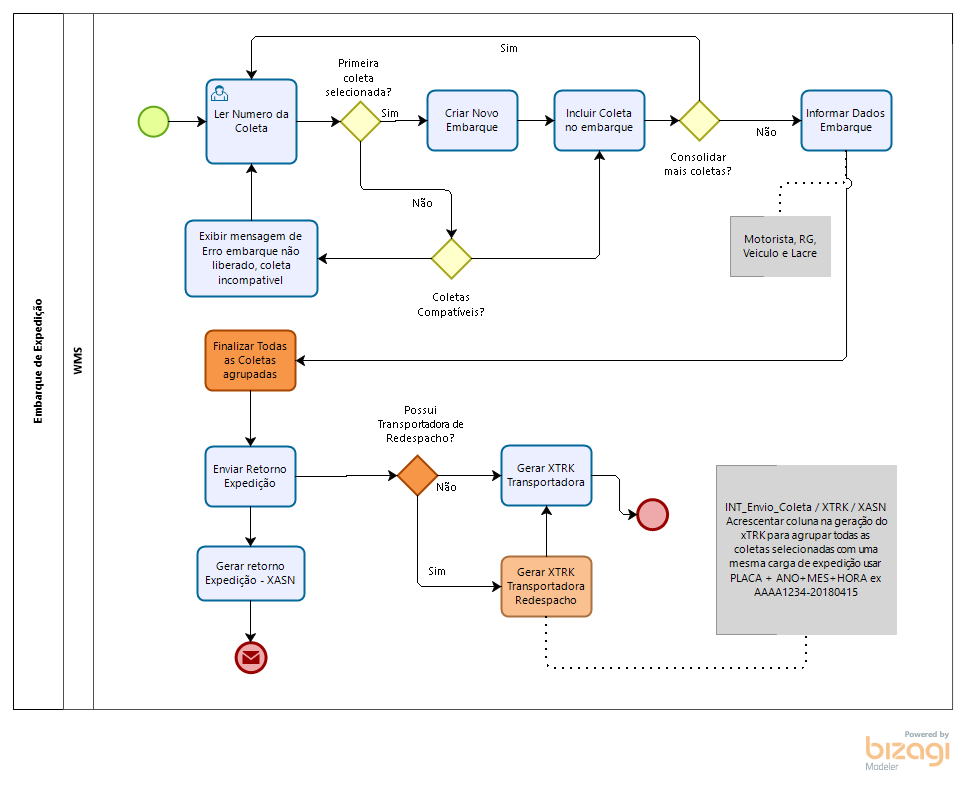
Menú: Recopilador de datos> Envío agrupado
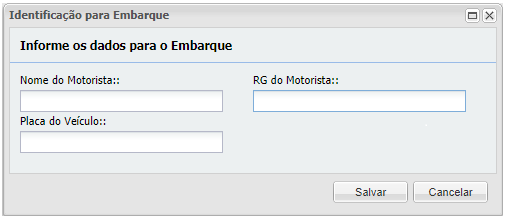
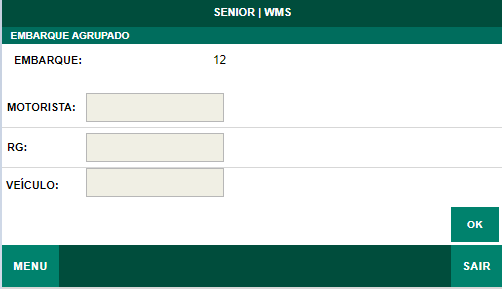
Para agrupar varias recolecciones en el envío, el primer paso es informar el número de recolección a enviar, siempre que la recolección permita el envío agrupado, para el mismo transportista, hasta que el operador complete el envío completando la información del conductor, RG y vehículo. placa.
El número de envío es secuencial y se utiliza como agrupador para colecciones con pitidos. Antes de que suene la recolección, su estado se representa como en espera de envío, y cuando se escanea / agrega, su estado cambia a envío iniciado y cambios posteriores a envío completado cuando se completa el proceso. El supervisor / operador de envío realiza un seguimiento del estado en el que se encuentra la recolección y también puede cancelar el envío de una recolección determinada con el estado del envío iniciado.
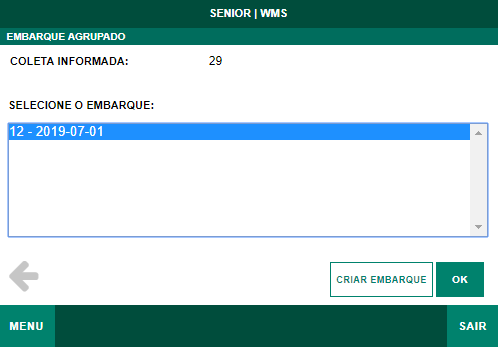
También agregamos un control de estado del número de envío creado, en caso de que el sistema falle, cambie de turno o el usuario salga de la funcionalidad y regrese nuevamente para continuar con el proceso de envío. Hemos agregado un botón para mostrar los envíos abiertos para que pueda decidir en qué envío incluir otras colecciones o decidir crear un nuevo número de envío.
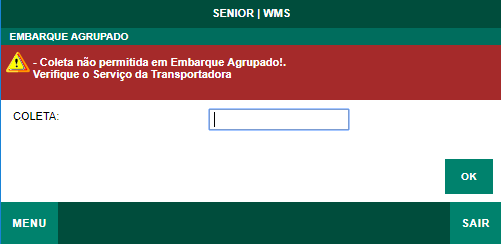
Detalle del recopilador de datos> Envío agrupado
Si el servicio de transporteno está marcado paraPermite el embarque agrupado, muestra el mensaje de que la colección no está configurado correctamente.
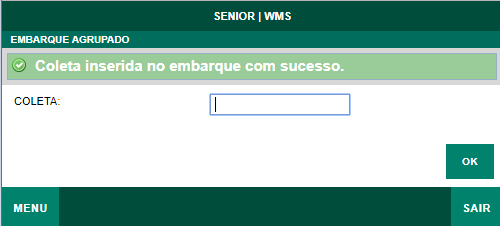
Pero si el servicio del transportista está programado paraPermite el embarque agrupado.
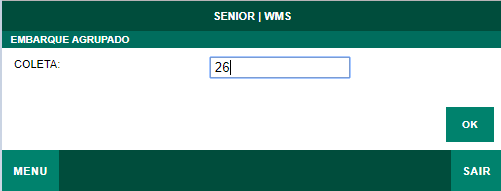
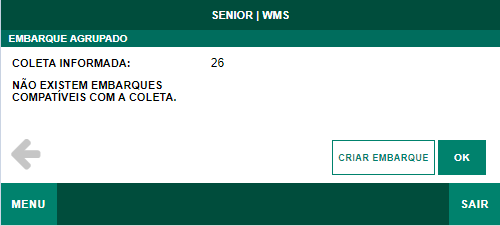
BotónCrear envío
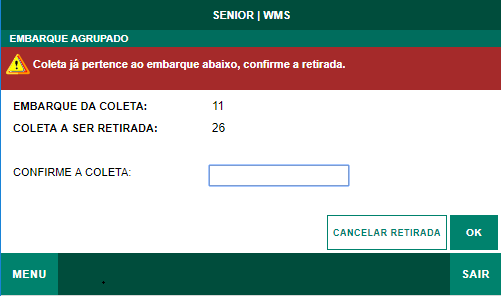
Y si intenté ingresar a la misma colección para el envío empaquetado.
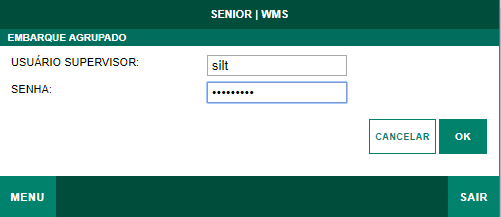
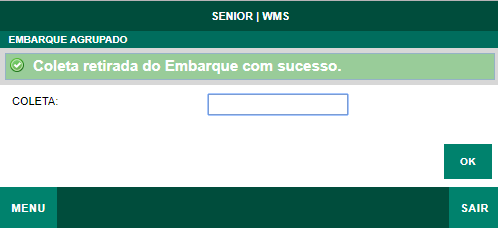
Para cancelar el retiro es necesario solicitarlo al usuario supervisor.
Al agregar otra colección, los envíos vinculados se informan a continuación, el botónCrear envío le permite registrar otro Envío para realizar la agrupación.
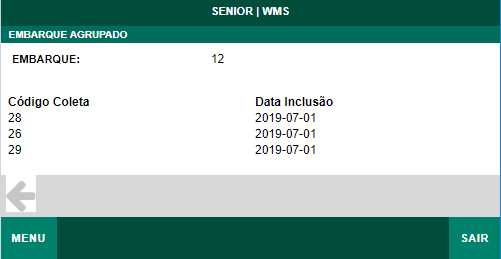
Si hace clic en (lupa).
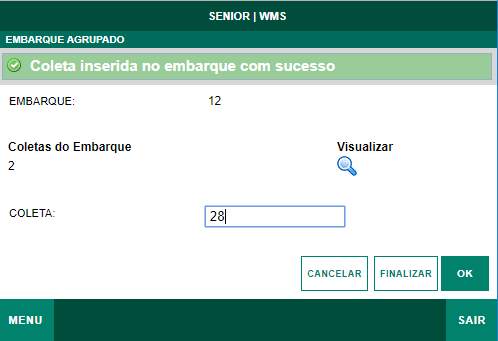
Después de ingresar el número de colecciones en el Envío, se aumenta de 2 a 3.
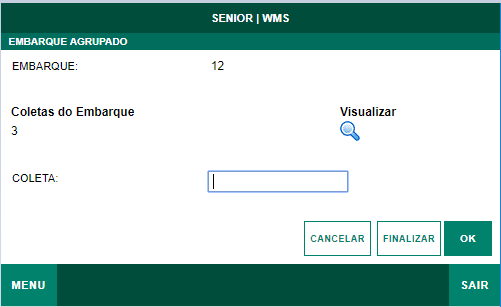
Si hace clic en (lupa) podemos visualizar el envío y sus colecciones.
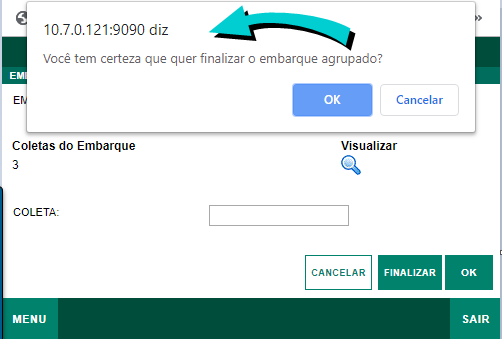
Y complete los detalles a continuación para completar el abordaje grupal.
Control de cobranza por empresa
en la pantalla deGerente de colección, hemos agregado filtros y columnas específicas de envío agrupado.
Menú: Mover> Salida> Administrador de colecciones> botón:Monitor
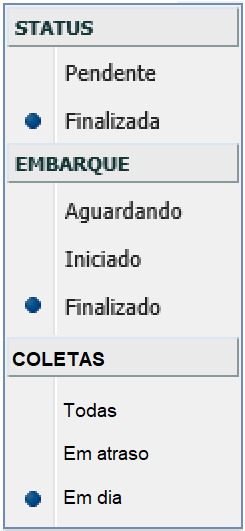
Hemos agregado los filtros paraembarque:Esperando,empezado yFinalizado , para que el supervisor / operador del envío pueda rastrear en qué estado se encuentra la recolección y también pueda cancelar el envío de una recolección determinada con el estado de embarque iniciado.
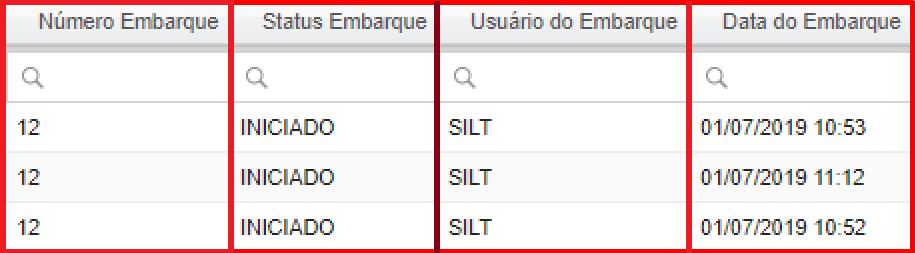
Hemos agregado cuatro campos nuevos a la cuadrícula de la pantalla del Administrador de colecciones, a saber:
1 - Número de campo del envío de recogida.
2 - Campo de estado (En espera de envío, Envío iniciado y Envío finalizado).
3 - Campo con el nombre del Usuario que realizó el enlace de recogida en el envío.
4 - Campo con Fecha y Hora en que el usuario realizó el enlace de recogida en el envío.
Eliminar colección del envío
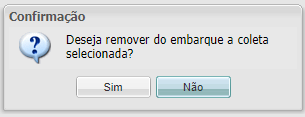
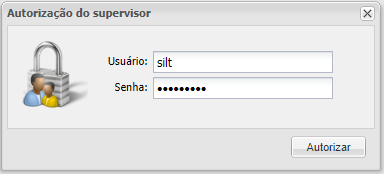
El botón:Eliminar colección del envío permite deshacer el envío de la colección que solo está marcada como en el proceso de envío, luego se solicita la contraseña del supervisor con un registro de seguridad del usuario que autorizó el cambio de estado.
Generación XTRK
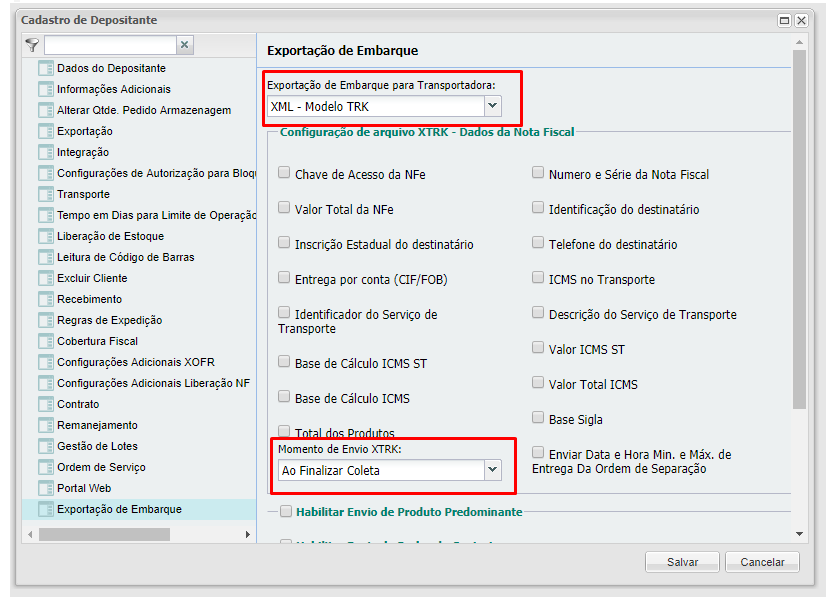
Menú: Registro> Depositante> Submenú: Exportación de Envíos> es necesario configurar los parámetros:Exportación del envío al transportista ajustado aXML - Modelo TRK yTiempo de envío de XTRK con la opcionAl terminar la colección.
El TRK se genera cuando el Recaudador o la Empresa completa el Envío.
Adaptamos la generación de varios archivos XTRK para cada tipo de Servicio de Transporte seleccionado con el proceso de envío agrupado con el mismo identificador de envío, según el siguiente ejemplo de agrupación:
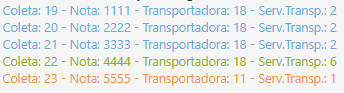
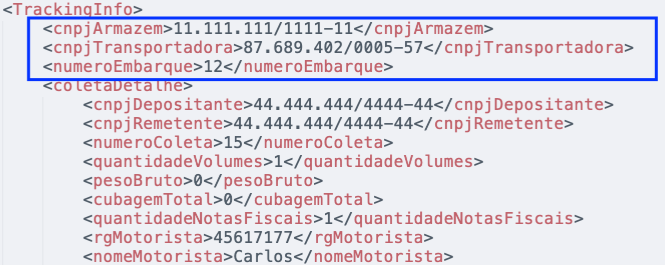
Nota: agregamos el campoIdentificador de envío en el XSD y XML que se enviarán en el nuevo archivo.
Adición de etiqueta en TRK:
Finalizar envío agrupado
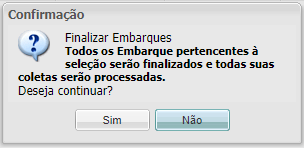
El botón:Finalizar envío agrupado procesa todos los envíos y cobros pertenecientes a la selección, según columnaNúmero de envío, es decir, al final del envío agrupado, todas las recolecciones se completan automáticamente, cambiando el estado del envío y las recolecciones a completadas.