Flujo de montaje del KIT
Registrar kit de producto
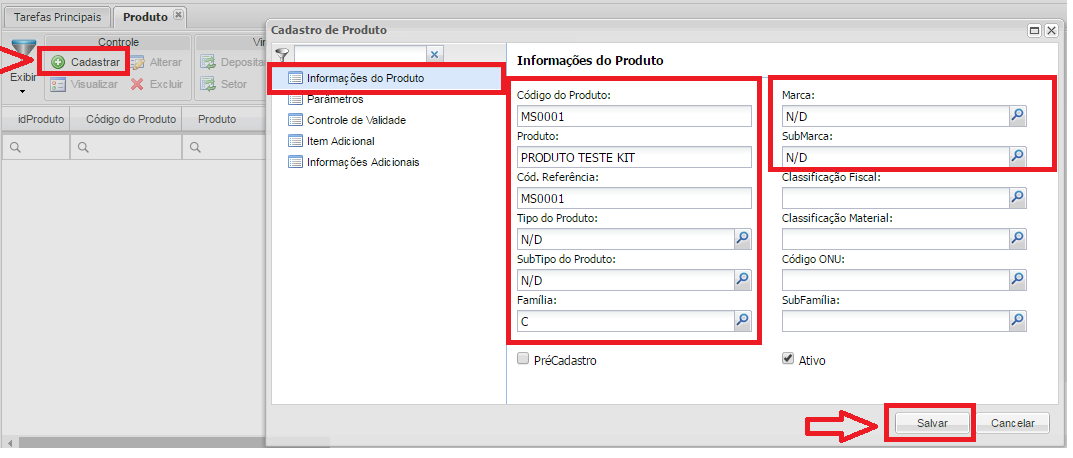
Acceda al Menú: Registro> Producto> Producto.
haga clic en el botónREGISTRAR.
Complete los campos:
- Código del producto.
-PRODUCTO: Descripción del producto.
-BACALAO. REFERENCI
A: Si no hay repetición con el código de producto. -ESCRIBE DELPRODUCTO.
-SUBTIPO DELPRODUCTO
. -MARCA
. -SUBMARK
. -FAMILIA: Seleccione el Depositante haciendo clic en la lupa junto al campo, donde se abre la búsqueda para seleccionar el Depositante del producto, como se muestra en la imagen a continuación.
Nota Para todos los campos que sonSUBINSCRIPCIONES del producto, para seleccionar el registro, basta con hacer clic en la lupa de cada campo.
Después de completar todos los campos, haga clic en el botónAHORRAR
Embalaje de registro
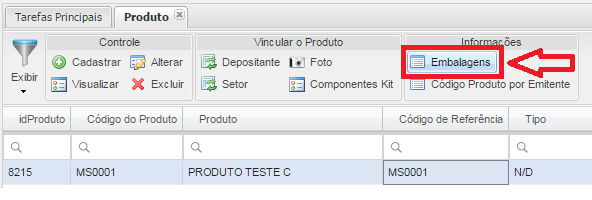
Seleccione el producto registrado y haga clic en el botónEMBALAJES.
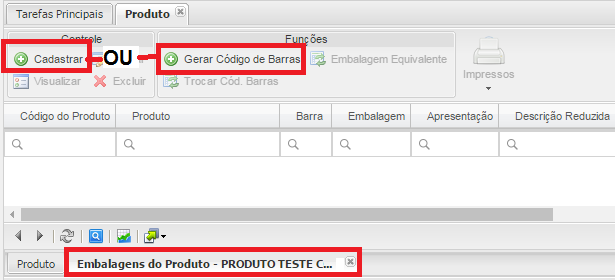
haga clic en el botónREGISTRAR o haga clic en el botónGENERARCÓDIGO ENBARRAS
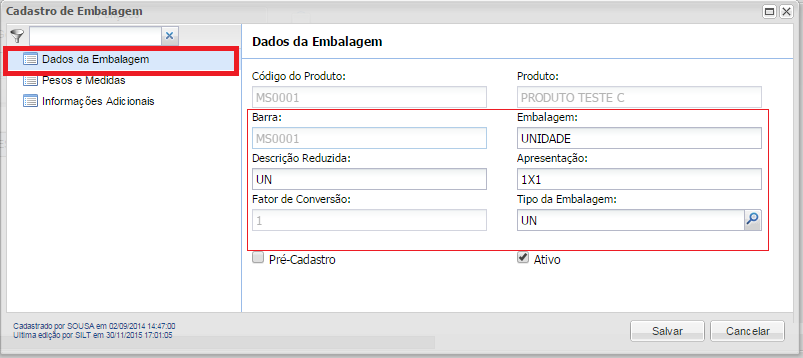
Abra la pantalla para completar los campos del submenú:DADO DAEMBALAJE:
-BAR: Caso
no es generado por el Sistema. -EMBALAJE
(Unidad, Caja). -DESCRIPCIÓNREDUCIDO (ONU, CX).
-PRESENTACIÓN (1 × 1).
-FACTOR ENCONVERSIÓN (1).
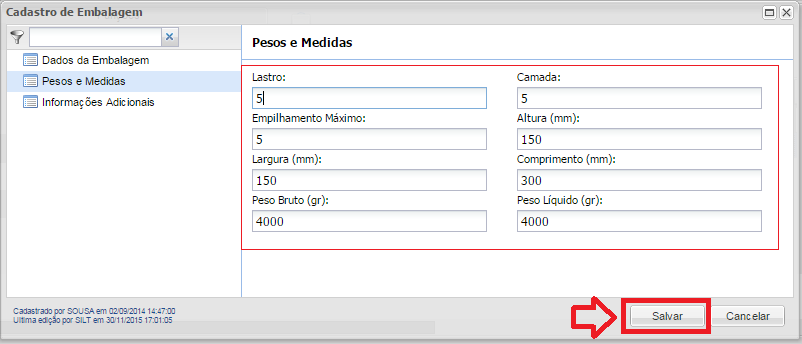
En el submenúPESOS YMEDIDAS
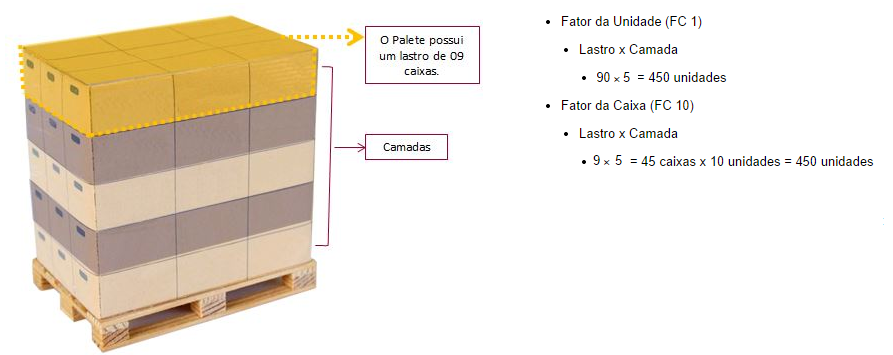
, complete los campos: -LASTRE
. -CAPA
. -APILADOMÁX
IMO. Medidas en milímetros del paquete:
-ALTURA
. -ANCHO
. -LARGO
. -PESO
BRUTO: En gramos. -PESOLÍQUIDO: en gramos
OBS: Después de completar todos los campos, haga clic en el botónAHORRAR.
 .
.
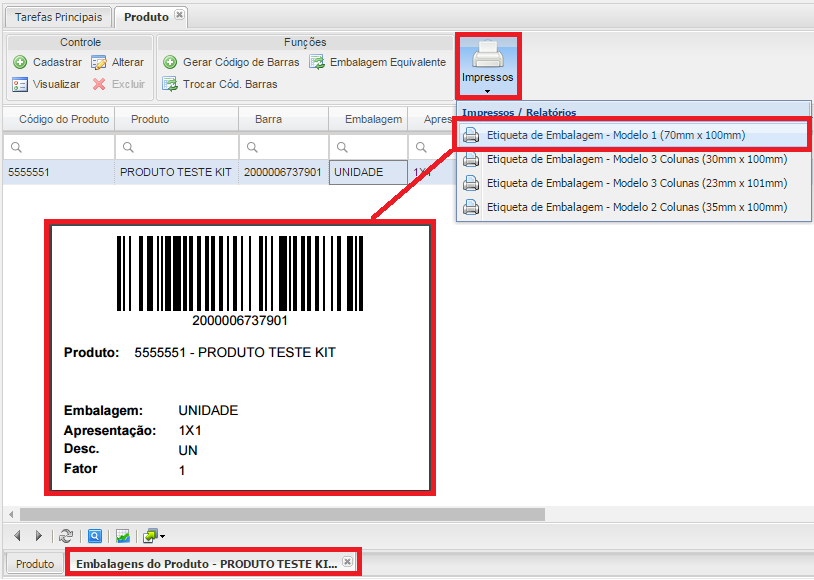
En la pestaña Embalaje del producto, seleccione el embalaje registrado, haga clic en el botón impreso e imprima el embalaje delPRODUCTOEQUIPO.
Vincular el depositante al producto.
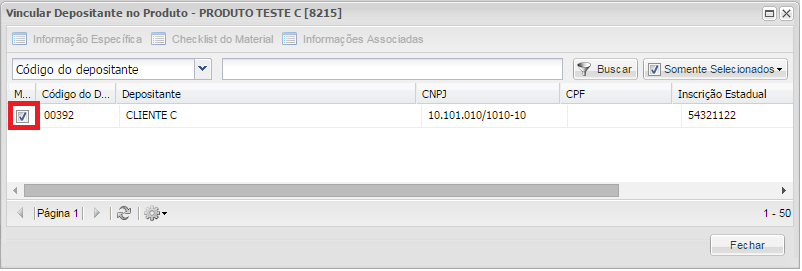
Seleccione el Producto y haga clic en el botónDEPOSITOR.
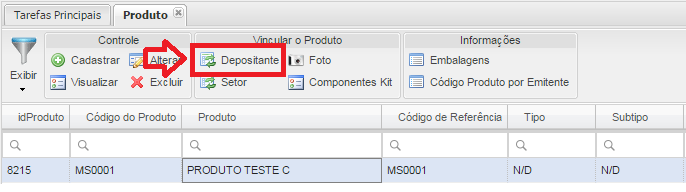
Abra la pantalla para realizar laVÍNCULO DELDEPOSITOR PARAPRODUCTO, es posible vincular uno o más depositantes al producto, marcando el primer campo de la línea del depositante, como se muestra en la siguiente imagen:
Vincular la industria al producto.
Seleccione el producto y haga clic en el botónSECTOR.
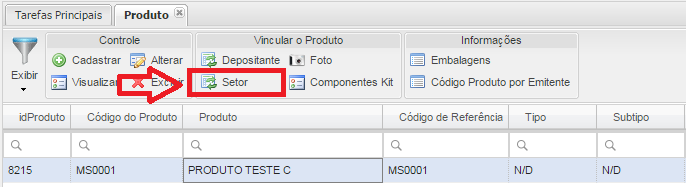
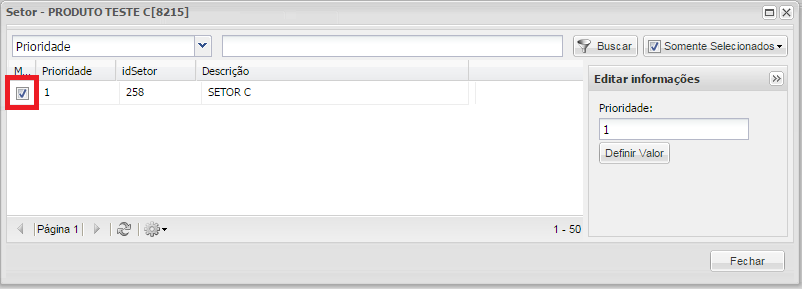
Abra la pantalla para realizar laVÍNCULO DELSECTOR al producto, es posible vincular uno o más sectores al producto, marcando el primer campo de la línea de sector como se muestra en la siguiente imagen:
Vincular los componentes delPRODUCTOEQUIPO.
Seleccione el producto registrado y haga clic en el botónCOMPONENTESEQUIPO.
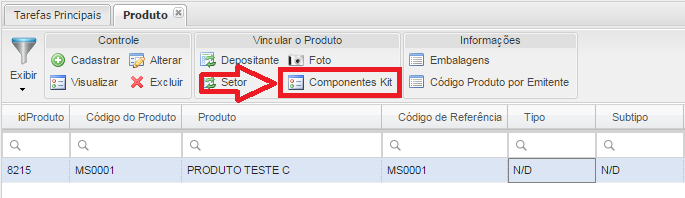
Abre la pantalla para vincular componentes aPRODUCTOEQUIPO, ejecute el filtro, seleccione el producto componente, defina la cantidad y haga clic en el botónDEFINIRVALOR, después de vincular todos los componentes, haga clic en el botónCERRAR.
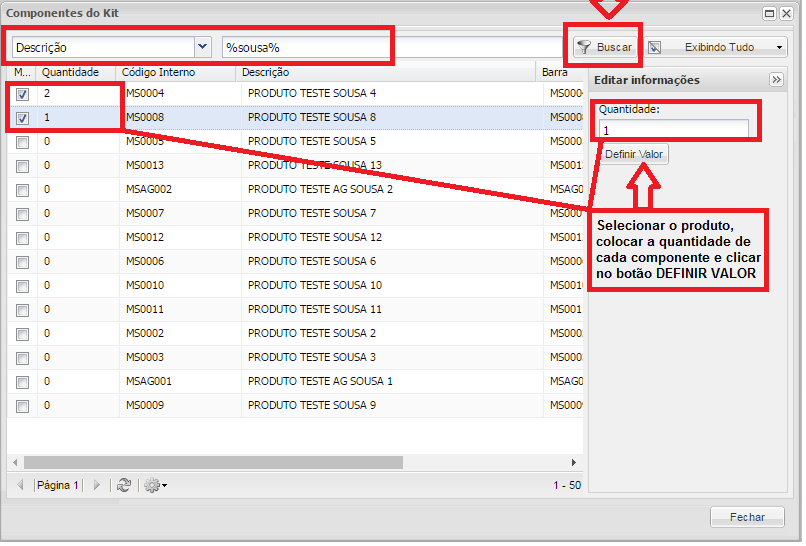
Registrar la orden de servicio para la producción de kits.
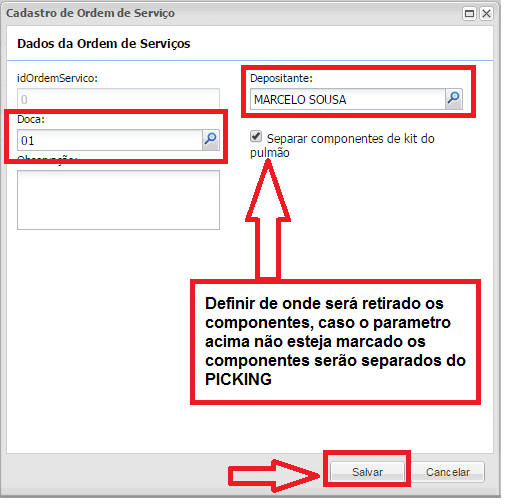
Acceda al Menú: Servicios /EQUIPO / Orden de servicio, haga clic en el botónREGISTRAR.

Complete los campos resaltados y defina dónde el sistema separa los componentes para ensamblar el Kit. Después de registrarse, haga clic en el botónAHORRAR.
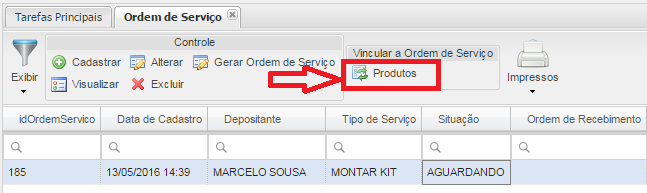
Seleccione Registro de kit, haga clic en el botónPRODUCTOS, enlazar los productos Kits que se ensamblan en el almacén.
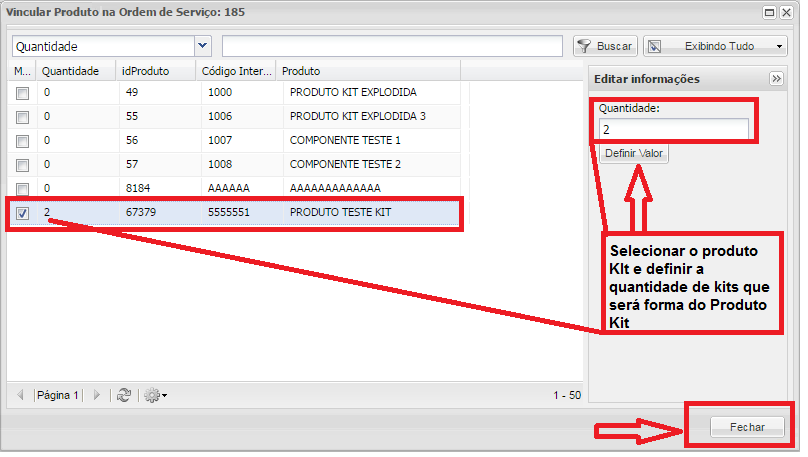
Defina la cantidad de Kits que se montan y haga clic en el botónDEFINIRVALOR. Después de vincular todos los productos del kit, haga clic en el botónCERRAR.
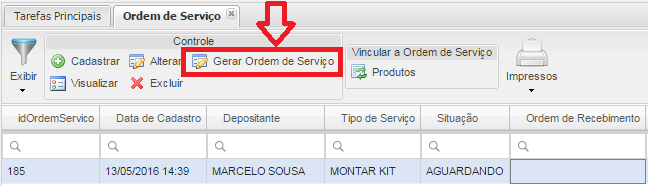
Seleccione el registro deEQUIPO y haga clic en el botónGENERARPEDIDO ENSERVICIO, después de esto se crea la actividad de producción de Kit.
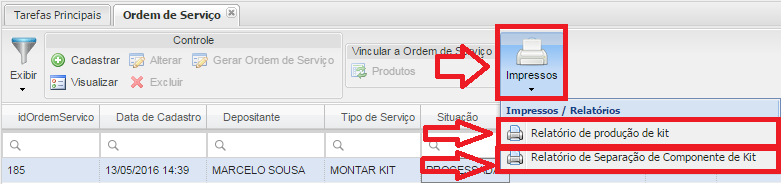
Haga clic en las impresiones para imprimir elREPORTE ENPRODUCCIÓN ENEQUIPO es el REPORTE ENSEPARACIÓN ENCOMPONENTES EN EQUIPO.
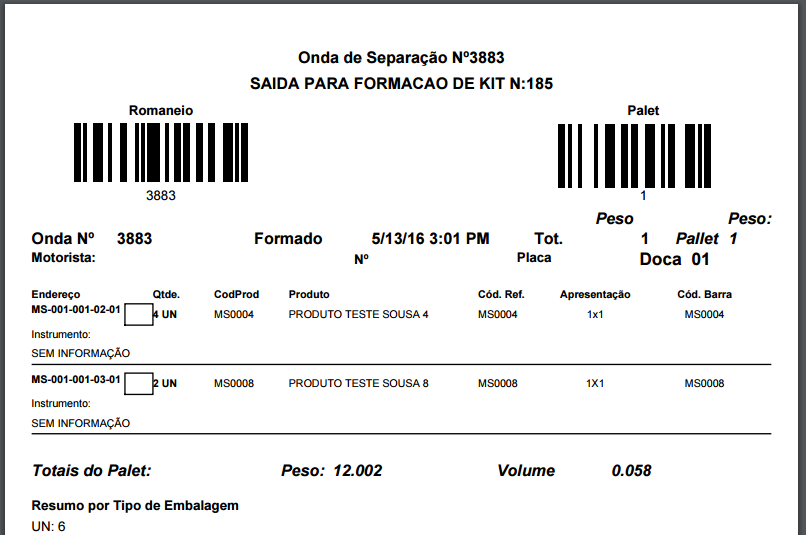
REPORTE ENSEPARACIÓN ENCOMPONENTES ENEQUIPO
El proceso de separación se realiza manualmente según el informe impreso.
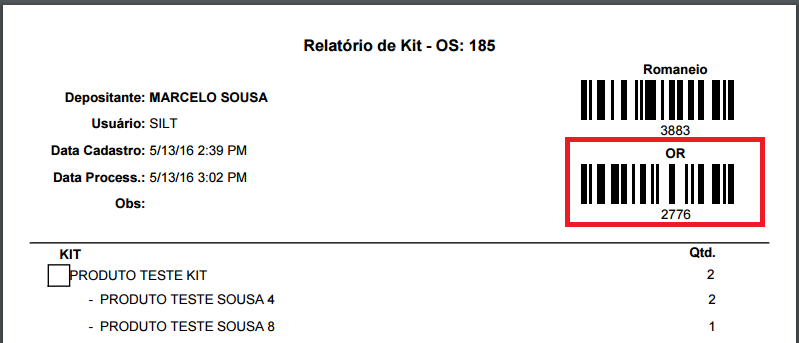
REPORTE ENPRODUCCIÓN ENEQUIPO
El número OR se utiliza para realizar la conferencia de entrada a través del recopilador de datos.
Acceder al recopilador de datos>CONFERENCIA ENPROHIBIDO.
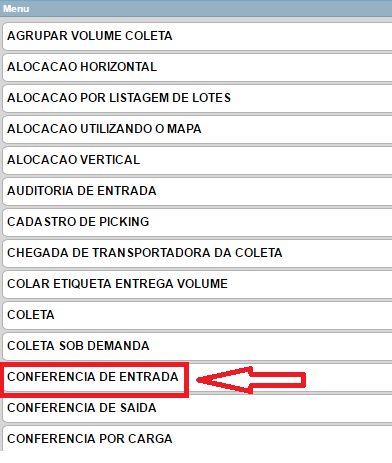
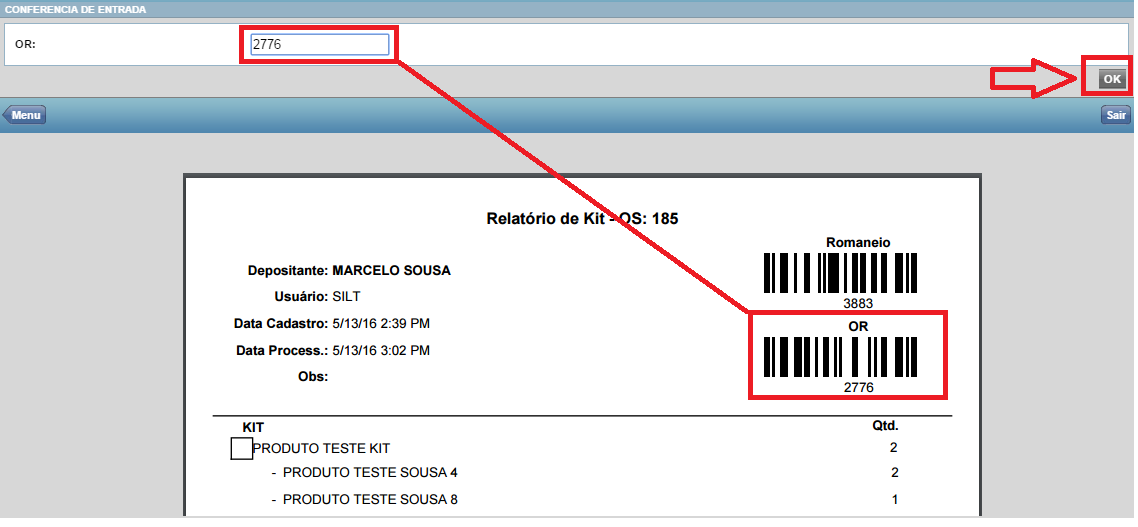
Después de acceder al menú Input Conference, escriba o pite el código de barras O, luego haga clic en el botón OK.
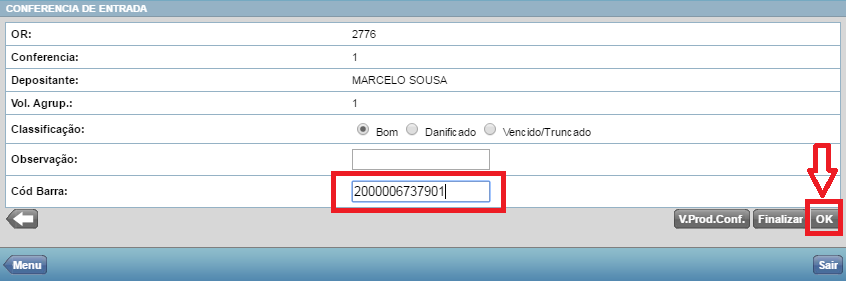
Escanee el código de barras del kit de producto y luego haga clic en el botón Aceptar.
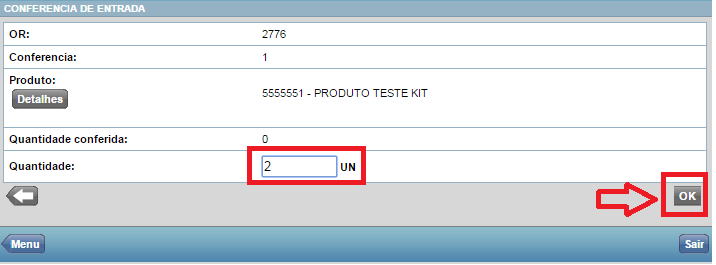
Ingrese la cantidad de Producto del kit producido y haga clic en el botón Aceptar.
Después de verificar todos los productos del Kit, haga clic en el botónTERMINAR.
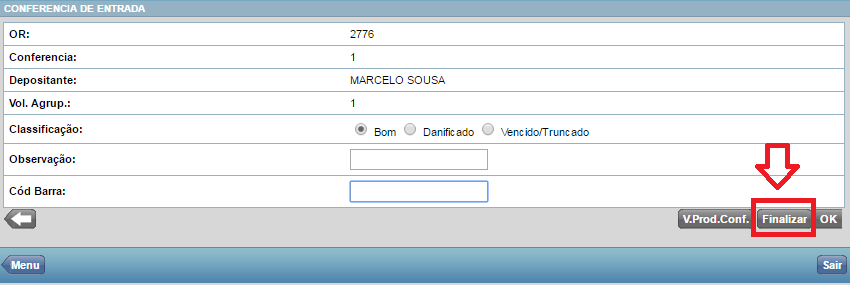
Haga clic en la opciónTERMINARTODOSCONFERENCIAS luego haga clic en el botón Aceptar.
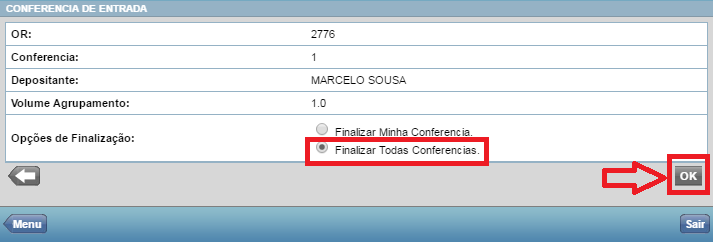
Si no hay divergencia en el recuento, muestra el mensajePUNTAJEFINALIZADOCONÉXITO.

Generar asignación de productos
Acceda al Menú: Movimiento / Entrada / Gestionar orden de recibo.
Seleccione el número OR y haga clic en el botónGENERARASIGNACIÓN.
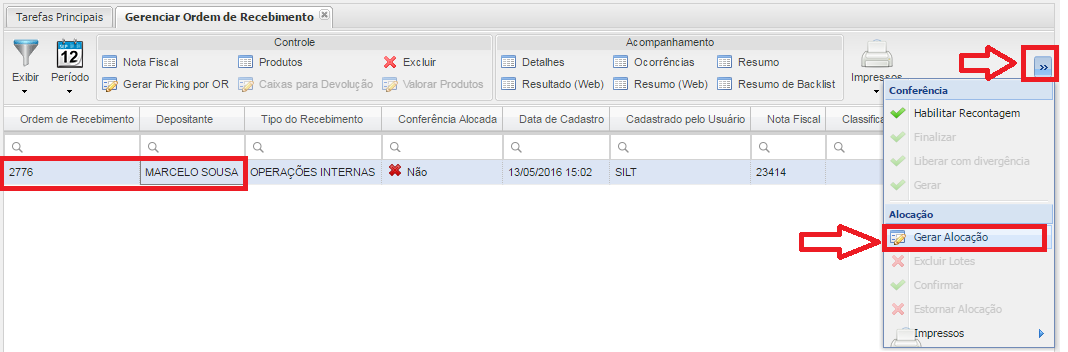
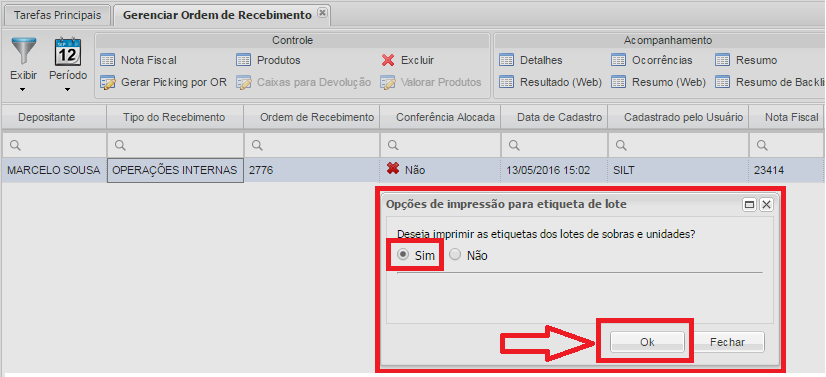
Después de Generar asignación, imprima las etiquetas del lote, haga clic en el botónMONITOR poner en la opciónESPERANDOASIGNACIÓN luego haga clic en el botónIMPRESO En la opción ETIQUETA ENLOTE (CONF. GENERAL).
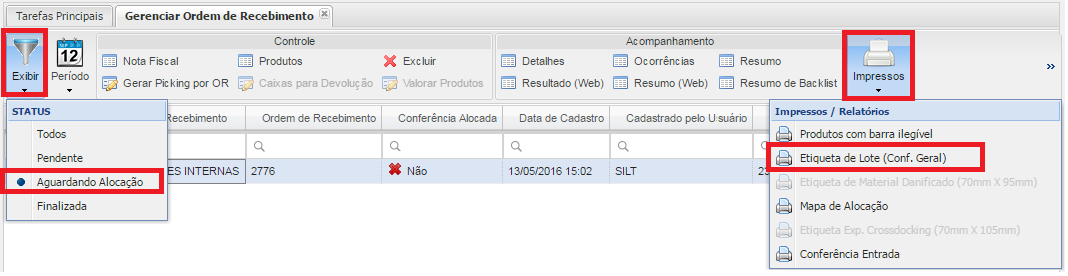
Mostrar diálogo, elegir opciónSÍy luego haga clic en el botón Aceptar.
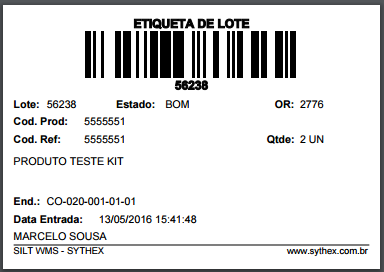
Imprime la etiqueta de lote que se utiliza para la asignación del producto del kit.
asignación de productos
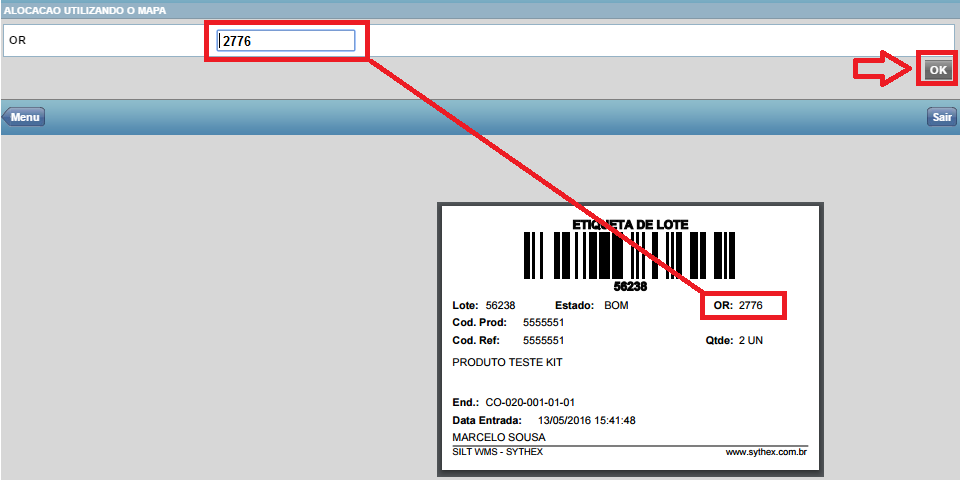
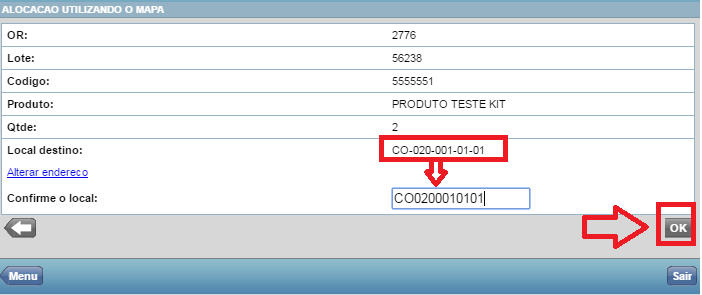
Acceda al menú del recopilador de datos>ASIGNACIÓNUTILIZANDOMAPA.
Ingrese el número O en la etiqueta del Lote, luego haga clic en el botón Aceptar.
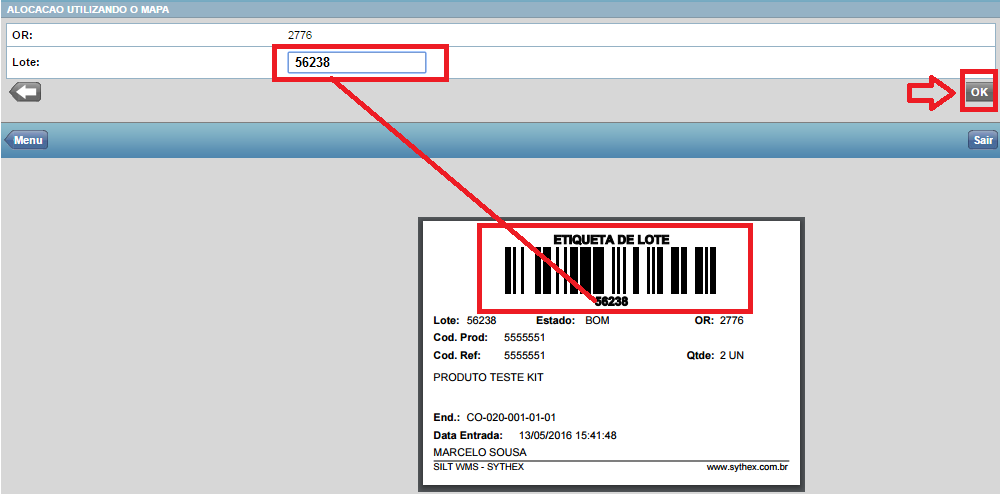
Después de ingresar el número OR, emita un pitido en la etiqueta del lote.
Confirme la ubicación de almacenamiento, haciendo sonar la etiqueta de ubicación informada por el recolector.
Si muestra el mensajeTODOS USTEDUN MONTÓN DA OFUERONASIGNADOCONÉXITO, la asignación de productos Kits está cerrada. De lo contrario, muestra el mensaje para continuar con la asignación de los productos restantes de Kits.






