Recibiendo flujo
Registro de facturas
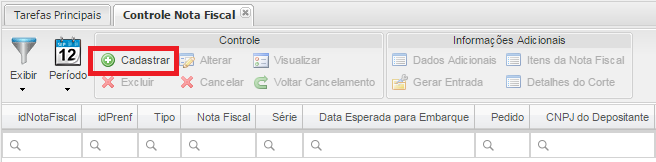
Acceda al Menú: Factura / Control de factura.
haga clic en el botónREGISTRAR.
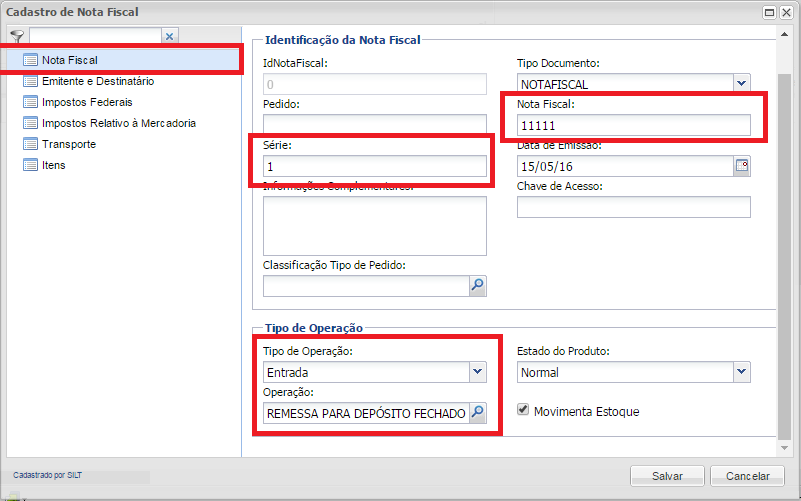
En la pantalla Registro de facturas, complete los campos obligatorios resaltados para registrar una factura, según la factura entrante.
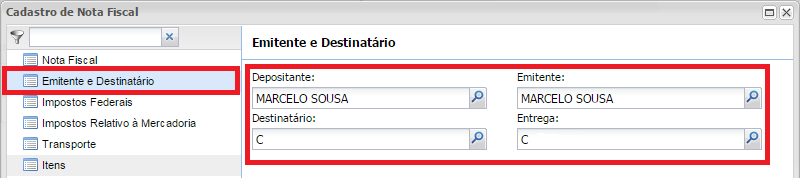
En la pantalla de registro en el submenúEDITOR yRECIPIENTE, complete los campos obligatorios como se muestra en la imagen a continuación:
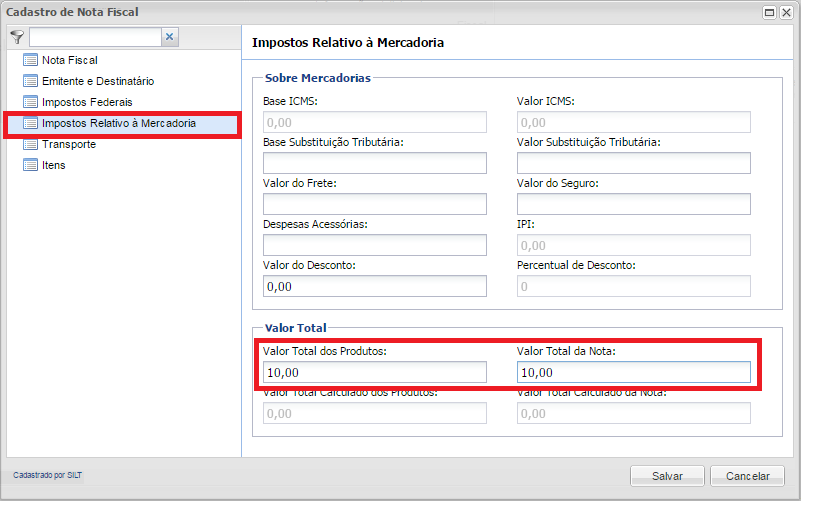
En la pantalla de registro en el submenúIMPUESTOSRELATIVO LOSMERCANCÍAS, complete los campos obligatorios como se muestra en la imagen a continuación:
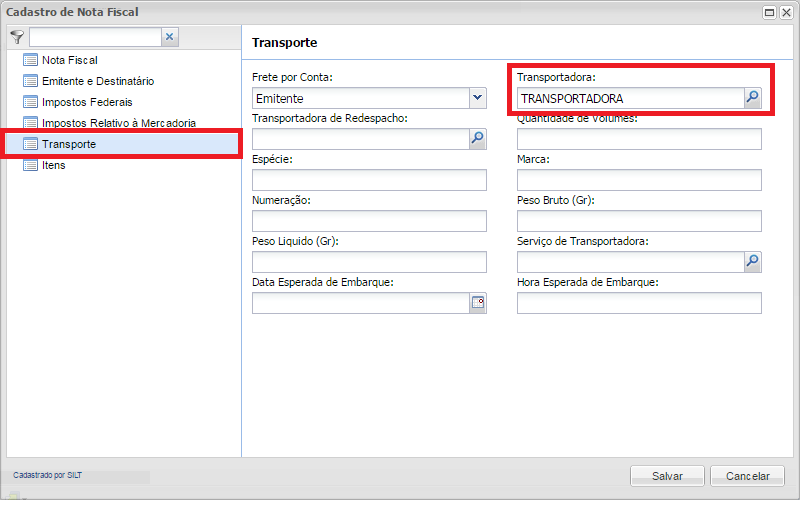
En la pantalla de registro en el submenúTRANSPORTE, complete los campos obligatorios como se muestra en la imagen a continuación:
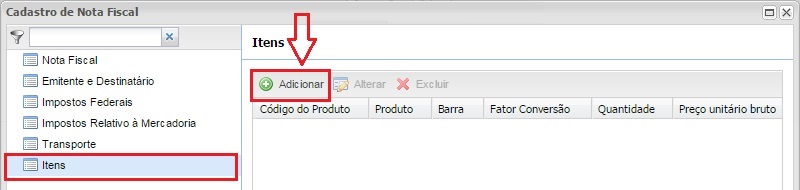
En la pantalla de registro en el submenúELEMENTOS, haga clic en el botón Agregar.
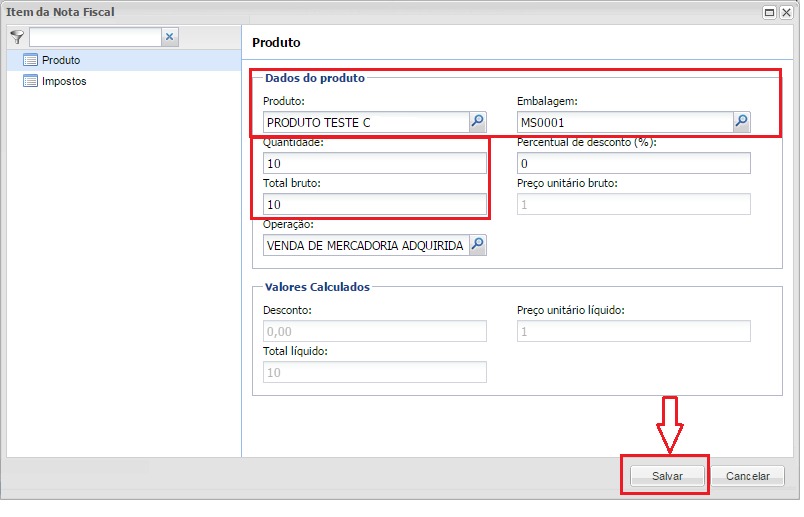
Complete los campos obligatorios del producto como se muestra en la imagen a continuación, luego haga clic en el botónAHORRAR.
Después de completar el registro del producto, haga clic en el botónAHORRAR para guardar la factura ingresada.
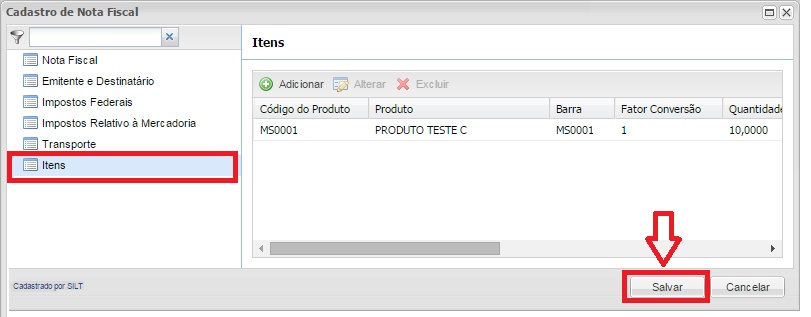
Registro de guíaGMB
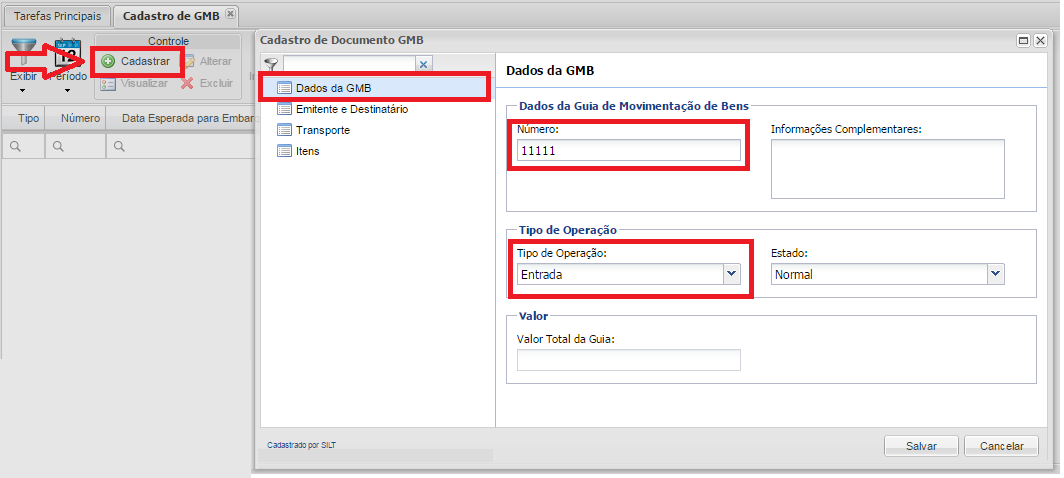
LOSGMB (Guía de movimiento de mercancías) es utilizada por el Depositanteno contribuyen
te deICMS, y para iniciar el proceso de recepción, registre el GMB. Acceda al Menú: Factura / Registro deGMB, haga clic en el botónREGISTRAR, en el submenúDADO DA GMB complete los campos resaltados.
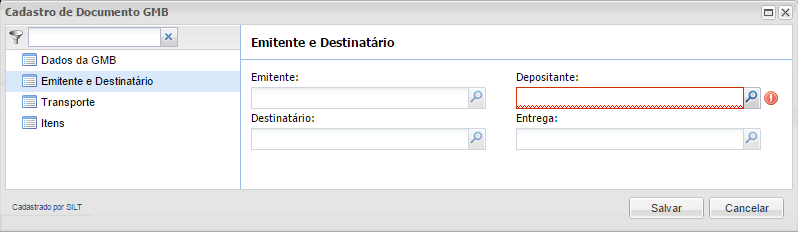
en el submenúEDITOR YRECIPIENTE, seleccione Depositanteno contribuyente deICMS, los demás campos (Emisor, Destinatario y Entrega) se completan automáticamente.
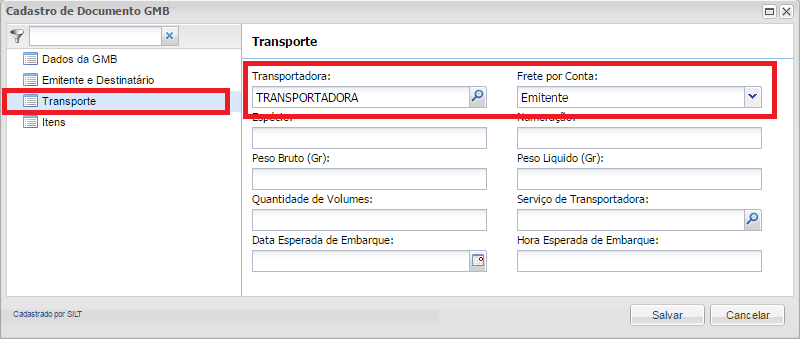
en el submenúTRANSPORTE, complete los campos resaltados.
En la pantalla de registro en el submenúELEMENTOS, haga clic en el botón Agregar, complete los campos resaltados y luego haga clic en el botónAHORRAR.
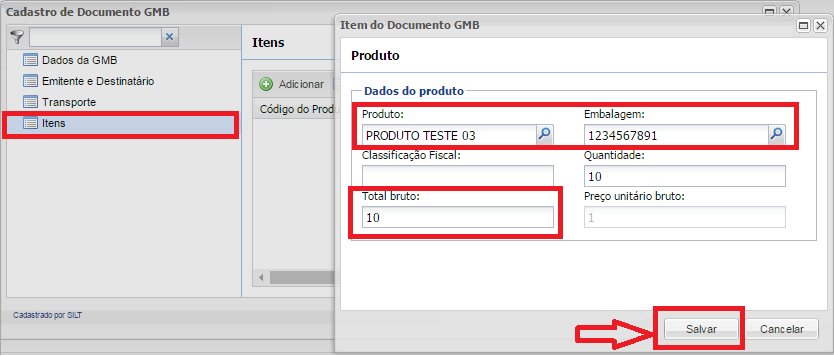
Después de agregar todos los elementos de la pestañaGMB, haga clic en el botónAHORRAR.
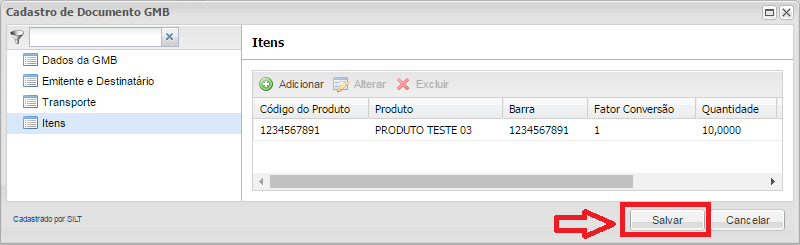
Horario de transporte - Recibo
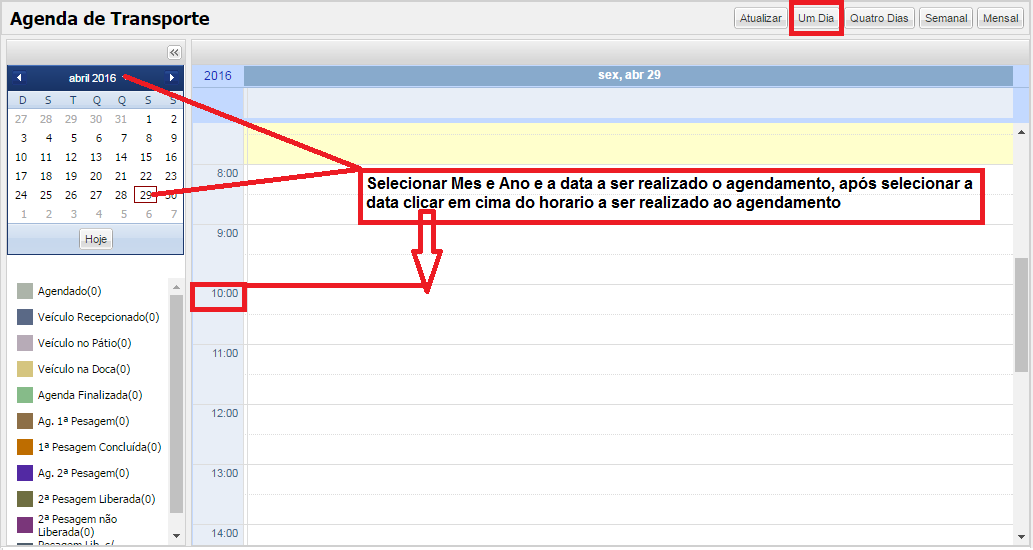
Acceda al Menú: Movimiento / Programación / Programa de transporte.
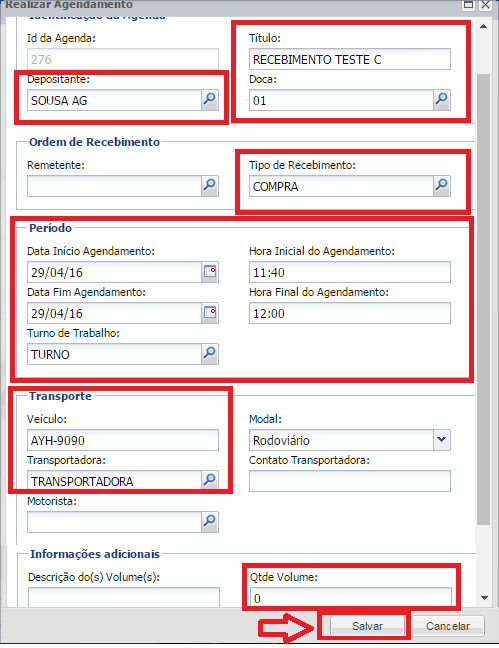
Después de abrir la pantalla deCALENDARIO ENTRANSPORTE, Selecciona elMES, AÑO yFECHA de la cita y para registrar la cita haga clic en el horario para concertar la cita:
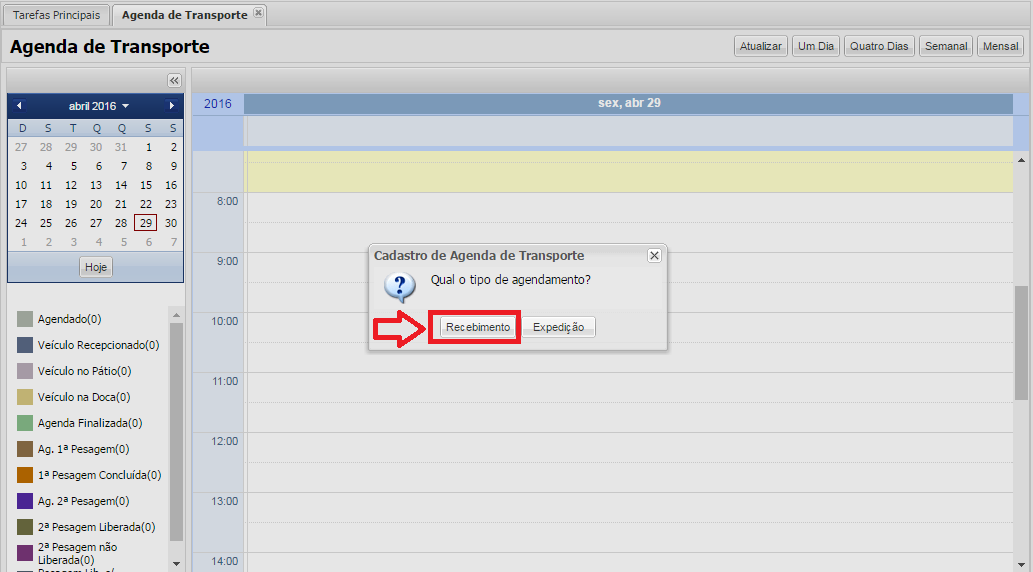
elegir opciónRECEPCIÓN:
Complete los campos resaltados en rojo y haga clic en el botónAHORRAR:
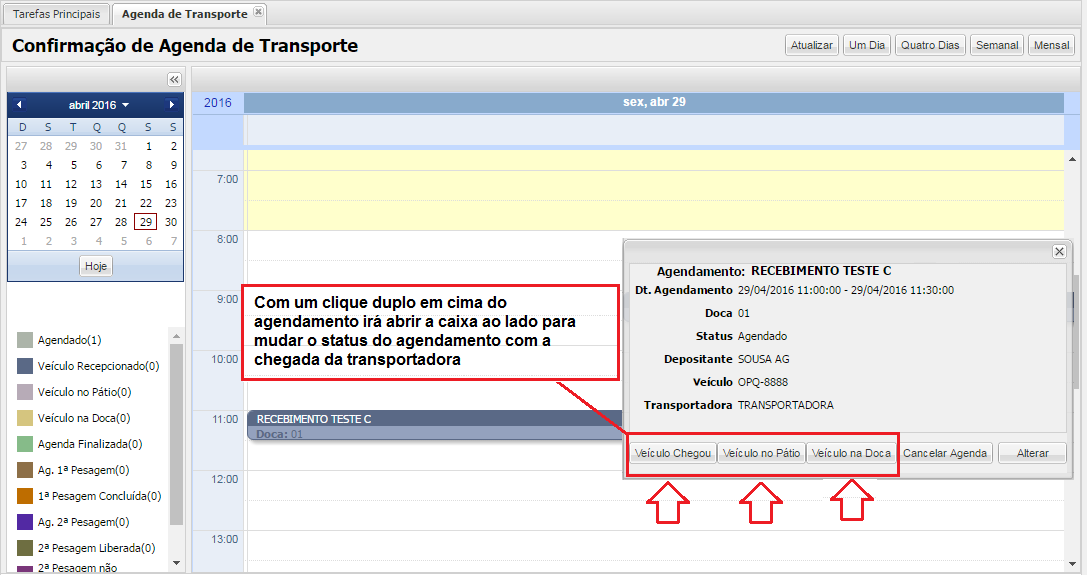
en la pantalla deCONFIRMACIÓN ENCALENDARIO ENTRANSPORTE, al hacer doble clic en el horario, se abre un cuadro para cambiar el estado del horario con la llegada del transportista, el cambio de estado sigue la secuenciaVEHÍCULOHA LLEGADO, VEHÍCULO EN ELPATIO, VEHÍCULO AMUELLE, después de cambiar el estado VEHÍCULO A MUELLE se crea automáticamente elPEDIDO ENRECEPCIÓN (O) del horario:
Registro de orden de recepción
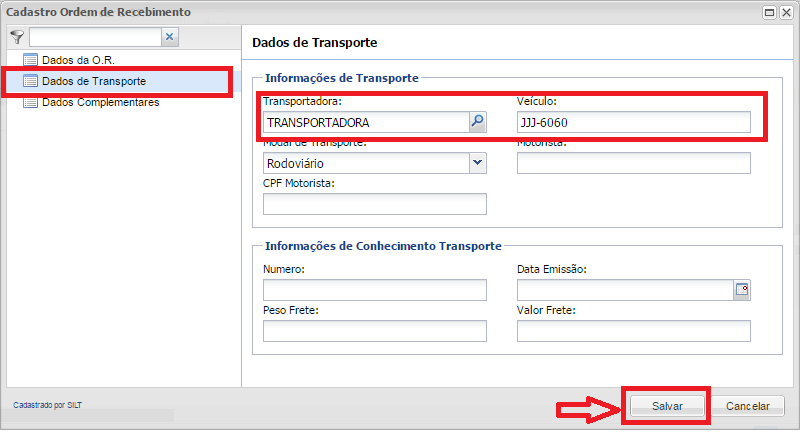
Acceda al menú: Registro / Entrada / Registro de pedido de recibo, haga clic en el botónREGISTRAR, en el submenúDADO DA O, complete los campos resaltados.
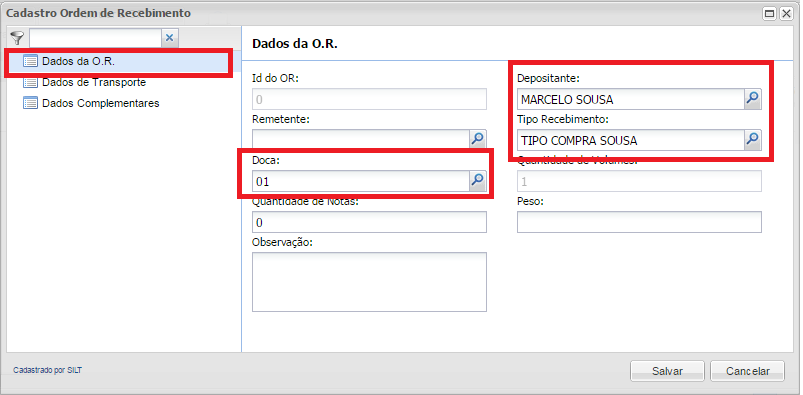
en el submenúDADO DA O, complete los campos resaltados y luego haga clic en el botónAHORRAR.
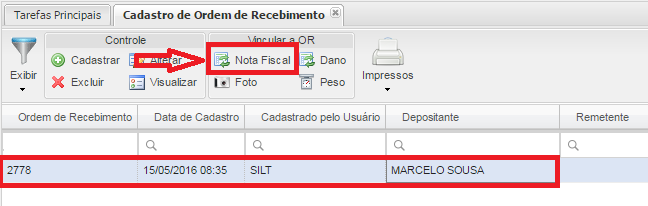
Vincular las facturas / guíaGMB, seleccione la orden de recibo registrada y haga clic en el botónNOTASUPERVISOR.
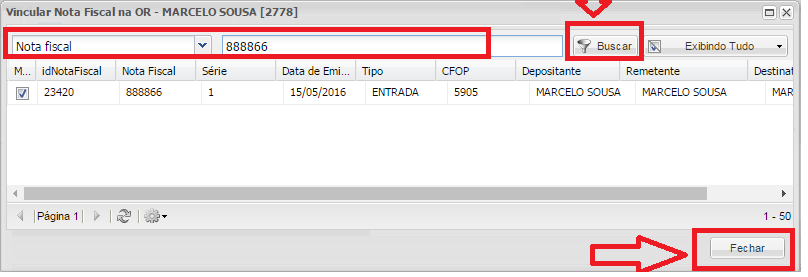
En la pantalla Vincular factura, filtre la factura o la pestañaGMB, luego haga clic en el costado para vincular la factura o guía GMB Recibo de la Orden, luego de realizar el enlace, haga clic en el botón cerrar.
Conferencia de entrada: recopilador de datos
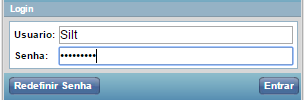
Acceso al recopilador de datos;
Usuario:
Contraseña:
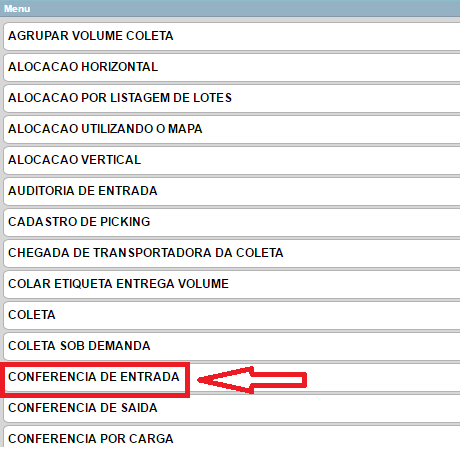
Accede al Menú:CONFERENCIA ENPROHIBIDO del recolector de datos.
Ingrese el número de pedido de recibo y haga clic en Aceptar
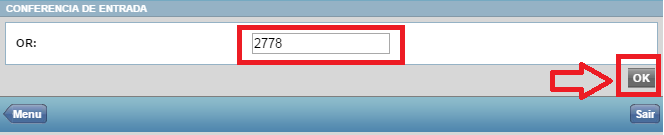
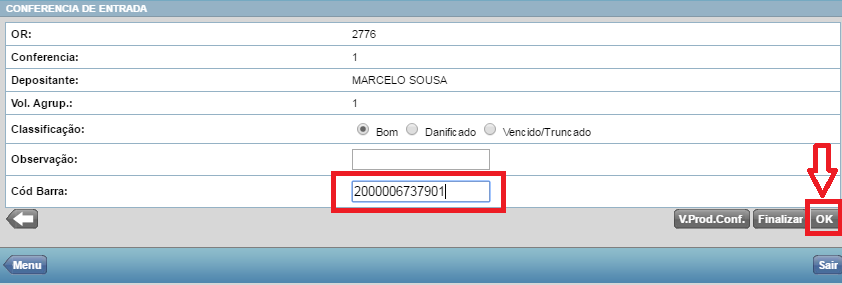
Al acceder a la pantalla Conferencia entrante, haga sonar el código de barras del producto y luego haga clic en el botón Aceptar.
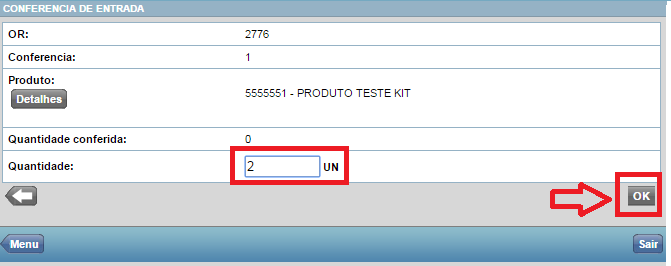
Ingrese la cantidad marcada y luego haga clic en el botón Aceptar.
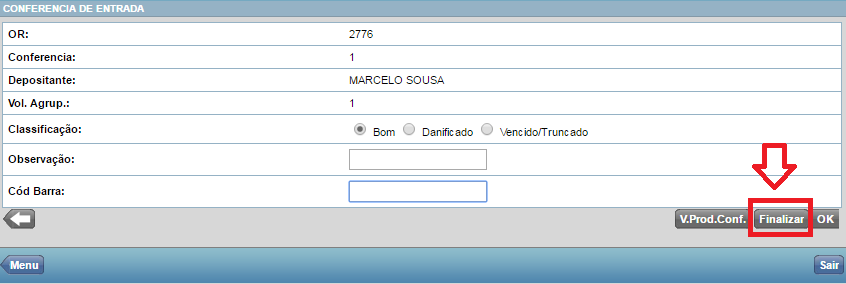
Después de revisar todos los productos, haga clic en el botónTERMINAR.
Haga clic en la opciónTERMINARTODOSCONFERENCIAS luego haga clic en el botón Aceptar.
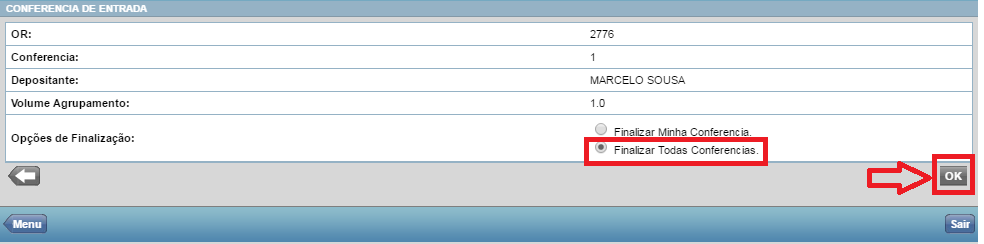
Si no hay divergencia en el recuento, muestra el mensajePUNTAJEFINALIZADOCONÉXITO.

Generar asignación
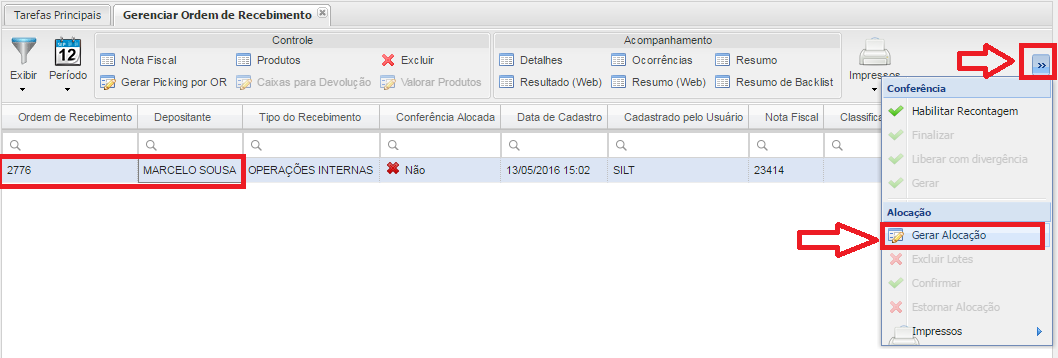
Acceda al Menú: Movimiento / Entrada / Gestionar orden de recibo.
En la pantalla Administrar pedido de recibo, seleccione el número OR y haga clic en el botónGENERARASIGNACIÓN.
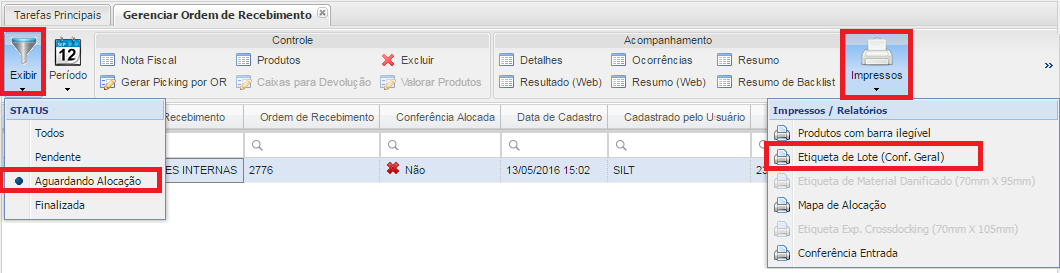
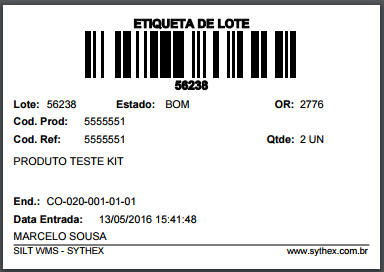
Después de Generar asignación, imprima las etiquetas del lote, haga clic en el botónMONITOR poner en la opciónESPERANDOASIGNACIÓN luego haga clic en el botónIMPRESO En la opción ETIQUETA ENLOTE (CONF. GENERAL).
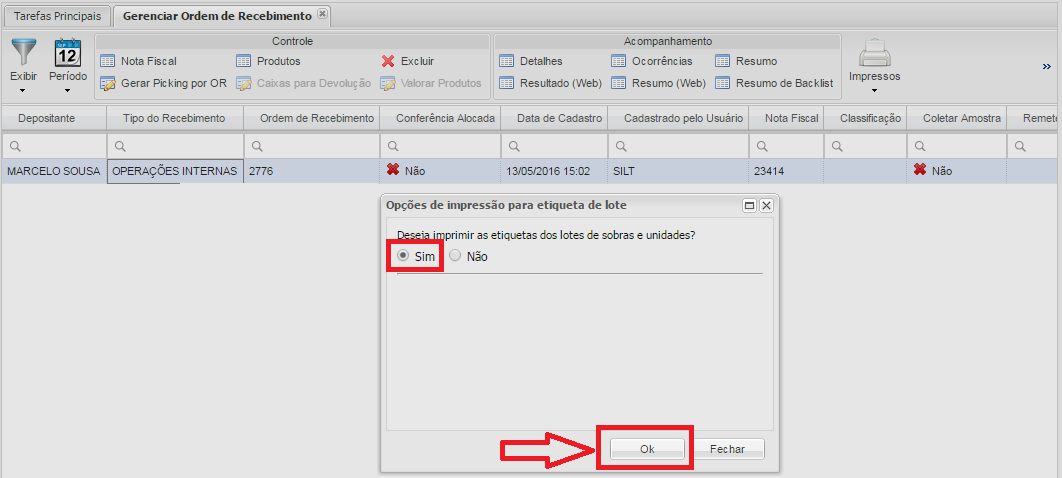
Muestra el cuadro de diálogo: opción de elecciónSÍy luego haga clic en el botón Aceptar.
Se imprimen las etiquetas de lote que se utilizan para la asignación.
Asignar producto a través del recopilador de datos
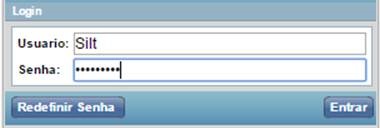
Acceso al recopilador de datos;
Usuario:
Contraseña:
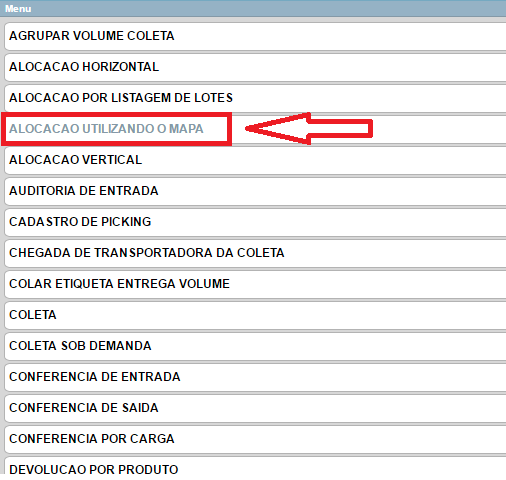
Accede en Collector, el menúASIGNACIÓNUTILIZANDOMAPA.
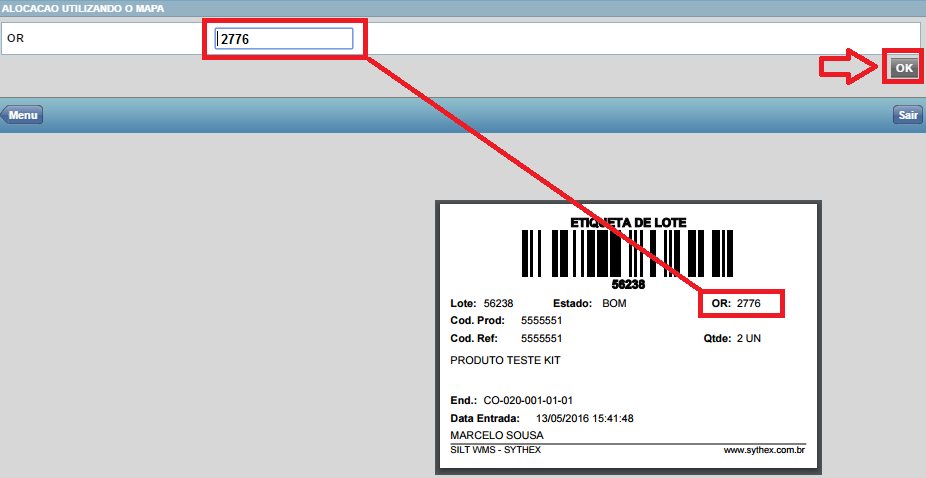
Ingrese el número O en la etiqueta del Lote, luego haga clic en el botón Aceptar.
Después de ingresar el número OR, haga sonar el código de barras o el código de etiqueta de lote.
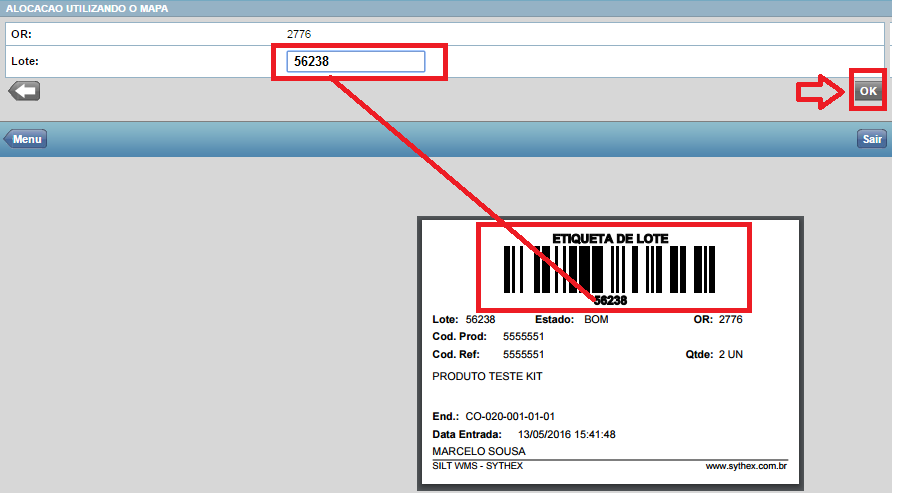
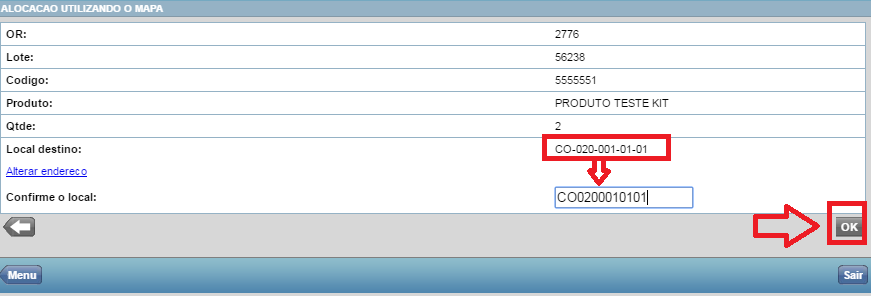
Confirme la ubicación de almacenamiento, haciendo sonar la etiqueta de ubicación informada por el recolector.
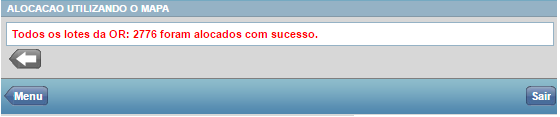
Cuando mostrar el mensajeTODOS USTEDUN MONTÓN DA OFUERONASIGNADOCONÉXITO, finaliza la asignación de productos OR, en caso contrario muestra un mensaje para continuar con la asignación del resto de productos.
Transmisión NFe - GuíaGMB
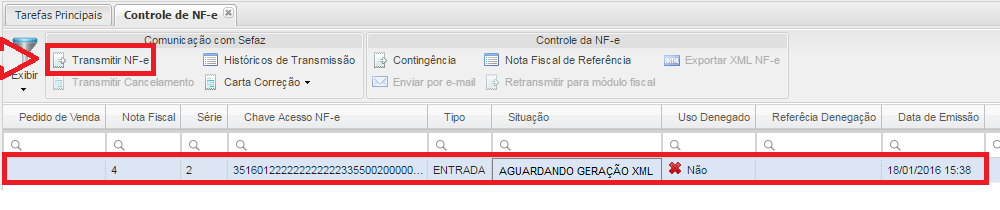
Acceda al Menú: Factura / NF-e / NF-e Control.
Seleccionar guíaGMB disponible automáticamente después de finalizar la asignación de los productos de la pestaña GMB, haciendo clic en el botónTRANSMITIR FACTURA
Imprimir factura electrónica
Acceda al Menú: Factura / NF-e / Imprimir NF-e.
Seleccione la factura y haga clic en el botónIMPRIMIR NF-e.

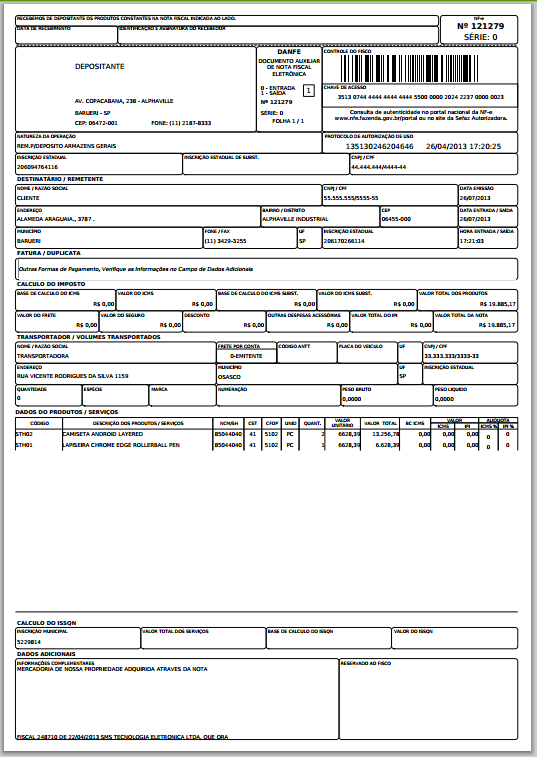
Muestra de impresión de factura electrónica.
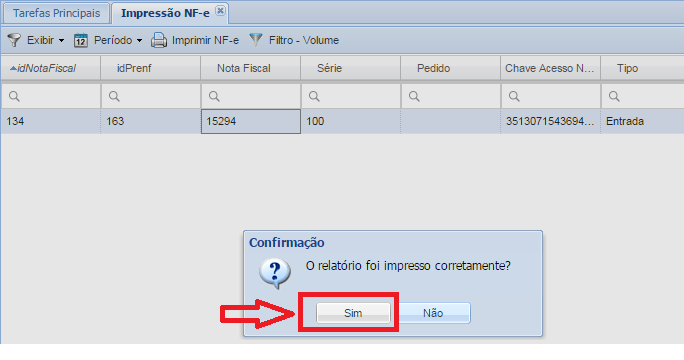
Después de una impresión exitosa, haga clic en el botónSÍ como se muestra en la siguiente imagen:
Cobertura fiscal
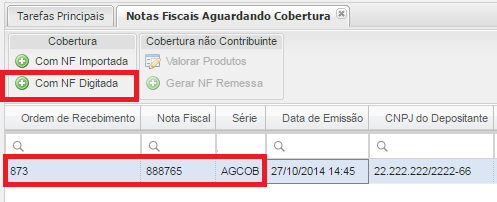
Acceda al Menú: Factura / Almacén general / Facturas en espera de cobertura, seleccione la Factura y haga clic en el botónCON NFTIPADO.
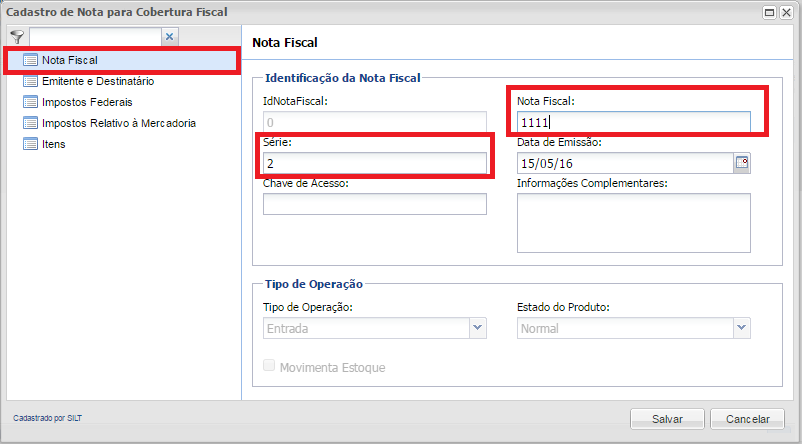
en el submenúNOTASUPERVISOR, ingrese los campos resaltados.
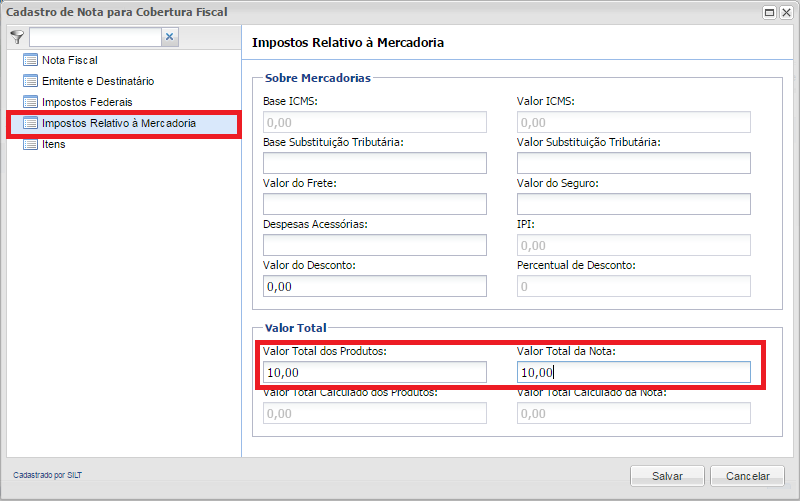
en el submenúIMPUESTOSRELATIVO LOSMERCANCÍAS, ingrese los campos resaltados de la Factura.
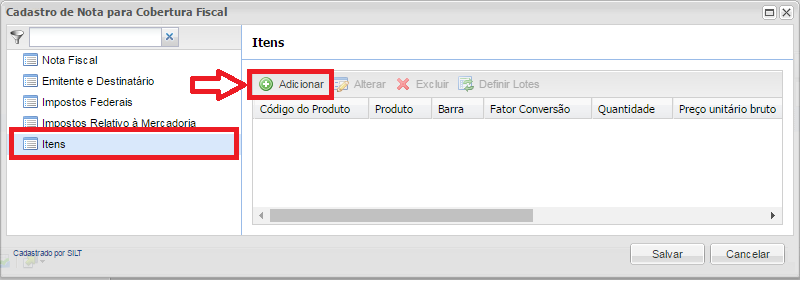
En el submenúELEMENTOS, haga clic en el botónAGREGAR para registrar los artículos de la Factura de Cobertura.
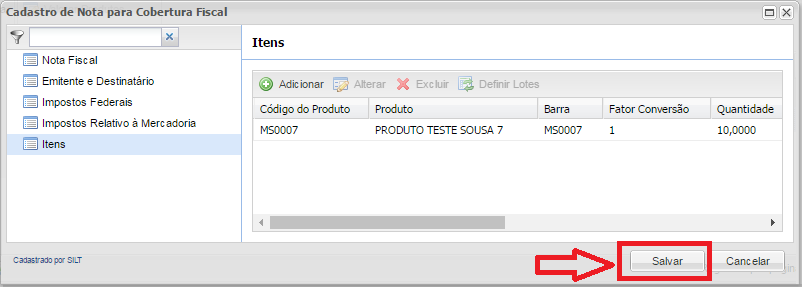
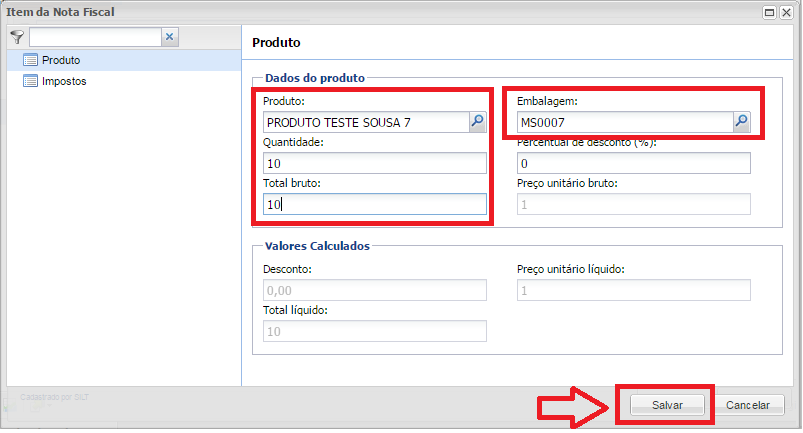
Escriba los campos resaltados, luego haga clic en el botónAHORRAR.
Después de ingresar todos los elementos de la Factura, haga clic en el botónAHORRAR para realizar la Cobertura Fiscal de los artículos.