Recursos generales
El sistema tiene algunas funciones que son comunes a todas las pantallas del sistema; estas funciones están destinadas a ayudar al usuario a utilizarlas.
 Acceso
Identificador de nube: se utiliza para identificar el grupo del entorno Cloud, donde Senior IT enviará las comunicaciones a los clientes, con información sobre a qué grupo pertenece la comunicación.
Este recurso sólo será registrado por Senior IT para entornos Senior Cloud a través de un script, es decir, no está disponible para registro en pantalla.
Si está registrado, el contenido de esta información se mostrará en la pantalla de inicio de sesión y en la información Acerca de ( que aparece en la pantalla empresarial, en la esquina inferior derecha del monitor).
Compatibilidad
Esta funcionalidad será compatible con versiones superiores a 8.12.6.77, 8.12.5.73, 8.11.27.152, 8.12.4.151, 8.11.27.153 de Storage Management | WMS Senior.
(Referencia WMS-12955)
Mensaje de error
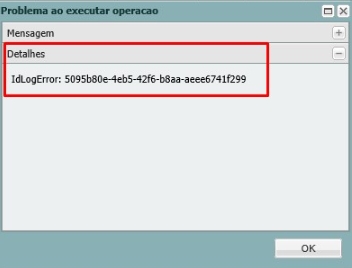
Para garantizar la seguridad, optamos por eliminar el rastro de errores de algunas pantallas que antes eran visibles en la sección "Detalles" cada vez que ocurría un error en el sistema.
En lugar de "detalles" (en la pantalla de error del sistema, elError de registro de identificación un código informativo que servirá como parámetro de búsqueda de los detalles del error, que estarán dentro de los archivos de registro de errores de Tomcat, para activar el soporte WMS).
Compatibilidad
Esta funcionalidad será compatible con versiones superiores a la 8.12.7.??? de Gestión de Almacenamiento | WMS Senior.
(Referencia WMS-16083)
Actualización de versión
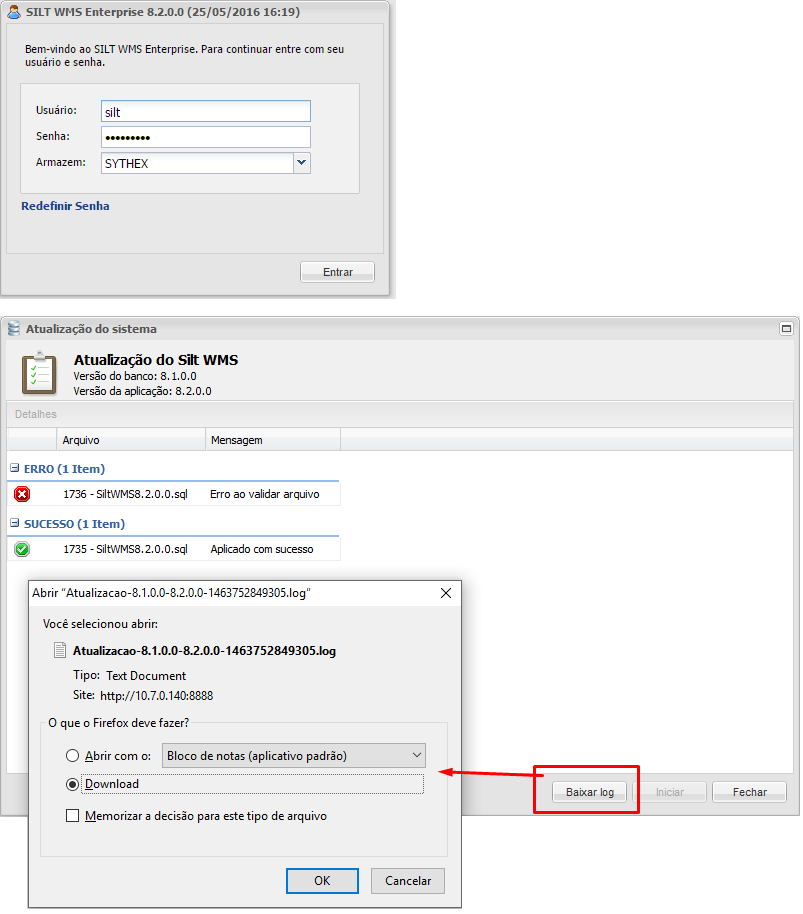
Mecanismo que permite la actualización automática de versiones.
Al iniciar una aplicación, si tiene una versión diferente con la versión de la base de datos, es posible ver los cambios que se aplican a la base de datos, en términos de estructura, antes de actualizar la aplicación.
Funciones de agrupación (suma, promedio, etc.)
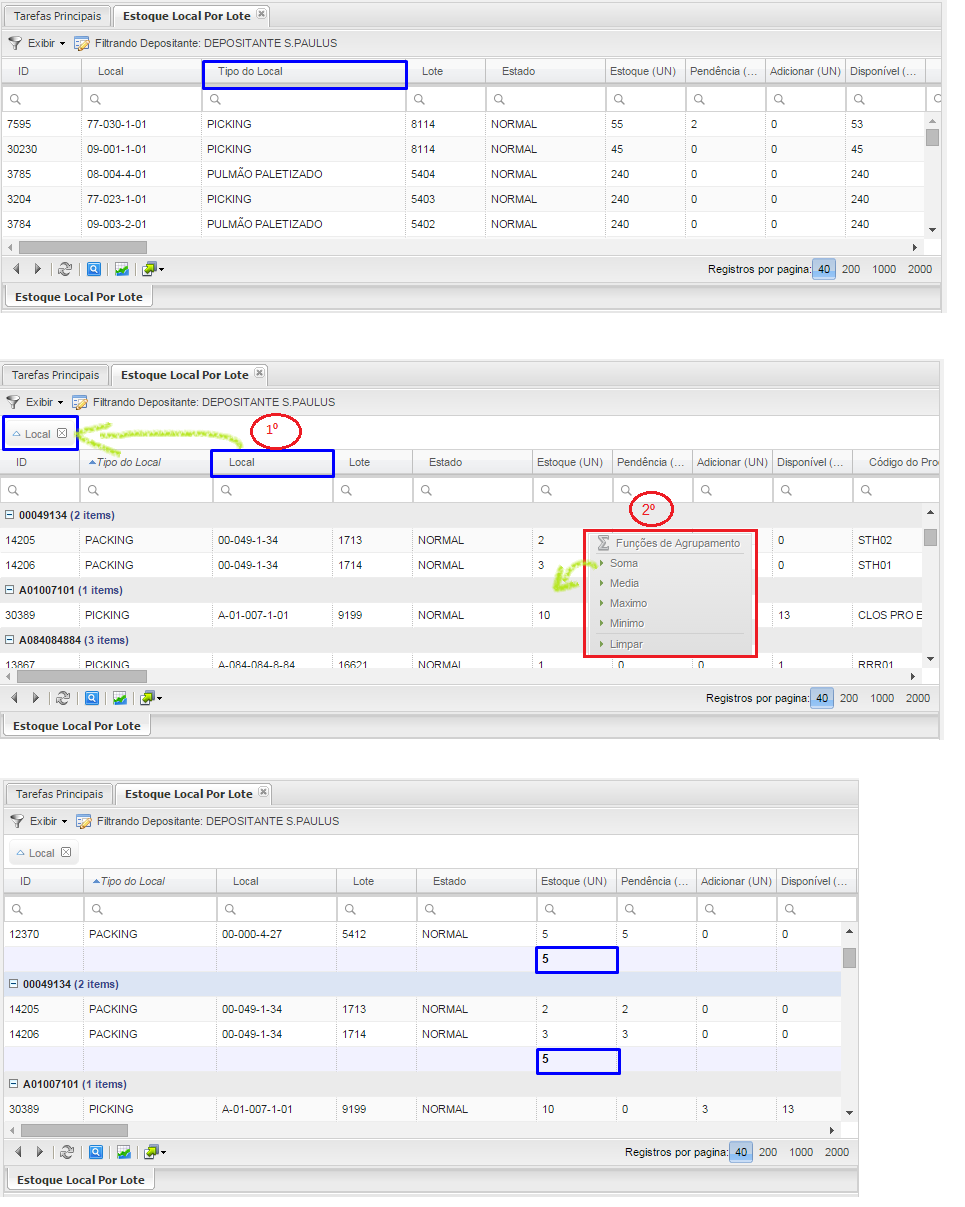
La funcionalidad le permite realizar sumas, promedios, mostrar el número máximo o mínimo de columnas numéricas, cuando sea necesario:
- Agrupe una columna de pantalla.
- Haga clic con el botón derecho en una fila cuya columna sea numérica. Con esto es posible visualizar el “Funciones de agrupación"y elija lo que se muestra en el resultado, por ejemplo:
- Suma: realiza la suma de la columna, según agrupación.
- Promedio: calcula el promedio.
- Máximo: informa el valor máximo de la agrupación.
- Mínimo: muestra el valor mínimo de agrupación.
- Limpiar: elimina el resultado de la agrupación.
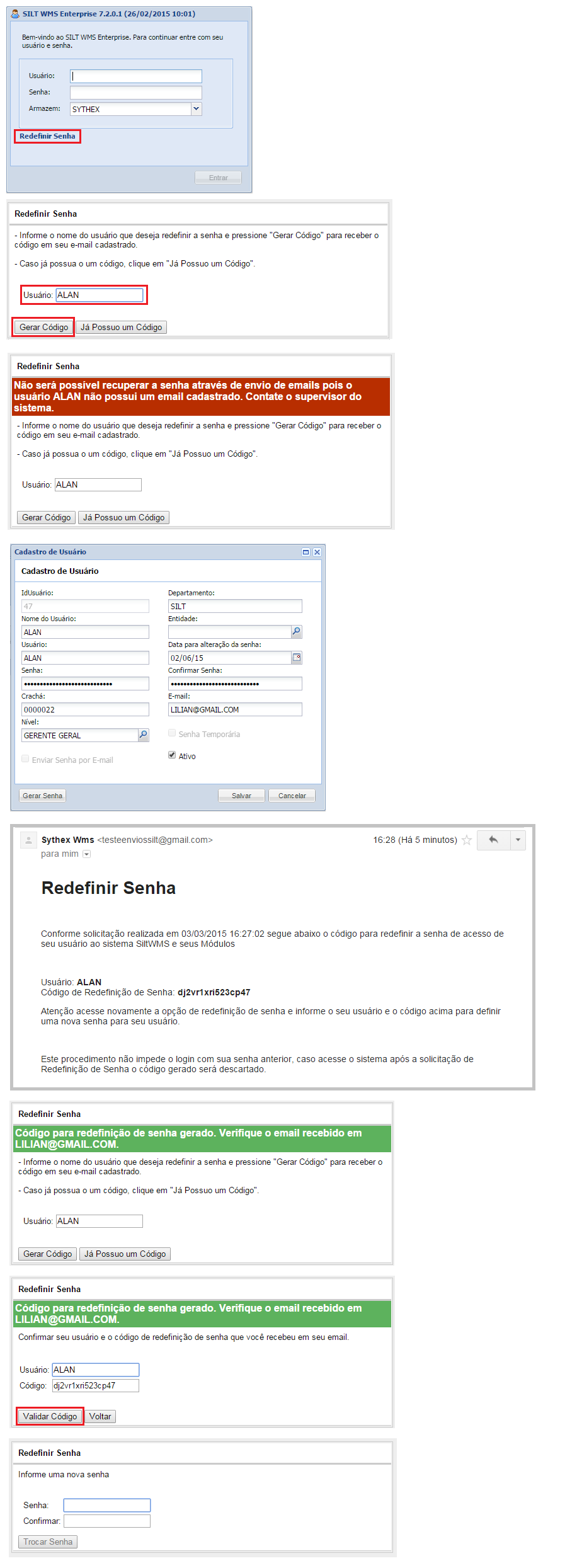
Redefinir contraseña
- El sistema solicita ingresar el nombre del usuario que desea restablecer la contraseña luego de presionar el botón “Generar Código”, para que el usuario reciba el código del correo electrónico registrado. Las aplicaciones cubiertas por el cambio Enterprise,WMSWEB, MWMS (Recolector de Datos) y Operación de Depósito.
Actualización de algunas grillas.
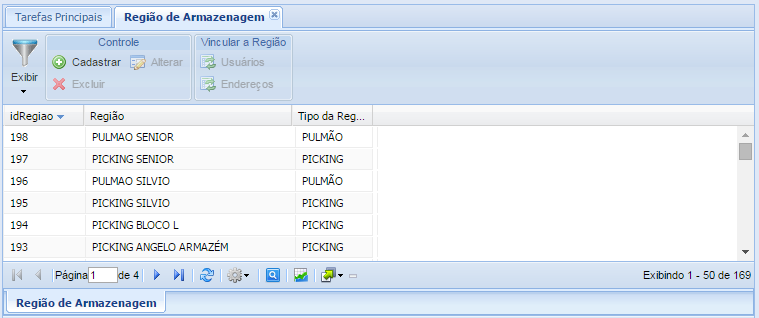
Algunas pantallas no cargan datos automáticamente, por lo que es necesario hacer clic en el botón "Actualizar" o "Período".
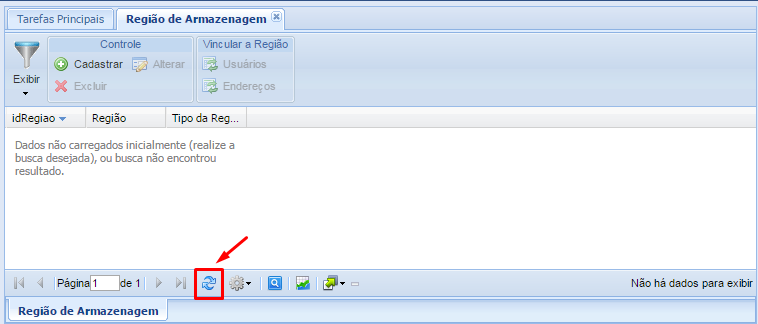
Después de hacer clic en el botón "Actualizar".
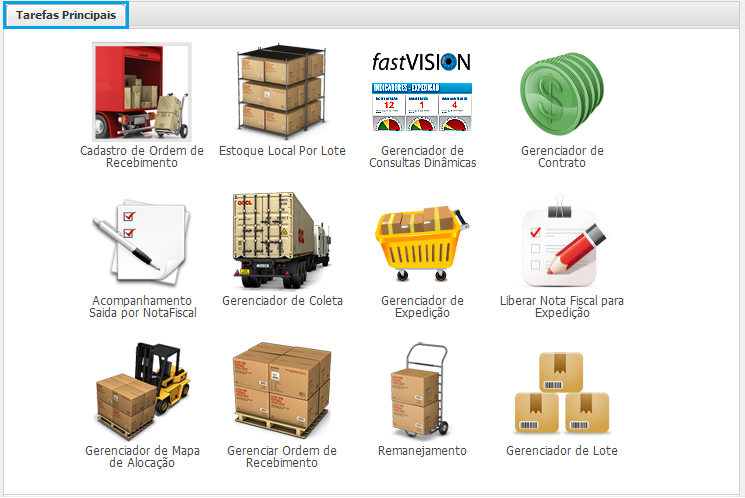
Pestaña Tareas principales
Relación con los menús principales del sistema.
Detalles de los botones y pestañas del sistema
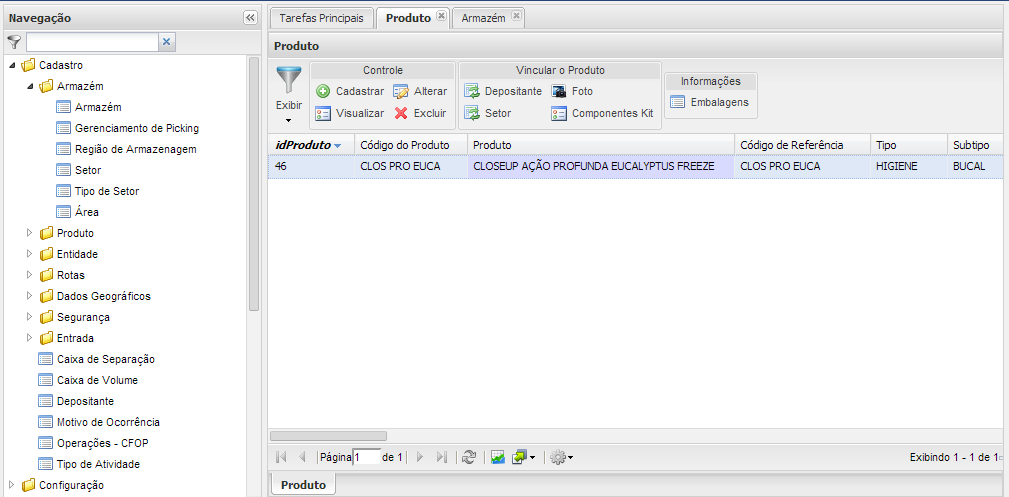
Navegación
 : al escribir una palabra, el sistema busca en la lista del menú, el sistema enumera lo que se encontró, es decir, esta búsqueda es un facilitador para ubicar un menú del sistema al que el usuario tiene acceso.
 : Oculta la ventana del navegador.
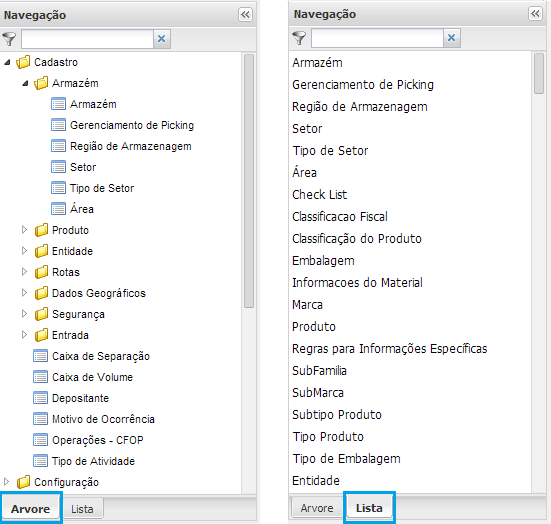
Se puede utilizar en el pie de página del menú Navegación, pestaña Árbol o Lista, la forma de visualizar la lista de menús del sistema.
 : muestra el usuario que ha iniciado sesión y el botón Salir, al hacer clic en este botón, el sistema se cierra.
Botones que hacen referencia a la manipulación de datos en la cuadrícula de pestañas.
Estos botones y campos, además de ser utilizados para realizar la búsqueda de datos en la base de datos del sistema, se utilizan para realizar estrategias de búsqueda, gestionar los datos obtenidos, generar exportación de información.
 : Se utiliza para filtrar registros de una columna predeterminada.
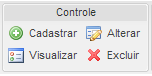 : Grupos de funciones existentes en la pantalla.
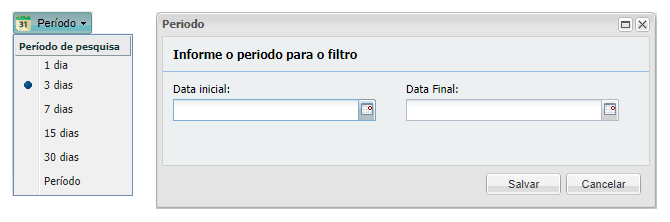
Botón:Periodo
Algunos menús tienen este botón, donde es posible seleccionar entre las opciones de 1 día, 3 días, 7 días, 15 días, 30 días y Período: informando entre la Fecha de Inicio y la Fecha de Fin (algunos botones de Período tienen diferentes opciones)
Rejilla
El usuario puede cambiar los campos de lugar haciendo clic en el título del campo y arrastrándolo a otra posición del título de la cuadrícula, también puede aumentar o disminuir el tamaño de la columna.
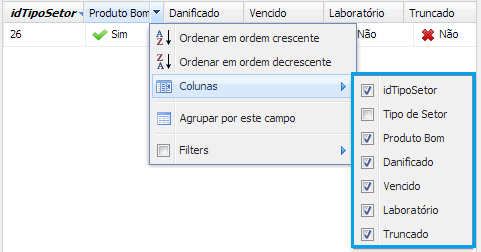

 : ordena la columna seleccionada, de mayor a menor valor. : ordena la columna seleccionada, de menor a mayor valor.
 : muestra todas las columnas del grid, y tiene la posibilidad de deseleccionar o volver a seleccionar la visualización de columnas.
 : el campo seleccionado es el agrupador actual de los datos de la cuadrícula.
- Si el tipo de campo a buscar es “texto”, el criterio de búsqueda es teclear el texto, pudiendo colocar entre el texto% (porcentaje), si no se sabe el nombre completo de lo que se busca.
- Si el tipo de campo que se buscará es "numérico", los criterios de búsqueda son "Mayor que", "Menor que" o "Igual a".
Nueva cuadrícula
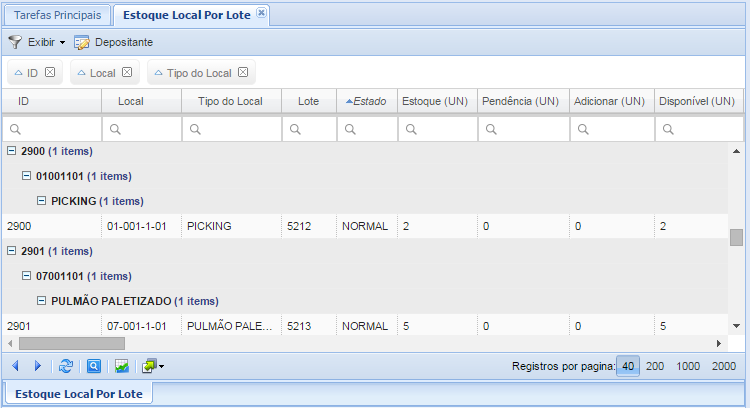
Con la nueva estructura se incluyeron algunos grids, donde es posible arrastrar una columna al espacio “Arrastra una columna aquí para agrupar”, y dependiendo del orden de los títulos de las columnas, así se agruparán los registros.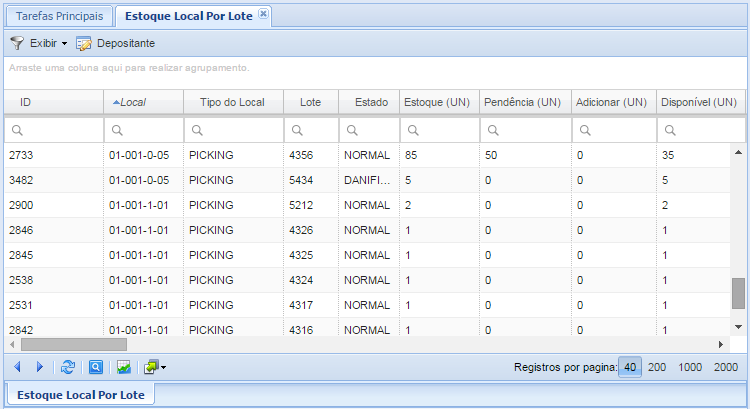
Búsqueda de registros desde el encabezado: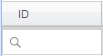 : Al hacer clic en la lupa puedes ingresar información, o parte de lo que deseas buscar entre % (porcentaje)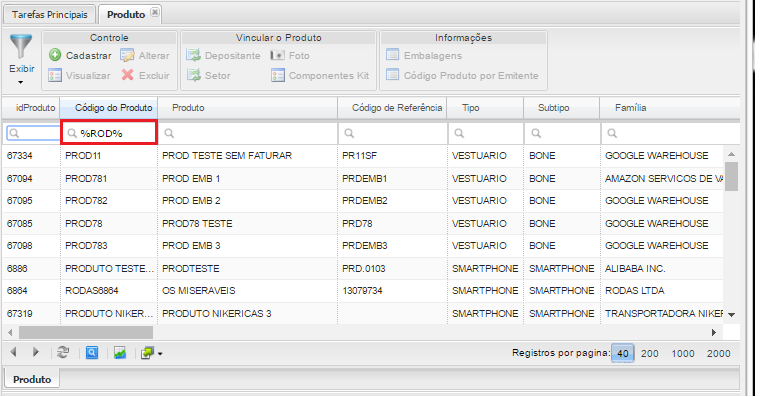
Pie de página de la pantalla seleccionada

 : el sistema dirige la visualización de datos a la primera página.
: el sistema dirige la visualización de datos a la página anterior.
 : puede elegir la página para ver los datos.
 : el sistema dirige la visualización de datos a la página siguiente.
 : el sistema dirige la visualización de datos a la última página.
 : este botón actualiza la lista de datos de la cuadrícula y también se utiliza cuando se ve la pantalla por primera vez.
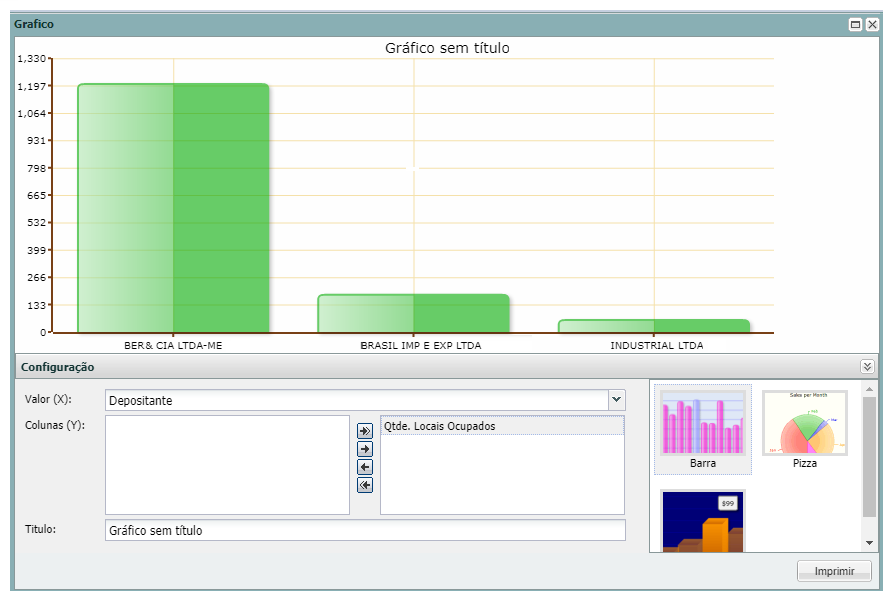
 : es posible graficar los datos existentes en la cuadrícula.
Adobe
- OModo gráfico utiliza flash player para su ejecución, por lo que un navegador que admita flash se vuelve obligatorio, así como su instalación, siga las pautas:
- En primer lugar, debe verificar si Chrome tiene Flash instalado a través de la URL chrome: // components / de acuerdo con:
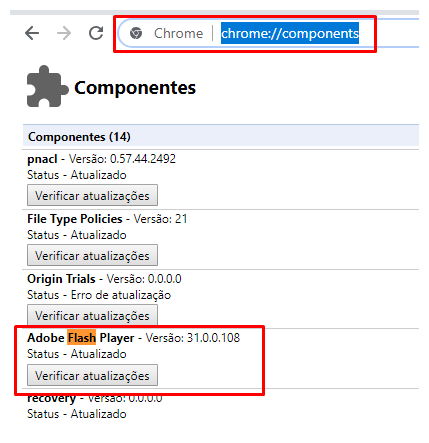 .
. - Casono tiene Flash instalado, puede descargarlo a través del enlace a continuación, seleccionando la versión del sistema operativo y la opción para Opera y Chromium
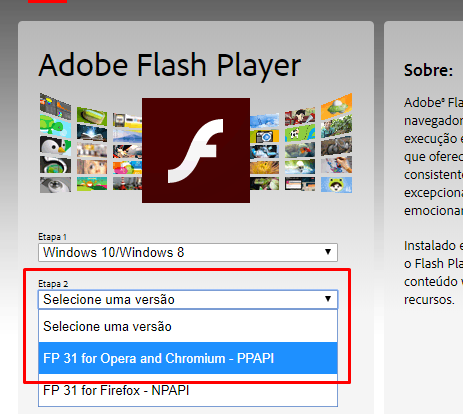
- Una vez que haya instalado Flash, debe informar a Chrome que el sitio puede ejecutar Flash, siguiendo los pasos de las imágenes a continuación:
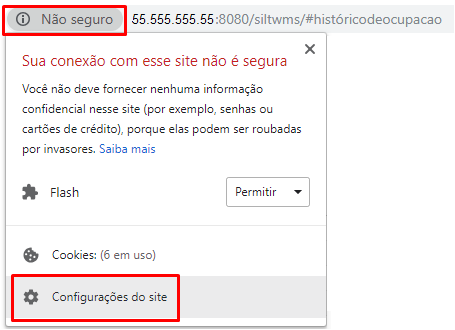
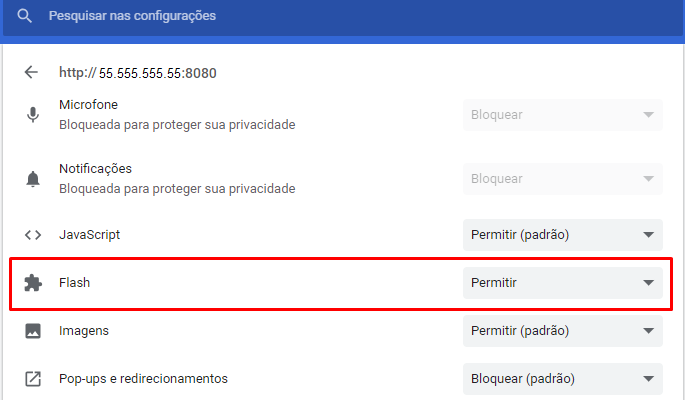
- Luego de configurar el sitio, es necesario recargar usando la tecla <F5>, o el mensaje que debe mostrarse en la página para recargar.
- A partir de ahí, el gráfico se muestra normalmente y se imprime.
 : botón responsable de exportar los datos buscados y los nombres de los campos de la pantalla que se está utilizando, el archivo se guarda en el área de descarga de la computadora del usuario registrado.
- Excel (.xlsx): genera una hoja de cálculo en formato excel, con la extensión .xlsx, y solo para la página que se está visualizando.
- Separado por comas (.csv): genera un archivo de texto, donde todos los datos están separados por comas y con la extensión .csv y contienen encabezado.
- Separado por punto y coma (.scsv): genera un archivo de texto, donde todos los datos están separados por punto y coma y con la extensión .scsv y contiene el encabezado.
- Separados por tuberías (.psv): genera un archivo de texto, donde todos los datos están separados por el carácter de barra vertical (|) y con la extensión .psv y contienen un encabezado.
- Separados por pestañas (.tsv): genera un archivo de texto, donde todos los datos están separados porPESTAÑA y con una extensión .tsv y contiene un encabezado.
- Acrobat (.pdf): genera archivo en formato pdf y extensión.
- XML: el usuario puede elegir la opción para generar un archivo en formato XML.
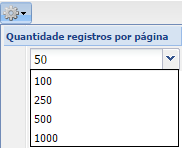
 : Puede elegir la cantidad de 50, 100, 250, 500 o 1000 registros para ver por página en la cuadrícula.
 : informa cuántos registros se están viendo en la página actual (por ejemplo, 1-50) y el número total de registros para ver (por ejemplo, 561)
Nota: el sistema exporta solo la página de cuadrícula que se está viendo para sobresalir. Se trata de un cambio realizado en la versión debido a problemas de consumo de recursos del servidor Tomcat, que provocaban bloqueos del sistema cuando la masa de datos exportados era demasiado alta. Por lo tanto, debe exportarse página por página. Como se puede ver en la imagen a continuación, es posible aumentar el número de registros que se muestran en la pantalla hasta 1000 registros, lo que puede disminuir el impacto causado por el cambio.
Otra opción para evitar la restricción es exportar los datos en formato CSV (que exporta todos los resultados independientemente de la página) y luego importar el archivo a Excel. En el siguiente ejemplo, se utilizó la exportación: Separada por comas (.csv).
Ejecute Excel, opción “Datos”, “Desde Texto”, ubique el archivo con extensión .csv y siga los pasos a continuación:
Si hay una columna con caracteres especiales, simplemente seleccione la columna para formatear la celda eliminando los decimales, como se muestra en la imagen a continuación.
Pie de página del sistema

 : Muestra la versión actual de la aplicación.
 : muestra el nombre del almacén registrado.
 : presenta el nombre del usuario que accede al sistema.
 : muestra cuál es la base de acceso, si es Aprobación o Producción.
 : Muestra otra ventana, con todas las actividades Completadas, Pendientes o con Error de Ejecución.
 : es posible cambiar la contraseña del usuario que está conectado.
 : Muestra información general del sistema.
Nuevo pie de página

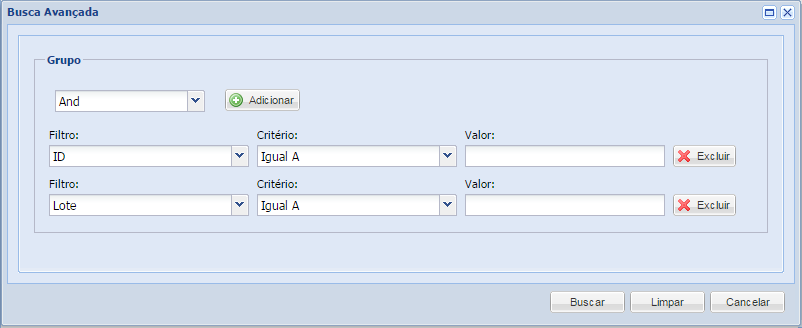
 : después de hacer clic en este botón, se abre una ventana para realizar la búsqueda avanzada.
Cada vez que hace clic en el botón "Agregar", es posible agregar otro filtro de búsqueda, y cuando hace clic en el botón "Eliminar", elimina la línea del filtro que se creó.
Se cambió el componente Filtro avanzado para permitir filtrar no solo por fecha, sino también por hora y minuto.
 : Es el número de registros vistos a la vez en la grilla (40 o 200 o 1000 o 2000).
Barra de desplazamiento
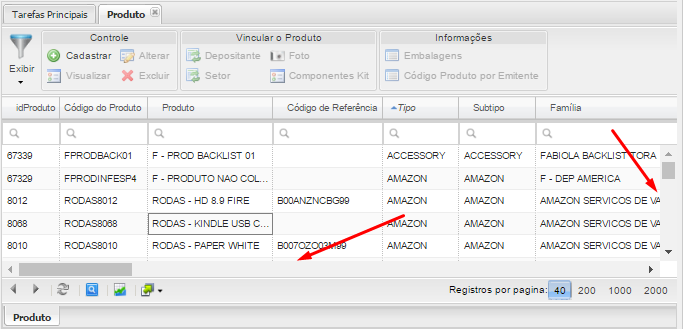
Scrollbar o Scrollbar (en inglés: scrollbar) es un control gráfico en una interfaz gráfica que permite “desplazar” texto continuo, imágenes o cualquier otro elemento; es decir, visualizados por partes, incluso si su tamaño total es mayor que el disponible en una pantalla, ventana o ventana de computadora.
transferir
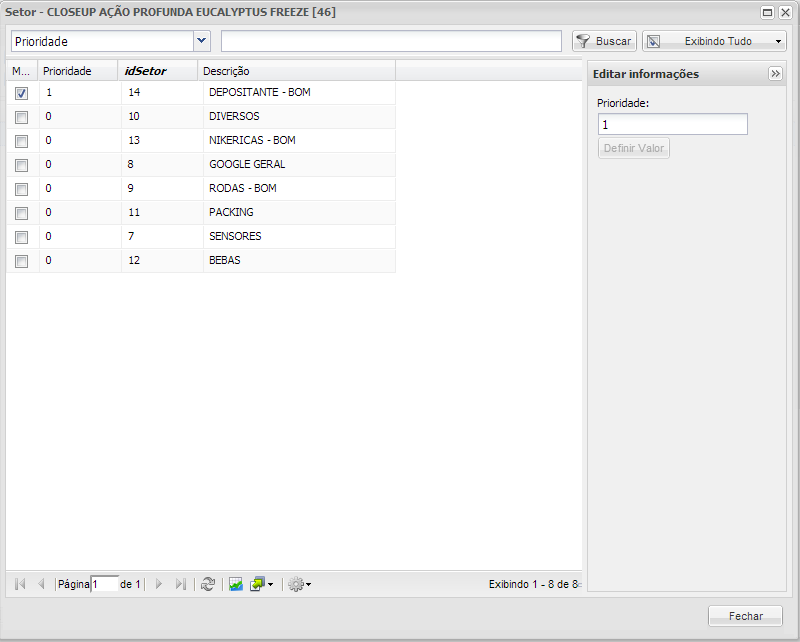
 : marcando el registro, está vinculado al registro principal. Por ejemplo, al acceder al registro de producto, busque el registro de identificación de producto 46 y haga clic en el botón Sector y marque el registro de sector de identificación 14, el producto 46 y el sector 14 están relacionados.
 : es posible elegir un campo para iniciar la búsqueda.
 : en este campo puede ingresar información para la búsqueda.
 : al hacer clic en el botón Buscar, el sistema realiza la búsqueda.
 : puede elegir entre:
- Mostrando todo: se muestran todos los registros cuyos filtros están activados, con la columna M… marcada o no.
- No seleccionado: muestra todos los registros con la columna M… que no están marcados.
- Solo seleccionados: muestra todos los registros con la columna M… que están marcados.
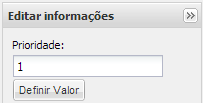 : campo para ingresar la Prioridad, que es utilizada por el sistema, de 0 a…
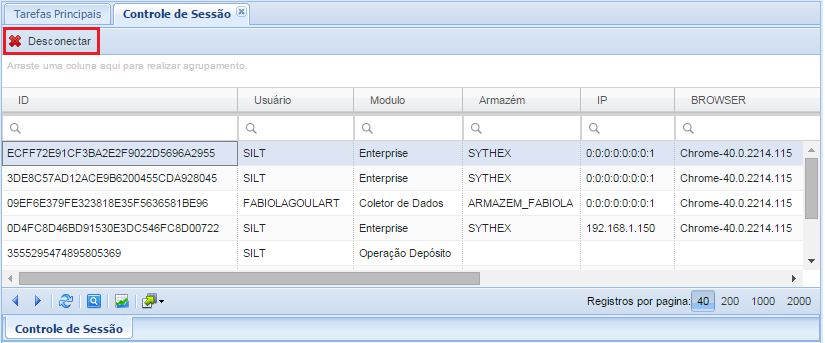
Control de sesión
Se inserta en el menú Monitoreo / Seguridad / Control de sesión donde se registran los datos del usuario, módulo, almacén, IP de la dirección de red a la que está conectada la máquina, etc. Poder Desconectar una conexión, establecer un récord y hacer clic en el botón "Desconectar".