Entrada de mercancías
El proceso de recepción de mercancías se encarga de recibir los bienes comprados a un proveedor a través de la factura. Esta factura se emite en origen, es decir, el emisor (proveedor) transporta la mercancía hasta el almacén destinatario de esta factura.
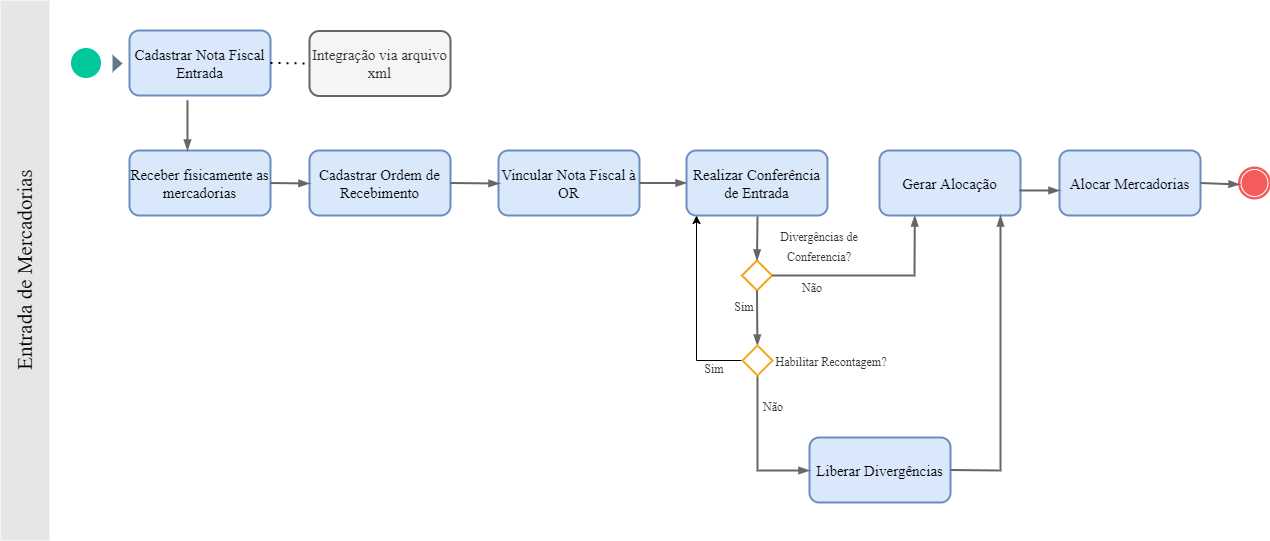
Los pasos del proceso de entrada de mercancías son:
- Registrar la factura entrante
- Recibir físicamente la mercancía.
- Registrar el orden de recibo
- Vincular factura al pedido de recibo
- Realizar la conferencia de entrada.
- Generar asignación
- Asignar bienes
Requisitos previos para el proceso de recepción de mercancías
Para asegurar que el proceso se realiza correctamente debemos realizar las siguientes comprobaciones de los parámetros iniciales:
- Muelle de recepción registrado en el Almacén
- Sectores registrados y debidamente vinculados al Depositante, Productos, Sector y Tipo de Recibo
- Productos y Embalajes debidamente registrados
Lo que usted puede hacer:
 Registrar factura de entrada
El registro de la factura entrante se puede realizar manualmente registrando los datos del archivo de factura electrónica (NF-e) recibido automáticamente (archivo DANFE – documento auxiliar de factura electrónica) vía correo electrónico al emitir la factura electrónica por parte del proveedor o importando el archivo. en formato XML, que también se recibe al emitir la NF-e.
Al recibir la factura, deberás comprobar los siguientes datos:
- Destinatario: el depositante debe ser una entidad ya registrada y legalmente responsable de recibir la mercancía en el almacén.
- Emisor: el proveedor debe ser una entidad ya registrada y vinculada al depositante
- Tipo de Operación: Entrada
- Operación: CFOP (código fiscal para operaciones y cuotas) debe ser para la entrada de mercancías (Ejemplos: Compra, Devolución, Transferencia, Devolución)
- Productos: deberán estar previamente registrados, embalaje, sector y depositante vinculado.
Para proceder con el registro manual de Facturas del tipoProhibido osalida, enumerando el CFOP, entidades (depositante, emisor, transportista) artículos de productos y sus embalajes y cantidades.
Acceder a la gestión del almacenamiento | WMS Senior > Factura >Control de facturas > botón Registrar
- en la pestañaNota fiscal rellene los siguientes campos: Nota fiscal,Serie,Tipo de operación,Operación (CFOP)
- en la pestañaEminente y destinatario ingrese información sobre:Depositor, Eminente (proveedor), Destinatario y Entrega
- en la pestañaImpuestos relacionados con la mercancía introducir información deValor total de los productos Es Valor Total de la Factura
- en la pestañaTransporte ingrese la información del transportista
- en la pestañaElementos Haga clic en el botónpara agregar para insertar los artículos listados en la Factura, luego complete los datos del producto como:código del producto,embalaje,Cantidad y total bruto (valor total del producto). Para finalizar, haga clicAhorrar
Para continuar con el registro de Facturas vía integración XML acceda a Gestión de Almacenamiento | WMS Senior > Integración > Integración de archivos > botónImportación manual
- Seleccione el archivo XML deseado que debe guardarse en su computadora, luego elija el depositante y haga clic enAhorrar
- Luego de completar este proceso de importación, la Factura ya estará registrada en la pantalla de Control de Facturas y disponible para continuar con el proceso de Recibo.
Recibir físicamente la mercancía.
Esta es la etapa de descarga de la mercancía del vehículo del transportista a los muelles del almacén. En esta etapa se debe identificar si los volúmenes de mercancías se encuentran paletizados o sueltos:
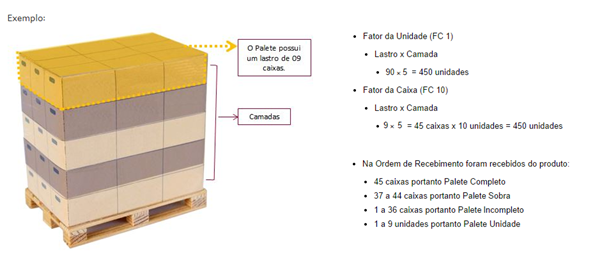
- Volúmenes paletizados: comprobar si el estándar de paletización de los volúmenes recibidos está acorde con el estándar registrado en el sistema.
- Volúmenes sueltos: si los productos no vienen paletizados, el operador deberá descargarlos armando los pallets de acuerdo con las normas de paletización respectivas. La identificación del estándar de paletización puede ser realizada por el recolector de datos, siguiendo un ejemplo del estándar de paletización del producto.
 Registrar orden de recibo
Una Orden de Recibo (también conocida como OR) es un documento que tiene como finalidad especificar una o más facturas que se reciben. Sólo las facturas del mismo depositante pueden vincularse al mismo O
Todo el proceso de entrada de mercancías gira en torno al OR. Según el Tipo de Entrada definido en el OR, el flujo de verificación y asignación puede cambiar. Por lo tanto, es importante registrar correctamente el OR para que el sistema funcione como espera el depositante.
Para continuar con el proceso acceda a Gestión de Almacenamiento | WMS Senior > Entrada > Registro de Orden de Recibo > botónRegistrar
- en la pestañaO datos introducir información del Depositor,Tipo de recibo Es Muelle, si es necesario, complete los demás campos.
- en la pestañaDatos de transporte Ingrese la información de la placa del vehículo en el campoVehículo, si es necesario, complete los demás campos.
Vincular factura al pedido de recibo
Luego de registrar la Orden de Recibo, es necesario vincular la factura o facturas que serán revisadas desde el OR
- Para vincular más de una factura en un mismo OR deberás asegurarte que sean del mismo depositante
- Al vincular la factura recibida, es necesario verificar los siguientes datos:
- Depositante: si el depositante aparece en la Factura. Remitente: comprueba si coincide con el remitente de la factura.
Nota
Si el tipo de recibo esDevolución completa o Devolución Parcial, debe ir a la pantalla Configuración General > Parámetros y seleccionar el parámetroMostrar salida NF para vincular al OR responsable de visualizar las Facturas de Tipo de Salida a vincular al OR.
Para vincular una factura, vaya a Gestión de almacenamiento | WMS Senior > Entrada > Registro de Orden de Recibo > botónNota fiscal y luego vincular la factura deseada. Luego de este proceso ya está disponible la Orden de Recibo para realizar el proceso de verificación de ingreso.
Tipos de recibo
Es en la etapa de registro del pedido de recibo que se selecciona el tipo de recibo y su clasificación.
Clasificaciones de recibos:
- Compra: representa el ingreso de mercancías al almacén mediante compra.
- Devolución Parcial: es el proceso de Devolución de Material en el que el cliente de entrega en almacén no aceptó recibirparte del material contenido en el documento fiscal.
- Devolución Total: es el proceso de Devolución de Material en el cual el cliente de entrega en almacén no aceptó recibirtodo el material contenido en el documento fiscal.
- Reenvío: representa el reenvío al establecimiento de entrega de los productos.
- Pedido: representa el stock reservado por pedido/factura saliente.
- Crossdocking: es el proceso de distribución donde la mercancía recibida es redirigida sin almacenamiento previo.
Realizar conferencia de entrada
El proceso de verificación de ingreso se realiza a ciegas, es decir, el verificador no tiene acceso a información sobre la cantidad de mercancía recibida.
El sistema indicará el producto que debe ser revisado y el verificador deberá ingresar la cantidad revisada, lote de industria, fecha de vencimiento, número de serie (según la configuración de cada producto) en el sistema que certificará si existe discrepancia entre lo recibido en factura versus lo verificado físicamente.
- Antes de iniciar el proceso de control de entrada, se debe identificar toda la mercancía con la etiqueta de código de barras y ensamblar el palet de acuerdo con la norma de paletización del producto.
- Durante el control de ingreso, si se detecta que el producto está marcado como prerregistro, será necesario revisar el registro del producto, como normas de paletización, cubamiento y sectorización y luego deseleccionar el parámetro.preinscripción para continuar con el proceso.
Para continuar con el proceso acceda a Gestión de Almacenamiento | Recopilador de datos WMS Senior >Conferencia de entrada
- Luego ingrese el número OR y haga clicDE ACUERDO
- En el campoClasificación deje el producto verificado marcado según el estado (bueno, dañado o vencido/truncado), luego haga sonar el código de barras del producto;
- Ingrese la cantidad marcada según el factor de conversión de la barra y haga clicDE ACUERDO;
- Repita este proceso para todos los productos de la factura;
- Después de comprobar todos los productos, utilice el botónFinalizar;
- Luego seleccione la opciónFinalizar todas las conferencias, clickea enDE ACUERDO. En este punto el sistema comprueba si los datos recogidos (producto y cantidad) están conformes con la factura y en este punto el sistema presenta dos situaciones:
- Si la conferencia no presenta divergencias, el sistema muestra el mensajeConteo completado exitosamente, y luego, el OR ya está liberado para el siguiente paso, que es la Generación de Asignación.
- Cuando la verificación no es conforme a la Factura, el sistema presenta la lista de partidas divergentes y permite realizar un recuento, para ello haga clic en el botón
Calificar producto
En el proceso de control de entrada los productos se clasifican en:
- Bien: productos recibidos y verificados que estarán disponibles para su distribución.
- Dañado: productos que al ser revisados físicamente se encuentran deteriorados o han sufrido algún daño durante el proceso de entrada que imposibilita su distribución.
- Atrasado: productos con control de validez que, cuando se controlan físicamente, son tan buenos comoen desacuerdo con los plazos configurados en tu inscripción.
Si al recibirla se encuentran productos dañados en la carga, se revisarán los productos, informando el estado actual comodañado y al generar lotes y mapas de asignación, el sistema aborda automáticamente el sector dañado/dañado configurado para el Depositante.
Manejar desacuerdos en conferencias entrantes
Al finalizar el proceso de verificación para un determinado RO, el sistema confirmará la cantidad contada con la esperada para recibir y si existen discrepancias, deberán ser analizadas por un usuario con permiso para:
- Habilitar recuento: permite realizar un nuevo recuento del producto cuando se identifica una discrepancia
- Casos en los que se desactivará el botón Habilitar recuento:
- cuando ocurre un Segundo Pesaje OR en el Administrador de Pesaje de Transporte
- si se liberan quirófanos con volumen de cluster después de la conferencia (Conferido = Sí)
- Casos en los que se desactivará el botón Habilitar recuento:
- Liberación con divergencia: divergencia que contiene cantidad física de productos.la más baja, La mayoro no informado en la factura, la asignación se liberará previa autorización del supervisor
Generar asignación
Es el proceso de liberación de las mercancías revisadas para el proceso de asignación de mercancías en las direcciones físicas disponibles en el almacén. En esta etapa, se generan las etiquetas de lote y el mapa de asignación.
Para continuar con el proceso de Recepción y monitorear el estado del quirófano basta con acceder a Gestión de Almacenamiento | WMS Senior > Entrante > Gestionar pedido recibido
- Para generar la asignación de la Orden de Recibo, se debe completar por completo el proceso de verificación, en la columnaComprobado debe ser comoSí, esta información indica que el OR ya está liberado para Generar Asignación, haga clic en el botónGenerar asignación
- Luego de generar la asignación, es necesario imprimir las etiquetas de Lote/Palet. Para hacer esto, haga clic en el botónMostrar en la parte superior de la pantalla y elige la opciónEsperando asignación
- Luego seleccione el O, haga clic en el botónHuellas dactilares, elige la opciónEtiqueta de lote (configuración general) y haga clic Imprimir
- Posteriormente se genera la etiqueta de Lote para cada pallet en el quirófano, el modelo de etiqueta impresa se define en la pestaña del menú Configuración GeneralModelos
- Luego de generar la asignación e imprimir las etiquetas de Lote/Palet, el quirófano queda disponible en el recolector de datos para realizar el proceso de asignación física y sistémica de los productos.
Todos los productos deben estar etiquetados con la etiqueta del lote de almacenamiento (etiqueta de palet), ya que la etiqueta se utilizará para asignar los productos.
Asignar mercancía
Este es el proceso de asignar físicamente mercancías a las direcciones del almacén. El sistema solicita el número OR (orden de recibo), el lote que aparece en la Etiqueta de Asignación o en el informe del Mapa de Asignación, con posibilidad de cambiar la dirección de asignación a través del recolector de datos. Este cambio se puede configurar para que solo se realice con una contraseña de supervisor.
- Durante el proceso de asignación, el operador, si está autorizado, puede cambiar la dirección de asignación del producto y puede proporcionar otra dirección adecuada para la asignación.
- El producto dañado se almacenará en un sector adecuado, separado del sector de producto “bueno”.
- Sólo se considerarán stock los productos que ya hayan sido almacenados en su domicilio.
Tipos de asignación
- Asignación horizontal: funcionalidad responsable de iniciar la asignación de productos, dejando que la actividad de Asignación vertical del Recolector de datos complete la asignación. Es decir, el primer paso de asignación identifica la dirección del almacén, cuadra y calle donde se deben almacenar las mercancías.
- Asignación por lista de lotes: funcionalidad encargada de realizar la asignación de productos teniendo solo el número OR a la mano, dirigiendo los productos al lugar de almacenamiento
- Asignación usando el mapa: funcionalidad responsable de realizar la asignación de productos teniendo el número OR y lotes en mano, dirigiendo los productos al lugar de almacenamiento identificado por el mapa de asignación
- Asignación vertical: funcionalidad responsable de finalizar la asignación de productos, que comenzó en la actividad de Asignación Horizontal vía Data Collector. Es decir, etapa de asignación para almacenar la mercancía en el edificio, piso y departamento en la dirección
Para continuar con el proceso de Asignación simplemente acceda a Gestión de Almacenamiento | WMS Senior > Recolector de datos >Asignación usando el mapa
- Según el número OR y haga clicDE ACUERDO;
- Luego en el campoLote emita un pitido o ingrese la información del lote para la paleta que se está almacenando y haga clic enDE ACUERDO;
- Inmediatamente después de almacenar el pallet en la ubicación de destino informada por el sistema, confirme la ubicación y haga clic enDE ACUERDO;
- Repita este proceso para todos los pallets en la Orden de Recepción;
- Después de almacenar todos los pallets en el RO, el sistema muestra un mensaje informativo:"Todos los lotes de quirófano se asignaron correctamente";
- Luego de completar la asignación del lote/palet, el saldo del producto ya aparecerá como disponible en el stock del Depositante.





