Envío de mercancías
El proceso de salida de mercancías es responsable del despacho de mercancías y se divide en los siguientes pasos:
- Registro de documento de salida de mercancías.
- Liberación del documento de salida (factura de venta, orden de devolución de almacenamiento y guía de envío de GMB)
- Onda de separación de formas
- Separación de ondas
- Conferencia de separación (pago)
- Transmisión de factura saliente
- Apertura de colección
- Imprimir informe de envío
Flujo del proceso
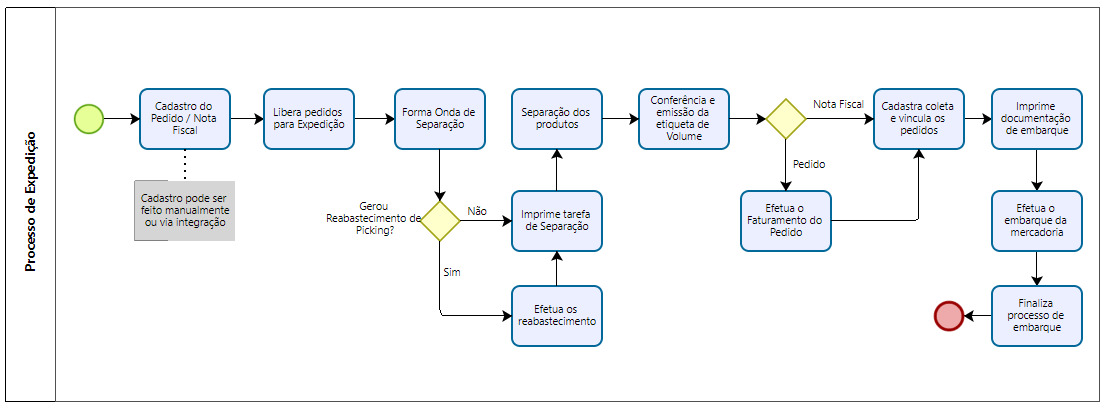
Qué puedes hacer:
 Registrar pedido\factura de venta
Esta pantalla es responsable de escribir los pedidos o facturas entrantes o salientes, enumerando el CFOP; entidades: depositante, emisor, transportista, partidas del producto y sus envases y cantidades.
Antes de registrar manualmente un pedido o factura, se debe registrar previamente la siguiente información:
- Eminente
- Transportista
- Producto
- embalaje
Registrar pedido manualmente
Acceder a la gestión del almacenamiento | WMS Senior > Control de Facturas > haga clicRegistrar
- en la pestañaFacturaRelleno los siguientes campos:
- Tipo de documento: elige la opción según el tipo de documento
- solicitud o
- Nota fiscal
- Orden : introduzca el número de pedido
- Nota fiscal: introduzca el número de factura
- Serie: introduzca el número de serie
- Fecha de emisión : informar la fecha de emisión del documento
- Tipo de operación : elige la opciónsalida
- Operación : informar el número CFOP
- estado : informa el estado físico del producto que se debe emitir a través de este documento, el cual puede ser normal, dañado o vencido.
- Tipo de documento: elige la opción según el tipo de documento
- En la pestaña de remitente y destinatario, complete los siguientes campos:
- Depositor: informar a la entidad depositante desde donde se enviará la mercancía
- Editor : informar a la entidad que emitió el documento, generalmente es el propio depositante
- Recipiente: Informar a la entidad receptora que recibirá la mercancía
- Entrega: informar a la entidad final que entrega la mercancía
- en la pestañaImpuestos relacionados con la mercancía rellene los siguientes campos:
- Valor total de los productos: informar el valor total de los productos.
- Valor total de la nota: Ingrese el valor total de la Factura.
- en la pestañaTransporte
- rellene los siguientes campos:Compañía de envios
- en la pestañaElementos Se insertarán artículos relacionados con este pedido o factura > haga clic en el botónpara agregar y rellene los siguientes campos:
- Producto: informar el producto que será enviado a través de este pedido o factura.
- embalaje: informar el embalaje del productoCantidad: informar la cantidad que será enviada.
- Bruto total: informar el valor bruto de la mercancía.
Si necesita insertar más elementos, repita el proceso y haga clic enpara agregar, después de insertar todos los artículos relacionados con el pedido o factura, haga clic enAhorrar , inmediatamente después del pedido o factura están disponibles para su consulta en la pantalla principal delControl de facturas
Registro de facturas mediante integración XML
Configuración de integración
A través de esta pantalla es posible mapear los directorios de importación y exportación, con sus respectivos directorios de respaldo y con el directorio de errores separados por depositante y transportista. Esto es necesario para evitar mezclar archivos y facilitar la trazabilidad de los datos de cada depositante.
Acceso: Gestión de Almacenamiento | Configuración de WMS para personas mayores >Configuración de integración. Haga clic en el botónRegistrar
- en la pestañaConfigurar la integración informar a la entidad Depositante y Almacén.
- en la pestañaDirectorios ingrese la ruta de los directorios de importación y exportación, luego haga clic enAhorrar
importación XML
Le permite importar y exportar manualmente archivos en formatos de texto o XML.
Acceso: Gestión de Almacenamiento | WMS Senior > Integración de archivos >Importación manual, luego seleccione el archivo a integrar, informe al depositante y haga clicAhorrar. Cuando la importación se completa con éxito, un estado deconcluyó. Una vez completada la importación, la factura está disponible para su consulta en la pantalla,Control de facturas.
Liberar factura para envío
Los siguientes documentos son: factura de venta, solicitud de devolución de almacenamiento y guía de envío de GMB.
Proceso responsable de localizar y reservar el stock de productos de almacén que aparecen en el documento de emisión/despacho.
- Se liberarán facturas de venta, solicitudes de devolución de almacenamiento y guía de envío de GMB, momento en el que se validará si el stock existente en Gestión de Almacén | WMS Senior responde a la solicitud de documentos de salida.
- Durante la liberación de la factura de venta para despacho, si se detecta que no hay stock suficiente para atender algún producto solicitado, no se liberará la factura de venta para despacho y formación de la ola de separación, el Depositante deberá notificar al Depositante para cancelar la factura y emitir una nueva factura de venta con la cantidad existente del producto en el stock de Gestión de Almacén | WMS Senior.
- Si se corta stock durante la liberación de la orden de devolución de almacenamiento o guía GMB y Gestión de Almacén | WMS Senior está configurado según la regla de corte del depositante "eliminar la cantidad que falta"La orden de devolución de almacenamiento o guía GMB se ajustará automáticamente y se enviará en la orden/guía la cantidad de stock existente del producto.
Después de registrar el pedido, el siguiente paso es liberar este pedido para su envío. La siguiente pantalla permite localizar y reservar el stock de productos de almacén que aparecen en la nota de expedición/expedición.
Acceso: Gestión de Almacenamiento | WMS Senior > Movimiento > Salida > Liberar factura para envíoEn este punto, el sistema comprobará si hay saldo en stock para cumplir con este pedido. Si hay saldo, el sistema reserva previamente las cantidades y productos del pedido y cambia el estado del pedido o factura a.liberado, a partir de este momento, el pedido está disponible para el siguiente paso que es Formación de Onda, si el saldo no es suficiente, el pedido tendrá un estado deno publicado.
Onda de separación de formas
Es el proceso de selección de facturas/pedidos que fueron liberados para despacho según el paso anterior (2.2.2. Liberación del documento de salida (factura de venta, solicitud de devolución de almacenamiento y guía de envío de GMB).
e
Sólo se pueden seleccionar facturas del mismo transportista.
- Operador elige configuración de ola, flujo y destino de salida (Muelle)
- Se crea una ola de recolección para cada factura/pedido saliente
- Si se activa el parámetro “Forma Ola Liberada para Ejecución” en la Configuración de Almacén, deja la oleada liberada, lista para Separación.
Configuración de onda
Esta pantalla permite la manipulación de los parámetros responsables de la separación, verificación, auditoría y recolección de los materiales asignados al muelle.
En la configuración de onda, es posible determinar algunos parámetros que determinan el comportamiento del proceso de separación y verificación, siguiendo la configuración estándar de onda de separación solicitud por solicitud.
- Tipo de envío: ola
- Tipo de conferencia: puede ser por Factura o tarea
- Flujo de operación: pulmón > recolección > embalaje > muelle
- Plantilla de etiqueta de volumen: defina la plantilla deseada
- Plantilla de tarea de selección: defina la plantilla deseada
Para registrar una nueva configuración de oleada, simplemente acceda a Gestión de almacenamiento | WMS Senior > Configuración de onda, haga clic enRegistrar
- En la opción Datos de configuración de Wave, complete la información deseada y haga clic enAhorrar
- Después de guardar la configuración de onda, es necesario determinar qué depositante puede usar esta configuración de onda.
- Simplemente seleccione la línea de configuración de onda y haga clic en el botónDepositor, luego seleccione uno o más depositantes
Gerente de Despacho
Esta pantalla se encarga de la formación de olas, gestionando los procesos de separación, control, pesaje, facturación de cada ola, con impresiones de mapas de separación, tarea de separación.
Ir a > Gestión de almacenamiento | WMS Senior > Administrador de Despacho > haga clic en el botónFormar
- Luego, seleccione el pedido o factura a partir del cual se formará la ola de separación (se pueden seleccionar uno o más pedidos), luego haga clic enAvance
- Luego en el campoTítulo de la ola Introduce un nombre para la ola. En el campoCompañía de envios, informar al Muelle donde se entregará el pedido. Para finalizar, haga clicPara generar, en este momento los artículos estarán reservados en stock. Si está parametrizado en la Configuración de Onda, el reabastecimiento de recolección se generará automáticamente para cumplir con el pedido.
- Después de formar la ola de recolección, es importante verificar si se generó reabastecimiento de recolección para enfrentar la ola.
- Comprueba si hay algún asunto pendiente en la columnaReposición pendiente, si ha generado reposición, es necesario realizar este proceso de reposición (Reubicación Planificada) antes de iniciar la separación.
- Después de que se forma una ola de separación, se debe liberar para continuar con el proceso de separación de pedidos. Para hacer esto, simplemente seleccione la ola y haga clicLiberar. Si es necesario, se puede imprimir el informe/etiqueta de la tarea de preparación de pedidos, que puede usarse para iniciar la preparación de pedidos y verificar a través del recolector, además de usarse como identificación visual del pedido.
- Para imprimir la tarea de separación, seleccione la ola y haga clic en el botónHuellas dactilares. Después de eso, elige la opciónTarea de separación y selecciona la opción Todas las regiones y haga clicImprimir y se generará un informe/etiqueta.
ola separada
- Este proceso es responsable de separar los productos en los lugares de almacenamiento, para satisfacer la necesidad de la factura/orden de salida.
- La separación se realiza a través del recopilador de datos utilizando la función de recuperación activa. Durante la separación, el operador recorre la región de almacenamiento a través de las direcciones mencionadas en el mapa de separación del recolector de datos, confirmando cada dirección y producto separado por ella. El orden en el que se enrutan las direcciones a través del separador es ascendente en una calle y decreciente en la siguiente.
- Cuando se solicita separar un pallet completo, se retira de su respectivo buffer (lugar más alto en la organización del pallet) y se envía al área de empaque (checkout), donde será sometido a un control de salida.
- Si por alguna razón no puede separar el producto para el cual se solicitó la separación, puede optar por pasar al siguiente producto y el producto que se omitió se dirige a la última posición en la cola de separación.
- Si no se encuentra un artículo (falta física) durante el retiro y si el documento de salida es una factura de venta, es necesario cancelar la ola de retiro y solicitar al Depositante una nueva factura de venta con las cantidades disponibles del producto en stock físico. para separar los productos nuevamente.
- Al cancelar una ola de recolección, los productos deben regresarse al stock, los productos ya recolectados serán devueltos automáticamente a un área de devolución específica (región de cancelación – recolección prioritaria, es decir, cada ola de recolección que se forme priorizará la región de cancelación de stock). Para devolver productos de la región de cancelación a direcciones de stock, el operador debe reubicar manualmente estos productos a direcciones de stock.
- Si la separación se realiza a través de la orden de devolución de almacenamiento o guía GMB y si no se encuentra un artículo o la cantidad no coincide con la cantidad solicitada, es posible cortar esa cantidad. Para ello, el operador necesita notificar al supervisor que hubo un corte en el proceso de separación para completar el proceso de corte físico. En caso de negativa del supervisor, el operador deberá separar nuevamente el producto que fue cortado. La aceptación o rechazo del corte físico se realizasolo por el supervisor en una pantalla específica en Gestión de Almacenamiento | WMS sénior
- El proceso de corte físico se realiza únicamente para pedidos/guía Cuando el documento de salida es una factura de venta, el proceso de corte físico.No será permitido.
- Al finalizar la separación, el operador deberá culminar la actividad entregando los productos a las áreas de empaque:
- Separación de solicitud a solicitud – llamada activa: en este caso, el clasificador completa la actividad escaneando la dirección de embalaje e identificando los productos con el número informado a través del recolector de datos, ya que a partir de este identificador el verificador iniciará el proceso de verificación de embalaje. La identificación puede ser impresa en una etiqueta identificadora por el recolector de datos o anotar manualmente el número informado por el recolector e identificar los productos.
Para seguir este procedimiento acceda a Gestión de Almacenamiento | WMS Senior> Recolector de datos>Separación de ondas. Esta funcionalidad se encarga de retirar los productos de los lugares de almacenamiento, para entregarlos al cliente que solicitó el producto, mediante pedido o factura.
- Entonces es necesario informar alnúmero de onda o el número de tarea de selección y haga clicSeparar
- Poco después, el sistema enumerará las regiones de separación involucradas en esta ola. Seleccione la región deseada y haga clicContinuar.
- Confirme la ubicación indicada por el sistema y haga clic enContinuar.
- Luego ingrese el código de barras del producto a separar y haga clic enContinuar.
- Poco después, el sistema informará la cantidad que se debe separar, confirmará la cantidad y hará clic enAhorrar.
- Luego de separar todas las ubicaciones y productos de la ola, el sistema solicitará enviar los productos del separador al área de Empaque, donde se realizará el proceso de verificación. Confirme la ubicación de embalaje indicada por el sistema y haga clic enConcluir. Finalizado este proceso, el pedido ya está disponible para realizar el proceso de verificación de Embalaje.
Separación con corte físico
Durante el proceso de separación de documentos del tipoorden, es posible realizar un corte físico si el producto no se encuentra ubicado en el domicilio.
Para habilitar el corte en la separación:
- El parámetroUtiliza corte físico tiene que estar activo. Para ello acceda a Gestión de Almacenamiento | WMS Senior > Almacén > Configuración >Ola.
- En la configuración de onda elProceso de separación Tiene que ser con la opción >Agrupados por Producto.
- El depositante deberá tener parametrizado elTipo de acción al aceptar el corte fís
- ico
- , donde hay tres opcio
- nes:
- No realice ajustes de movimie
- Durante el proceso de separación después de sonar la ubicación, el botóncortar estará disponible. Luego confirme la aplicación del cultivo haciendo clicDE ACUERDO. Luego informar la cantidad restante en la dirección y hacer sonar el código de barras del producto.
- Luego de aplicar el corte en el proceso de separación, es necesario acceder al menú > Corte Físico en el módulo Empresa para aceptar o rechazar el corte.
- Seleccione la línea correspondiente al corte físico de la onda deseada y haga clicResolver corte físico
- Luego se abre una ventana que ofrece dos opciones para elegir:
- Aceptar: al aceptar el corte físico, el sistema quitará del pedido la cantidad que fue cortada.
Separación de cheques (pago)
El checkout consiste en verificar los productos del pedido que han pasado por el proceso de separación. En este punto se generan etiquetas para identificar los productos verificados.
- La verificación ciega se utiliza en el embalaje: esta operación consiste en comparar los artículos recibidos con la cantidad de artículos que figura en la factura. En esta forma de control de mercancías, el operador no tendrá acceso a la factura del producto, por lo que no podrá conocer las cantidades de cada artículo, por lo que será obligatorio realizar el recuento.
- La funcionalidad de empaquetado estará disponible en el escritorio o en el módulo recopilador de datos, y podrá utilizar cualquier opción para realizar la conferencia de salida.
- Para iniciar la actividad de pago, el operador confirmará el identificador de la conferencia haciendo sonar el código de barras en la etiqueta del identificador o ingresando manualmente el número del identificador.
- Durante el proceso de verificación al momento de pagar, el operador escaneará el código de barras del producto e informará la cantidad revisada y también podrá verificar la información si el producto está configurado:
- Lote de la industria
- Lote industrial y fecha de vencimiento.
- Información específica (serie, IMEI, etc.)
- Durante el proceso de verificación al momento del checkout se generan volúmenes para envío, los cuales pueden ser un volumen por pallet o un volumen por casilla marcada. Luego de verificar el producto y/o pallet, el operador de la conferencia dará clic en el botón.Generar volumen, elige el tipo de casilla (para este proceso elige casillaestándar), generar el volumen e identificar el producto/palet.
conferencia de embalaje
Esta funcionalidad se encarga de verificar los productos que fueron enviados a los mostradores.
Al separar los productos de las direcciones buffer y de picking, generalmente se solicita la dirección de embalaje, sonando el código de barras del embalaje, sus cantidades, generando y emitiendo una etiqueta de volumen para dirigir a recogida.
Acceder a la gestión del almacenamiento | WMS Senior > Movimiento > Salida >Conferencia de embalaje
- Para realizar el proceso de conferencia vía Escritorio simplemente acceda al menú >Conferencia de embalaje, luego seleccione la dirección de embalaje a la que se envió el pedido
- El siguiente paso es informar la Ola que se verificará, también puede informar el número de Tarea de Separación al ID de Factura. Al ingresar a la ola, el sistema enumerará los productos que deben verificarse.
- Luego ingrese el código de barras del producto que se está verificando. Podría ser la barra de la unidad o la caja.
- Si la barra de unidades emite un pitido, la cantidad debe ser información en unidades;
- Si la barra de la caja emite un pitido, se debe ingresar la cantidad por caja. Siempre sigo el factor de conversión registrado para cada paquete.
- Después de hacer sonar la barra, informar la cantidad revisada.
- Repita el mismo proceso para todos los productos. Después de verificar todos los productos, seleccione el tipo de caja de volumen que se utilizará para empacar los productos.
- Las cajas de volumen deben estar previamente registradas en el menú >Caja de volumen, luego haga clic en el botónGenerar volumen , el sistema genera una etiqueta para identificar el producto. El modelo de etiqueta está previamente definido en la Configuración de Onda.
- Después de revisar todos los productos, el sistema muestra el siguiente mensaje "hay exceso de materiales separados"
- En la pantallaGerente de envío Es posible monitorear el estado de cada etapa del proceso.
Transmitir factura saliente
- Solicitudes de devolución de almacenamiento - después de completar todo el proceso de pago del pedido, la solicitud de devolución debe transmitirse a Sefaz e imprimirse en el Nfe que acompañará a los productos durante el envío.
- Guía GMB - después de completar toda la conferencia, la guía GMB se transfiere a Sefaz (que será reemplazada por un documento con valor fiscal) y se imprime desde el Nf-e que acompañará el tránsito de los productos de envío.
- Cuenta de envío y pedido de terceros - al finalizar la verificación de la factura de venta y el Depositante emite la factura de envío a la cuenta y pedido del tercero, esta debe transmitirse a Sefaz (que será reemplazada por un documento con valor fiscal) e imprimir el NF-e que acompañará el tránsito de productos durante el envío.
Facturación manual de pedidos
Para documentos tipo pedido, antes del envío es necesario facturar el pedido. Gestión de almacenamiento | WMS Senior puede realizar este enlace manual entre el pedido y la Factura de Envío.
Se trata de una pantalla de informe de seguimiento de facturas que muestra varias columnas, con la posibilidad de crear diferentes filtros para monitorear el estado de todos los pedidos o facturas de venta.
Acceder a la gestión del almacenamiento | WMS Senior > Monitoreo >Monitoreo de producción por factura, seleccione el pedido deseado y haga clicFactura
- Luego complete la información de la Factura que se emitió para el pedido:
- Nota
- fiscal
- Se
- rie
- Después de este proceso, el tipo de documento cambia anota fiscal y el estado es comofacturado
Registrar colección
Es el proceso encargado de crear/gestionar una colección, asociar facturas y sus volúmenes, separadas por ruta, y al finalizar se da de baja definitivamente el stock en almacén.
- Para crear el cobro, utilice la funcionalidad bajo demanda, que se registra manualmente en la pantalla del Administrador de cobro y seleccione el transportista de cobro (el mismo transportista que las facturas que se enviarán).
- Al abrir el cobro a la carta, el operador puede acceder al menú de cobro a la carta del recolector de datos e ingresar el número de cobro o seleccionar la actividad a través de la llamada, luego el operador hace sonar la tecla de acceso a la factura y los volúmenes que pertenecen a la factura.
- Al finalizar el cobro de todas las facturas y volúmenes, se solicita el nombre, DNI y placa del vehículo, luego se completa el embarque.
- Acceder a la gestión del almacenamiento | WMS Senior > Administrador de colecciones > haga clicRegistrar, luego complete los campos relacionados con la colección, para finalizar haga clicAhorrar.
- Luego seleccione la colección creada para el transportista y haga clic enAutorizar factura
- Esta pantalla vinculará las Facturas que se emitirán a través de este cobro de envío. Se pueden vincular una o más facturas. Después de vincular todas las facturas, haga clic.DE ACUERDO
- Después de crear la colección y vincular las Facturas, seleccione la colección nuevamente y haga clic enLiberar
- Una vez liberada la colección de embarque, es posible imprimir algunos documentos relacionados con la Colección. Para imprimir, simplemente seleccione la colección y haga clicHuellas dactilaresy luego seleccione el documento deseado.
Imprimir informe de embarque
Al finalizar la recogida de embarque, se imprimirá el informe de embarque para recoger la firma del conductor del vehículo.
Una vez completado el envío, el informe de envío de recogida debe imprimirse en la pantalla del administrador de recogida para que lo firme el conductor del camión.
Cargando volúmenes a través del recopilador
Esta funcionalidad se encarga de asociar los Volúmenes/Facturas al cobro durante el proceso de carga de volúmenes.
Vaya a: Recolector de datos >Recolectar
- Luego ingrese el número de colección que será verificado y cargado. Inmediatamente después, pitará el volumen que será enviado y pertenece a recogida en embarque.
- Luego de sonar todos los volúmenes de cobro, el operador deberá sonar la clave de acceso a la Factura que será emitida. Luego de recolectar todas las Facturas pertenecientes a la colección, en la pantalla del recolector de datos aparece el siguiente mensaje "Cobro autorizado para envío", luego haga clic enFinalizar colección.
- Luego se abre una pantalla para informarle:
- Nombre, DNI y vehículo (matrícula), tras rellenar pincha enDE ACUERDO
- Luego de este proceso, se cierra el flujo de envío y se descargarán los stocks de productos en Gestión de Almacenamiento | WMS Senior.

|
Vea también: |
- Para ver el manual completoHaga clic aquí





