Inventario
El inventario es el proceso de recuento de inventarios que se utiliza para validar si los materiales contenidos en el stock virtual son los mismos que los contenidos en el stock físico del almacén, comparándolos y actualizándolos según los datos obtenidos.
La organización del stock es fundamental para realizar el inventario, por los siguientes motivos:
- El stock se actualiza según los recuentos realizados, es decir, dondequiera que se almacenen físicamente los materiales.
- La organización de los materiales según sus estándares de paletización y su adecuado posicionamiento permite un conteo más rápido y un menor índice de errores, debido a la fácil identificación de sus etiquetas y cantidades.
Las etapas del proceso de Inventario son:
 Planeamiento
En esta etapa se debe definir el alcance del inventario registrándolo en Gestión de Almacenamiento | WMS sénior
- Definir si el inventario será realizado porproducto o
- DIRECCIÓN:Producto : Si el alcance está definido por producto, la Gestión de Almacenamiento | WMS Senior insertó todas las direcciones de productos a inventariar en el alcance.
- DIRECCIÓN: El coordinador de inventarios y existencias le informará qué direcciones serán inventariadas.
- Elija el tipo de inventario sigiratorio ogeneral
- Seleccionar los usuarios que participarán en el conteo de stock, en este punto es necesario al menosdos usuarios, pero si es necesario, se pueden incluir más usuarios más adelante.
- Definir el depositante del inventario, en este caso es obligatorio al menos un depositante.
- Determinar si el inventario se subcontratará siSí, este parámetro debe estar habilitado, y en este caso el sistema solo permite la importación de conteos.
Ejecución
Luego de la planificación, el inventario debe ser liberado para su ejecución, y sólo será posible realizar esta actividad si no existen movimientos pendientes en las direcciones cubiertas por el inventario. Este proceso ocurre por:
- Conteo de existencias, que toma en cuenta los parámetros que se registraron al vincular el depositante al producto en cuestión.Recolección de Información;
- Parametrización de productos para controlar la fecha de fabricación, lote y fecha de vencimiento que se deben informar al momento del conteo;
- El recuento debe ser realizado por dos usuarios a través del recolector de datos.
Hay 2 formas de realizar el conteo:
- Manual
Opcionalmente, el control de stock se puede realizar de forma manual, a través de las notas en tarjetas de un empleado (mapa de conteo).
- Automático
El recuento automático se realiza mediante un recopilador de datos. Y antes de iniciar el conteo de inventario, es posible considerar el saldo disponible de cada producto/dirección y generar el primer conteo para las direcciones dentro del alcance del inventario.
Determinación de divergencias.
Desde el momento en que se inician los conteos es necesario realizar un seguimiento del inventario. Este proceso lo realiza el supervisor del sector donde se verificará: si al final de los conteos se están liberando las direcciones, determinar las discrepancias en las direcciones que no han sido liberadas, solicitar un recuento de las direcciones donde se Los recuentos aún no se han publicado, el supervisor tiene la autonomía de ignorar los recuentos si es necesario para que el producto pueda volver a contarse.
bloqueo de inventario
Una vez que todas las direcciones estén en estado de inventario liberadoél debe ser bloqueado para los conteos. También debes consultar el informe de conteo para verificar diferencias de stock.La mayor o la más baja.
- Luego de liberar el inventario para realizar los conteos, las direcciones que estén dentro del alcance del inventario serán bloqueadas para que no haya movimiento de stock.
- El inventario solo se bloqueará después de que se hayan liberado todas las direcciones dentro del alcance del inventario.
Actualización de existencias
Luego de revisar el reporte de conteo, el inventario se actualizará de acuerdo a los conteos realizados y podrá ocurrir lo siguiente:
- Cuenta con la cantidad mayor o menor : se actualizará stock y Gestión de Almacén | WMS Senior realizará los ajustes necesarios según el conteo físico de los productos.
Flujo del proceso
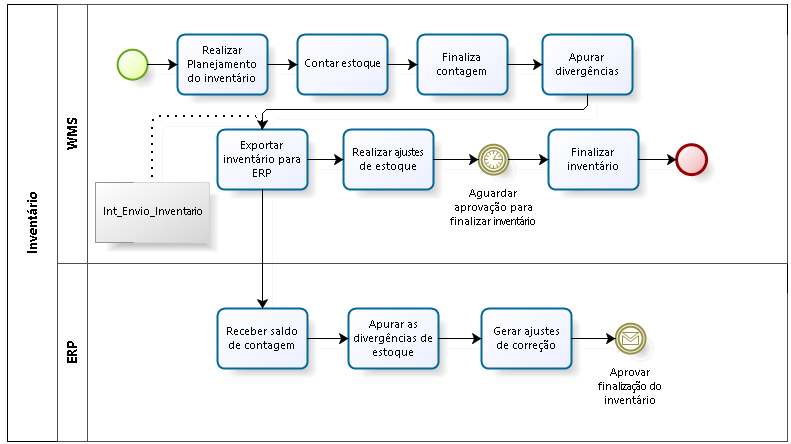
Qué puedes hacer:
Registrar inventario
Acceder a la gestión del almacenamiento | WMS Senior > Inventario > Inventario > botónRegistrar, en la pantalla que se abre en la pestañaDatos de inventario , configure los siguientes ajustes:
- Descripción - añade un titulo.
- Tipo
- - elegir el tipo de inventario.
- General - cubre el recuento de todos los artículos almacenados;
- Giratorio - en este caso el inventario se realiza sólo sobre una parte del stock;
- Identificar el producto por - consiste en localizar la mercancía utilizando la siguiente información:
- Lote
- embalaje
- Información específica
Importante
- Lo ideal es realizar el inventario sin ningún tipo de movimiento.
- Sin embargo, si tienes un pedido que ya ha sido separado pero aún no verificado, el sistema abre un exceso y te permite contar. Para utilizar esta función, active la opciónPermite liberación con Conferencia Pendiente Wave hacer enlace
- Tipo de conteo
- Picking y pulmón
- Cosecha
- Pulmón
- Luego, en el lado izquierdo de la pantalla en la pestañaajustes activar los parámetros más utilizados:
- Verificar fecha de vencimiento
- Ver lote industrial
- Saltar cuenta automáticamente
Además de estos, existen muchas otras configuraciones. Para saber más acceda al manual enayuda a través de pantallas.
Depositante de enlace
Luego de registrar el inventario, lo asignaremos a un depositante.
Para ello acceda a Gestión de Almacenamiento | WMS Senior > Inventario > Inventario > seleccione el inventario registrado y haga clic en el botónEnlace a depositantes. En la pantalla que se abre, filtre por depositante y luego habilite el depositante deseado. Cuando termine, haga clic en el botónCerrar
Vincular usuarios
Luego de vincularse con el depositante, el siguiente paso es vincularse con los usuarios, en este caso se requieren al menos 2 usuarios.
Para ello acceda a Gestión de Almacenamiento | WMS Senior > Inventario > Inventario > seleccione el inventario registrado y haga clic en el botónUsuarios de enlace.
- Realizar el filtro;
- Seleccionar usuarios;
- Para vincular al usuario al inventario, haga clic en el botónBuscar en la parte superior de la pantalla, para finalizar utiliza el botónCerrar.
Establecer ubicaciones
Si el alcance es realizado porubicaciones, no es necesario vincular elproductos o viceversa.
Para ello acceda a Gestión de Almacenamiento | WMS Senior > Inventario > Inventario > seleccione el inventario registrado y haga clic en el botónUbicaciones de enlaces, realice los filtros para las ubicaciones que serán inventariadas.
- Las ubicaciones que serán inventariadas se muestran en la pantalla. En este caso, puede optar por realizar el enlace marcando una ubicación a la vez,o Al hacer clic derecho en una de las ubicaciones, se abre una ventana de selección múltiple con la opción deMarca todas, de esta manera, las ubicaciones quedan habilitadas de una vez. Para finalizar, haga clicCerrar.
- Después de definir todo el alcance del inventario, es esencial liberarlo para su recuento. Para ello, en la esquina superior derecha de la pantalla hay un icono de flecha
 que al hacer clic se expandirán varias acciones, haga clicRecuento de lanzamientos. De esta manera, el inventario queda liberado para su recuento.
Observación
Si hay algún alcance pendiente, el sistema muestra una alerta y se debe completar el asunto pendiente para proceder con la liberación del conteo.
Contar acciones sin divergencia
Vaya a > Recopilador de datos >Inventario
- Seleccione inventario y haga clicDE ACUERDO;
- Pite elLocal a inventariar, es decir, la ubicación definida en el alcance del inventario;
- Pite elCódigo de barras de producto;
- Ingrese la cantidad marcada para el producto, luego haga clic en el botónContinuar. Cuando finalice el recuento de direcciones, haga clic enFinalizary se muestra el siguiente mensajeConteo registrado.
Supervisión
Acceder a la gestión del almacenamiento | WMS Senior > Inventario > Inventario
- Seleccione el inventario que se contó. En la esquina superior derecha de la pantalla hay un icono de flecha que al hacer clic se expanden las acciones, haga clic enPara supervisar, en la pantalla que se abre, utiliza el botónRevisión de actualización, donde el sistema comprueba si hay dos conteos iguales. Si los recuentos coinciden, el estado del inventario cambia a liberado. De esta manera es posible completar el inventario.
Finalizar inventario y actualizar stock.
Para completar el inventario, debe bloquearlo.
Para hacer esto, vaya a: Gestión de almacenamiento | WMS Senior > Inventario > Inventario
- Seleccione el inventario recién contado y haga clic enRecuentos de bloques. Recordando que sólo se permite bloquear el conteo si se borran todas las ubicaciones en la pantalla de monitoreo, de lo contrario no es posible bloquear;
- Al bloquear el inventario es necesario actualizar el stock, en este caso, en la esquina superior derecha de la pantalla hay un ícono de flecha que al hacer clic se expanden las acciones, use la opciónActualizar stock, en este punto el sistema actualiza las ubicaciones con elel producto cuentaversusubicaciones liberadas.
Contar el inventario manualmente
El control de stock se puede realizar manualmente, a través de las notas de un empleado en tarjetas (mapa de conteo), es decir, las cantidades de artículos contados se ingresan manualmente al sistema.
Acceder a la gestión del almacenamiento | WMS Senior > Inventario > Botón de InventarioRegistrar, en la pantalla que se abre en la pestañaDatos de inventario , configure los siguientes ajustes:
- Descripción - añade un titulo
- Tipo - elija el tipo de inventario
- General - cubre el recuento de todos los artículos almacenados
- Giratorio - en este caso el inventario se realiza sólo sobre una parte del stock
- Identificar el producto por - consiste en localizar la mercancía utilizando la siguiente información
- Lote
- embalaje
- Información específica
- Tipo de conteo
- Picking y pulmón
- Cosecha
- Pulmón
- Luego, en el lado izquierdo de la pantalla en la pestañaajustes activar los parámetros más utilizados:
- Verificar fecha de vencimiento
- Ver lote industrial
- Saltar cuenta automáticamente
Además de estos, existen muchas otras configuraciones. Para saber más acceda al manual enayuda a través de pantallas.
Depositante de enlace
Luego de registrar el inventario, lo asignaremos a un depositante.
Para ello acceda a Gestión de Almacenamiento | WMS Senior > Inventario > Inventario > seleccione el inventario registrado y haga clic en el botónEnlace a depositantes. En la pantalla que se abre, filtre por depositante y luego habilite el depositante deseado. Cuando termine, haga clic en el botónCerrar
Vincular usuarios
Luego de vincularse con el depositante, el siguiente paso es vincularse con los usuarios, en este caso se requieren al menos 2 usuarios.
Para ello acceda a Gestión de Almacenamiento | WMS Senior > Inventario > Inventario > seleccione el inventario registrado y haga clic en el botónUsuarios de enlace.
- Realizar el filtro;
- Seleccionar usuarios;
- Para vincular al usuario al inventario, haga clic en el botónBuscar en la parte superior de la pantalla, para finalizar utiliza el botónCerrar.
Establecer ubicaciones
Si el alcance es realizado porubicaciones, no es necesario vincular elproductos o viceversa.
Para ello acceda a Gestión de Almacenamiento | WMS Senior > Inventario > Inventario > seleccione el inventario registrado y haga clic en el botónUbicaciones de enlaces, realizar los filtros para las ubicaciones que serán inventariadas.
- Las ubicaciones que serán inventariadas se muestran en la pantalla. En este caso, puede optar por realizar el enlace marcando una ubicación a la vez,o haga clic derecho en una de las ubicaciones que se muestran en la pantalla, al hacer clic, se abre una ventana de selección múltiple con la opción deMarca todas, de esta manera, las ubicaciones quedan habilitadas de una vez. Para finalizar, haga clicCerrar.
- Después de definir todo el alcance del inventario, es esencial liberarlo para su recuento. Para ello, en la esquina superior derecha de la pantalla hay un icono de flecha que al hacer clic se expanden varias opciones, al expandir hacer clic en la opciónRecuento de lanzamientosPor lo tanto, el inventario se libera para su recuento.
Observación
Si hay algún alcance pendiente, el sistema muestra una alerta y se debe completar el asunto pendiente para proceder con la liberación del conteo.
- Con el inventario libre para contar, ve a la esquina superior derecha de la pantalla donde hay un ícono de flecha, que al hacer clic se expanden varias opciones, utilice la opciónConteo manual. El sistema muestra en pantalla los siguientes campos: Dirección, Código de Producto, Lote Interno, Lote Industria, Fecha de Caducidad, Unidad de Embalaje en Stock, Stock del Sistema, estos ya aparecen completos y el campoCantidad aparece en blanco, así que ingrese manualmente las cantidades que se contaron en el inventario físico a través del mapa de conteo.
- Después de ingresar la información en el campoCantidad, Haga clic en el botónFinalizar recuento manual. Para consultar registros de inventario, vaya a la esquina superior derecha de la pantalla donde hay un ícono de flecha, que al hacer clic se expanden varias opciones, haga clic en la opciónPara supervisar y se muestran los registros que quedaron registrados en el sistema.
Inventario de inventario por terceros
El inventario de terceros es cuando los recuentos de existencias los realiza una empresa de terceros utilizando su propio software. En este caso, la Gestión de Almacenamiento | WMS Senior sólo importa las piezas y asume el saldo de existencias determinado por esta empresa.
Registrar inventario
Acceder a la gestión del almacenamiento | WMS Senior > Inventario > Inventario > botónRegistrar, en la pantalla que se abre en la pestañaDatos de inventario , configure los siguientes ajustes:
- Descripción - añade un titulo.
- Tip
- o - elija el tipo de inventario.
- General - cubre el recuento de todos los elementos almacenados;
- Giratorio - en este caso el inventario se realiza sólo sobre una parte del stock;
- Identificar el producto por - consiste en localizar la mercancía utilizando la siguiente información.
- Lote
- embalaje
- Información específica
- Tipo de conteo
- Picking y pulmón
- Cosecha
- Pulmón
Luego, en el lado izquierdo de la pantalla, haga clic en la pestañaInventario de terceros, seleccione la opciónSubcontratado y en el campoTerceroIntroduzca el nombre de la empresa responsable del inventario.
Depositante de enlace
Después de configurar el inventario de terceros, es necesario vincularlo al depositante.
Para ello acceda a Gestión de Almacenamiento | WMS Senior > Inventario > Inventario > seleccione el inventario registrado y haga clic en el botónEnlace a depositantes. En la pantalla que se abre, filtre por depositante y luego habilite el depositante deseado. Cuando termine, haga clic en el botónCerrar
Vincular usuarios
Luego de vincularse con el depositante, el siguiente paso es vincularse con los usuarios, en este caso se requieren al menos 2 usuarios.
Para ello acceda a Gestión de Almacenamiento | WMS Senior > Inventario > Inventario > seleccione el inventario registrado y haga clic en el botónUsuarios de enlace.
- Realizar el filtro;
- Seleccionar usuarios;
- Para vincular al usuario al inventario, haga clic en el botónBuscar en la parte superior de la pantalla, para finalizar utiliza el botónCerrar.
Establecer ubicaciones
Si el alcance es realizado porubicaciones, no es necesario vincular elproductos o viceversa.
Para ello acceda a Gestión de Almacenamiento | WMS Senior > Inventario > Inventario > seleccione el inventario registrado y haga clic en el botónUbicaciones de enlaces, realizar los filtros para las ubicaciones que serán inventariadas.
- Las ubicaciones que serán inventariadas se muestran en la pantalla. En este caso, puede optar por realizar el enlace marcando una ubicación a la vez,o Al hacer clic derecho en una de las ubicaciones que se muestran en la pantalla, se abre una ventana de selección múltiple con la opción deMarca todas, de esta forma, las ubicaciones quedan habilitadas de una vez. Para finalizar, haga clicCerrar.
- Después de definir todo el alcance del inventario, es esencial liberarlo para su recuento. Para ello, en la esquina superior derecha de la pantalla hay un icono de flecha que al hacer clic se expanden varias acciones, haga clic en la opciónRecuento de lanzamientos. De esta manera, el inventario queda liberado para su recuento.
Importar archivo
Una vez que el inventario ha sido liberado para su recuento, es posible importar el archivo.
Para ello acceda a Gestión de Almacenamiento | WMS Senior > Inventario > Inventario > seleccione el inventario registrado y haga clic en el icono de flecha en la esquina superior derecha de la pantalla, al hacer clic se expanden varias acciones, use la opciónImportar inventario en la pantalla que se abre, haga clic en el botón Importación de inventario, seleccione el archivo con formato txt. clickea enDE ACUERDO para confirmar la importación.
NOTA: En la barra de herramientas inferior de la pantalla hay un icono con flechas circulares para actualizar los datos si no se carga automáticamente
Supervisión
Acceder a la gestión del almacenamiento | WMS Senior > Inventario > Inventario
- Seleccione el inventario que se contó. En la esquina superior derecha de la pantalla hay un icono de flechaque al hacer clic se expanden las acciones, haga clicPara supervisar, en la pantalla que se abre, utiliza el botónRevisión de actualización, donde el sistema comprueba si hay dos conteos iguales. Si los dos recuentos coinciden, el estado del inventario cambia a Liberado y ahora es posible completar el inventario.
Finalizar inventario y actualizar stock.
Para completar el inventario, debe bloquearlo.
Para hacer esto, vaya a: Gestión de almacenamiento | Inventario Senior WMS > Inventario
- Seleccione el inventario recién contado y haga clic enRecuentos de bloques. Recordando que sólo se permite bloquear el conteo si se borran todas las ubicaciones en la pantalla de monitoreo, de lo contrario no es posible bloquear;
- Al bloquear el inventario es necesario actualizar el stock, en este caso, en la esquina superior derecha de la pantalla hay un ícono de flecha que al hacer clic se expanden varias acciones, use la opciónActualizar stock, en este punto el sistema actualiza las ubicaciones con elel producto cuentaversusubicaciones liberadas.

|
Vea también: |
- Para más información acceda a la documentación enayuda a través de pantallas.
- Integración ERP x WMS





