 English
 Español

Reestruturação dos Postos de Trabalho
A rotina de reestruturação de postos tem como objetivo facilitar a estruturação e a implantação dos postos de trabalho nas organizações.
Através desta rotina é possível:
- Criar uma nova estrutura de postos e organizar quem serão os ocupantes dos mesmos em tabelas temporárias, permitindo assim a construção da nova estrutura sem impactar nos dados oficiais;
- Gerar os postos da nova estrutura através de critérios considerando, por exemplo, a empresa, filial, local e cargo dos colaboradores.
Como efetuar uma reestruturação dos Postos de Trabalho?
Para efetuar uma reestruturação deve-se seguir os passos abaixo:
- O usuário cria uma nova estrutura de postos e cadastra uma reestruturação, informando quais empresas utilizarão esta nova estrutura e a data da reestruturação;
- A partir destas informações o usuário poderá criar em tabelas temporárias os postos de trabalho da nova estrutura, definindo as características de cada posto;
- Por fim, disparando o processamento da rotina de reestruturação, o sistema cria os postos cadastrados na nova estrutura e aloca os respectivos colaboradores nos postos, efetivando assim o que estava cadastrado nas tabelas temporárias do sistema.
Cadastro da Reestruturação
Para efetuar a reestruturação dos postos, primeiramente deve-se cadastrar a reestruturação que se deseja fazer em Tabelas > Postos de Trabalho > Reestruturação. Nesta tela, deve-se informar além do código da reestruturação e descrição:
- A Data reestruturação, ou seja, a data em que se deseja efetivar a reestruturação;
- A Estrutura posto que será reestruturada. Será nesta estrutura que os postos de trabalho serão criados;
- As Empresas em que se deseja efetuar a reestruturação, ou seja, as empresas que terão a nova estrutura aplicada e seus colaboradores transferidos de postos. Neste campo, o sistema somente permitirá informar empresas que possuam a mesma Tabela de Organograma e mesma Estrutura de Cargos da estrutura de postos informada;
- O Tipo atuação que será utilizado para gerar os históricos de postos. O sistema somente aceita tipos de atuação caracterizados como Principais;
- O Motivo alteração que será utilizado na geração dos históricos de postos;
- Caso necessário, pode-se informar Observações sobre a reestruturação.
O campo Situação determina o status da reestruturação, onde existem as situações abaixo:
- Em definição: Esta situação indica que a reestruturação está em andamento e que ela pode ser alterada;
- Processada com problemas: Esta situação indica que a reestruturação foi processada e que ocorreram erros. Nesta situação o sistema ainda permite ajustes nas informações e o reprocessamento;
- Processada com sucesso: Esta situação indica que a reestruturação foi processada com sucesso. Reestruturações com esta situação não permitem alterações.
Ao reestruturar postos de trabalho, os códigos dos postos não podem conter espaços nos seus extremos, podendo resultar em inconsistências caso esta prática não seja adotada.
Criação dos Postos de Reestruturação
Após efetuar o cadastro da reestruturação, o sistema permite ao usuário cadastrar os postos de trabalho que serão criados na estrutura de postos informada ou então gerar os postos de trabalho conforme alguns critérios.
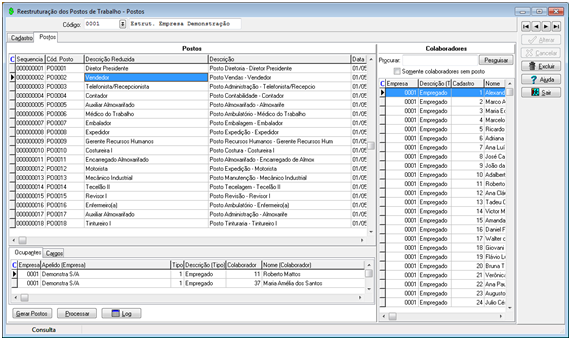
Ao cadastrar os postos de trabalho, o sistema irá solicitar as informações necessárias para a criação de cada posto de trabalho, como: o código, descrição, perfil do posto e suas características.
O sistema obrigará o usuário a informar as características de cada posto conforme as configurações do perfil do posto. As características definidas como obrigatórias no perfil serão exigidas e as que são definidas como desabilitadas não poderão ser informadas pelo usuário.
Caso o perfil permita, o usuário também poderá definir que o posto tem vários cargos e neste caso definir os mesmos na guia cargos.
O sistema permite ao usuário cadastrar e remover os postos de trabalho a qualquer momento (exceto no caso da reestruturação estar processada com sucesso), independente se existirem colaboradores atuando nos postos ou não.
Geração dos Postos de Trabalho
Nota
Esta é um das telas do sistema que utilizam abrangências, logo, alguns usuários podem não conseguir visualizar todos os postos gerados. Para mais informações, verifique a documentação sobre Abrangências.
Exemplo
Um colaborador A consegue gerar os postos, mas quando os postos são gerados, eles não apresentam numEmp (Código de Empresa) na tabela da reestruturação. Considerando que o colaborador A possui abrangência para a empresa 1, ao tentar buscar esses postos com filtro de Empresa igual a “1”, não serão retornadas informações. Logo, os postos não serão mostrados para esse usuário.
Nesse cenário, o ideal é fazer a reestruturação de postos apenas para colaboradores sem filtro de Empresa.
Através do botão Gerar Postos, o sistema permite gerar os postos de trabalho conforme alguns critérios.
Exemplo:
Numa implantação da rotina de postos de trabalho o cliente pode decidir que deseja gerar um posto de trabalho para cada combinação de Empresa, Filial, Local e Cargo que possua colaboradores lotados. Isto significa gerar um posto de trabalho para cada grupo de Colaboradores que trabalham na mesma Empresa, Filial, Local e Cargo.
A rotina de geração dos postos de trabalho tem justamente este objetivo. Ela permite gerar os postos de trabalho através da definição de critérios e fazer a alocação automática dos colaboradores nos postos criados.
Acionando o botão Gerar Postos, o sistema apresentará a tela abaixo, onde poderá se definir:
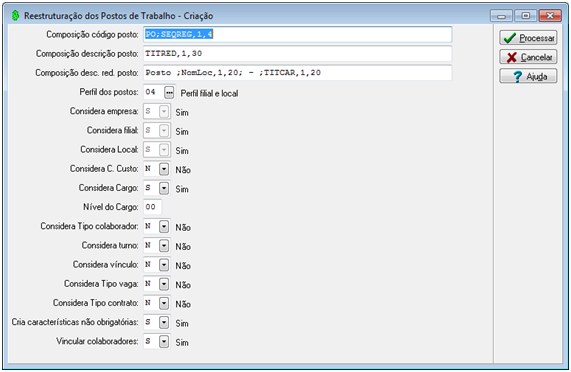
- A composição do código, descrição e descrição reduzida dos postos que serão gerados;
- A vinculação do código de uma regra customizada (LSP) para a geração de cada posto de trabalho, que permite a customização do código, descrição e descrição reduzida do posto de trabalho durante a reestruturação. Podendo utilizar informações de outras tabelas do sistema caso seja necessário.
Exemplo:
<div class="Code"><p>Definir Alfa xDesRed;</p><p>Definir Alfa xDesPos;</p><p>Definir Alfa xStrAcumulador;</p><p>Definir Numero xAcumulador;</p><p>Definir Alfa xNomeVariavelGlobal;</p><p>xNomeVariavelGlobal = "xAcumulador";</p><p><span class="comentario">/* Busca o valor da variável global */</span></p><p>GlbRetVarStr(xNomeVariavelGlobal, xStrAcumulador);</p><p>AlfaParaInt(xStrAcumulador, xAcumulador);</p><p>xAcumulador = xAcumulador + 1;</p><p><span class="comentario">/* Aqui realiza a quebra de sequência...</span></p><p><span class="comentario">No caso o cliente que vai definir como será a condição para reiniciar o código.</span></p><p><span class="comentario">Por exemplo, ele poderia definir que ao trocar de cargo reiniciasse a variável acumuladora.</span></p><p><span class="comentario">*/</span></p><p>Se (xAcumulador > 5) {</p><p>xAcumulador = 1;</p><p>}</p><p>IntParaAlfa(xAcumulador, xStrAcumulador);</p><p><span class="comentario">/* Guarda o valor na variável global */</span></p><p>GlbAdiVarStr(xNomeVariavelGlobal, xStrAcumulador);</p><p><span class="comentario">/* Aqui apenas para exemplificar que pode ser utilizado as informações da tabela R017REP */</span></p><p>xDesRed = "Posto " + xStrAcumulador + "-" + R017REP.DesRed;</p><p>xDesPos = "Posto " + xStrAcumulador + "-" + R017REP.DesPos;</p><p><span class="comentario">/* Altera a descrição do posto de trabalho */</span></p><p>R017REP.DesRed = xDesRed;</p><p>R017REP.DesPos = xDesPos;</p></div> - Para cada posto gerado na rotina, o sistema chama a regra e permite que as informações da tabela Reestruturação dos postos de trabalho – postos (R017REP) sejam alteradas (com exceção do campo Sequência do registro (SeqReg) que é a chave da tabela) e que sejam consultados os valores das tabelas Reestruturação dos postos de trabalho (R017REE) e Reestruturação dos postos de trabalho – postos (R017REP).
- Nesta regra pode ser utilizada qualquer variável do sistema ou função de programador que estiver disponível no Editor de Regras.
- O perfil que será utilizado para gerar os postos. Os critérios para criar o perfil dos postos devem respeitar as configurações do perfil do posto informado: Empresa, Filial, Local, Centro de custo, Cargo, Tipo do Colaborador, Cadastro do Colaborador, Escala, Horário, Vínculo, Tipo de vaga, Tipo de contrato, Natureza de despesa. Os critérios definidos como obrigatórios no perfil serão exigidos e os que são definidos como desabilitados não poderão ser informados pelo usuário.
- O sistema somente permitirá informar o Nível do cargo quando o Perfil permitir vários cargos. Nesta condição o sistema irá gerar os postos considerando o Cargo dos colaboradores no nível informado. Esta funcionalidade somente funciona quando o sistema estiver configurado para trabalhar com Cargos estruturados.
- Através do campo Cria características não obrigatórias é possível definir se as características opcionais - que foram definidas como critérios para a criação dos postos - serão criadas nos postos gerados.
- Se os postos serão gerados com os colaboradores ocupantes vinculados.
- Para que o campo Considera Cadastro Colaborador esteja ativo, o campo Considera Tipo Colaborador deve possuir o valor “S - Sim”;
- Para que o campo Considera Tipo Colaborador esteja ativo, o campo Considera Empresa deve possuir o valor “S - Sim”;
- Para que os campos Considera Tipo Colaborador e Considera empresa estejam ativos, é necessário que na tela Perfis do Posto o campo Característica Tipo do Colaborador esteja com o valor diferente de “1 - Obrigatório”. Caso contrário os campos estarão desabilitados e assinalados com o valor “S - Sim”.
- Ao gerar os postos, serão considerados somente os colaboradores das empresas que estiverem ativos na data da reestruturação.
- Os postos serão gerados seguindo a ordenação de empresa, filial, local, centro de custo e cargo.
- Se um dos determinados itens de ordenação, estiver definido como um critério não considerado na reestruturação, ele não será considerado na ordenação.
Alocação dos Trabalhadores nos Postos de Trabalho
Após cadastrar os postos de trabalho, o usuário poderá alocar os colaboradores das empresas que serão reestruturadas nos seus respectivos postos. Somente poderão ser alocados nos postos os colaboradores ativos na data da reestruturação e estes poderão ser pesquisados através do painel de pesquisa de colaboradores.
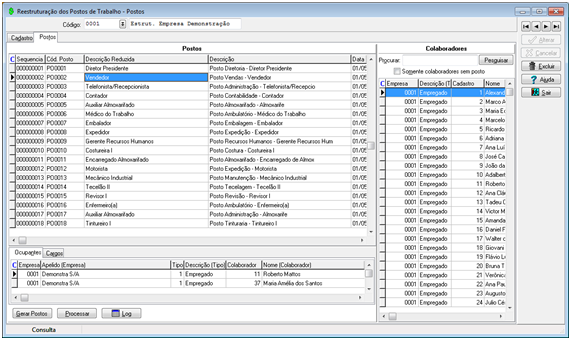
Neste painel é possível procurar colaboradores que contenham a expressão informada nos campos Nome do Colaborador, Nome do Cargo, Código e Nome do Local. Além disto, também é possível procurar se existe algum colaborador que ainda não foi alocado num dos postos criados, através do assinalamento Somente colaboradores sem posto.
Como alocar um colaborador em um posto?
Para alocar um colaborador num posto, basta arrastar o colaborador para o respectivo posto ou para o painel de ocupantes do posto.
Como excluir a atuação de um colaborador em um posto?
Para remover a atuação de um colaborador num posto, basta arrastá-lo do painel de ocupantes para o painel de colaboradores.
O sistema só permite incluir como atuantes do posto aqueles colaboradores que possuem as mesmas características do posto de trabalho.
Processamento e Efetivação da Reestruturação na Base de Dados
Após cadastrar os postos e registrar a atuação de todos os colaboradores das empresas que estiverem ativos, é possível efetivar a reestruturação na base de dados.
Utilizando o botão Processar, o sistema irá efetivar esta reestruturação e serão executadas as seguintes operações na base de dados:
- Todos os postos cadastrados na reestruturação serão incluídos na respectiva estrutura de postos;
- A estrutura de postos será cadastrada como a estrutura ativa para as empresas reestruturadas, considerando a data da reestruturação;
- Os colaboradores serão transferidos de postos na data da reestruturação, considerando os novos postos onde eles exercem atuação;
- Os históricos de postos dos colaboradores ativos que não tiverem atuação principal terão sua data de término atribuída para a data anterior à reestruturação.
O sistema somente processará a reestruturação caso todos os colaboradores ativos das empresas reestruturadas estiverem alocados em algum postos de trabalho. Para consultar se existe algum colaborador que não está alocado em um posto, limpe o campo de pesquisa e assinale para pesquisar Somente os colaboradores sem posto.
Caso o processo de reestruturação ocorra sem problemas, esta será registrada com a situação “Processada com sucesso” e não poderá mais ser alterada.
Caso ocorra algum problema no processo, a situação será registrada com “Processada com problemas” e o sistema retornará as operações efetuadas, retornando a base de dados ao estado original antes do processo ser iniciado.
É importante salientar que todas as operações realizadas são registradas no Log com o código “144 – Reestruturação de postos de trabalho”. Para consultar estes Logs pode-se utilizar o botão Log na tela de reestruturação ou então utilizar a tela de consulta de Logs em Diversos >Log > Processamentos.
Definição da Composição do Código e Descrições do Posto
Através dos campos de composição é possível definir como será montado o código e descrição de cada Posto de Trabalho que será criado.
Para definir esta composição, deve-se utilizar a sintaxe abaixo, onde:
Sintaxe: <constante>,<posicao inicial>,<qtd. de caracteres>;
Constante: A constante define a informação que será utilizada para fazer a composição.
Somente é possível utilizar as constantes para compor o código e a descrição do posto quando a característica não está desabilitada no Perfil .
O sistema prevê as constantes abaixo:
- SEQREG (Número sequencial)
- NUMEMP (Código da empresa do posto)
- CODFIL (Código da filial do posto)
- CODLOC (Código do Local do posto)
- CODCAR (Código do Cargo do posto)
- NOMEMP (Nome da empresa do posto)
- NOMFIL (Nome da filial do posto)
- DESTUR (Descrição do turno)
Esta constante só pode ser utilizada quando na geração dos postos estão assinaladas as opções Considera empresa e Considera filial.
- NOMLOC (Nome do local do posto)
- TITCAR (Título do cargo do posto)
- TITRED (Tít. reduzido do cargo do posto)
Posição inicial e qtd. de caracteres: Determina qual parte da constante será considerada na composição. Além das constantes acima, pode-se definir um “texto livre” para fazer a composição. Neste caso não deve-se informar a posição inicial e final.
O ”;” permite concatenar várias constantes.
Exemplos de composição:
Exemplo 1
TITCAR,1,40; - ;NOMLOC,1,40; - ;NOMFIL,1,20;
Neste exemplo o sistema irá gerar o título do cargo do posto, nome do local do posto e nome da filial do posto, todos com espaços e separados por hífen: “Técnico Segurança Trabalho - Segurança - Matriz S/A”. Caso não seja inserido hífen e espaço entre uma constante e outra, separado por ponto e vírgula, a descrição fica da seguinte forma: “Técnico Segurança TrabalhoSegurançaMatriz S/A”.
Exemplo 2
POSTO ;SEQREG,1,4
Neste exemplo o sistema irá gerar o código dos postos compondo o texto “POSTO ” e um número sequencial de 4 posições, conforme segue:
- “POSTO 0001”
- “POSTO 0002”
- “POSTO 0003”
- …
 English
 Español

