Conhecimento de Transporte Eletrônico
Apresentação
Este manual tem por finalidade demostrar como é realizado no Sistema Silt WMS Enterprise o envio do Conhecimento de Transporte Eletrônico (CT-e) para a Secretaria da Fazenda Estadual através da integração com o software desenvolvido pela Symetria Sistema de Informação Ltda.
Serão demonstrados as configurações que devem ser realizadas no sistema Silt WMS Enterprise para o envio do CT-e, os cadastros obrigatórios para realizar a integração e os fluxos de envio do CT-e para a Secretaria da Fazenda do Estado (SEFAZ) através da integração com o Symetria.
Conhecimento de Transporte Eletrônico
O conhecimento de Transporte Eletrônico é um documento existente em suporte digital, emitido e armazenado eletronicamente, com o objetivo de registrar uma prestação de serviço de transporte.
Este registro da prestação do serviço deve ter validade jurídica, a validade é feita a partir da assinatura digital do emitente e a Autorização de uso é fornecida pela administração tributária do domicílio do contribuinte.
- O conhecimento de Transporte Eletrônico poderá ser substituído por um dos seguintes documentos fiscais:
- Conhecimento de Transporte Rodoviário de Cargas, modelo 8
- Conhecimento de Transporte Aquaviário de Cargas, modelo 9
- Conhecimento Aéreo, modelo 10
- Conhecimento de Transporte Ferroviário de Cargas, modelo 11
- Nota Fiscal de Serviço de Transporte Ferroviário de Cargas, modelo 27
- Nota Fiscal de Serviço de Transporte, modelo 7, quando utiliza em transporte de cargas
O fluxo do CT-e inicia-se na emissão do mesmo pelo emitente e finaliza com o armazenamento do CT-e pela Receita Federal. A empresa que emite a CT-e, gera um arquivo eletrônico contendo as informações fiscais da prestação de serviço de transporte, ao qual deverá ser assinado digitalmente, de modo a manter a integridade dos dados e a autoria do emissor.
Este arquivo será exportado para o Symetria que fará uma pré-validação do layout e encaminhará pela internet para a Secretaria da Fazenda Estadual que fará a validação do arquivo e devolverá uma autorização de Uso, sem a qual não poderá haver a prestação de serviço de transporte.
Caso a Secretaria da Fazenda rejeite o CT-e, esse poderá ser re-encaminhado para nova validação.
Se a Secretaria da Fazenda autorizar o uso, mas por algum motivo não será mais expedida a carga, poderá ser enviado um arquivo de cancelamento da CT-e.
Após o recebimento do CT-e a Secretaria da Fazenda Estadual disponibilizará a consulta pela internet para o tomador do serviço.
Este arquivo será ainda transmitido pela Secretaria da Fazenda Estadual para a Receita Federal do Brasil, que será o repositório nacional de todos os CT-e emitidos.
Para maiores informações do funcionamento do CT-e utilize o Manual Técnico de Integração do Contribuinte disponibilizado no site da Receita Federal.
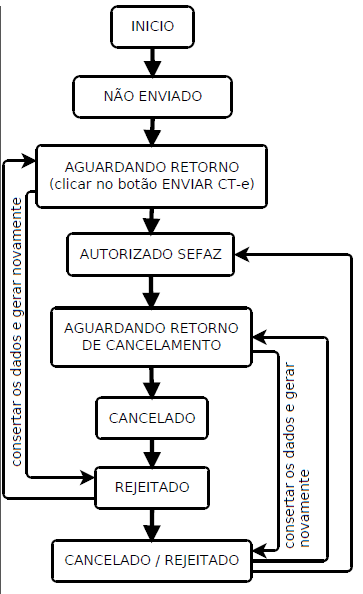
Abaixo está o fluxo que será realizado pelo WMS e o Symetria para a integração dos dados do CT-e.
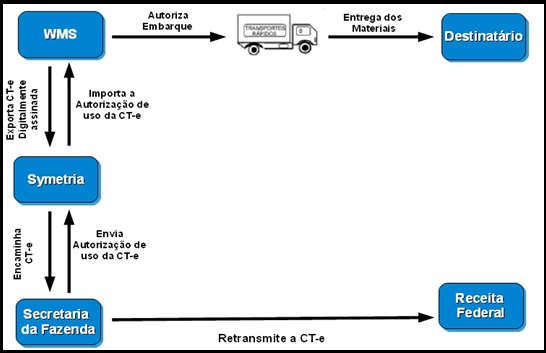
Nos próximos tópicos serão descritos as configurações que devem ser feitas no WMS para atender as necessidades de envio da CT-e para a Secretaria da fazenda através da integração com o Symetria e a exportação e importação do CT-e.
Os fluxos e validações que devem ser realizados no sistema Symetria não estão descritos neste manual.
Configuração do modelo do Documento
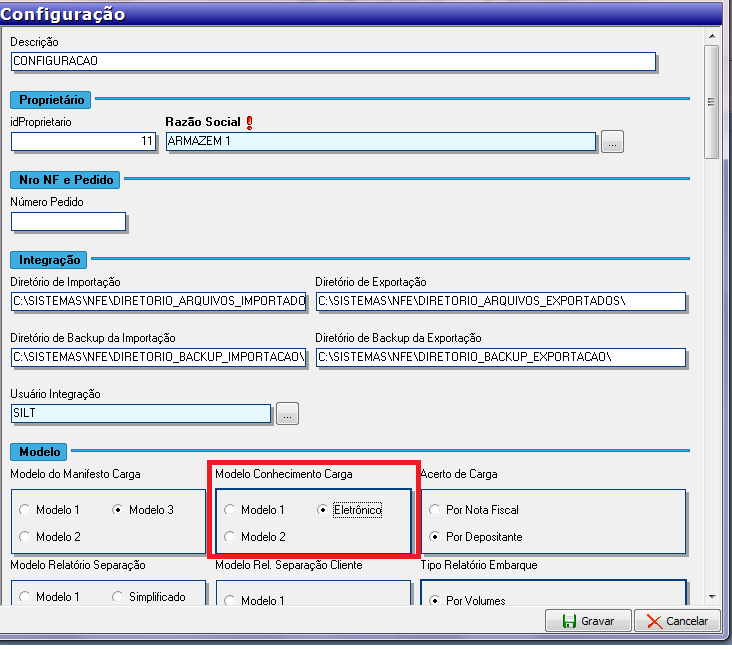
A emissão do CT- e só é realizada no suporte eletrônico, se não for realizado a configuração no Silt WMS Enterprise do modelo do CT-e não será possível emitir o documento. Para realizar a configuração o usuário deverá acessar o menu UTILITÁRIOS / CONFIGURAÇÃOGERAL / nas parametrizações de Modelo Conhecimento de Carga, selecionar a opção ELETRÔNICO.
Campos Obrigatórios
Para a emissão do CT-e existem alguns campos de cadastros que devem estar preenchidos no CADASTRO DE ENTIDADE, de DEPOSITANTE e na CONFIGURAÇÃOGERAL do sistema, se estes campos não estiverem preenchidos ocorrerá erros no processo de exportação dos arquivos, abaixo está explicado os campos obrigatórios.
CADASTRO DE ENTIDADE
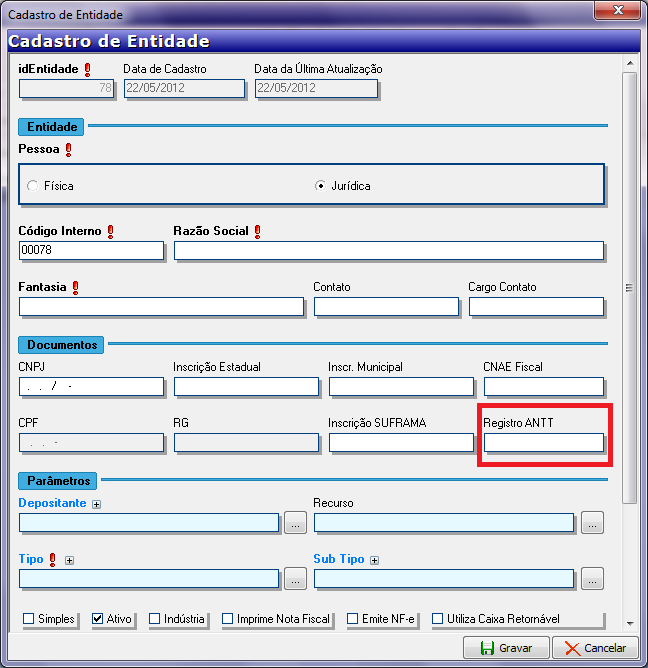
O campo Registro ANTT , deverá ser preenchido para a exportação da CT-e.
CADASTRO DE DEPOSITANTE
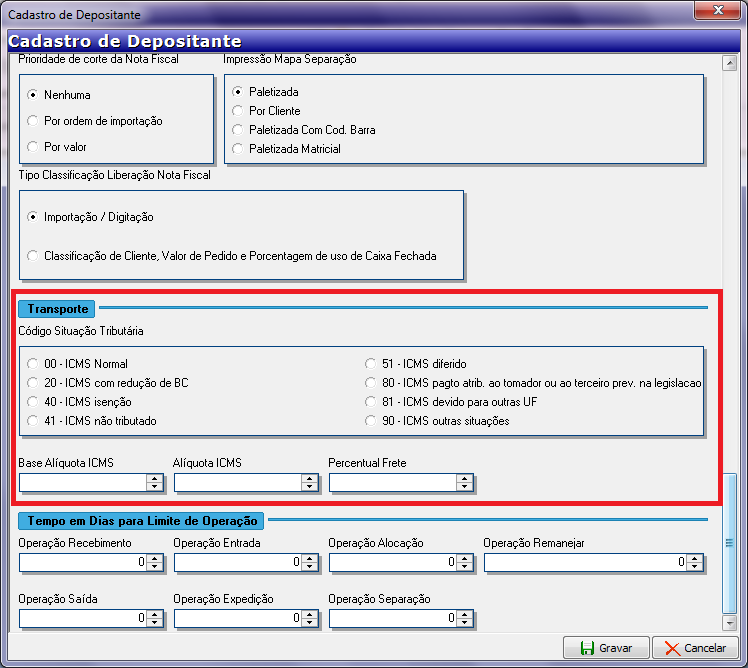
Deverão ser preenchidas as informações de Transporte, que são os campos Código Situação Tributária, Base Aliquota ICMS, Aliquota ICMS e Percentual Frete.
CONFIGURAÇÃOGERAL
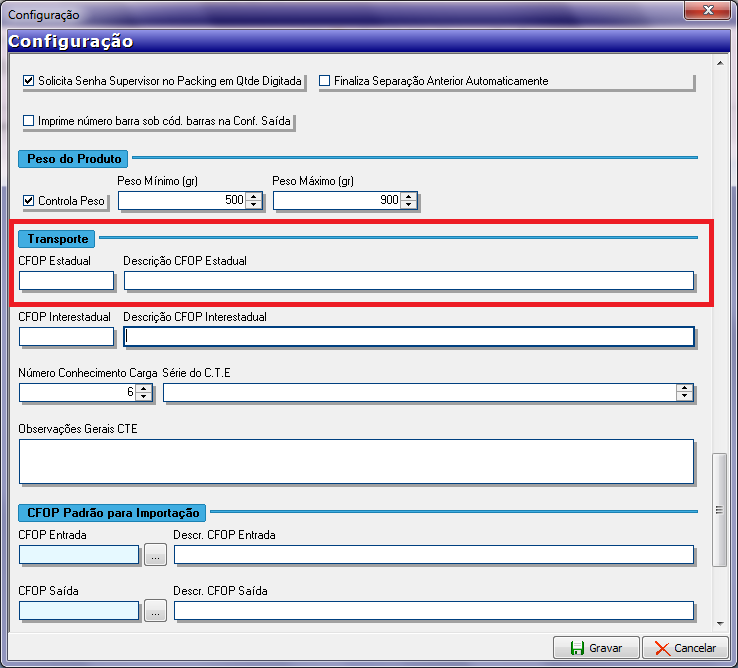
Na tela Configuração, deverão ser preenchidas as informações de Transporte, que são os campos CFOP Estadual, Descrição CFOP Estadual
Cadastros dos Diretórios Importação
O usuário deverá cadastrar as configurações de separador de arquivos, que serão utilizadas para a exportação e importação do CT-e pelo Symetria. Para cadastrar as configurações o usuário deverá acessar o menu do sistema UTILITÁRIOS / SEPARADOR DE ARQUIVOS / CONFIGURAÇÃO
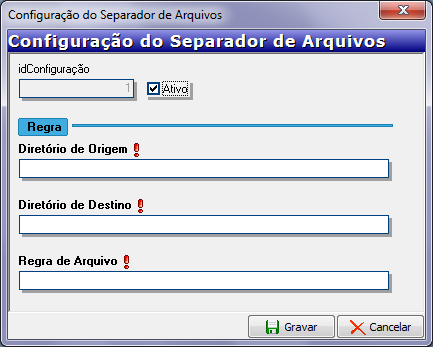
Os campos a serem preenchidos são:
- IDCONFIGURAÇÃO: este campo é preenchido automaticamente pelo sistema, corresponde ao código de identificação da configuração cadastrada para o Separador de Arquivos no Diretório.
- ATIVO: selecionar este campo para indicar que a configuração do diretório cadastrada está ativa no sistema, se a configuração não estiver configurada, não serão utilizadas as pastas destinos e origens cadastras para a importação e exportação das CT-e pelo Silt WMS.
. - REGRA
- DIRETÓRIO DE ORIGEM: preencher este campo com a pasta de origem diretório do diretório.
- DIRETÓRIO DE DESTINO: preencher este campo com a pasta de destino do diretório.
- REGRA DE ARQUIVO:preencher este campo com a regra de arquivo, que corresponde a extensão do mesmo.
Após realizar o cadastro da configuração do diretório, deverão ser geradas as pastas de integração nos locais indicados como Diretório de Origem e Diretório de Destino para que os arquivos sejam encontrados.
Definir Tempo de Leitura
Deverá ser definido no sistema o tempo em que será realizada a leitura das pastas do diretório para importação dos arquivos da CT-e no menu do sistema UTILITÁRIOS / SEPARADOR DE ARQUIVOS / DEFINIRTEMPO DE LEITURA.
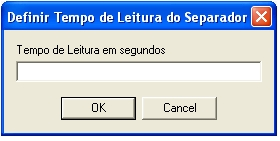
No campo ‘Tempo de Leitura em segundos’, o usuário deverá informar de quanto em quanto tempo será realizada a leitura das pastas de integração, em segundos, se o usuário não informar será realizada a leitura de 10 em 10 segundos, essa é a configuração padrão de leitura do Silt WMS.
Iniciar Serviço
Após criadas as configurações do diretório de importação e informado o tempo que será realizada a importação dos arquivos, o usuário deverá indicar no sistema quando será iniciado a leitura das pastas de importação, se o usuário não informar o inicio do serviço, o sistema não realizará a importação dos arquivos da CT-e.
Ao iniciar o serviço será realizado o acesso contínuos aos diretórios de integração do Silt WMS será iniciada os serviços de integração entre o Silt WMS e o Symetria, no menu do sistema UTILITÁRIOS / SEPARADOR DE ARQUIVOS / INICIARSERVIÇO.
Abrirá a tela SEPARADOR DE ARQUIVOS, e serão listados apenas os motivos da integração não estar sendo realizada com sucesso, se isso ocorrer, na parte inferior da tela, marcada em vermelho, será indicado o andamento da importação dos arquivos.

O status da CT-e é alterado de acordo com as importações realizadas dos arquivos de CT-e do Symetria.
Ao logar na tela Separador de Arquivos, na barra de Ferramentas na área de trabalho, será exibido o ícone (SILTWMS) que serve de atalho para a tela Separador de Arquivos.
Finalizar Serviço
Após iniciado o serviço de integração da CT-e, o sistema irá realizar a leitura das pastas de importação em tempo em tempo de acordo com o tempo em segundos informado no Leitura de no Separador.
Só será finalizado o serviço quando o usuário realizar a finalização, para isso acessar no menu UTILITÁRIOS / SEPARADOR DE ARQUIVOS / FINALIZARSERVIÇO.
Exportar Conhecimento de Carga
Após todas as configurações realizadas para a CT-e e a carga formada, poderão ser gerados os conhecimentos de cargas para todas as transportadoras e exportados para o Symetria.
Serão gerados todos os CT-e da carga selecionada, os CT-e serão gerados por agrupamento de depositante e destinatário.
Para gerar os CT-e o usuário deverá acessar o menu do sistema TRANSPORTE / GERENCIARCARGAS.
O usuário deverá selecionar a carga que serão gerados os seus conhecimentos e clicar no botão CONHECIMENTO DE TRANSPORTE, caso não haja nenhum conhecimento gerado para a carga selecionada, abrirá a telaINFORMAÇÕESCOMPLEMENTARES, para que sejam cadastrados dados acerca da transportadora.
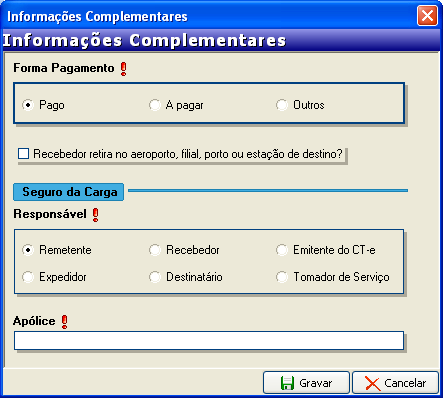
Os campos a serem preenchidos da tela são:
- FORMAPAGAMENTO (PAGO, A PAGAR ou OUTROS): selecionar como será realizado a forma de pagamento da transportadora, se já está pago, se esta em aberto para realizar o pagamento ou outros.
- RECEBEDORRETIRA NO AEROPORTO, FILIAL, PORTO OU ESTAÇÃO DE DESTINO?: selecionar esta opção para informar se o recebedor irá retirar as mercadorias.
. - SEGURO DA CARGA
- RESPONSÁVEL (REMETENTE, RECEBEDOR, EMITENTE DO CT-e, EXPEDIDOR, DESTINÁRIO, TOMADOR DE SERVIÇO): selecionar o responsável pelo seguro da carga, se o remetente, recebedor, emitente do CT-e, expedidor, destinatário ou tomador de seguro.
.
- RESPONSÁVEL (REMETENTE, RECEBEDOR, EMITENTE DO CT-e, EXPEDIDOR, DESTINÁRIO, TOMADOR DE SERVIÇO): selecionar o responsável pelo seguro da carga, se o remetente, recebedor, emitente do CT-e, expedidor, destinatário ou tomador de seguro.
- APÓLICE: preencher com o número da apólice se seguro da transportadora.
Mas caso o conhecimento de carga já tenha sido gerado ao clicar no botão CONHECIMENTO DE TRANSPORTE, abrirá a tela Conhecimento de Transporte Eletrônico, listando os conhecimentos gerados para a carga selecionada.
As CT-e que ainda não foram enviados nenhuma vez para o Symetria estarão com o status NÃOENVIADO.
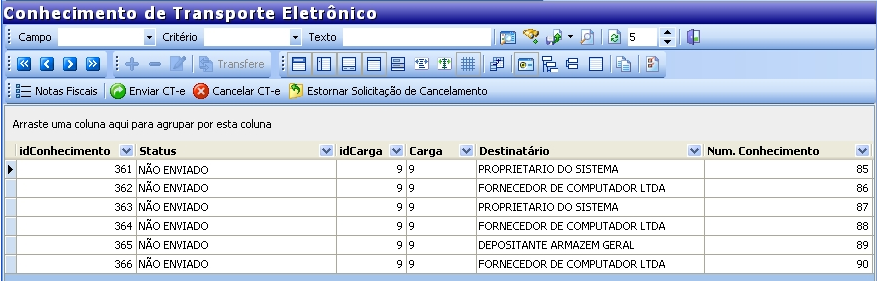
O usuário deverá selecionar o conhecimento que será enviado para o Symetria e clicar no botão ENVIAR CT-e, o status da CT-e passará de NÃOENVIADO para AGUARDANDORETORNO.
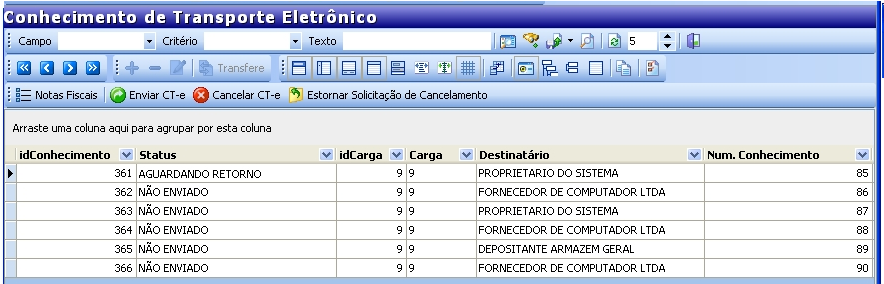
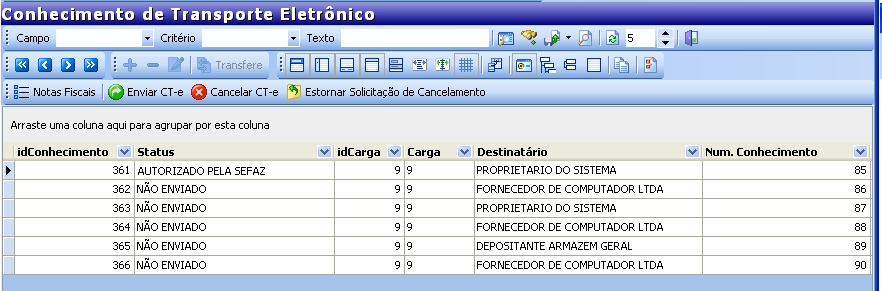
A SEFAZ poderá autorizar ou não a utilização do CT-e, se for aceitado a utilização, será recebido um arquivo de aprovação e o status da CT-e passara de AGUARDANDORETORNO para AUTORIZADOPELASEFAZ.
Caso a SEFAZnão autorize o uso da CT-e, será retornado um arquivo de reprovação, e o status passará de AGUARDANDORETORNO para REJEITADOPELASEFAZ.
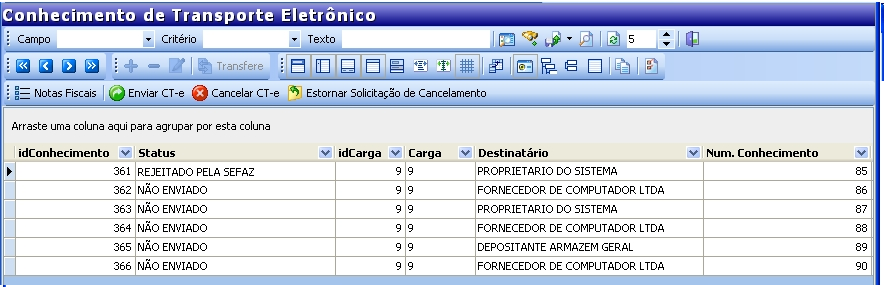
Se o conhecimento foi rejeitado, o usuário poderá enviar novamente a CT-e para validar seus dados e ser autorizado a utilização pela SEFAZ.
Cancelar o Conhecimento de Transporte Eletrônico
Após a autorização da conhecimento pela SEFAZ, poderá ser solicitado o seu cancelamento, se por algum motivo a carga não for encaminhada. Para isso, o usuário deverá selecionar a CT-e com status AUTORIZADOPELASEFAZ e clicar no botão CANCELAR CT-E .
Abrirá a tela MOTIVO DO CANCELAMENTO, para que o usuário descreva a razão do cancelamento do CT-e, não será possível enviar o arquivo de cancelamento se o usuário não informar o motivo do mesmo.
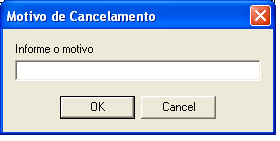
No campo ‘Informe o motivo’ o usuário deverá preencher com a causa do cancelamento da CT – e, este campo deverá ser preenchido com no mínimo 15 caracteres.
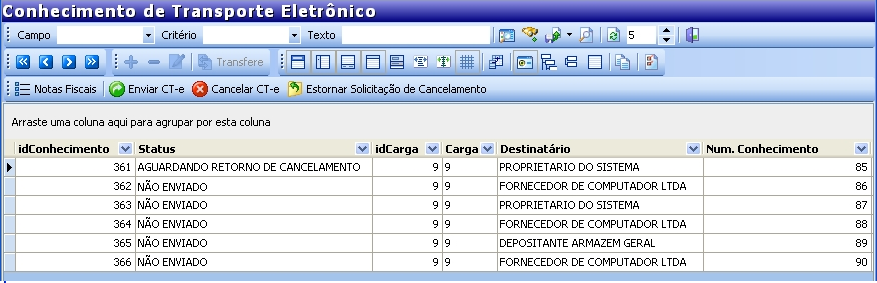
O status da CT-e passará de AUTORIZADOPELASEFAZ para AGUARDANDORETORNO DE CANCELAMENTO. Caso desista de cancelar a CT-e clicar no botão CANCEL, não será alterado o status da CT-e.
A SEFAZ poderá autorizar o cancelamento ou rejeitar o cancelamento por problemas de dados dos arquivo de pedido de cancelamento. Se a SEFAZ autorizar o cancelamento o status passará de AUTORIZADOPELASEFAZ para CANCELADO.
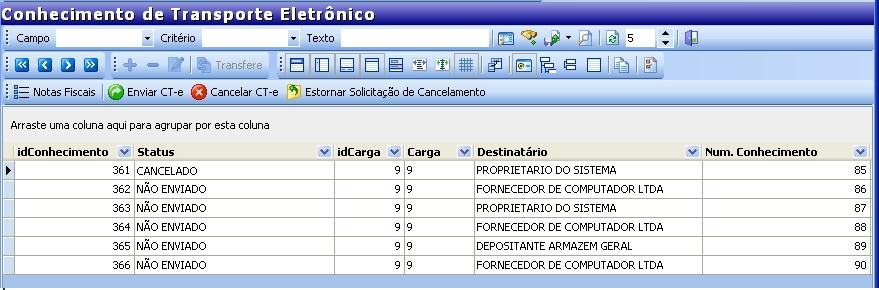
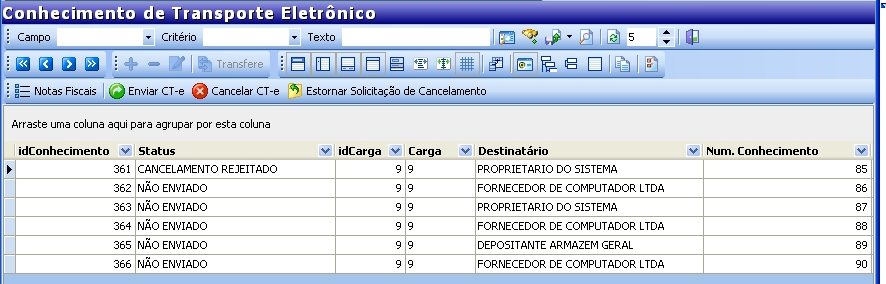
Se a SEFAZ rejeitar o cancelamento o status passará de AUTORIZADOPELASEFAZ para CANCELAMENTOREJEITADO.
Se o cancelamento for rejeitado, o usuário poderá enviar o pedido de autorização de uso novamente ou re-enviar o pedido de cancelamento.
Um CANCELAMENTOREJEITADO poderá passar para AGUARDANDORETORNO ou AGUARDANDORETORNO DE CANCELAMENTO.
Caso o envio de cancelamento seja enviado para a SEFAZ e deseja invalidar este pedido, poderá ser realizado o estorno do mesmo, para isso o status do CT-e deverá estar como AGUARDANDORETORNO DE CANCELAMENTO, se o CT-e estiver com o status CANCELADO não poderá ser realizado o estorno.
Clicar no botão ESTORNARSOLICITAÇÃO DE CANCELAMENTO, o status passará de AGUARDANDORETORNO DE CANCELAMENTO para AUTORIZADOPELASEFAZ.
Se tentar estornar CT-e com status diferente de AGUARDANDORETORNO DE CANCELAMENTO, será exibida uma mensagem.
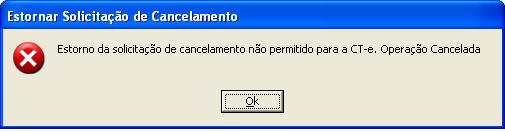
Ao enviar o estorno de cancelamento e o mesmo ser realizado, será exibida uma mensagem:
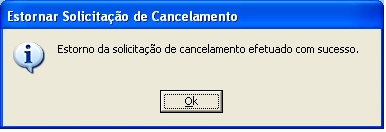
Poderá ser enviado mais de uma vez o pedido de estorno de cancelamento, porém serão pedidos nome e senha de usuário para confirmar o envio.
Visualizar Detalhes do Conhecimento de Carga
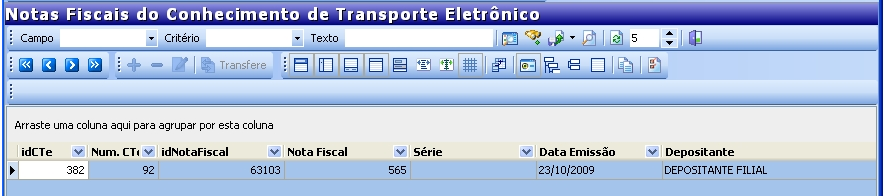
Na tela de Conhecimento de Transporte Eletrônico, o usuário poderá consultar as notas fiscais que fazem parte dos CT-e. Para isso clicar no botão NOTASFISCAIS. Abrirá a tela Notas Fiscais do Conhecimento de Transporte Eletrônico, listando os detalhes das CT-e da Notas Fiscais pertencentes a ele.
.
Fluxo CT-e
.
Neste manual não foi citado sobre o Dacte – Documento Auxiliar do Conhecimento de Transporte Eletrônico pois não será responsabilidade do Sistema Silt WMS a emissão e impressão do mesmo.
Referência
Encontro Nacional de Coordenadores e Administradores Tributários Estaduais. Manual Técnico de Integração – contribuinte: padrões técnicos de comunicação, versão 1.0.3, Agosto de 2009, disponível em: http://www.fazenda.sp.gov.br/cte/. Acesso em 26 de out. 2009.

