Coletor de Dados Honeywell
Objetivo
Este documento tem o objetivo de exibir como é realizado a configuração dos coletores Honeywell para formatar o código de barras adicionando zeros a esquerda quando o tamanho da barra é inferior a 13 dígitos, com exceção de barras com 8 dígitos.
Instruções
No coletor certifique-se que o software Scanwedge esteja em execução. Para tanto acesse:
- Iniciar → Programas -> Power Tools -> Scanwedge
Em seguida acesse o software EZConfig Utilities encontrado em: - Iniciar → Programas -> Power Tools -> EZConfig Utilities
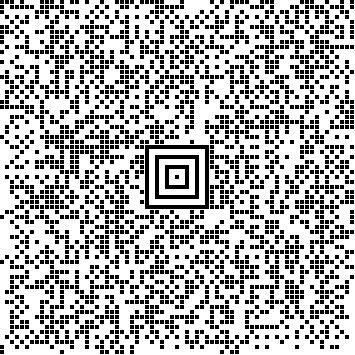
Dentro dele execute o aplicativo EZConfig Editor. Ao bipar a barra a seguir o coletor irá ler as configurações definidas e irá reiniciar automaticamente:
Completar 13 dígitos adicionando zeros a esquerda, exceto para barra com 8 dígitos
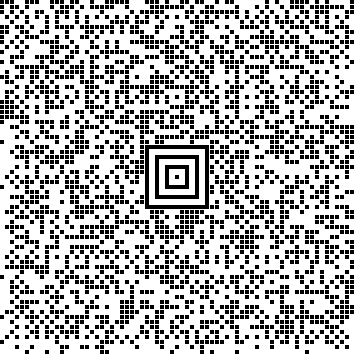
Completar 13 dígitos adicionando zeros a esquerda
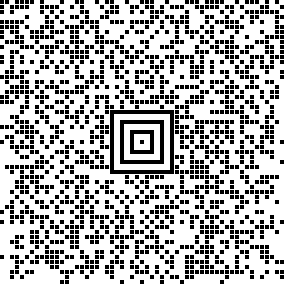
Remover Todas Regras de Formatação de Código de Barras
Caso seja necessário remover todas as configurações de formatação de texto para o código de barras bipe a barra a seguir:
Artefatos Úteis
- PWRTOOLS-UG → Manual em PDF;
- HoneywellEZConfigEditorSetupr403.exe;
- scanwedge.exm → Arquivo de configuração utilizado pelo EZConfig Editor para configurar a leitura do código de barras formatando o texto adicionando zeros a esquerda caso o código de barras possua menos que treze dígitos;
- [[url:http://www.terryburton.co.uk/barcodewriter/generator | Gerador de Código de Barras]] → Site para gerar código de barras para teste do coletor;
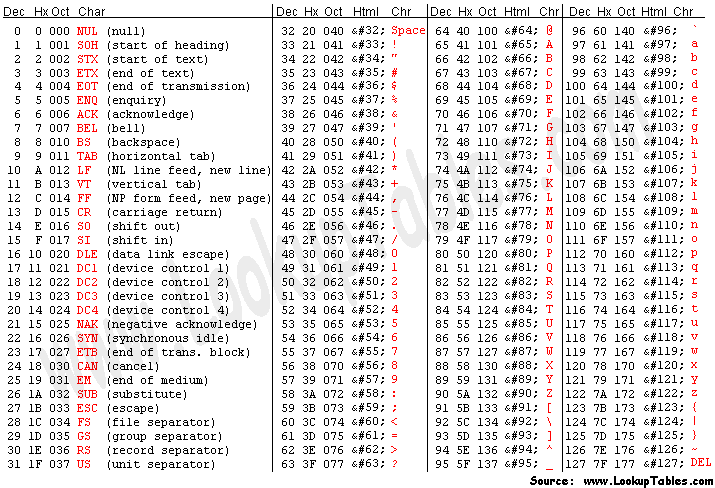
- asciifull.gif → Tabela com as letras e o código em hexadecimal utilizado para criar formatação de código de barras dentro do EZConfig Editor;