Gerenciador de Contrato
Caminho para acesso
Menu: Gestão de Contrato > Gerenciador de Contrato
Visão Geral
O módulo de Gestão de Contratos visa atender as necessidades de nossos clientes em relação a apuração dos serviços prestados de movimentação e armazenagem para seus depositantes.
As informações antes estavam espalhadas em diversos relatórios dificultavam a apuração e a cobrança dos serviços contratados com cada depositante.
Esse módulo será útil para apurar os custos logísticos internos no caso de Atacadistas, Distribuidores, Varejistas e Industrias.
Estarão disponíveis 3 categorias básicas de regras de serviços são elas Recebimento, Armazenagem e Expedição. Cada categoria conta com critérios diferentes contemplando valores diferenciados por Turno de Trabalho para atividades de Recebimento e Expedição, bem como valores diferenciados por Setores para Armazenagem. Na barra lateral estarão disponibilizados os serviços para apuração. Clique em cada um dos itens para navegar e ativar conforme for necessário.
Serviços Avulsos também estarão disponíveis e serão tratados em item específico desse documento.
Para todos os serviços estarão disponíveis os campos, esses campos serão utilizados para a integração com qualquer ERP dos serviços contratados para cada Depositante, utilize o mesmo código para o Wms e o ERP:
Desde a versão 8.3.0.0:
- O sistema permitirá gerar cobrança de fatura para a Entidade Pagadora que será definida no contrato e também permitirá definir mais de um depositante por contrato, onde o cliente do depositante do armazém, passará a ser cliente direto do armazém no Regime de Armazém Geral. Em alguns casos existirá um período para que o custo seja bancado pelo fabricante e depois passe a ser cobrado do cliente do depositante.
- Ajustes para enviar os dados da Entidade Pagadora e não mais do Depositante na integração.
- Foram alterados a Descrição dos campos no arquivo de layout Banco a Banco para a integração INT_ENVIO_FATURA_SERVICO, quando for realizado o fechamento da fatura gerada para um contrato.
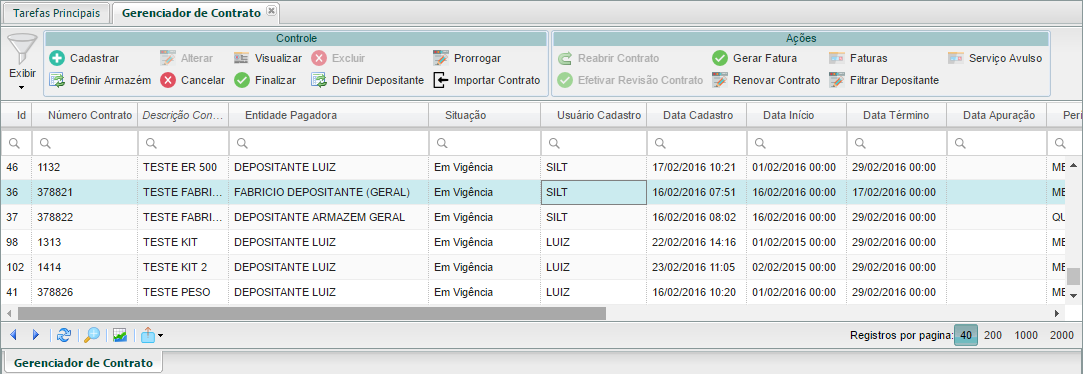
Botão: Exibir
Mostrará os filtros referente aos registros de
- Aberto,
- Em Vigência,
- Finalizado
- Cancelado
- Aguardando Revisão
Botão: Cadastrar
A partir da versão 8.0.0.0, foi retirada a trava que não permitia o Cadastro de mais de um contrato para o mesmo depositante na mesma vigência, ou seja, será permitindo manter ativo múltiplos contratos para cada depositante.
Sub Menu: Dados do Contrato
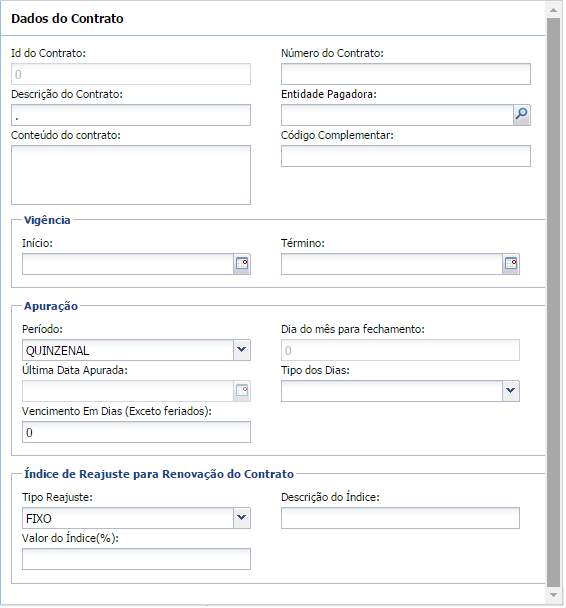
- Dados do Contrato
- Id do Contrato: Identificador interno da aplicação.
- Descrição do Contrato: Título do contrato com breve descrição.
- Conteúdo do Contrato: Descrição abrangente do contrato.
- Número do Contrato: Preencher com o número de controle interno do contrato para o depositante.
- Entidade Pagadora: Informar o Depositante que será gerenciado pelo contrato em questão. A partir da versão 8.3.0.0 foi alterado a descrição do campo Depositante para Entidade Pagadora.
- Código Complementar: A partir da versão 8.0.1.0, terá validação da obrigatoriedade de preenchimento,conforme o parâmetro Utiliza Código Complementar na Configuração Geral / Sub Menu “Contrato Depositante”.
.
- Vigência
- Início e Término: Data de início e término da vigência do contrato atual. O sistema permite que sejam criados contratos futuros com reajustes de preços.
.
- Início e Término: Data de início e término da vigência do contrato atual. O sistema permite que sejam criados contratos futuros com reajustes de preços.
- Apuração
- Período: Período de apuração dos serviços prestados, ou seja, o intervalo de tempo que o sistema utilizará para gerar a fatura dos serviços prestados. Podendo ser Quinzenal ou Mensal.
- Dia do mês para fechamento:: Parâmetro criado a partir da versão 8.1.0.0, onde o sistema permitirá informar a Data do Ciclo de Apuração para geração de fatura.
- Última Data Apurada: Data em que a última fatura de serviços foi apurada. Será preenchido automaticamente pelo SILTWMS ao gerar cada uma das faturas de serviços.
- Vencimento Em Dias (Exceto feriados): Após o fechamento da fatura em quantos dias úteis será o pagamento pelo cliente. Obs. Não será levado em consideração feriados.
- Tipo dos Dias:
- Útil: Qualquer dia que não seja sábado, domingo.
- Corrido: Contagem normal de dias.
.
- Índice de Reajuste para Renovação do Contrato, criado a partir da versão 8.0.0.0.
- Tipo Reajuste
- Fixo: Habilitará o campo Valor do Índice (%).
- Dinâmico: Não habilitará o campo Valor do Índice (%), ou seja, o valor será informado na renovação do contrato pelo supervisor.
- Valor do Índice(%): Servirá para definir o índice de reajuste de renovação de contrato.
- Descrição do Índice
- Tipo Reajuste
Sub Menu: ISS
Se ativado o parâmetro será calculado o valor de ISS e incluído ao valor da fatura, caso contrário o ISSnão será aplicado ao cálculo da fatura.
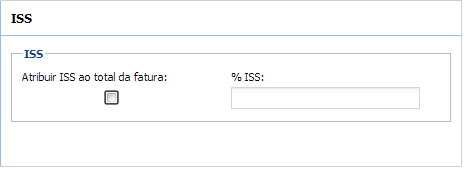
- Atribuir ISS ao Total da Fatura: Possibilita a cobrança de ISS na Fatura.
- % ISS: Percentual sobre o valor do ISS.
Sub Menu: Desconto
Funcionalidade criada a partir da versão 8.0.0.0.
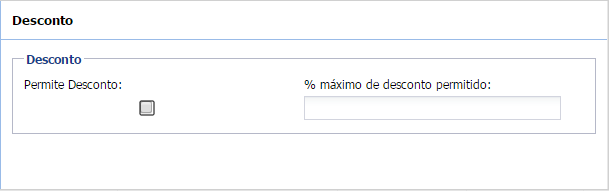
- Permitir Desconto
- Percentual Máximo de Desconto Permitido: Campo será habilitado se a flag “Permite Desconto” esteja acionada.
Sub Menu: Exportação
Funcionalidade criada a partir das versões 8.3.0.9, 8.4.0.10, 8.5.0.4 e 8.6.3.4.
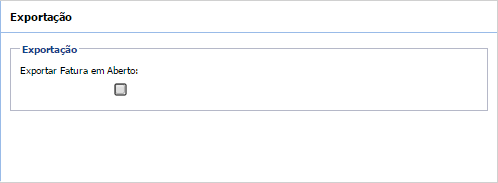
- Exportar Fatura em Aberto : Informa se serão exportadas as faturas em aberto no momento da geração das faturas, ou seja, o sistema exportará as faturas geradas, mesmo que ainda não tenham sido aprovadas. Caso desmarcado somente irá exportar a fatura ao realizar a aprovação. A partir da versão 8.7.0.0 caso a fatura seja cancelada, será gerado também registro no banco de dados para o ERP, nas tabelas INT_ENVIO_FATURA_SERVIÇO e INT_ENVIO_FATURA_SERVICODET, no campo Status: 2 – Cancelada.
Sub Menu: Armazenagem por Endereço
Utilizar para cobrança de endereços/posições ocupadas. Nesse critério será a quantidade de endereços ocupados que será utilizado para o cálculo do serviço de armazenagem. Sendo possível definir valores diferentes por Setor de Armazenagem. Caso tenha sido acordado uma quantidade mínima de endereços basta definir o valor para a franquia bem como valores e tolerância para posições excedentes da prevista.
Clicar no botão Adicionar para inserir várias regras.
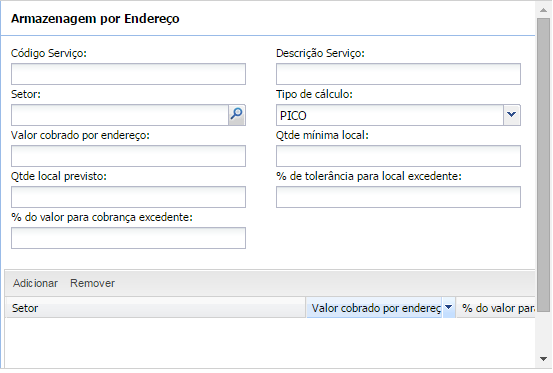
- Código Serviço: Código de apuração do serviço. Exemplo: “01.01”.
- Setor: Define o Setor de Armazenagem para o qual o preço será definido.
- Valor cobrado por endereço: Valor do serviço de armazenagem para uma posição dentro do setor escolhido.
- Qtde Local Previsto: Previsão de endereços que serão utilizados pelo depositante.
- % do Valor para Cobrança Excedente: Acréscimo a tarifa base de cobrança da posição ocupada por endereço para o setor definido.
- Descrição Serviço: Descrição do serviço que constará na fatura e relatório de faturamento. Exemplo “Serviço de Armazenagem” ou “Serviço de Recebimento em Turno Adicional”. Padronize a descrição conforme o contrato estabelecido com cada um dos Depositantes.
- Tipo de Cálculo *: Define o critério para cobrança:
- Pico: Quantidade máxima de endereços utilizados no período (quinzena ou mensal).
- Média: Quantidade média dos endereços utilizados no período (quinzena ou mensal).
- Dia a Dia: Calculado pela quantidade de endereços utilizadas diariamente.
- Qtde Mínima Local: Valor de franquia com base na quantidade mínima de endereços ocupados por setor.
- % de Tolerância para Local Excedente: Tolerância em relação a quantidade prevista de ocupação para cobrança de excedente de armazenagem.
Sub Menu: % de Valor do Recebimento
Utilizar para cobrança de serviços de recebimento, nesse critério o sistema utilizará do valor do documento de movimentação para cálculo do serviço de recebimento. Sendo possível definir valores diferentes por turno de trabalho. O turno de trabalho deverá ser parametrizado previamente no cadastro de turno de trabalhos.
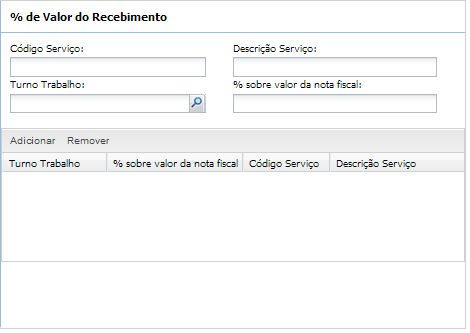
- Código Serviço: Código de apuração do serviço. Exemplo: “02.03”.
- Turno Trabalho: Turno de trabalho para o qual a regra de tarifa é valida. O turno de trabalho deverá ser parametrizado previamente no cadastro de turno de trabalhos.
- Descrição Serviço: Descrição do serviço que constará na fatura e relatório de faturamento. Exemplo “Recebimento – Hora Extra”. Padronize a descrição conforme o contrato estabelecido com cada um dos Depositantes.
- % Sobre Valor da Nota Fiscal: Percentual sobre o valor dos documentos fiscais recebidos.
Sub Menu: % de Valor da Expedição
Utilizar para cobrança de serviços de expedição (separação, conferência, packing, embarque), nesse critério o sistema utilizará do valor do documento de movimentação para cálculo do serviço de expedição. Sendo possível definir valores diferentes por turno de trabalho. O turno de trabalho deverá ser parametrizado previamente no cadastro de turno de trabalhos.
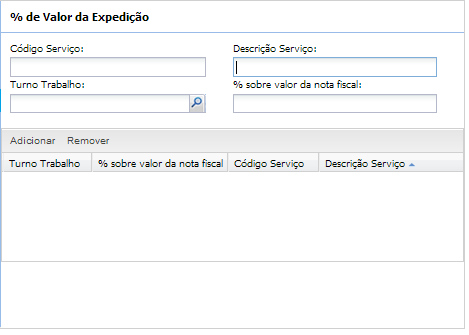
- Código Serviço: Código de apuração do serviço. Exemplo: “001.03”.
- Turno Trabalho: Turno de trabalho para o qual a regra de tarifa é valida. O turno de trabalho deverá ser parametrizado previamente no cadastro de turno de trabalhos.
- Descrição Serviço: Descrição do serviço que constará na fatura e relatório de faturamento. Exemplo “Serviço Fora do Turno”. Padronize a descrição conforme o contrato estabelecido com cada um dos Depositantes.
- % Sobre Valor da Nota Fiscal: Percentual sobre o valor dos documentos fiscais expedidos.
Sub Menu: Linha das Notas Fiscais Expedidas
Utilizar para cobrança por linhas separadas. Critério utilizado com base nos itens de cada pedido ou nota fiscal independente do valor. Importante Ativar o serviço no check-box “Utilizar cobrança por linha das notas fiscais”, definir o valor por item no campo: “Valor cobrado por item do detalhe das notas fiscais”.
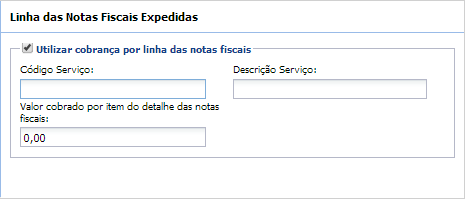
- Código Serviço: Código de apuração do serviço. Exemplo: “05.01”.
- Valor Cobrado por Item do Detalhe das Notas Fiscais: …
- Descrição Serviço: Descrição do serviço que constará na fatura e relatório de faturamento. Exemplo “Linhas Separadas”. Padronize a descrição conforme o contrato estabelecido com cada um dos Depositantes.
Sub Menu: Volumes Expedidos
Utilizar para cobrança para Volumes Expedidos. Critério utilizado com base na quantidade de volumes gerados durante o packing e/ou expedição por onda. Sendo possível definir valores diferentes por turno de trabalho. O turno de trabalho deverá ser parametrizado previamente no cadastro de turno de trabalho.
Clicar no botão Adicionar para inserir várias regras.
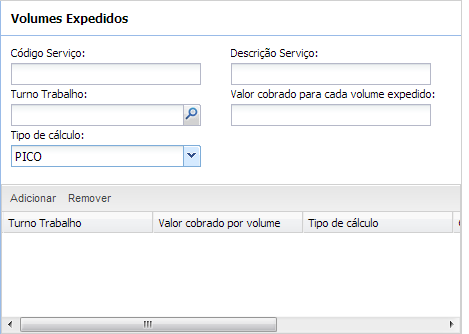
- Código Serviço: Código de apuração do serviço. Exemplo: “004.05”.
- Turno Trabalho: Turno de trabalho para o qual a regra de tarifa é valida. O turno de trabalho deverá ser parametrizado previamente no cadastro de turno de trabalhos.
- Tipo de Cálculo *: Define o critério para cobrança:
- Pico: Quantidade máxima de materiais expedidos no período (quinzena ou mensal).
- Média: Quantidade média dos materiais expedidos no período (quinzena ou mensal).
- Dia a Dia: Calculado pela quantidade de expedida diariamente.
- Descrição Serviço: Descrição do serviço que constará na fatura e relatório de faturamento. Exemplo “Volumes Expedidos”.
- Valor Cobrado para cada Volume Expedido: Define o valor por volume expedido.
Sub Menu: Peso Expedido
Utilizar para cobrança por Peso Expedidos. Critério utilizado com base no Peso dos materiais expedidos do Armazém.
Quando acionado este tipo de cobrança, o cálculo será realizado de acordo com a quantidade de peso expedido. Para tanto, a rotina contará a quantidade de peso dos itens separados das notas fiscais processadas na expedição.
A definição do peso será dada por meio Peso Bruto do cadastro da embalagem. Cada embalagem expedida contará com a quantidade de peso.
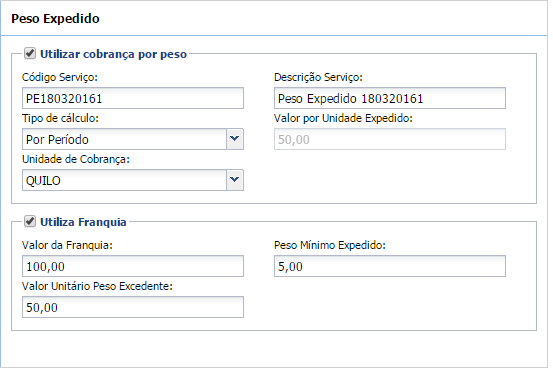
- Utilizar cobrança por peso: Se parâmetro ativado habilitará os campos abaixo:
- Código Serviço: Código de apuração do serviço. Exemplo: “004.06”.
- Descrição Serviço: Descrição do serviço que constará na fatura e relatório de faturamento. Exemplo “Peso Expedido. Padronize a descrição conforme o contrato estabelecido com cada um dos Depositantes.
- Tipo de Cálculo
- Pico: Irá considerar uma das unidades de cobrança definidas acima.
- Dia a Dia: A fatura será aplicada a todos os dias do período. Quando um determinado dia tiver quantidade de peso abaixo da franquia contratada, o valor da franquia será usado para este dia em particular. Caso em outro dia, a quantidade de peso seja maior do que a franquia, será cobrado a franquia somada ao valor quantidade excedente. Também será levado em consideração uma das unidades de cobrança definidas acima.
- Média: Será contado dia a dia a quantidade de Peso Expedido levando em consideração uma das unidades de cobrança definidas acima. A média desta quantidade será usada.
- Por Período: Este tipo de cálculo já é realizado atualmente, e também será levado em consideração uma das unidades de cobrança definidas acima.
- Valor por Unidade Expedido: Ficará desabilitar quando o campo Franquia estiver habilitada. …
- Unidade de Cobrança: O peso será calculado de forma diferente.
- Grama: O peso dar-se-á pela quantidade expedida de cada produto vezes o peso bruto da embalagem do produto.
- Quilo: O peso dar-se-á pela quantidade expedida de cada produto vezes o peso bruto da embalagem do produto dividido por 1.000 (Um Mil).
- Tonelada: O peso dar-se-á pela quantidade expedida de cada produto vezes o peso bruto da embalagem do produto dividido por 1.000.000 (Um Milhão).
.
- Utiliza Franquia: A partir da versão 8.1.0.0, o sistema foi alterado para não obrigar Franquia para Contratos por “Peso Expedido”, mas se o parâmetro for ativado, o sistema solicitará o preenchimento dos campos informados abaixo:
- Valor da Franquia: …
- Peso Mínimo Expedido:: …
- Valor Unitário Peso Excedente: …
Sub Menu: Cubagem Expedido
Utilizar para cobrança por Metros Cúbicos expedidos. Critério utilizado com base na cubagem dos materiais expedidos.
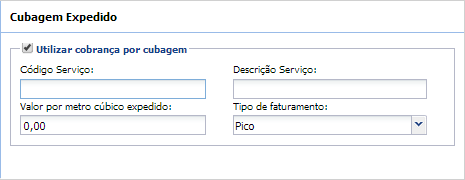
- Código Serviço: Código de apuração do serviço. Exemplo: “004.07”.
- Valor por Metro Cúbico Expedido: …
- Descrição Serviço: Descrição do serviço que constará na fatura e relatório de faturamento. Exemplo “Cubagem Expedida. Padronize a descrição conforme o contrato estabelecido com cada um dos Depositantes.
- Tipo de Faturamento:
- Pico: …
- Total no Período: …
Sub Menu: Armazenagem Por Palete
Clicar no botão Adicionar para inserir várias regras.
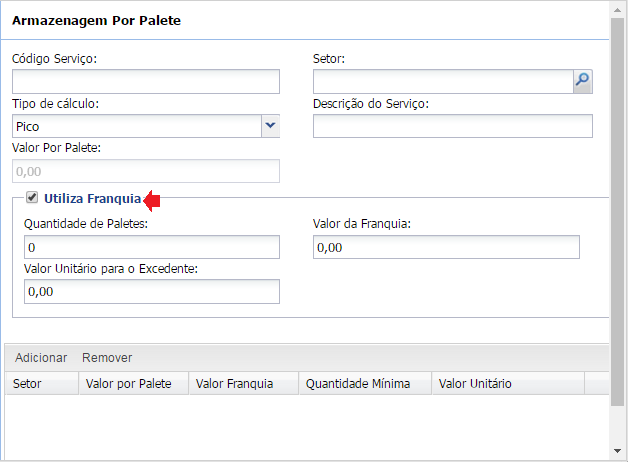
- Código Serviço: Código de apuração do serviço. Exemplo: “01.004”.
- Setor: Define o Setor de Armazenagem para o qual os valores serão definidos.
- Tipo de cálculo:
- Pico: Quantidade máxima de endereços utilizados no período (quinzena ou mensal).
- Média: Quantidade média dos endereços utilizados no período (quinzena ou mensal).
- Dia a Dia: Calculado pela quantidade de endereços utilizadas diariamente.
- Por Período: …
- Descrição Serviço: Descrição do serviço que constará na fatura e relatório de faturamento. Exemplo “Armazenagem por Unidade de Movimentação”. Padronize a descrição conforme o contrato estabelecido com cada um dos Depositantes.
- Valor Por Palete: Valor de cobrança por palete.
- Utiliza Franquia: A partir da versão 8.0.0.2, o sistema foi alterado para não obrigar Franquia para Contratos por “Armazenagem por Palete” e “Armazenagem por Peso”, mas parâmetro for ativado, o sistema solicitará o preenchimento dos campos informados abaixo:
- Quantidade de Paletes:: Quantidade de paletes para cobrar o valor da franquia. Quando ultrapassar este valor, será cobrado o valor excedente.
- Valor Franquia: Valor usado para cobrança da franquia.
- Valor Unitário para o Excedente: Valor de um palete excedente.
Sub Menu: Armazenagem Por Embalagem
Utilizar para cobrança de armazenagem por unidade de movimentação do material. A quantidade de paletes inteiros, paletes incompletos e produtos em unidades é levado em consideração para a cobrança da armazenagem sendo o valor definido por setor de armazenagem.
Clicar no botão Adicionar para inserir várias regras.
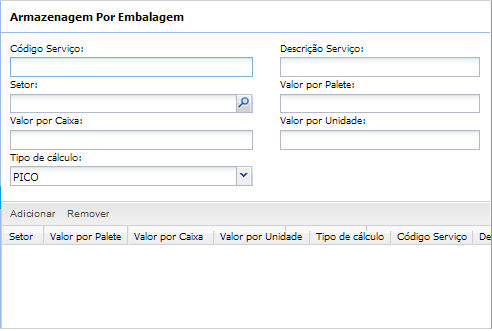
- Código Serviço: Código de apuração do serviço. Exemplo: “01.003”.
- Setor: Define o Setor de Armazenagem para o qual os valores serão definidos.
- Valor por Caixa: Valor de cobrança do serviço de armazenagem para caixas em paletes incompletos ou já utilizados.
- Tipo de cálculo:
- Pico: Quantidade máxima de endereços utilizados no período (quinzena ou mensal).
- Média: Quantidade média dos endereços utilizados no período (quinzena ou mensal).
- Dia a Dia: Calculado pela quantidade de endereços utilizadas diariamente.
- Descrição Serviço: Descrição do serviço que constará na fatura e relatório de faturamento. Exemplo “Armazenagem por Unidade de Movimentação”. Padronize a descrição conforme o contrato estabelecido com cada um dos Depositantes.
- Valor por Palete: Valor de cobrança do serviço de armazenagem para um palete do produto. O sistema utilizará a norma de paletização do cadastro de embalagens para efeito do cálculo.
- Valor por Unidade: Valor de cobrança do serviço de armazenagem de uma unidade que esteja fracionada no armazém para o setor definido.
Sub Menu: Armazenagem Por Metros Cúbicos
Utilizar para cobrança do serviço de armazenagem por metros cúbicos. O valor por metro cúbico é definido por Setor de Armazenagem.
Clicar no botão Adicionar para inserir várias regras.
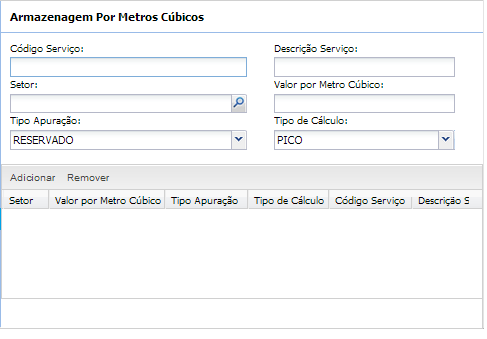
- Código Serviço: Código de apuração do serviço. Exemplo: “01.002”.
- Setor: Define o Setor de Armazenagem para o qual o valor será definido.
- Tipo de Apuração:
- Reservado: Será considerada a cubagem do endereço ocupado.
- Ocupado: Será calculado a metragem cúbica utilizada do estoque conforme cadastro da embalagem.
- Descrição Serviço: Descrição do serviço que constará na fatura e relatório de faturamento. Exemplo “Metros Cúbicos Utilizados”. Padronize a descrição conforme o contrato estabelecido com cada um dos Depositantes.
- Valor por Metro Cúbico: Valor de cobrança do serviço de armazenagem por metro cúbico apurado.
- Tipo de cálculo:
- Pico: Quantidade máxima utilizados no período (quinzena ou mensal).
- Média: Quantidade média utilizados no período (quinzena ou mensal).
- Dia a Dia: Calculado pela cubagem utilizada diariamente.
Sub Menu: Armazenagem Por Metros Quadrado
Utilizar para cobrança do serviço de armazenagem por metros quadrados. O valor por metro quadrado é definido por Setor de Armazenagem.
Clicar no botão Adicionar para inserir várias regras.
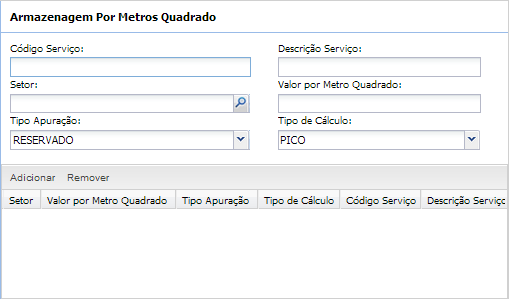
- Código Serviço: Código de apuração do serviço. Exemplo: “01.007”.
- Setor: Define o Setor de Armazenagem para o qual o valor será definido.
- Tipo de Apuração:
- Reservado: Será considerada a área do endereço ocupado.
- Ocupado: Será calculado a área utilizada do estoque conforme cadastro da embalagem.
- Descrição Serviço: Descrição do serviço que constará na fatura e relatório de faturamento. Exemplo “Metros Quadrados Utilizados”. Padronize a descrição conforme o contrato estabelecido com cada um dos Depositantes.
- Valor por Metro Quadrado: Valor de cobrança do serviço de armazenagem por metro quadrado apurado.
- Tipo de cálculo:
- Pico: Quantidade máxima de área utilizada no período (quinzena ou mensal).
- Média: Quantidade média de área utilizados no período (quinzena ou mensal).
- Dia a Dia: Calculado pela área utilizada diariamente.
Sub Menu: Recebimento Por Embalagem
Utilizar para cobrança de serviços de recebimento, nesse critério o sistema utilizará a quantidade de recebimento por unidade de movimentação do material. A quantidade de paletes inteiros, paletes incompletos e produtos em unidades é levado em consideração para a cobrança do valor de recebimento. Sendo possível definir valores diferentes por turno de trabalho. O turno de trabalho deverá ser parametrizado previamente no cadastro de turno de trabalhos.
Clicar no botão Adicionar para inserir várias regras.
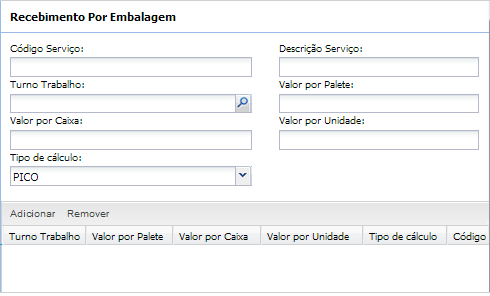
- Código Serviço: Código de apuração do serviço. Exemplo: “03.02”.
- Turno Trabalho: Turno de trabalho para o qual a regra de tarifa é valida.
- Valor por Caixa: Valor de cobrança do serviço de recebimento para caixas em paletes incompletos ou já utilizados.
- Tipo de cálculo:
- Pico: Quantidade máxima de materiais recebidos no período (quinzena ou mensal).
- Média: Quantidade média de materiais recebidos no período (quinzena ou mensal).
- Dia a Dia: Calculado pela quantidade recebida diariamente.
- Descrição Serviço: Descrição do serviço que constará na fatura e relatório de faturamento. Exemplo “Recebimento por Embalagem”. Padronize a descrição conforme o contrato estabelecido com cada um dos Depositantes.
- Valor por Palete: Valor de cobrança do serviço de recebimento para um palete do produto. O sistema utilizará a norma de paletização do cadastro de embalagens para efeito do cálculo.
- Valor por Unidade: Valor de cobrança do serviço de recebimento de uma unidade que esteja fracionada durante a conferencia.
Sub Menu: Expedição Por Embalagem
Utilizar para cobrança de serviços de expedição (separação, conferencia, packing, embarque). Nesse critério o sistema utilizará a quantidade de expedição por unidade de movimentação do material. A quantidade de paletes inteiros, paletes incompletos e produtos em unidades é levado em consideração para a cobrança do valor de expedição. Sendo possível definir valores diferentes por turno de trabalho. O turno de trabalho deverá ser parametrizado previamente no cadastro de turno de trabalho.
Clicar no botão Adicionar para inserir várias regras.
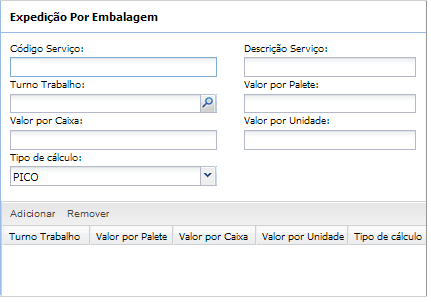
- Código Serviço: Código de apuração do serviço. Exemplo: “004.01”.
- Turno Trabalho: Turno de trabalho para o qual a regra de tarifa é valida.
- Valor por Caixa: Valor de cobrança do serviço de expedição para caixas em paletes incompletos ou já utilizados.
- Tipo de cálculo:
- Pico: Quantidade máxima de materiais expedidos no período (quinzena ou mensal).
- Média: Quantidade média de materiais expedidos no período (quinzena ou mensal).
- Dia a Dia: Calculado pela quantidade expedida diariamente.
- Descrição Serviço: Descrição do serviço que constará na fatura e relatório de faturamento. Exemplo “Expedição de Mercadoria”. Padronize a descrição conforme o contrato estabelecido com cada um dos Depositantes.
- Valor por Palete: Valor de cobrança do serviço de expedição para um palete do produto. O sistema utilizará a norma de paletização do cadastro de embalagens para efeito do cálculo.
- Valor por Unidade: Valor de cobrança do serviço de expedição de uma unidade que esteja fracionada durante a expedição.
Sub Menu: % de Valor Armazenado
Utilizado para cobrança de serviços pelo valor do estoque. O valor do estoque é calculado com base em cada nota fiscal de entrada, seja ela do fornecedor ou de cobertura fiscal, remessa para armazenagem ou por conta e ordem de terceiros. Definir o percentual de cobrança em relação ao valor do estoque total. Poderá ser incluído mais de um item para o mesmo setor, por exemplo para cobrança de seguro e da armazenagem.
Clicar no botão Adicionar para inserir várias regras.
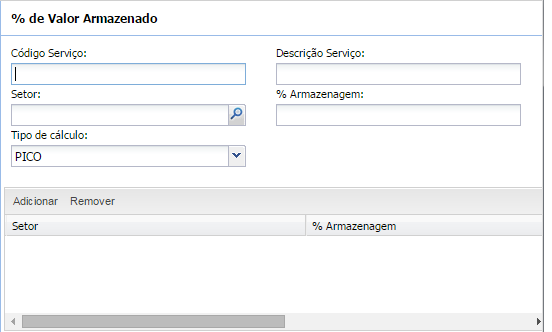
- Código Serviço: Código de apuração do serviço. Exemplo: “03.03”.
- Setor: Define o Setor de Armazenagem para o qual o valor será definido.
Tipo de Cálculo:- Pico: Quantidade máxima de área utilizada no período (quinzena ou mensal).
- Média: Quantidade média de área utilizados no período (quinzena ou mensal).
- Dia a Dia: Calculado pela área utilizada diariamente.
- Descrição Serviço: Descrição do serviço que constará na fatura e relatório de faturamento. Exemplo “Seguro”. Padronize a descrição conforme o contrato estabelecido com cada um dos Depositantes.
- % Armazenagem: Percentual de cobrança do serviço de armazenagem por valor do estoque apurado.
Sub Menu: Armazenagem Por Peso
Clicar no botão Adicionar para inserir várias regras.
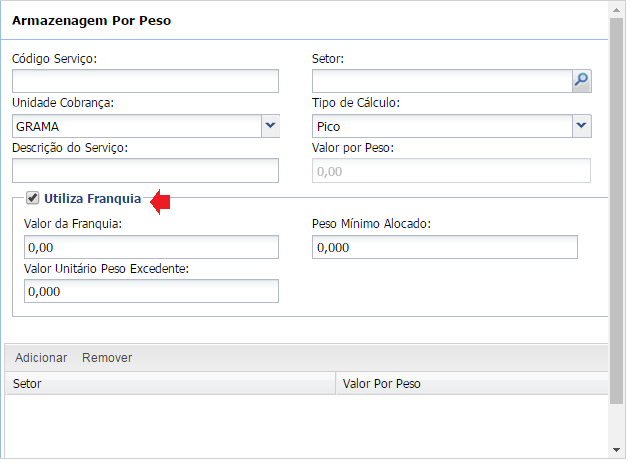
- Código Serviço: Código de apuração do serviço. Exemplo: “03.04”.
- Setor: Define o Setor de Armazenagem para o qual o valor será definido.
- Unidade Cobrança: O peso será calculado de forma diferente dependendo da opção selecionada abaixo:
- Grama: O peso dar-se-á pela quantidade de estoque de cada lote no endereço vezes o peso bruto da embalagem do lote.
- Quilo: O peso dar-se-á pela quantidade de estoque de cada lote no endereço vezes o peso bruto da embalagem do lote dividido por 1.000 (Mil).
- Tonelada: O peso dar-se-á pela quantidade de estoque de cada lote no endereço vezes o peso bruto da embalagem do lote dividido por 1.000.000 (Um Milhão).
- Tipo de Cálculo: A apuração será realizada de forma diferente:
- Pico: Será contado dia a dia o peso calculado acima dentro do armazém. O dia que teve o maior numero de peso será a quantidade utilizada.
- Média: Será contado dia a dia a quantidade de peso. A média desta quantidade será usada.
- Dia a Dia: A fatura será aplicada todos os dias do período. Quando um determinado dia teve quantidade de peso abaixo da franquia contratada, o valor da franquia será usado para este dia em particular. Caso em outro dia, a quantidade de peso seja maior do que a franquia, será cobrado a franquia somada ao valor quantidade excedente.
- Por Período: …
- Descrição Serviço: Descrição do serviço que constará na fatura e relatório de faturamento. Exemplo “Peso das Mercadorias”. Padronize a descrição conforme o contrato estabelecido com cada um dos Depositantes.
- Valor por Peso: Valor de cobrança por unidade de medida.
- Utiliza Franquia: A partir da versão 8.0.0.2, o sistema foi alterado para não obrigar Franquia para Contratos por “Armazenagem por Palete” e “Armazenagem por Peso”, mas se o parâmetro for ativado, o sistema solicitará o preenchimento dos campos informados abaixo:
- Valor Franquia: Valor da Franquia a ser cobrado.
- Peso Mínimo Alocado: Peso mínimo em estoque para cobrança da franquia.
- Valor Unitário Peso Excedente: Valor a ser cobrado para peso que exceda o peso mínimo.
Sub Menu: Armazenagem Por Palete Condicionada a Movimentação
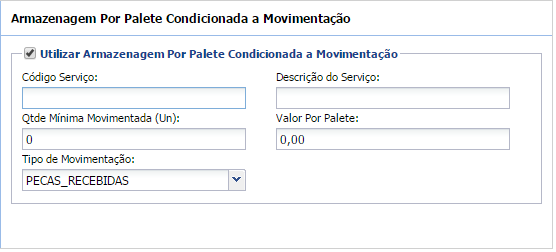
- Utilizar Armazenagem Por Palete Condicionada a Movimentação: Se o parâmetro for ativado, o sistema solicitará o preenchimento dos campos informados abaixo:
- Código Serviço: Código de apuração do serviço. Exemplo: “03.05”.
- Qtde Mínima Movimentada (Un): …
- Tipo de Movimentação: O cálculo será realizado de acordo com a quantidade de paletes Armazenados e/ou Expedidos. Para tanto, a rotina buscará todos endereços que tenham estoque, e contar a quantidade de paletes de cada produto por endereço. Caso o endereço possua estoque inferior a um palete, será considerado como um palete.
A definição de palete será dada por meio do cadastro da embalagem. Um palete é igual a quantidade de camada vezes o lastro da embalagem do lote do produto no endereço. Cada endereço que possua estoque deve ser contado a quantidade de paletes total do produto no endereço.- Peças Recebidas: Será contado no último dia do período de apuração a quantidade de paletes recebidos no armazém. Essa quantidade de palete será a quantidade utilizada.
- Peças Expedidas: Será contado no último dia do período de apuração a quantidade de paletes expedidos do armazém. Essa quantidade de palete será a quantidade utilizada.
- Peças Recebidas e Peças Expedidas: Será contado no último dia do período de apuração a quantidade de paletes recebidos e expedidos no armazém. Essa quantidade de palete será a quantidade utilizada.
- Descrição do Serviço
- Valor Por Palete: …
Sub Menu: Montagem de Kit
Clicar no botão Adicionar para inserir várias regras.
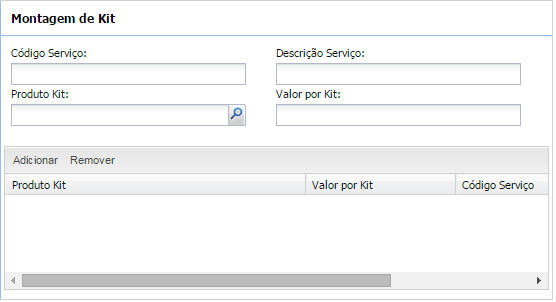
- Código Serviço: Código de apuração do serviço. Exemplo: “03.06”.
- Produto Kit: Localizar um produto que possua produtos associados a partir do botão Componentes Kit do cadastro de produto.
- Descrição Serviço
- Valor por Kit: Será gerada fatura por kit montado.
Sub Menu: Desmontagem de Kit
Clicar no botão Adicionar para inserir várias regras.
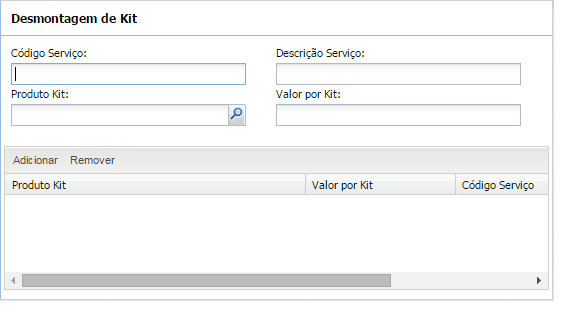
- Código Serviço: Código de apuração do serviço. Exemplo: “03.06”.
- Produto Kit: Localizar um produto que possua produtos associados a partir do botão Componentes Kit do cadastro de produto.
- Descrição Serviço
- Valor por Kit: Será gerada fatura por kit desmontado.
Sub Menu: Recebimento por Volume
A partir da versão 8.6.1.0, foi inserido esta nova forma de cobrança.
Clicar no botão Adicionar para inserir várias regras.
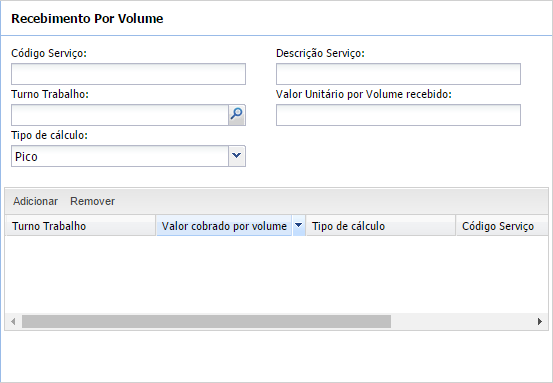
- Código Serviço: Código de apuração do serviço. Exemplo: “004.01”.
- Turno Trabalho: Turno de trabalho para o qual a regra de tarifa será valida.
- Tipo de cálculo:
- Pico: Quantidade máxima de volumes recebidos no período (quinzena ou mensal).
- Média: Quantidade média de volumes recebidos no período (quinzena ou mensal).
- Dia a Dia: Calculado pela quantidade de volumes recebidos diariamente.
.
- Descrição Serviço: Descrição do serviço que constará na fatura e relatório de faturamento. Exemplo “Recebimento de Volume”. Padronize a descrição conforme o contrato estabelecido com cada um dos Depositantes.
- Valor Unitário por Volume recebido: Valor de cobrança de volumes recebidos de uma unidade que esteja fracionada durante a expedição.
Botão: Alterar
A partir da versão 8.0.0.0, se o contrato estiver com o status “Aguardando Revisão”, será possível realizar alterações no registro.
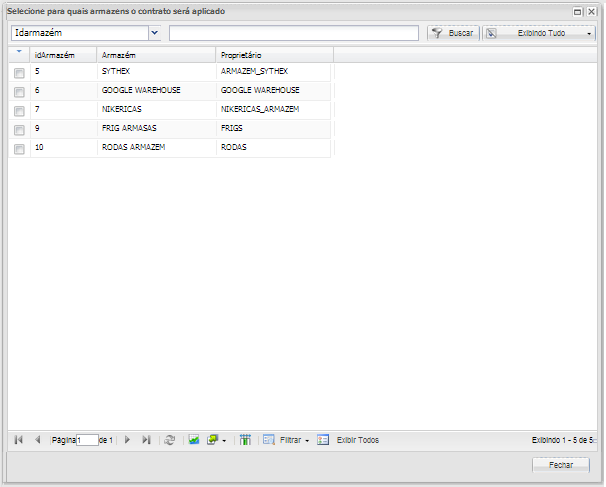
Botão: Definir Armazém
Após cadastrar um novo contrato deverá vincular para quais armazéns o contrato será válido. Esse recurso permitirá que defina diferentes regras de cobrança por centro de distribuição para um mesmo cliente. Selecionando o contrato para o qual deseja vincular os Armazéns em seguida, clique no botão “Definir Armazém”. Selecione os Armazéns com o mouse clicando no check-box.
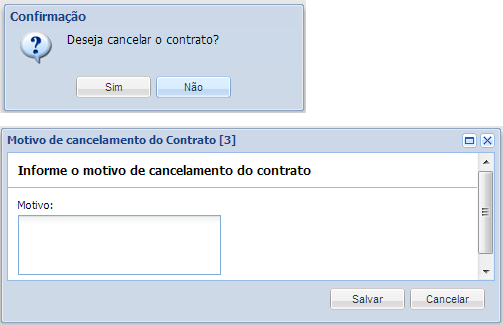
Botão: Cancelar
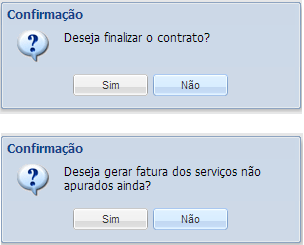
Botão: Finalizar
Botão: Excluir
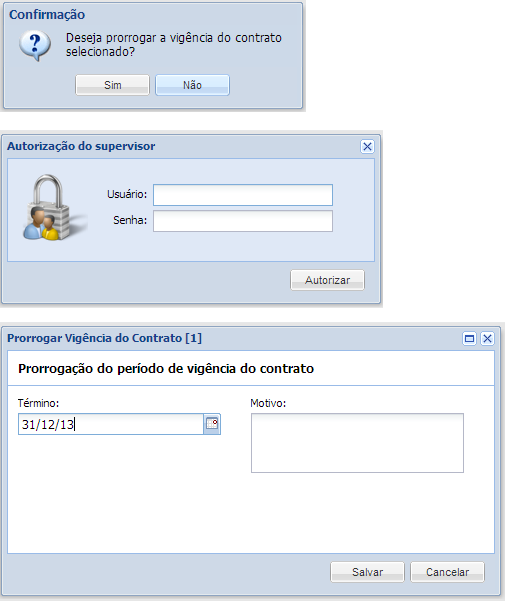
Botão: Prorrogar
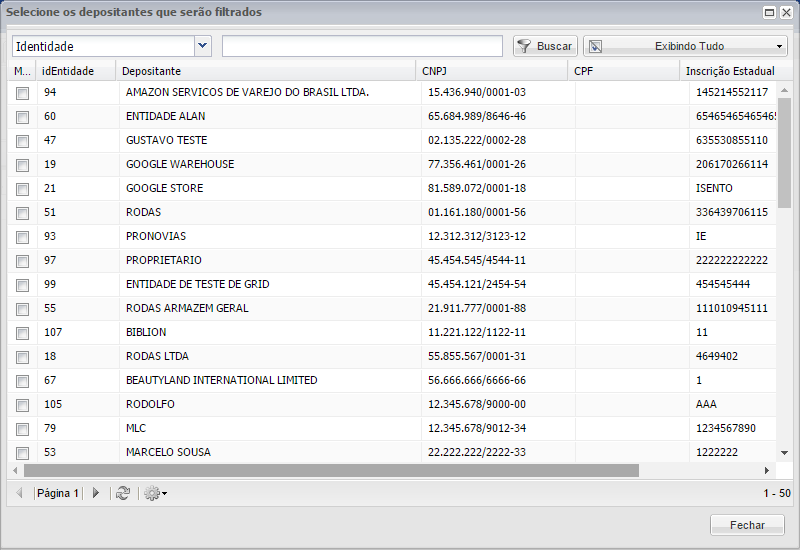
Botão: Definir Depositante
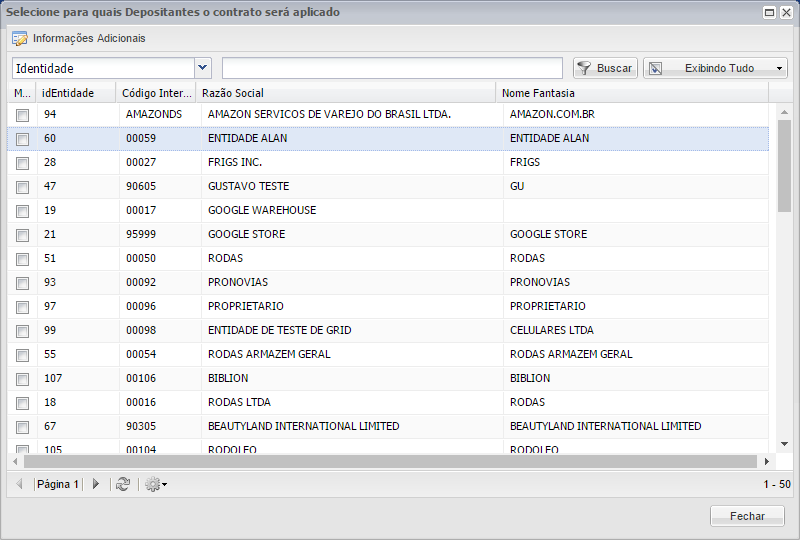
Tela criada a partir da versão 8.3.0.0, onde será possível selecionar um ou mais Depositantes ou Beneficiários ao contrato.
Botão Informações Adicionais
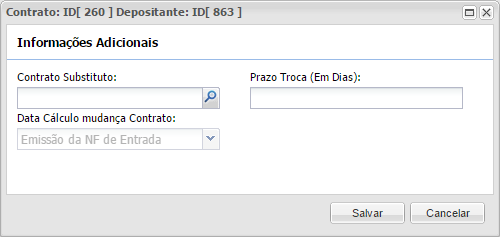
- Contrato Substituto
- Será permitido que o usuário defina um contrato substituto para que a cobrança dos serviços de um depositante passem a ser realizada por um segundo pagador.
- A definição de um contrato substituto é opcional.
- Listará os contratos em que o depositante estiver vinculado, diferente do contrato selecionado ou contratos que o depositante for a entidade pagadora e que não estiverem cancelados e ou já finalizados. - Prazo Troca (Em Dias)
- Permitirá definir prazo em dias para troca do contrato para cada depositante associado ao contrato. A troca de um contrato será realizada após o período especificado, apenas quando esse campo estiver preenchido com valor superior a zero, e apenas para os lotes de armazenagem que tiveram sua origem amarrada ao contrato pai, transferindo para o contrato substituto o ônus das operações pertinentes a esse lote a partir desse momento como por exemplo as tarifas de armazenagem e expedição que envolverem os lotes modificados.
- O prazo padrão será de zero dias.
- Se for definido um Contrato Substituto o prazo em dias será maior que zero e com isso será definido a Data de Cálculo para substituição. - Data Cálculo mudança Contrato
- Indicará qual a data que será considerada para a substituição do contrato.
— Poderá ser a Data de Emissão da Nota Fiscal de Entrada ou a Data da OR.
Botão Importar Contrato
A partir da versão 8.7.2.0, executará o upload de um arquivo XML, e que realizará o cadastro de um contrato e seus serviços.
Importante: O sistema realizará validações, com lançamento de mensagens para instruir o operador a corrigir possíveis erros no arquivo. Caso importar um contrato com número já cadastrado, será lançada notificação ao usuário de que o contrato precisará ser excluído antes de realizar a importação.
Botão: Reabrir Contrato
Botão: Serviço Avulso
Selecione no grid um Contrato ao qual deseja incluir o novo serviço avulso. Logo após a opção “Serviços Avulsos” e clique no Botão “Ações”. Para vincular um serviço avulso ao contrato.
Para inserir um novo Serviço Avulso clique em cadastrar. Informe a Descrição do Serviço, a Quantidade e o Valor por unidade do serviço que será executado.
O botão Exibir listará a partir da coluna Status, os registros Em Aberto, Em Execução, Finalizado e/ou Cancelado.
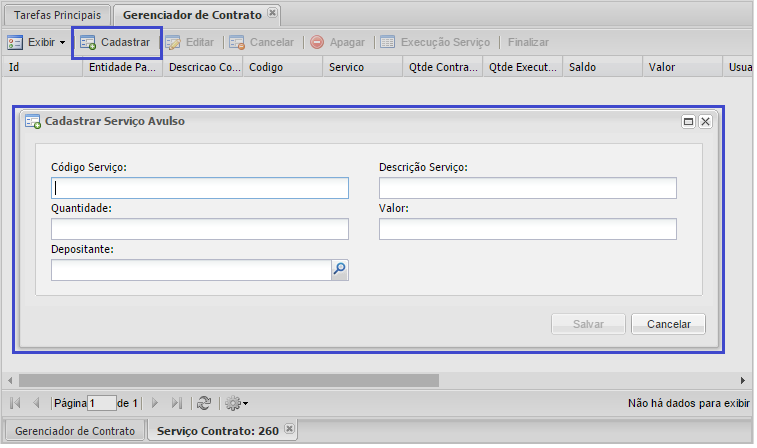
- Código Serviço: Código de apuração do serviço. Utilizado também para a exportação da fatura.
- Quantidade: Quantidade do serviço avulso.
- Depositante: Inserido campo a partir da versão 8.3.0.0, onde será definido o depositante e qual serviço que será executado.
- Descrição Serviço: Sugestão de preenchimento deste campo “Serviço Avulso”
- Valor: Valor a ser cobrado pelo serviço avulso.
Serviço Avulso / Cancelar
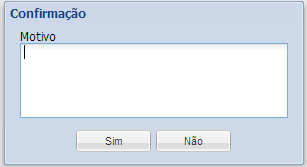
Serviço Avulso / Apagar
Deleta, exclui definitivamente o registro da tela.
Serviço Avulso / Execução Serviço
Para registrar a execução de um serviço avulso. Acesse o Silt Wms / Gerenciados de Contratos. Escolha o Contrato para realizar o lançamento, no menu selecione o botão Ações Escolha a opção “Serviços Avulsos”. Escolha o “Serviço Avulso” que deseja efetuar o registo e Aperto no Botão “Execução do Serviço”.
Repita a operação para cada dia que deseja incluir na fatura dos Serviços para o Depositante.
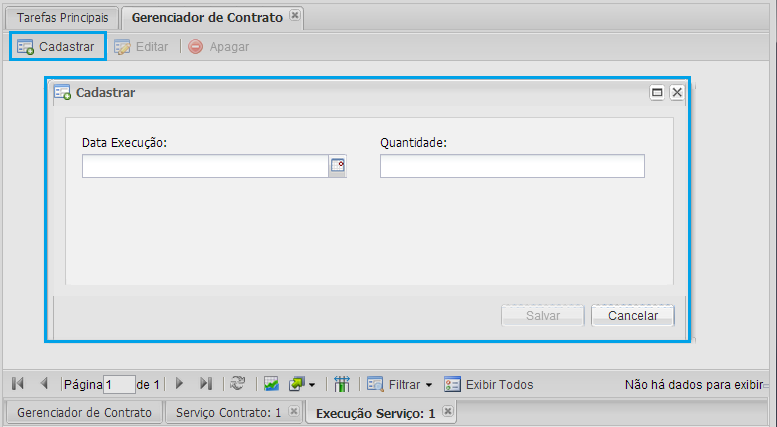
- Data Execução: Faz referência a data da execução do Serviço Avulso
- Quantidade: Quantidade executada para o serviço selecionado.
Serviço Avulso / Finalizar
Botão: Gerar Fatura
Gerando a Fatura dos Serviços
Para gerar a cobrança dos serviços prestados. Após parametrizar todos os serviços que serão cobrados. Selecione na tabela o contrato para o qual deseja apurar os serviços. No botão “Ações” escolha a opção “Gerar Faturas”. O sistema automaticamente fará a apuração com base nas movimentações apuradas e nas regras previamente definidas.
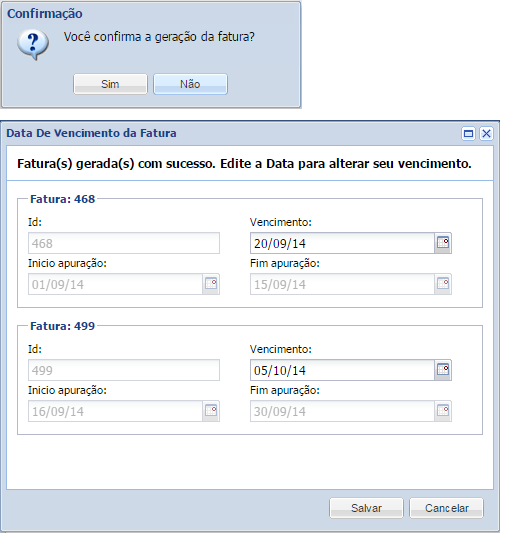
Botão: Efetivar Revisão Contrato
Funcionalidade criada a partir da versão 8.0.0.0, onde poderá efetivar o Contrato desde que esteja com status “Aguardando Revisão” o botão ficará habilitado e ao acioná-lo mudará o status para 0 – Aberto, gravando a Data e o Usuário que efetivou a revisão do contrato.
Botão: Faturas
Para visualizar as Faturas Geradas, acesse pelo botão Ações / Faturas.

Faturas / Exibir
Terá a opção de filtrar as faturas por situação:
- Aberta
- Aprovada
- Cancelada
- Paga
Faturas / Desconto Fatura
Desconto na Fatura de Serviços
Para efetuar o abatimento dos valores apurados com a inclusão de um desconto. Após gerada a fatura, selecione na tabela a fatura para a qual deseja incluir o desconto. Selecionando o botão “Desconto Fatura” o sistema mostrará uma janela perguntando se deseja incluir um Desconto Geral ou Desconto Por Serviço.
Desde a versão 8.0.0.0, foi desenvolvida a implementação do Desconto Geral ou Por Serviço, onde o sistema irá checar se existe Permissão de Desconto e qual Limite Máximo de Desconto permitido para o contrato.
Caso o parâmetro “Permitir Desconto “ estiver desabilitado o botão “Desconto Fatura” não poderá ser acionado, ficando assim desabilitado. Caso o mesmo esteja habilitado será possível aplicar um Desconto Geral ou Desconto Por Serviço porém este desconto não poderá ultrapassar o percentual máximo permitido definido no contrato.
Caso o Valor de Desconto aplicado ultrapasse o percentual máximo configurado no contrato o sistema será solicitado Senha do Supervisor para poder aplicar o desconto desejado.
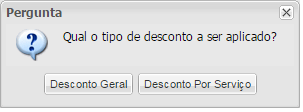
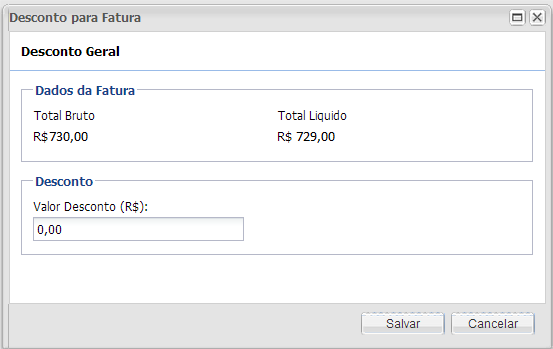
Selecione o item para o qual deseja incluir o desconto, clicando na lista com os descontos por categoria. Em seguida informe o valor do desconto.
- Desconto Geral
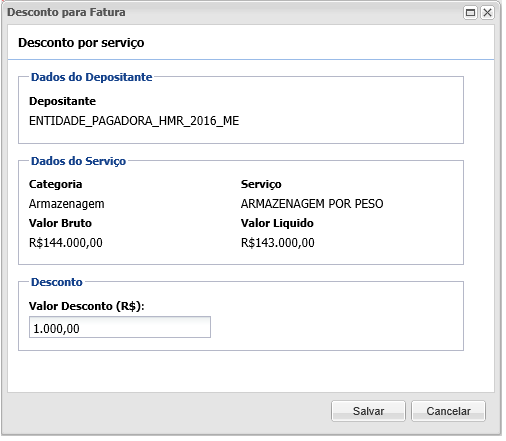
- Desconto Por Serviço
Desde a versão 8.3.0.0, exibirá o depositante de cada serviço do contrato pois, como pode ter mais de um depositante relacionado ao contrato, o mesmo serviço poderá estar definido para vários depositantes.
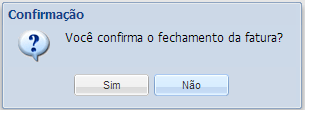
Faturas / Aprovar Fatura
É a assinatura eletrônica registrando que a fatura foi revisada a aprovada pelo usuário que estiver conectado / logado ao sistema.
Faturas / Cancelar Fatura
Para cancelar a fatura gerada.
A partir da versão 8.7.0.0 caso a fatura seja cancelada, será gerado também registro no banco de dados para o ERP, nas tabelas INT_ENVIO_FATURA_SERVIÇO e INT_ENVIO_FATURA_SERVICODET, no campo Status: 2 – Cancelada, desde que o parâmetro Exportar Fatura em Aberto esteja acionado no Sub Menu: Exportação.
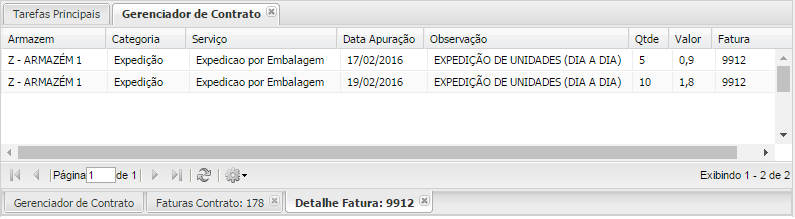
Faturas / Detalhar Fatura
Relatório analítico da fatura com os valores de cada serviço apurado, podendo ser exportado o resultado para arquivo de planilha eletrônica bem como gerar um gráfico dinâmico.
Faturas / Impressos / Fatura Serviços
Opção que imprimirá a Fatura de Serviços
Basta selecionar a Fatura de Serviço referente ao período que deseja imprimir.
Imprimir o relatório para envio ao cliente com a fatura do serviço.
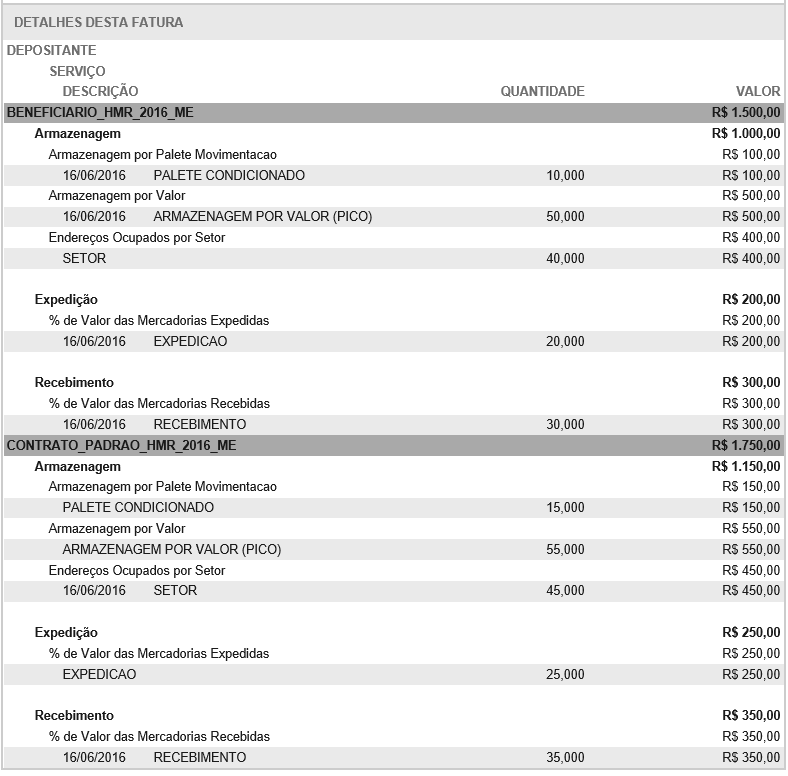
A fatura de serviços é composta por 3 (três) partes: “Cabeçalho”, “Resumo da Fatura” e “Detalhes da Fatura”.
- Cabeçalho
Campos do cabeçalho da Fatura de Serviço.- Cliente: Dados do depositante informando a Razão Social, Endereço.
- No. da Fatura: Código interno gerado pelo sistema para a fatura de serviços.
- Valor Bruto desta Fatura: Faz referência ao valor Total Bruto da Fatura selecionada.
- Desconto: Faz referência ao valor do desconto.
- Total Líquido desta fatura: Faz referência ao valor Total Líquido da fatura selecionada.
- Data de Emissão: Data de emissão da fatura.
- Período: Referente ao período de Apuração com intervalo da apuração.
- Vencimento: Data de vencimento da fatura.
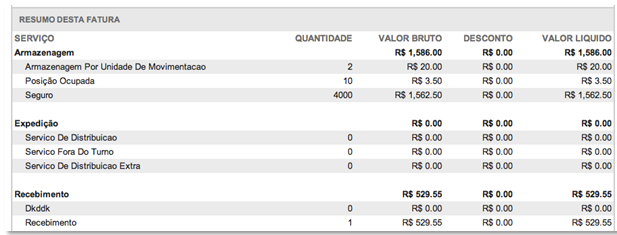
- Resumo desta Fatura
No Resumo da Fatura os dados para os serviços estarão sumarizados e agrupados por categoria: Armazenagem, Expedição, Recebimento e Serviços Avulsos. Sendo listados as quantidades, o Valor Bruto, Desconto e Valor Líquido para cada um dos serviços prestados, com a descrição cadastrada no momento da parametrização do contrato.
- Detalhes desta Fatura
Em Detalhes da Fatura os dados analíticos serão listados agrupados por Armazém, Categoria: Armazenagem, Expedição, Recebimento e Serviços Avulsos. Sendo listados a Quantidade e o Valor Bruto, por dia para cada um dos serviços prestados, com a descrição cadastrada no momento da parametrização do contrato.
.
A partir da versão 8.3.0.0, foi inserido Resumo de Cobrança por Depositante logo abaixo do Resumo da Fatura, e antes dos detalhes da fatura. Sobre os Detalhes da Fatura os valores serão agrupados por depositante.
Botão: Renovar Contrato
Funcionalidade criada a partir da versão 8.0.0.0, após acioná-lo, solicitará login de supervisor e o sistema verificará o parâmetro Tipo de Reajuste que está informado no Cadastro do Contrato / Sub Menu “Dados do Contrato”, onde abrirá uma tela de Cadastro de Contrato com as informações espelho do contrato selecionado aplicando o índice configurado para todos os serviços configurados, com a diferença que se o Tipo de Reajuste for Dinâmico o sistema pedirá o Valor do Índice para o usuário, e se for Fixo o sistema utilizará o Valor do Índice do Cadastro Contrato (origem).
A Data Início da Vigência do Novo Contrato será a data posterior a data de término do contrato selecionado e a data de término será calculada de acordo com o período de vigência do contrato selecionado. Para efeito de rastreabilidade foi criada coluna para exibir qual contrato originou o novo contrato.
Após salvar o Novo Contrato com o índice aplicado o mesmo ficará com o status “Aguardando Revisão”.
Botão: Filtrar Depositante
Desde a versão 8.3.0.0, esta funcionalidade permitirá ao usuário filtrar um ou mais depositantes para listar os contratos ativos que os mesmos estejam vinculados.