Agenda de Transporte
Caminho para acesso
Menu: Movimentação / Agendamento / Agenda de Transporte
Visão Geral
Importante: Tanto no Cadastro quanto na Confirmação do Agendamento de Transporte, a data e horário do servidor de Tomcat e/ou JBoss precisam coincidir com a data e horário do servidor de banco de dados.
A tela de Agenda de Transporte possui os botões Atualizar, Um Dia, Quatro Dias, Semanal e Mensal que são as formas de exibição dos dias do calendário.
Acesse também o Fluxo do Agendamento de Transporte
É possível selecionar o registro e mover para outro dia e horário desde que não seja menor que a data e horário atual.
Foi inserido ícone “de balança”, quando o Agendamento de Transporte estiver aguardando pesagem, nas telas de Movimentação / Agendamento / Agenda de Transporte e Movimentação / Agendamento / Confirmação de Agenda de Transporte.
A partir da versão 7.8.0.0:
- Foi adicionado a informação da Doca nas telas de “Agenda de Transporte” e “Confirmação de Agenda de Transporte”, tanto para o Recebimento e quanto para a Expedição.
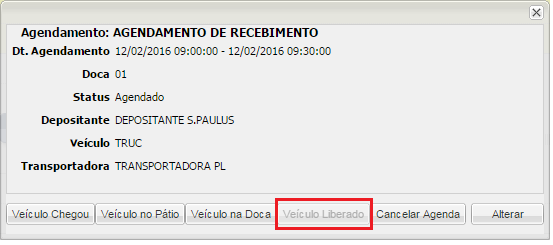
- Se na Configuração do Depositante / Sub Menu Transporte o parâmetro Finalizar Agenda Automaticamente estiver desabilitado, ao concluir o Recebimento ou a Expedição o botão Liberar Veículo estará liberado para concluir o Agendamento.
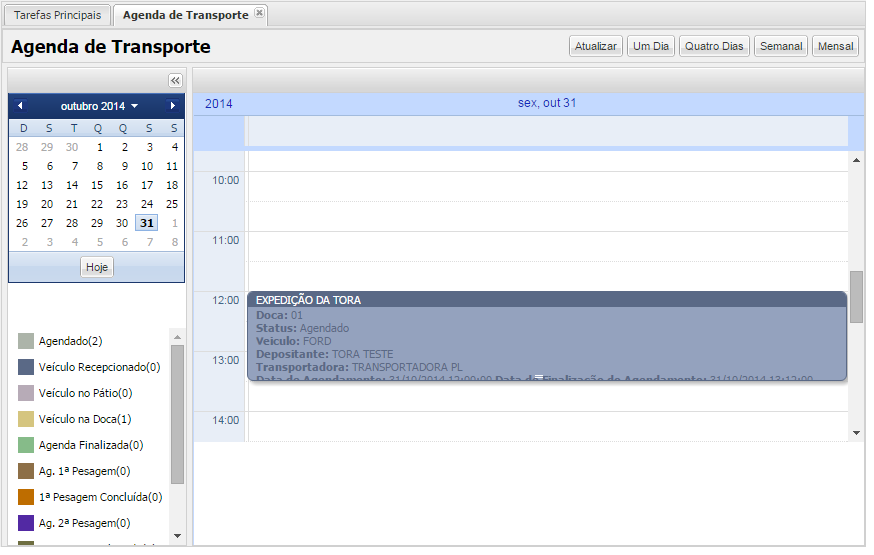
Um Dia
Ao clicar no botão “Um Dia” exibirá apenas uma coluna com o dia selecionado no calendário, dividido por horas.
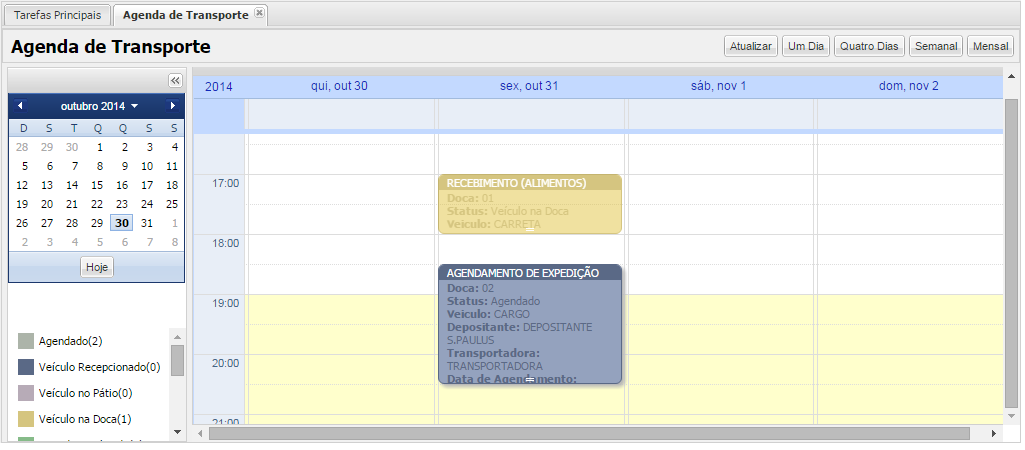
Quatro Dias
Ao clicar no botão “Quatro Dias” exibirá apenas quatro colunas, a partir do dia selecionado no calendário, dividido por horas.
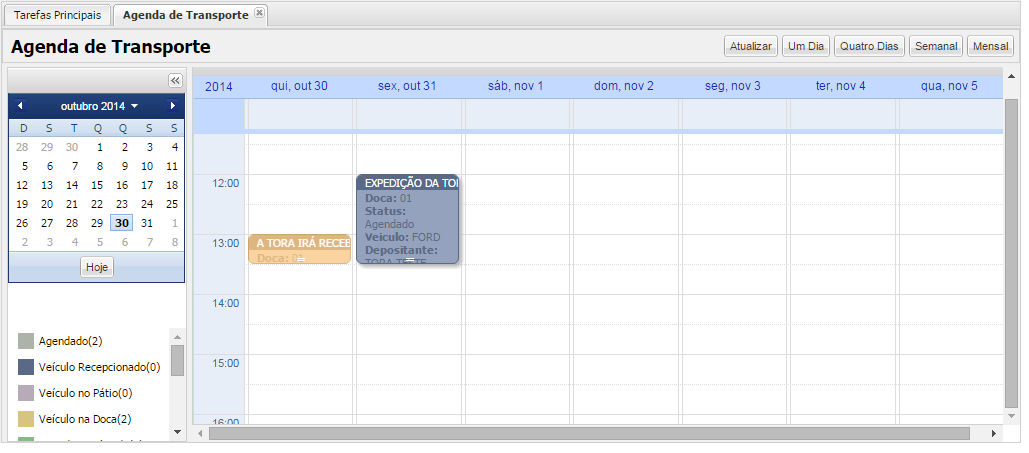
Semanal
Ao clicar no botão “Semanal” exibirá sete colunas, a partir do dia selecionado no calendário, dividido por horas.
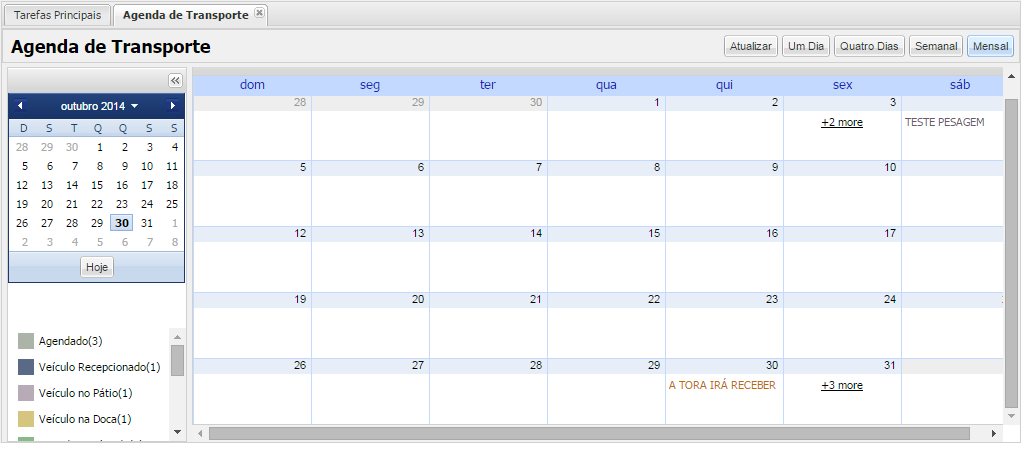
Mensal
Ao clicar no botão “Mensal” exibirá o calendário exibindo somente os dias do mês selecionado no calendário.
Após selecionar dia e horário
Exibirá janela com a mensagem “Deseja inserir novo agendamento?”.
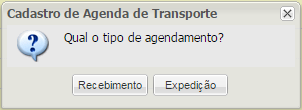
Se selecionado Recebimento exibirá tela para inserir os dados do Agendamento:
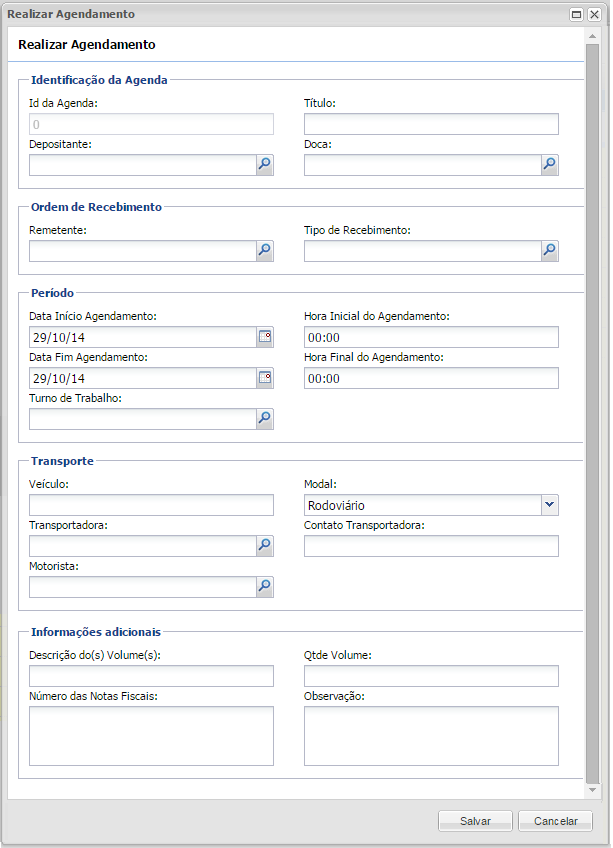
- Identificação da Agenda
- Id da Agenda: Código interno do Silt Wms referente ao cadastro de turnos.
- Depositante: Seleciona um Depositante.
- Título: Descrição sintética do agendamento.
- Doca: Seleciona uma doca para recebimento da mercadoria.
- Ordem de Recebimento
- Remetente: Seleciona um registro do Cadastro de Entidades.
- Tipo de Recebimento: Seleciona o Tipo de Recebimento.
- A partir da versão 7.9.0.0, com a adição do parâmetro Transferência de Titularidade no cadastro do Tipo de Recebimento os “Tipos de Recebimentos” que estirem marcados como “Transferência de Titularidade” não serão exibidos nas telas abaixo que o utilizam:
- Cadastro de Ordem de Recebimento (OR);
- Agenda de Transporte / Realizar Agendamento do tipo Recebimento;
- Gerenciador de Agenda de Transporte / Cadastrar Recebimento;
- A começar da versão 8.1.0.0, se o Tipo de Recebimento estiver com a ativação do parâmetro “Conferência Alocada”, e dos parâmetros marcados “Utiliza Backlist” e o “Volume de Agrupamento” do Depositante, para prosseguir com o fluxo de Conferência Alocada, ou seja:
- Se o depositante Utilizar Back list e estiver parametrizado Volume Agrupamento, bloqueará a atividade com mensagem de advertência.
- Se o depositante não Utilizar Back list e estiver parametrizado Volume Agrupamento, o sistema salvará normalmente.
- Se o depositante Utilizar Back list e não estiver parametrizado Volume Agrupamento, salvará normalmente.
- A partir da versão 7.9.0.0, com a adição do parâmetro Transferência de Titularidade no cadastro do Tipo de Recebimento os “Tipos de Recebimentos” que estirem marcados como “Transferência de Titularidade” não serão exibidos nas telas abaixo que o utilizam:
- Período
- Data Início Agendamento: Informa a Data Início do Agendamento.
- Data Fim Agendamento: Informa a Data Final do Agendamento.
- Turno de Trabalho: Seleciona o Turno de Trabalho.
- Hora Inicial do Agendamento: Informa a hora inicial do agendamento desde que coincida com o turno informado.
- Hora Final do Agendamento: Informa a hora final do agendamento desde que coincida com o turno informado.
- Transporte
- Veículo: Informa o tipo do veículo, até a versão 7.0.0.0 este campo tinha o nome de “Placa do Veículo”.
- Transportadora: Seleciona uma transportadora.
- Motorista: Seleciona o o motorista, a partir do cadastro de Entidade, referente ao registro cujo campo Tipo estiver setado para Motorista.
- Modal: Será possível escolher entre Rodoviário ou Ferroviário.
- Por padrão a informação será a que estiver na Configuração do Armazém, campo Modal Padrão, mas poderá ser alterada.
- Os registros existentes receberão a informação de Rodoviário por padrão.
- Contato Transportadora: Permite informar um contato na transportadora.
- Informações adicionais
- Descrição do(s) Volume(s): Descreve os volumes.
- Número das Notas Fiscais: Informa os números das Notas Fiscais
- Qtde Volume: Informa a quantidade de volumes recebidos.
- Observação: Campo livre pra digitar alguma observação.
Se selecionado Expedição exibirá tela para inserir os dados do Agendamento:
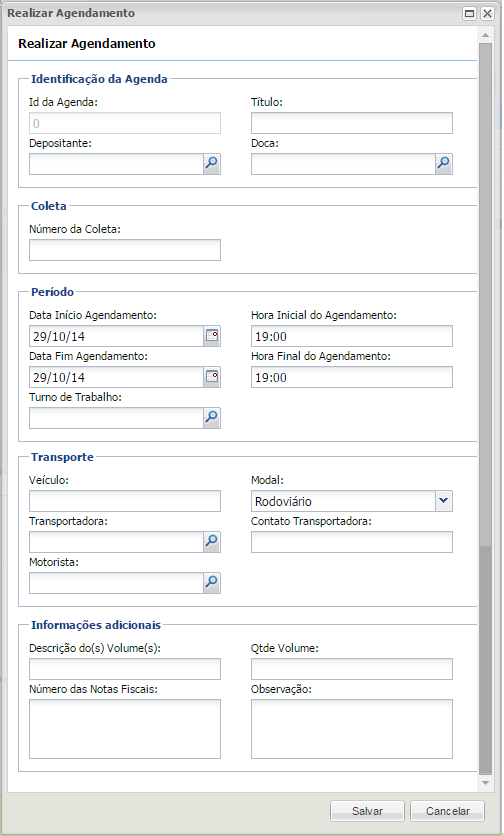
- Identificação da Agenda
- Id da Agenda: Código interno do Silt Wms referente ao cadastro de turnos.
- Depositante: Seleciona um Depositante.
- Título: Descrição sintética do agendamento.
- Doca: Seleciona uma doca para recebimento da mercadoria.
- Coleta
- Número da Coleta: Informa o número da coleta.
- Período
- Data Início Agendamento: Informa a Data Início do Agendamento.
- Data Fim Agendamento: Informa a Data Final do Agendamento.
- Turno de Trabalho: Seleciona o Turno de Trabalho.
- Hora Inicial do Agendamento: Informa a hora inicial do agendamento desde que coincida com o turno informado.
- Hora Final do Agendamento: Informa a hora final do agendamento desde que coincida com o turno informado.
- Transporte
- Veículo: Informa o tipo do veículo, até a versão 7.0.0.0 este campo tinha o nome de “Placa do Veículo”.
- Transportadora: Seleciona uma transportadora.
- Motorista: Seleciona o o motorista, a partir do cadastro de Entidade, referente ao registro cujo campo Tipo estiver setado para Motorista.
- Modal: Será possível escolher entre Rodoviário ou Ferroviário.
- Por padrão a informação será a que estiver na Configuração do Armazém, campo Modal Padrão, mas poderá ser alterada.
- Os registros existentes receberão a informação de Rodoviário por padrão.
- Contato Transportadora: Permite informar um contato na transportadora.
- Informações adicionais
- Descrição do(s) Volume(s): Descreve os volumes.
- Número das Notas Fiscais: Informa os números das Notas Fiscais
- Qtde Volume: Informa a quantidade de volumes recebidos.
- Observação: Campo livre pra digitar alguma observação.
Observe
Na coluna lateral exibe a Quantidade de Agendas por Status, “Agendado”, “Veículo Recepcionado”, “Veículo no Pátio”, “Veículo na Doca”, “Agenda Finalizada”, “Ag. 1ª Pesagem”, “1ª Pesagem Concluída”, “Ag. 2ª Pesagem”, “2ª Pesagem Concluída” e “Pesagem Lib. c/Divergência”.
Após clicar no registro inserido
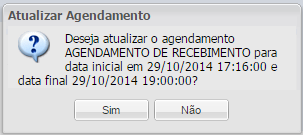
Se no Cadastro do Depositante / Transporte / o parâmetro “Pesagem de Veículos no Agendamento de Transporte” estiver desabilitado.
Exibirá mensagem “Deseja atualizar o agendamento AGENDAMENTO DE RECEBIMENTO“ solicitando para confirmar ou não.
Se no Cadastro do Depositante / Transporte / o parâmetro “Pesagem de Veículos no Agendamento de Transporte” estiver habilitado.
O sistema questionará qual é o status da chegada da carga, se “Veículo Chegou”, “Veículo no Pátio”, “Veículo na Doca” ou “Cancelar Agenda” ou se houver necessidade clique no botão “Alterar” para modificar o registro.
Obs: A partir da versão 7.0.0.0, o sistema não obrigará passar pelas etapas “Veiculo chegou”, “Veiculo no patio” ou “Veiculo na doca”, desde que o modal seja “Ferroviário”, se o modal for “Rodoviário” estará habilitado somente a etapa “Veiculo chegou”. Ao acionar “Veiculo Chegou”, o sistema irá direcionar o fluxo para a nova etapa chamada “Primeira Pesagem” localizada na tela “Gerenciador Pesagem Transporte” para realizar a pesagem do veículo. Enquanto o agendamento estiver nesta etapa, não será possível selecionar nenhuma outra etapa.
Desde a versão 7.8.0.0:
- Foi adicionado a informação da Doca na tela informada abaixo:
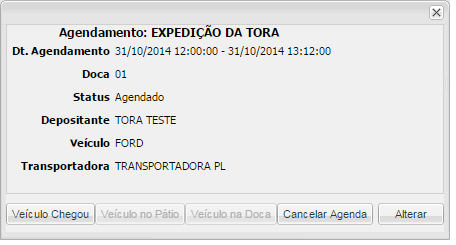
- Se na Configuração do Depositante / Sub Menu Transporte o parâmetro Finalizar Agenda Automaticamente estiver desabilitado, ao concluir o Recebimento ou a Expedição o botão Liberar Veículo estará liberado para concluir o Agendamento.
- Veículo Chegou
- Não será obrigatório o acionamento deste botão.
- Este botão informa a chegada do veículo agendado, registrando o usuário e data/hora da realização da atividade.
- Veículo no Pátio
- Não será obrigatório o acionamento deste botão.
- Este botão informar que o veículo foI direcionado para o pátio, e que está aguardando o descarregamento. Neste momento a agenda ficará com a situação “Veículo no pátio”. Terá registro de usuário, data e hora da realização da atividade.
- Veículo na Doca
- Este botão informa que o veículo foI direcionado para a doca que foi planejada para recebimento, o sistema irá alterar a situação para “Veículo na doca”, gerando registro com o usuário, data e hora de realização da atividade.
- A partir da versão 7.8.0.0, será possível confirmar ou trocar a doca selecionada.
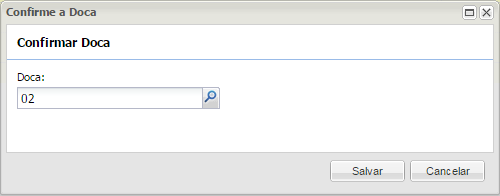
IMPORTANTE: Após a confirmação da chegada do veículo será criada automaticamente uma Ordem de Recebimento ou Onda indicando a doca para motorista realizar o desembarque.
- Recebimento
- A partir do momento que a etapa do Agendamento é alterado para “Veículo na Doca”, o Agendamento ficará aguardando a alteração do status da O.R. para “Conferida” ou “Liberada com Divergência”. Se o agendamento possuir o modal “Rodoviário”, o sistema enviará o agendamento para a etapa de Segunda Pesagem.
- Expedição.
- Ao finalizar a coleta, o sistema verificará a existência de algum depositante que realiza pesagem de veículo, verificando se a segunda pesagem está liberada. Caso o agendamento não esteja com a segunda pesagem liberada não será possível realizar o processamento da Coleta, não permitindo que o operador finalize pelo Coletor ou Manualmente (Tela de Gerenciador de Coleta) impedindo a impressão da Minuta de Embarque. Somente será possível finalizar a coleta e imprimir a Minuta de Embarque se o Agendamento estiver com a Segunda Pesagem Liberada.

