Gerenciador de Agenda de Transporte
Caminho para acesso
Menu: Movimentação > Agendamento > Gerenciador de Agenda de Transporte
Visão Geral
Importante: Tanto no Cadastro quanto na Confirmação do Agendamento de Transporte, a data e horário do servidor de Tomcat e/ou JBoss precisam coincidir com a data e horário do servidor de banco de dados.
A partir da versão 7.0.0.0, esta tela foi modificada para Gerenciador de Agenda de Transporte possuem os botões Exibir que mostrará os filtros da coluna Status do Agendamento que exibirá os registros: Pendente, Finalizado ou Todos, com o agrupamento de Agenda que contém os botões: Cadastrar Recebimento, Cadastrar Expedição, Alterar e Cancelar, com outro agrupamento de Andamento contendo os botões Confirmar Chegada do Veículo, Direcionar Veículo para Doca, Direcionar Veículo para o Pátio e Finalizar Agenda.
Acesse também o Fluxo do Agendamento de Transporte
Grid principal da tela do Gerenciador de Agenda de Transporte, localizado no menu Movimentação / Entrada / Agendamentos, responsável na criação, alteração, cancelamento e controle do direcionamento das transportadoras para descarregar e carregar as mercadorias.
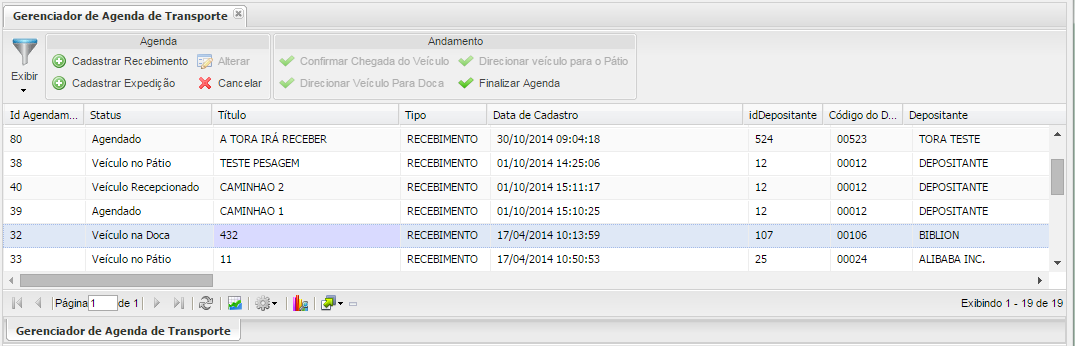
Cadastrar Recebimento
Criado botão Cadastrar na tela de Agendamento de Recebimento para que seja possível cadastrar uma agenda de recebimento. O cadastro de agendamento tem os seguintes campos para preenchimento: Depositante, Título, Hora de Início e Fim, Emitente, Transportadora, Placa do Veículo, Tipo do Veículo, Número das notas fiscais que serão recebidas, quantidade e descrição dos volumes, doca de recebimento e observação. Para o campo doca, somente exibirá docas que permitam Realizar Agendamento. Somente será permitido realizar agendamento em horários definidos a partir do turno de trabalho se o parâmetro Realizar Agendamento estiver ativado. Neste momento a agenda ficará com a situação “Agendamento realizado”. E terá no registrado do usuário a data/hora de realização da atividade. O sistema não permitirá definir data/horário menor que a atual.
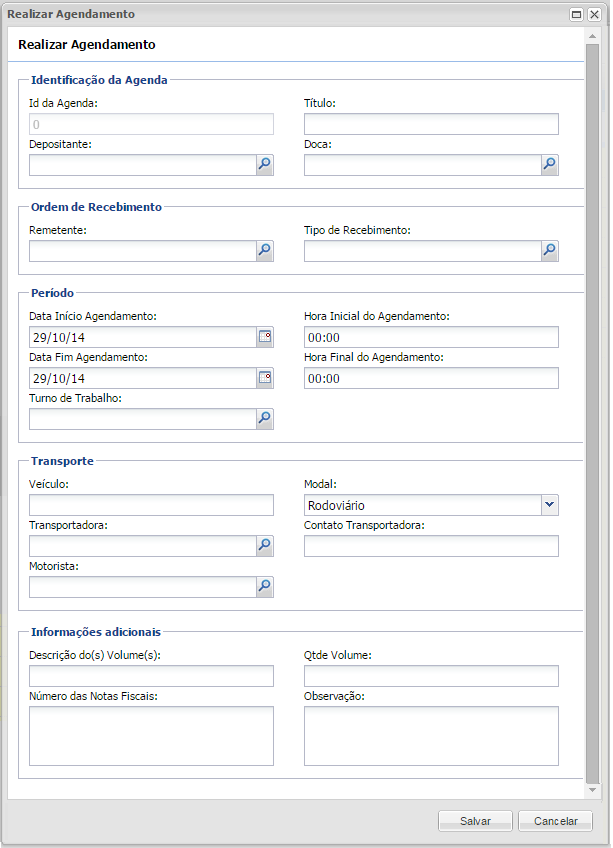
- Identificação da Agenda
- Id da Agenda: Código interno do Silt Wms referente ao cadastro de turnos.
- Depositante: Seleciona um Depositante.
- Título: Descrição sintética do agendamento.
- Doca: Seleciona uma doca para recebimento da mercadoria.
- Ordem de Recebimento
- Remetente: Seleciona um registro do Cadastro de Entidades.
- Tipo de Recebimento: Seleciona o Tipo de Recebimento.
- A partir da versão 7.9.0.0, com a adição do parâmetro Transferência de Titularidade no cadastro do Tipo de Recebimento os “Tipos de Recebimentos” que estirem marcados como “Transferência de Titularidade” não serão exibidos nas telas abaixo que o utilizam:
- Cadastro de Ordem de Recebimento (OR);
- Agenda de Transporte / Realizar Agendamento do tipo Recebimento;
- Gerenciador de Agenda de Transporte / Cadastrar Recebimento;
- A começar da versão 8.1.0.0, se o Tipo de Recebimento estiver com a ativação do parâmetro “Conferência Alocada”, e dos parâmetros marcados “Utiliza Backlist” e o “Volume de Agrupamento” do Depositante, para prosseguir com o fluxo de Conferência Alocada, ou seja:
- Se o depositante Utilizar Back list e estiver parametrizado Volume Agrupamento, bloqueará a atividade com mensagem de advertência.
- Se o depositante não Utilizar Back list e estiver parametrizado Volume Agrupamento, o sistema salvará normalmente.
- Se o depositante Utilizar Back list e não estiver parametrizado Volume Agrupamento, salvará normalmente.
- A partir da versão 7.9.0.0, com a adição do parâmetro Transferência de Titularidade no cadastro do Tipo de Recebimento os “Tipos de Recebimentos” que estirem marcados como “Transferência de Titularidade” não serão exibidos nas telas abaixo que o utilizam:
- Período
- Data Início Agendamento: Informa a Data Início do Agendamento.
- Data Fim Agendamento: Informa a Data Final do Agendamento.
- Turno de Trabalho: Seleciona o Turno de Trabalho.
- Hora Inicial do Agendamento: Informa a hora inicial do agendamento desde que coincida com o turno informado.
- Hora Final do Agendamento: Informa a hora final do agendamento desde que coincida com o turno informado.
- Transporte
- Veículo: Informa o tipo do veículo.
- Transportadora: Seleciona uma transportadora.
- Motorista: Seleciona o o motorista, a partir do cadastro de Entidade, referente ao registro cujo campo Tipo estiver setado para Motorista.
- Modal: Será possível escolher entre Rodoviário ou Ferroviário.
- Contato Transportadora: Permite informar um contato na transportadora.
- Informações adicionais
- Descrição do(s) Volume(s): Descreve os volumes.
- Número das Notas Fiscais: Informa os números das Notas Fiscais
- Qtde Volume: Informa a quantidade de volumes recebidos.
- Observação: Campo livre pra digitar alguma observação.
Importante: Será possível alterar o agendamento, desde que a agenda não tenha sido iniciada ou finalizada. Não será permitido definir data/horário menor que a atual e terá registro de log para todas as alterações realizadas.
Cadastrar Expedição
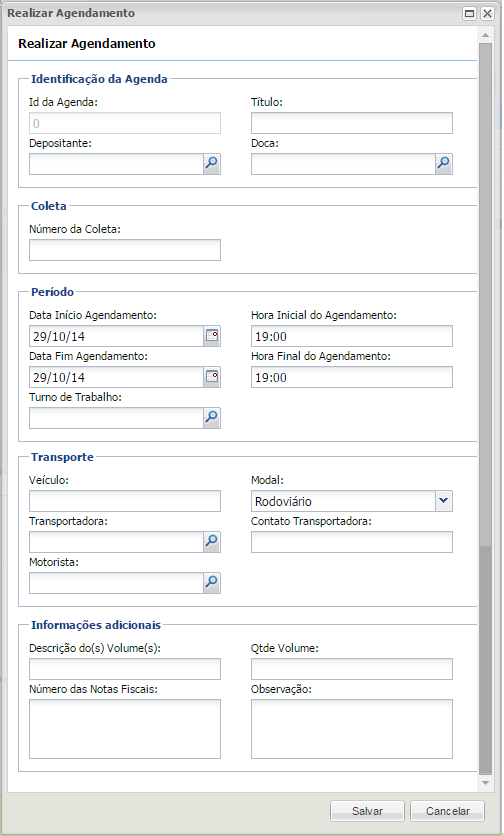
- Identificação da Agenda
- Id da Agenda: Código interno do Silt Wms referente ao cadastro de turnos.
- Depositante: Seleciona um Depositante.
- Título: Descrição sintética do agendamento.
- Doca: Seleciona uma doca para recebimento da mercadoria.
- Coleta
- Número da Coleta: Informa o número da coleta.
- Período
- Data Início Agendamento: Informa a Data Início do Agendamento.
- Data Fim Agendamento: Informa a Data Final do Agendamento.
- Turno de Trabalho: Seleciona o Turno de Trabalho.
- Hora Inicial do Agendamento: Informa a hora inicial do agendamento desde que coincida com o turno informado.
- Hora Final do Agendamento: Informa a hora final do agendamento desde que coincida com o turno informado.
- Transporte
- Veículo: Informa o tipo do veículo.
- Transportadora: Seleciona uma transportadora.
- Motorista: Seleciona o o motorista, a partir do cadastro de Entidade, referente ao registro cujo campo Tipo estiver setado para Motorista.
- Modal: Será possível escolher entre Rodoviário ou Ferroviário.
- Contato Transportadora: Permite informar um contato na transportadora.
- Informações adicionais
- Descrição do(s) Volume(s): Descreve os volumes.
- Número das Notas Fiscais: Informa os números das Notas Fiscais
- Qtde Volume: Informa a quantidade de volumes recebidos.
- Observação: Campo livre pra digitar alguma observação.
Importante: Será possível alterar o agendamento, desde que a agenda não tenha sido iniciada ou finalizada. Não será permitido definir data/horário menor que a atual e terá registro de log para todas as alterações realizadas.
- Cancelar agendamento
Ao clicar na opção cancelar, o sistema irá perguntar se o operador deseja cancelar a agenda e em caso positivo a agenda será cancelada exceto “Finalizado” ou “Devolvido”. Ao executar o Cancelamento será solicitado o motivo. Não serão alteradas quaisquer O.R. ou Coletas, referente ao cancelamento da agenda. Caso o agendamento de transporte esteja com o status “Pesagem Não Liberada” ou “Segunda Pesagem” e o tipo seja “Entrada”, o cancelamento avaliará se existem lotes gerados e bloqueados. Caso existam, os lotes serão liberados.
A partir da versão 7.0.0.0 o sistema foi modificado para permitir realizar o Cancelamento do Agendamento de Transporte em qualquer etapa, exceto “Finalizado” ou “Devolvido”. Ao executar o Cancelamento será solicitado o motivo. Não serão alteradas quaisquer O.R. ou Coletas, referente ao cancelamento da agenda. Caso o agendamento de transporte esteja com o status “Pesagem Não Liberada” ou “Segunda Pesagem” e o tipo seja “Entrada”, o cancelamento avaliará se existem lotes gerados e bloqueados. Caso existam, os lotes serão liberados.
O Motivo de Ocorrência, será localizado no Cadastro / Motivos de Ocorrências / Utilizado em / parâmetro “Cancelamento dos Agendamentos de Transporte”.
Será gerado log da operação de cancelamento, gravado data/hora e usuário da operação.
Confirmar Chegada do Veículo
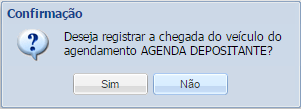
No menu Cadastro / Agendamento / Confirmação de Agenda de Transporte / botão Confirmação da Chegada do Veículo, será selecionado quando da chegada do veículo agendado, registrando o usuário e data/hora da realização da atividade.
Nas telas Movimentação / Agendamento / Agenda de Transporte ou Movimentação / Agendamento / Gerenciador de Agenda de Transporte, o sistema não obrigará passar pelas etapas “Veiculo chegou”, “Veiculo no patio” ou “Veiculo na doca”, desde que o modal seja “Ferroviário”, se o modal for “Rodoviário” estará habilitado somente a etapa “Veiculo chegou”. Ao acionar “Veiculo Chegou”, o sistema irá direcionar o fluxo para a nova etapa chamada “Primeira Pesagem” localizada na tela “Gerenciador Pesagem Transporte” para realizar a pesagem do veículo. Enquanto o agendamento estiver nesta etapa, não será possível selecionar nenhuma outra etapa.
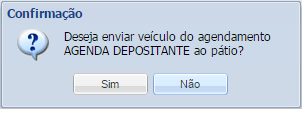
Direcionar Veículo para o Pátio
Pode acionar este botão, não obrigando a acionar o botão Confirmar Chegada do Veículo.
No menu Cadastro / Agendamento / Confirmação de Agenda de Transporte / botão Autorizar Entrada do Veículo, será selecionado quando o veículo for direcionado ao pátio para aguardar descarregamento. Neste momento a agenda ficará com a situação “Veículo no pátio”. Terá registro de usuário, data e hora da realização da atividade.
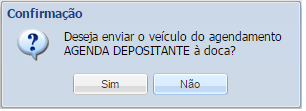
Direcionar Veiculo para Doca
Pode acionar este botão, não obrigando a acionar o botão Autorizar Entrada do Veículo anteriormente.
No menu Cadastro / Agendamento / Confirmação de Agenda de Transporte/ botão Direcionar Veículo para Doca, será selecionado quando o veículo seja direcionado a doca planejada para recebimento, alterando a situação para “Veículo na doca”, gerando registro com o usuário, data e hora de realização da atividade.
- Agendamento do tipo Recebimento / Entrada
Após direcionar o veículo para a doca será criada automaticamente uma Ordem de Recebimento indicando a doca para motorista realizar o desembarque, com o acréscimo da informação do Modal de Transporte (Rodoviário ou Ferroviário).
- Agendamento do tipo Expedição / Saída
Será criado uma Coleta, com a inclusão do campo Doca e com o campo Modal de Transporte (Rodoviário ou Ferroviário).
Finalizar Agenda
Após a Conferência da OR esta será concluída, a agenda será finalizada automaticamente, registrando o usuário data/hora de realização da atividade. Neste momento a agenda ficará com a situação “Agendamento concluído”.
Ao Finalizar a Coleta, o sistema verificará a existência de algum depositante que realiza pesagem de veículo, verificando se a segunda pesagem está liberada. Caso o agendamento não esteja com a segunda pesagem liberada não será possível realizar o processamento da Coleta, não permitindo que o operador finalize pelo Coletor ou Manualmente (Tela de Gerenciador de Coleta) impedindo a impressão da Minuta de Embarque. Somente será possível finalizar a coleta e imprimir a Minuta de Embarque se o Agendamento estiver com a Segunda Pesagem Liberada.

