Auditoria Volumes
Caminho para acesso
Menu: Movimentação > Saída > Auditoria Volumes
Visão Geral
A começar da versão 7.4.0.0, a funcionalidade Auditoria que existia no aplicativo Operação de Depósito foi migrada para o aplicativo SILTWMS.
Esta funcionalidade realizará a segunda conferência do que apresentou divergência do peso físico, isto é, do que foi pesado com o que foi informado no cadastro do sistema, e/ou caso na Configuração da Onda / Auditoria / parâmetro “Percentual de Auditoria Automática” estiver com valor, campo que informará a porcentagem mínima para realizar a auditoria, mesmo se os volumes não tiverem divergência de pesagem, desde que o campo “Utiliza Auditoria de Volumes” esteja setado para Pedido ou Geral.
O sistema foi modificado para permitir que um volume que não foi expedido possa ser auditado, ainda que não tenha sido enviado para auditoria, ou ainda que não tenha sido pesado, ou que tenha pesagem liberada.
Foi implementada leitura da regra da Configuração da Barra do depositante, que estará acessível no cadastro Depositante / botão “Regra Código Barra”.
Desde a versão 7.9.0.0, a auditoria de volumes foi alterada para integração com esteira e foi adicionado uma nova validação no fluxo, onde não permitirá auditar um volume que possua sua coleta com Embarque Liberado, e terá a possibilidade de:
- Realizar nova tentativa de pesagem: Neste caso, a integração com a esteira ocorrerá novamente, mas o campo de pesagem não liberado.
- Pesagem liberada pela auditoria: O volume será colocado na esteira novamente, mas o campo de pesagem estará liberado, para prosseguir com o fluxo.
Detalhamento das telas
Importante: O usuário que montou o volume não pode ser o mesmo que realizará a auditoria de volumes, trava necessária para validar o serviço, como exemplificado abaixo:

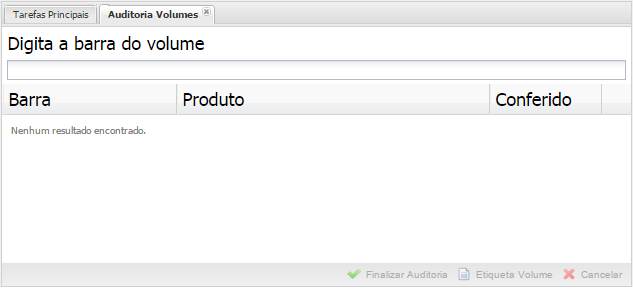
Será solicitado a Barra de Volumes para iniciar a atividade de checagem dos itens do volume.
 .
.
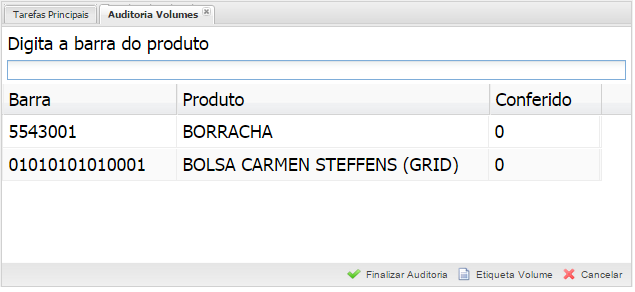
E logo após a barra e quantidade das embalagens dos produtos
 .
.
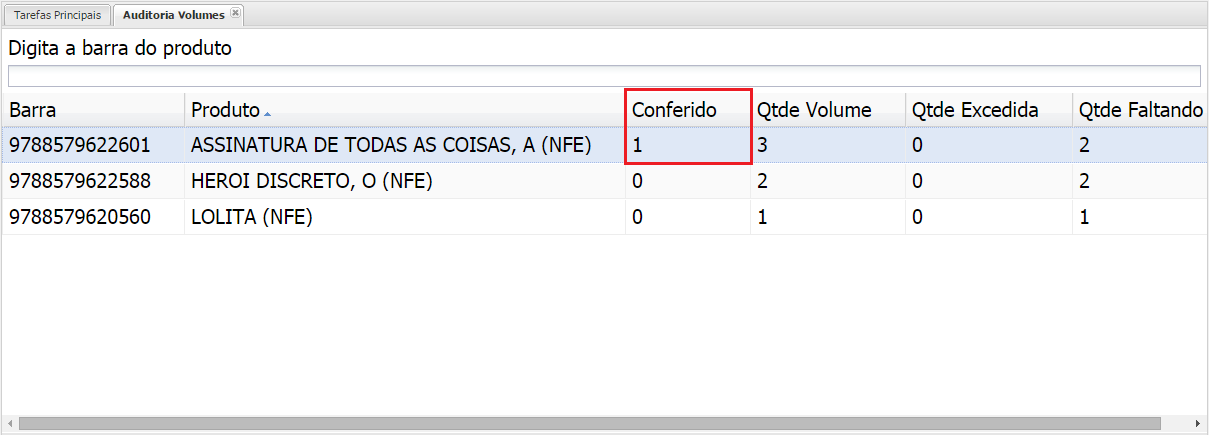
Nesta tela exibirá os produtos que fazem parte do volume, que o sistema encontrou numa Nota Fiscal e que esta associada a uma Onda.
Obs: Na Configuração da Onda > Auditoria, se o parâmetro Utiliza Auditoria Cega estiver desabilitado, o conferente não realizará a auditoria de forma cega, ou seja, será exibida a quantidade do código de barra da embalagem que consta no volume.
Obs: Se na Configuração da Onda > Auditoria, se o parâmetro Utiliza Auditoria Cega estiver habilitado, o conferente realizará a Auditoria Volumes de forma cega, ou seja, não exibirá a quantidade do volume e nem a lista de divergências dos produtos do volume. Exibirá as divergências somente na finalização da auditoria.
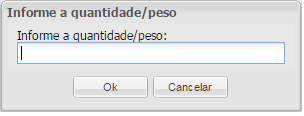
Após informar o código da embalagem do produto o sistema, o sistema solicitará a quantidade de itens, se na Configuração da Onda / Auditoria / “Confirmar Quantidade na Auditoria” estiver habilitado.
Conforme o conferente da auditoria bipa os códigos de embalagens que constam no volume, o sistema atualiza as quantidades das colunas Conferido, Qtde Faltando.
- botão Cancelar
O sistema limpa os dados da tela e aguarda nova Conferência pelos auditores.
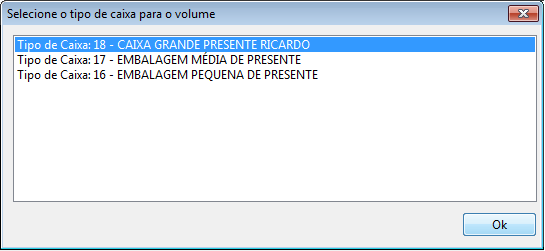
- botão Etiqueta
O sistema informará os tipos de caixas, aguardando seleção e logo após exibirá a etiqueta na tela e na impressora, modelo conforme disponibilizado na Configuração da Onda / Dados da Configuração da Onda / Tipo Etiqueta, mas a etiqueta será visualizada se na Configuração da Onda / Outras Informações – Parte 02 / “Visualizar Impressão da Etiqueta de Volumes” estiver habilitado.
.
- botão Finalizar Auditoria
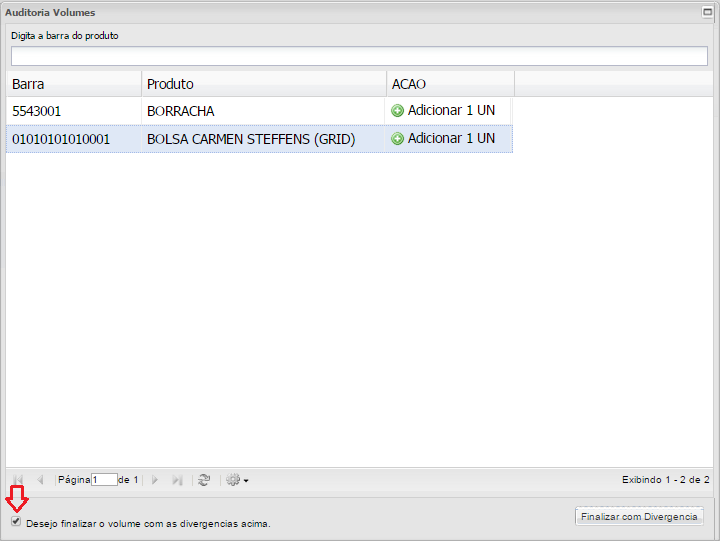
Após a conclusão da checagem do volume, e houver divergência na quantidade e relação de embalagem. Abrirá janela com a relação de produtos e no rodapé uma flag “Desejo finalizar o volume com as divergências acima“ e no logo após o botão “Finalizar com Divergência”.
.
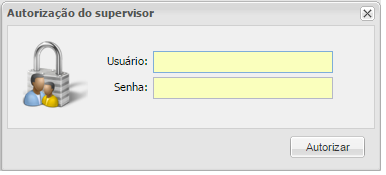
Para continuar o sistema solicitará usuário e senha.
 .
.
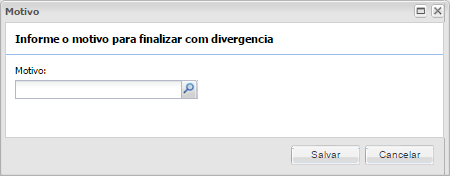
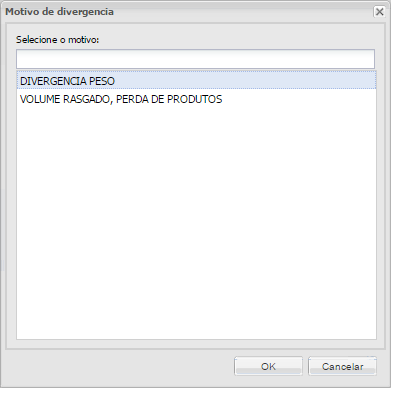
Listará relação de ocorrências, previamente cadastradas no Cadastro / Motivo de Ocorrência / com o parâmetro “Ocorrência de Auditoria” ativado.
 .
.
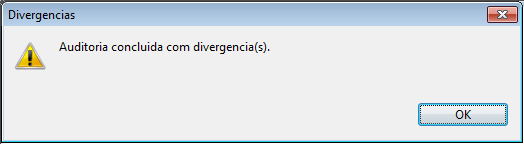
Ao finalizar a divergência da auditoria.
 .
.

