Conferência Packing
Caminho para acesso
Menu: Movimentação > Saída > Conferência Packing
Visão Geral
A começar da versão 7.4.0.0. a funcionalidade Packing que existia no aplicativo Operação de Depósito foi migrado para o aplicativo Enterprise.
Desde a versão 7.5.0.0:
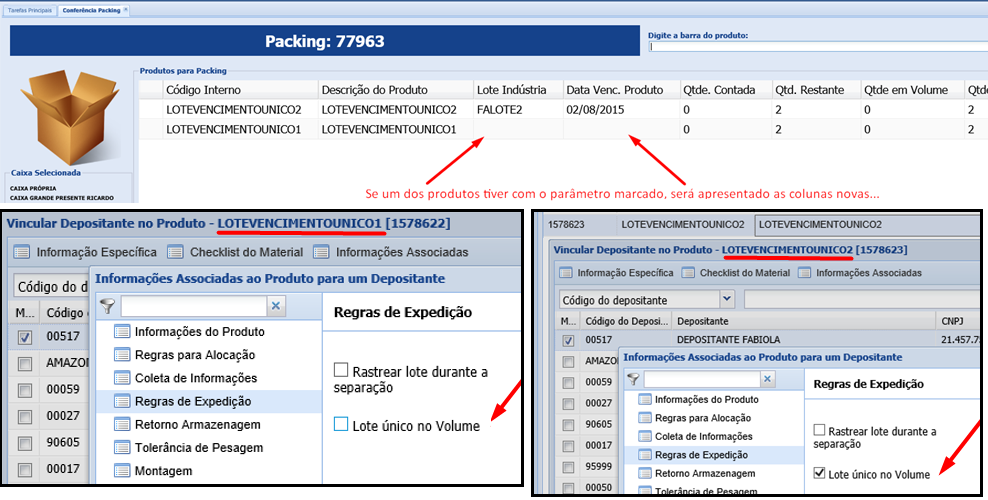
- O sistema foi alterado para apresentar duas novas colunas “Lote Indústria” e “Vencimento” se o parâmetro “Lote Único no Volume” estiver ativado.
- Foi modificada Conferência do Packing para realizar a leitura do Código de Barras GS1-128.
- Caso seja acionado a partir do menu Configuração Onda / sub Menu Conferência / o parâmetro “Montar volume automaticamente para Caixa Fechada no Packing” ao bipar um Código de Barras que represente uma caixa fechada (Cadastro Embalagem / sub Menu Informações Adicionais / ativar parâmetro “Caixa Fechada”), o sistema irá gerar o volume automaticamente.
A partir da versão 7.6.0.0, foi incluído um alerta para exibir qual Tipo de Caixa será usado para montar o volume. Para apresentação do Alerta o sistema validará se o parâmetro “Alerta tipo de caixa para montar volume no packing”, localizado na Configuração da Onda e se o parâmetro “Exibir Alerta no Packing” no cadastro de Tipo de Embalagem estão marcados, isso tudo se a quantidade total separada for maior ou igual a alguma embalagem ativa e configurada para exibição do Alerta. O alerta será exibido apenas uma vez por produto e somente quando a origem da movimentação for picking.
O alerta será apresentado com a seguinte mensagem: “O Produto deverá ser embalado em Caixa do Tipo: XX”, sendo XX a Descrição reduzida das embalagens. Se tiver mais de uma que atenda as condições será apresentado a de maior fator.
A começar da versão 7.7.0.0
- Se acionado o parâmetro Calcular Número de Volumes na Configuração da Onda, na tela de Conferência Packing exibirá a quantidade total de volumes que será montado.
- Módulo Coletor / Packing: Poderá trocar a quantidade calculada pelo sistema, desde que nenhum volume tenha sido montado, e que a separação tenha sido concluída. Caso haja troca de quantidade, o sistema guardar o “Usuário”, “Data” e “Nova Qtde Volumes”.
- Quando o Cálculo de Volumes não foi realizado: Existe a possibilidade de um ou mais produtos da nota fiscal não possuírem o parâmetro “Lote Único no Volume” acionado. Isto faz com que o cálculo de volumes não possa determinar a quantidade. Quando isto ocorrer o sistema solicitará a quantidade total de volumes logo após entrar com o identificador do packing. Esta informação passará a ser obrigatória para que a conferência do packing prossiga.
- Cancelamento de Volume: Quando um volume for cancelado, ao conferir novamente os produtos para montagem no packing, o sistema usará o menor número de volume livre. Exemplo:
- Em um cenário onde existem 7 volumes, dos quais 5 já foram montados, ao cancelar o volume de número 3, a tela de packing exibirá na próxima conferência o número 3/7. Depois do volume gerado, exibindo 6/7 para continuar a conferência.
- Foi feita uma reestruturação na tela de Conferência do Packing Web e inserido o campo de Instrução de Faturamento caso a nota em conferência possua Classificação Tipo de Pedido configurado.
A partir da versão 8.8.4.0, criamos a funcionalidade para reforçar a atenção dos usuários com sinal sonoro as mensagem exibidas durante a Conferência de Packing, pois durante a conferência as mensagens não são lidas, por exemplo: código de barras inexistente, código de barras não pertence a conferência, quantidade excedida, etc, mas para que isto ocorra, faz necessário que na Configuração da Onda, Sub Menu: Outras Informações – Parte 01, esteja acionado o parâmetro Emitir Aviso Sonoro em Mensagens de Alerta do Packing Enterprise
Desde a versão 8.9.1.0, o sistema validará o parâmetro Separação Consolidada e Conferência de Packing Sequencial da Configuração da Onda, e só permitirá continuar com a Conferência se a Onda foi Lida pela tela de Triagem de Onda ou se foi confirmada a impressão do relatório Triagem Onda de Separação na tela do Gerenciador de Expedição.
Esta funcionalidade é responsável por realizar a conferência dos produtos que forma direcionados pra bancadas, após realizar a separação dos produtos de endereços de pulmão e picking.
Foi implementada leitura da regra da Configuração da Barra do depositante, que estará acessível no cadastro Depositante / botão “Regra Código Barra”.
Fluxo da Operação
Será solicitado o endereço do Packing, bipando os código de barras da embalagem, e as suas quantidades, gerando e emitindo etiqueta de volume para direcionamento para a coleta.
Detalhamento das telas
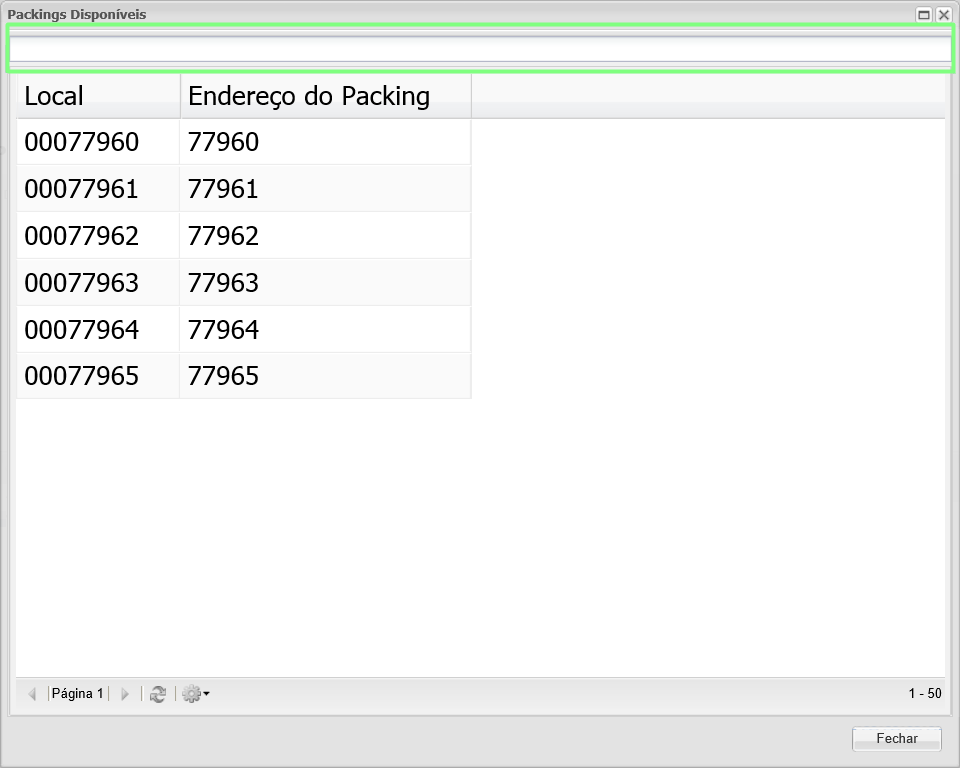
Serão exibidos os endereços de packing, isto é, da bancada do armazém logado.
A partir da versão 8.0.0.6 foi implementado, campo pesquisa de endereço de packing.
Será necessário escolher um endereço para iniciar as atividades.
No primeiro campo será solicitado que seja informado o Identificador de Packing, Tarefa ou Onda.
Obs: Caso clique sobre o campo “Packing:” será possível escolher outro endereço de bancada.
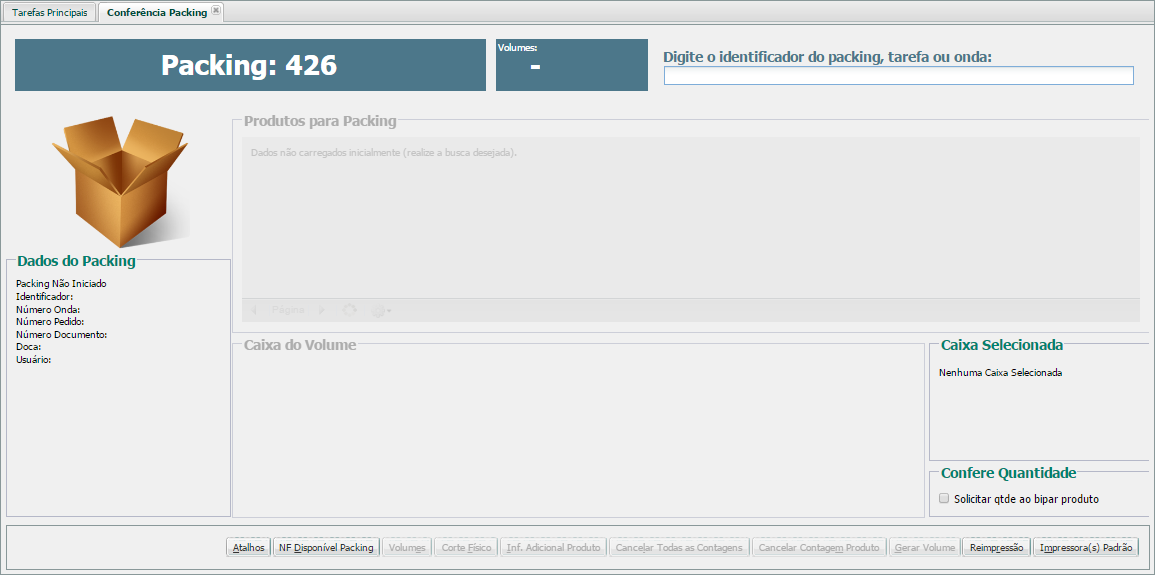
A partir da versão 8.7.2.0, foi adicionado o botão Reimpressão de Mensagem de presente e/ou Etiqueta de Volume e/ou DANFE criada.
- A tela ficará disponível por meio da interação do usuário com o botão “Reimpressão” nas telas de Montagem de Volumes Colmeia, “Conferência Packing” e “Packing de Checkout Express”.
- Ao utilizar a reimpressão, um log será gerado de acordo com a parametrização “Solicitar Senha de Supervisor na Impressão das Montagens de Volume” da configuração de onda. Caso solicitar senha de supervisor na reimpressão o log será criado com as informações do mesmo, caso contrário o log será gerado com as informações do usuário logado.
- A tela irá permitir a reimpressão de acordo com a parametrização do sistema, ou seja, será permitido a reimpressão de um dos impressos caso o fluxo de operação seja compatível com a reimpressão desejada. Por exemplo, um fluxo que não trabalha com a impressão de DANFE, a tela não irá permitir a reimpressão de uma DANFE.

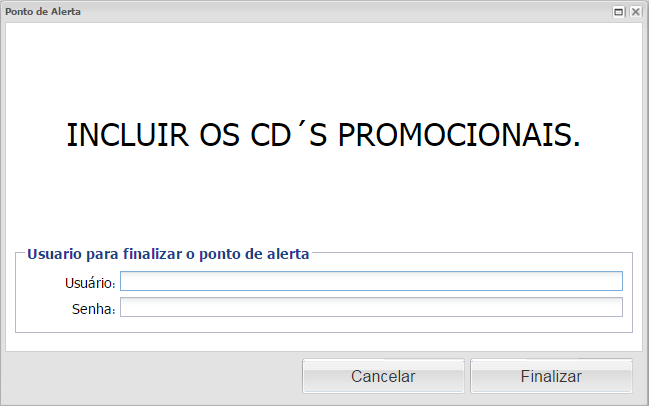
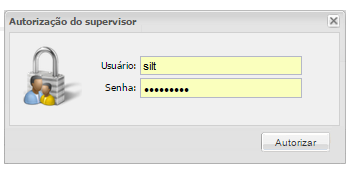
Existe o processo de exibição de mensagem de Ponto de Alerta, caso a Nota Fiscal que esteja vinculada a Onda possua Ponto de Alerta, cuja associação foi realizada na tela de “Liberar Nota Fiscal para Expedição”, e assim será exibido apenas uma vez a mensagem de Ponto de Alerta por Nota Fiscal, cuja tela será desbloqueada mediante senha de usuário supervisor.
O alerta será exibido após bipar a barra do produto e somente quando todas as condições forem verdadeiras:
- Ter ativado o parâmetro “Alerta tipo de Caixa para Montar Volume no Packing” na Configuração da Onda;
- O alerta será exibido apenas uma vez por produto. Para tanto, será verificado se existe alguma contagem deste produto nesta conferência, e se o produto bipado existe dentro de algum volume que foi montado para esta mesma tarefa. Caso afirmativo, o alerta já foi exibido anteriormente e não será exibido novamente.
- A mensagem será composta de quantidade total do produto presente na tarefa atual, e calcular a quantidade máxima de embalagens ativas, usando o fator de conversão, partindo do maior fator para o menor, para atender a quantidade separada.
- Exemplo:
- O produto “Haste” possui 100 unidades que foram separadas. As embalagens deste produto são: “Caixa G, com fator 72″; “Caixa P, com fator 18″; “Unidade, com fator 1″. Ao bipar qualquer barra deste produto no packing, o sistema exibirá a mensagem: “Produto com 1 Caixa G, 1 Caixa P, e 10 Unidades”.
- Atenção: Depois que um volume é montado, contendo o mesmo produto que está sendo contado na conferência atual, o alerta não será exibido. No entanto, caso o volume seja cancelado, e o produto seja contado novamente, o alerta será exibido.
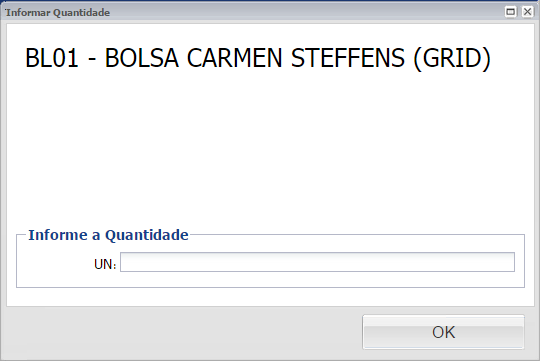
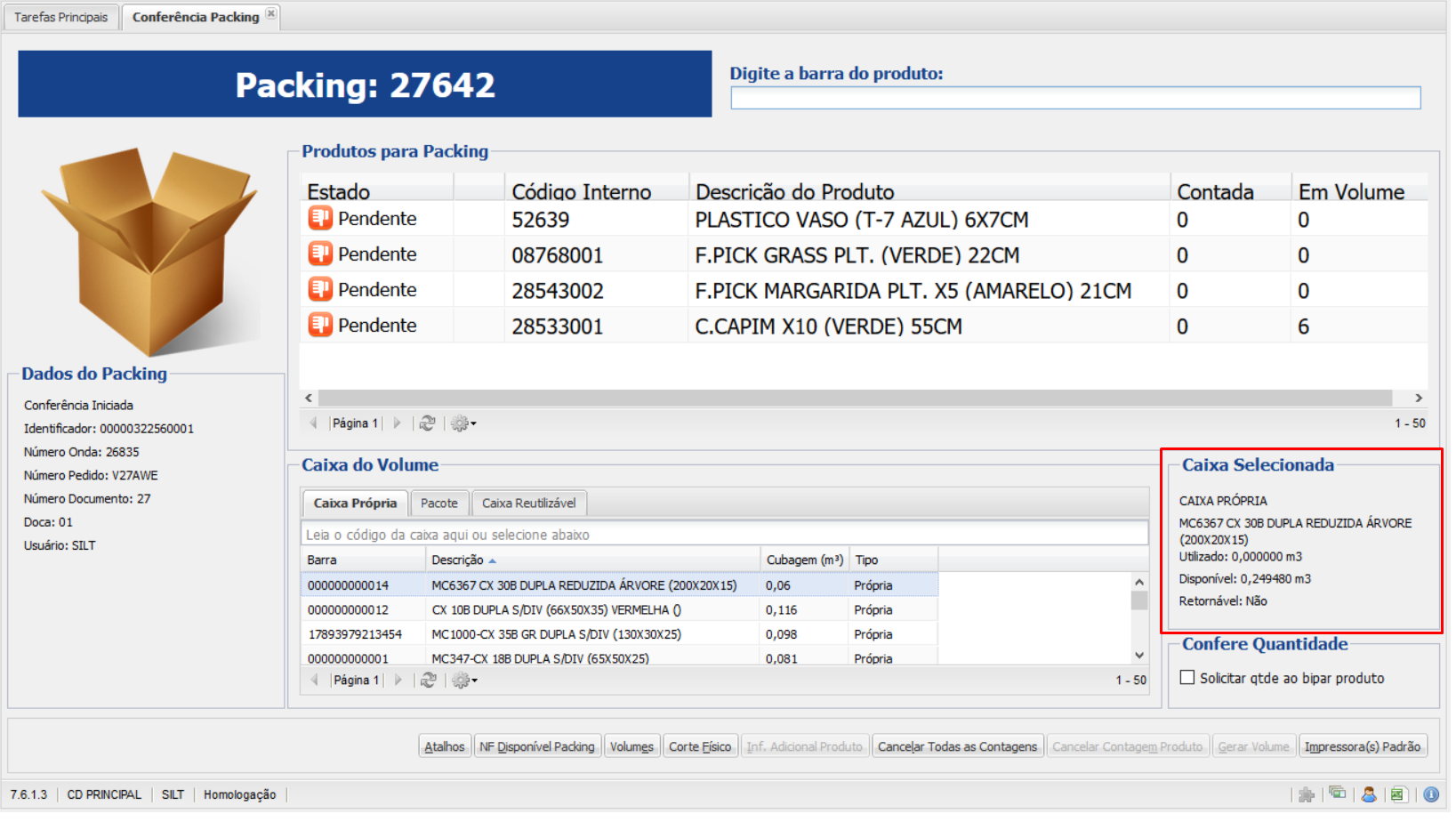
Será solicitado para informar o código de barras da embalagem do produto.
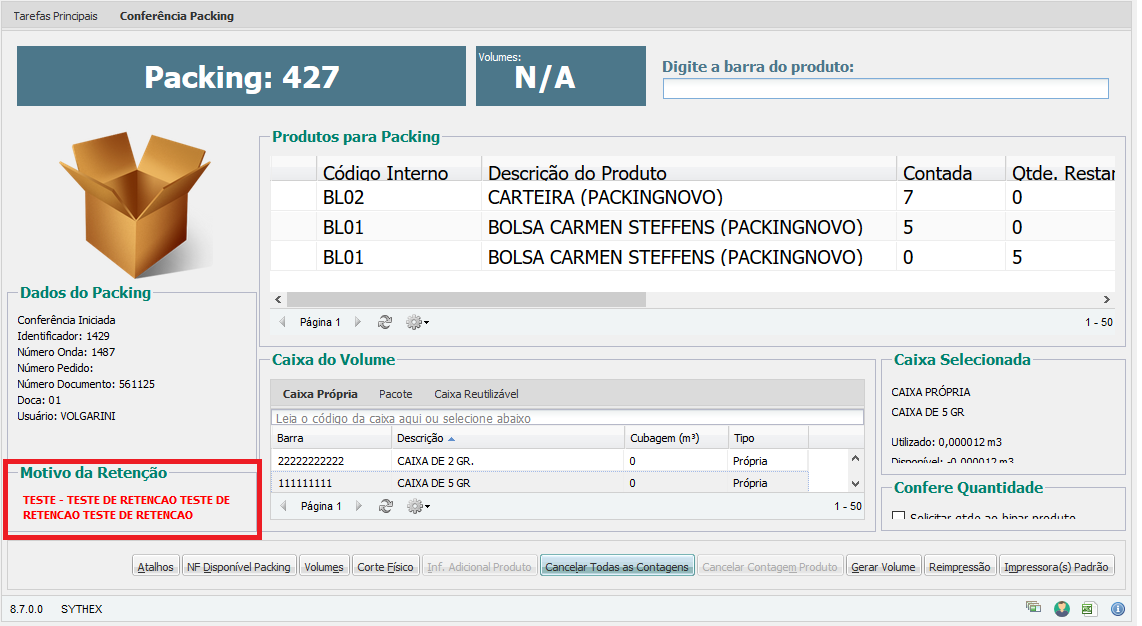
A começar da versão 8.7.2.0, foi inserido a exibição do Motivo de Retenção quando a nota fiscal estiver retida.
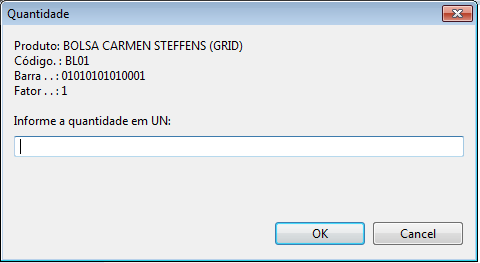
A quantidade de itens referente ao código de barras que foi informado.
 .
.
Se houver Configuração / Vínculo de Informação Específica, será solicitado na imagem abaixo:
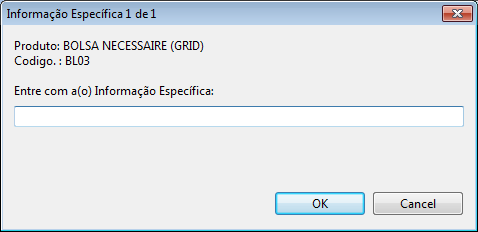
Desde a versão 7.5.0.0, o sistema foi alterado para apresentar duas novas colunas “Lote Indústria” e “Vencimento” se o parâmetro “Lote Único no Volume” estiver ativado.
Confere Quantidade
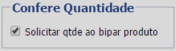
A partir da versão 7.7.0.5, se caso na Configuração da Onda / o parâmetro “Conferência de Saída Unitária” estiver habilitado, e o usuário desejar informa a Quantidade das embalagens, o sistema solicitará usuário e senha de administrador quando estiver marcado o parâmetro “Solicitar qtde ao bipar produto” na tela Conferência do Packing, parâmetro localizado no campo inferior direito.
Desde as versões 8.0.0.10, 8.0.1.3, 8.1.0.4 e 8.2.0.1, será também validado a ativação ou não do parâmetro Solicita Senha Supervisor no Packing em Qtde Digitada na Configuração Geral.
Atalhos

NF Disponível Packing
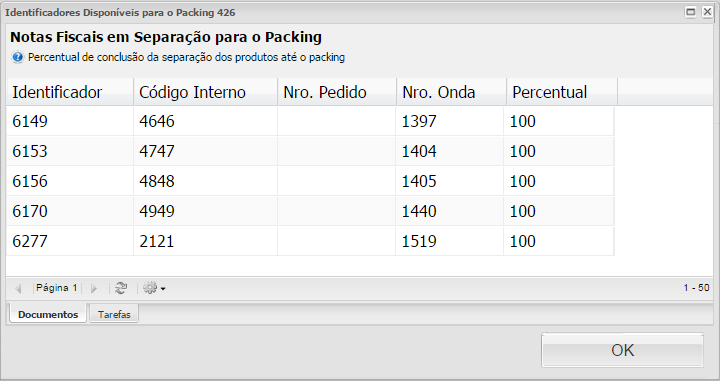
Aba Documentos
Lista todas as Notas Fiscais e Pedidos que estão direcionados para a bancada de Packing que foi selecionada, e exibindo também a porcentagem de Disponibilidade liberada para a bancada.
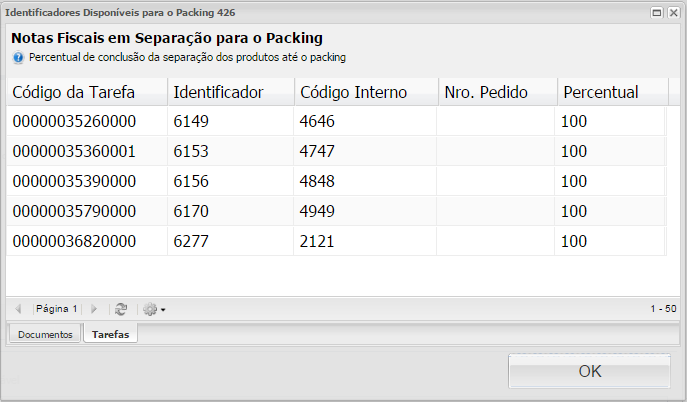
Aba Tarefas
Lista todas as Tarefas que estão direcionados para a bancada de Packing que foi selecionada, e exibindo também a porcentagem de Disponibilidade liberada para a bancada.
Volumes
- A partir da versão 8.9.1.0, com a ativação do parâmetro Gerar Volume sem Conteúdo na Configuração da Onda, sub menu Conferência, para o fluxo de Packing. A montagem dos volumes ganha agilidade durante o condicionamento de todos os produtos nos diversos volumes da nota fiscal, evitando o cancelamento de volume, quando o produto não couber no volume.
- Ao Gerar Volume, o sistema gera todos os volumes do pedido ao mesmo tempo (1/3, 2/3, 3/3), sendo a quantidade informada no faturamento, ou defina a quantidade manualmente a partir do botão Volumes que consta na tela de Conferência de Packing.
- Internamente, todo o conteúdo da onda será adicionado ao primeiro volume da nota fiscal, ficando os outros volumes sem conteúdo.
- O sistema exibe o total de volumes na etiqueta, se estiver marcado o parâmetro Exibir Total de Volumes junto com Número do Volume nas Etiquetas de Volume, exemplo (1/3, 2/3, 3/3).
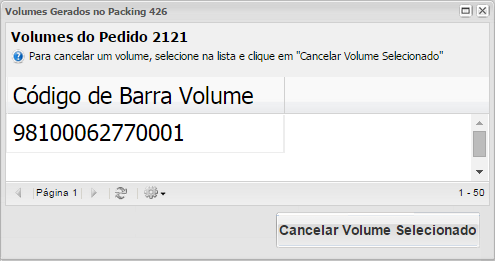 .
.
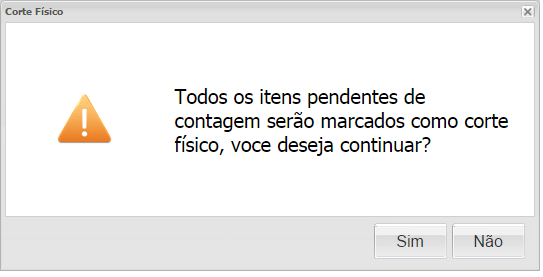
Corte Físico
Restrição: Nota Fiscal não permitirá corte físico. Nenhum item será afetado.
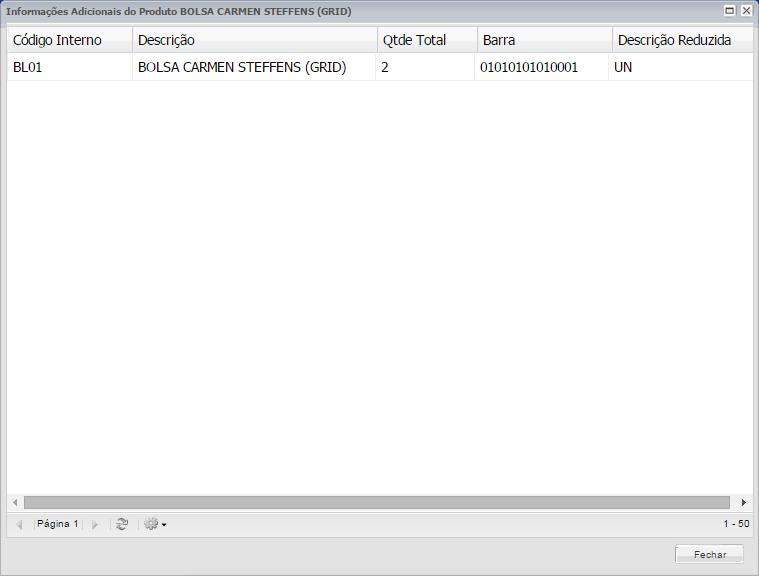
Inf. Adicional Produto
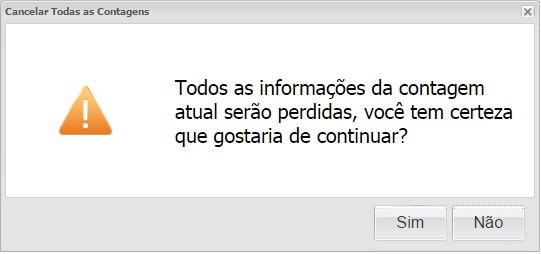
Cancelar Todas Contagens
O sistema cancelará todas as contagens realizadas, permitindo que os produtos sejam bipados novamente.
Cancelar Contagem Produto
O sistema cancelará a contagem realizada, permitindo que o produto seja bipado novamente.

Gerar Volume
Após bipar os códigos de barras das embalagens e informar as quantidades, será solicitado pra escolher um volume pra acomodar os produtos, podendo ser Caixas Próprias, Pacote ou Caixa Reutilizável, desde que na Configuração da Onda / aba Outras Informações – Parte 1 / o parâmetro “Controlar Cubagem da Caixa de Volume”: responsável por controlar a cubagem da caixa de volume, estando marcado não exibirá na opção do Packing os outros tipos de Caixa de Volume (retornável , pacote ou reutilizável), tipos que foram previamente inseridos no menu Cadastro / Caixa de Volume, com isso será exibido somente o tipo de caixa Própria.
Importante: O produto (caixa) que estiver vinculado a embalagem de Volume na Caixa de Volume deverá estar setorizado para as devidas movimentações internas, isto é, vincular o produto ao Setor com endereços de packing, ou seja, quando se deseja realizar remanejamento para endereços de packing, os produtos vinculados ao setor do endereço de origem também deveram estar vinculados ao setor de packing.
Será impresso a etiqueta de volume, conforme configuração:
- No menu Configuração / Configuração de Onda / Dados da Configuração da Onda / Tipo Etiqueta ou
- A partir do menu Cadastro / Depositante / Transp. e Rastreamento / se a transportadora estiver ativada com as configurações acionadas, ao montar o volume no Packing ou na Colmeia será impressa a etiqueta setada a partir do botão / Serviços da Transportadora.
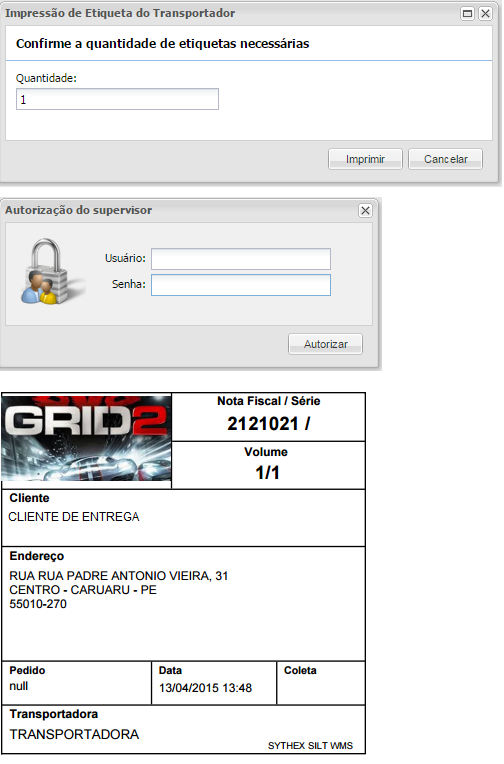
Após imprimir a etiqueta do último volume que acabou de ser gerado e se na Configuração da Onda / Coleta estiver marcado o parâmetro “Imprimir Etiqueta do Transportador”, o sistema irá sugerir quantidade de etiquetas que poderá ser alterada, a autorização da senha do supervisor e a efetiva impressão das etiquetas.
Será possível no Packing imprimir DANFE em todos os volumes gerados de acordo com o parâmetro “ Imprimir Nota Fiscal (Danfe) na Montagem dos Volumes” localizado na Configuração da Onda.
Importante: Isto ocorrerá se o documento fiscal for tipo “Nota Fiscal”, fato que não ocorrerá se for “Pedido” e
Será obrigatório informar uma quantidade maior que zero.
A partir da versão 7.9.0.0 foi alterada a rotina de Geração de Volume de Expedição no Packing, onde verificará o parâmetro Agrupar volumes na rua de expedição por na Configuração do Armazém, subtela Armazém com as opções “Transportadora” e “Depositante”. Caso esteja configurado por Depositante será considerado como endereço de destino da movimentação do volume o endereço de Doca / Rua de Expedição definido para o depositante da nota fiscal ao qual o volume pertença. Caso estiver configurado por Transportadora manterá o comportamento atual, ou seja, será considerado como endereço de destino da movimentação do volume o endereço de Doca / Rua de Expedição definido para a transportadora da nota fiscal ao qual o volume pertença.
Desde a versão 8.7.0.0, a lógica de Alerta de Lítio foi alterada, onde o sistema irá sumarizar o Lítio contido em cada volume, ou seja, a somatória será produto a produto, onde primeiro será considerado a quantidade em unidade do produto dentro do volume, e depois multiplicado pelo Fator de Lítio. A somatória evidenciará o quanto de lítio o volume possui, e irá disparar alerta quando exceder ao valor informado no parâmetro “Alertar Qtde. de Lítio em Volume” no Cadastro do Depositante, ou seja, foi modificação no alerta na quantidade de lítio do produto, em relação a quantidade máxima permitida pelo depositante, onde: O cálculo será: (quantidade do produto * fator da embalagem) * fator de lítio.
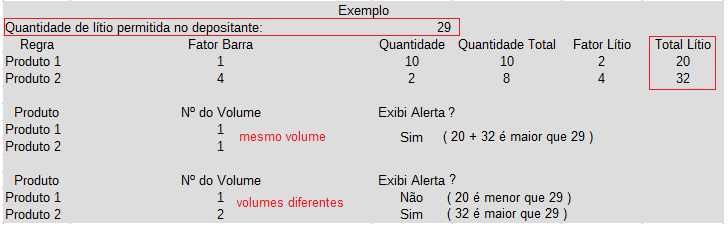
A escolha de uma caixa se faz necessário, conforme exemplo na imagem abaixo.

Se houver Ponto de Alerta a mensagem será exibida novamente.
Se houver vínculo com a etiqueta de transportador será solicitado.
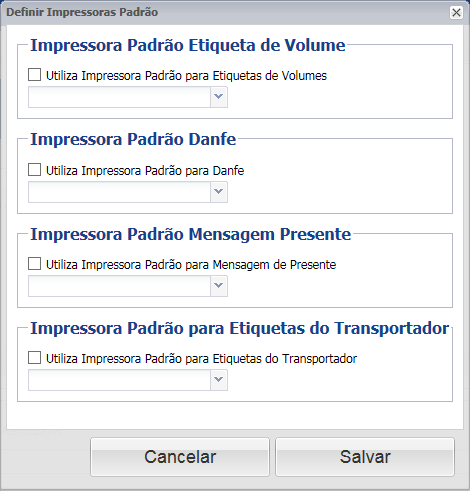
Impressora(s) Padrão
Foi criada definição de impressora padrão para Etiqueta do Transportador.
[[Montagem_de_Volumes_Colmeia|Acesse o manual referente a Impressora Padrão no Wiki Montagem de Volumes Colmeia]]
Importante
Ao concluir a Conferência dos produtos, abrirá janela onde será questionado se existem produtos em excesso na bancada.
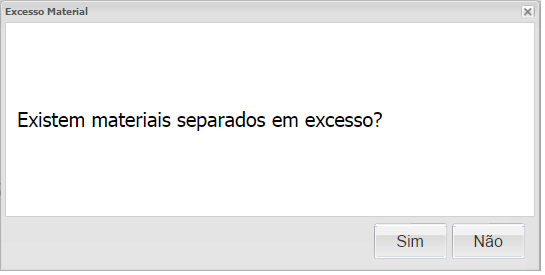
Se clicar no “Sim”, o usuário informará a partir dos códigos de barras, os produtos e logo após as quantidades de itens.
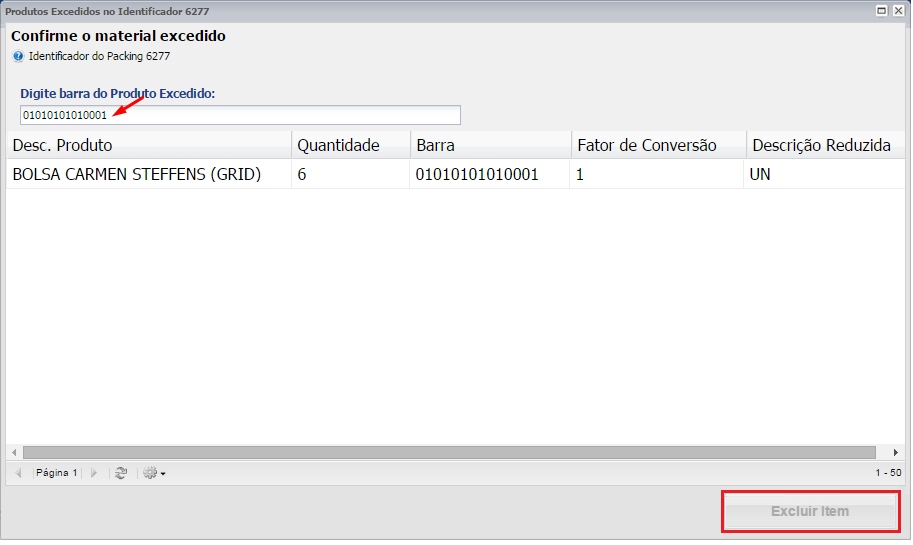 .
.