Packing de Checkout Express
Caminho para acesso
Menu: Movimentação > Saída > Packing de Checkout Express.
Visão Geral
A começar da versão 7.6.0.0. foi criada esta funcionalidade que é responsável por realizar a conferência dos produtos que foram direcionados pra bancadas, após realizar a Separação de todos os produtos / notas dos endereços de Pulmão e Picking da Onda .
Na Configuração da Onda foi criado o Sub Menu: “Checkout Express”, e associado o parâmetro “ Usar conferência por Checkout Express”, e por padrão o parâmetro estará desativado, mas caso acionado, fará com que a onda utilize o Checkout Express para montar volumes, atividade que será diferente do “Packing” que existe atualmente no sistema, formará a onda somente com pedidos/notas fiscais com um item e com uma unidade. Será utilizado somente o Fluxo de “Packing”. E caso o valor dos campos “Número Mínimo de Peças do pedido” e “Número Máximo de Peças do pedido” for diferente de 1, o sistema exibirá mensagem de confirmação “A conferência por Checkout Express exige que o “Número Mínimo de Peças do pedido” e “Número Máximo de Peças do pedido” tenha o valor 1. Esta ação ira alterar os valores atuais para 1. Deseja continuar?”. Se responder sim, o sistema irá alterar para 1 o valor destes campos. Caso contrário, somente o parâmetro “Usar conferência por Checkout Express” ficará desativado. Mas se estiver ativado o parâmetro “Usar conferência por Checkout Express”, será exibida lista de utilização de prioridade, com o seguinte conteúdo.
- Data Esperada para Embarque (EXSD)
- Transportadora
- UF
- Serviço de Transporte
- Inseridas algumas restrições ao ativar o parâmetro “Usar conferência por Checkout Express”.
- No Sub menu Palete Padrão, o parâmetro “Utilização do produto no pulmão” não poderá ficar setado para “Por Palete”.
- No Sub menu Outras Informações – Parte 2, o parâmetro “Separação com Fator de Venda” não poderá ficar habilitado.
- Por padrão será preenchido com 0 (zero) os campos “Número Mínimo de Peças do pedido” e “Número Máximo de Peças do pedido” e terá com hint “Define a quantidade mínima /máxima em unidades que um pedido/nota fiscal poderá ter para participar da onda. Zero significa que não há restrição.” mas se o parâmetro * “Usar conferência por Checkout Express” estiver acionado, os campos “Número Mínimo e Máximo de Peças do pedido” receberão o valor igual 1.
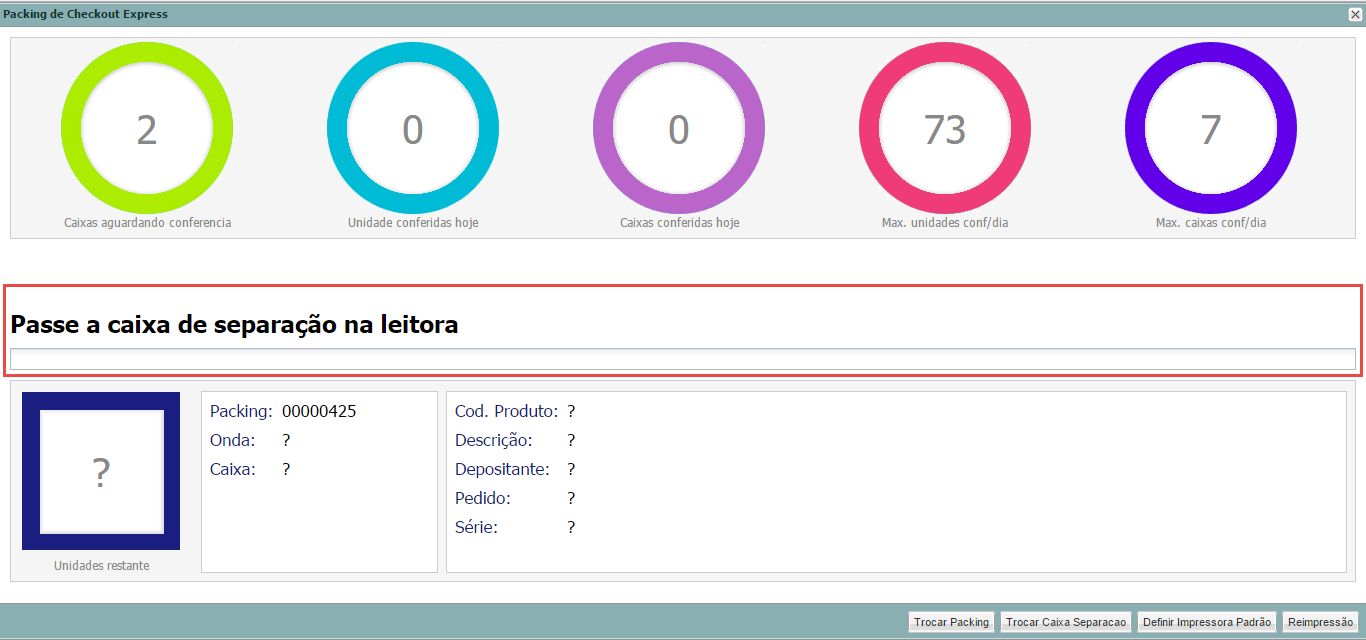
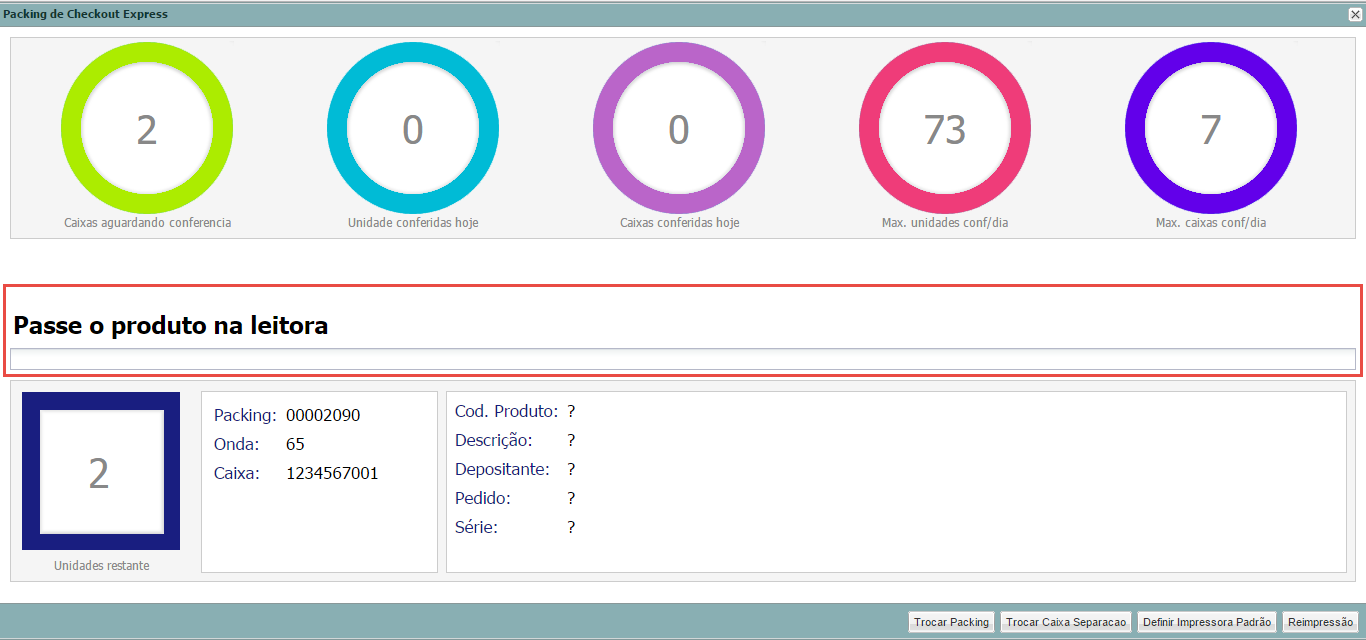
Ao abrir a tela pela primeira vez, o sistema solicitará o Local de Packing onde será realizado o Checkout Express.
- Quantidade de caixas aguardando conferência no local de packing escolhido;
- Quantidade de unidades que um usuário conferiu no dia atual;
- Quantidade de caixas que um usuário conferiu no dia atual;
- O recorde de quantidade de unidades que um usuário conferiu no dia;
- O recorde de quantidade de caixas que um usuário conferiu no dia;
- Foi implementada leitura da regra da Configuração da Barra do depositante.
- Consta no Cadastro Depositante / botão “Regra Código Barra”.
- Terá a leitura do Código de Barras GS1-128.
- Solicitará Informação Especifica.
- Conforme configuração do Produto x Depositante.
- Ponto de Alerta.
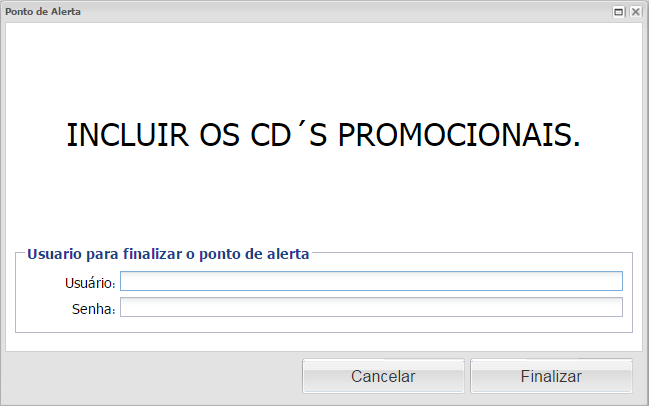
- Existe o processo de exibição de mensagem de Ponto de Alerta, caso a Nota Fiscal que esteja vinculada a Onda possua Ponto de Alerta, cuja associação foi realizada na tela de “Liberar Nota Fiscal para Expedição”, e assim será exibido apenas uma vez a mensagem de Ponto de Alerta por Nota Fiscal, cuja tela será desbloqueada mediante senha de usuário supervisor.
- Atenção: Depois que um volume é montado, contendo o mesmo produto que está sendo contado na conferência atual, o alerta não será exibido. No entanto, caso o volume seja cancelado, e o produto seja contado novamente, o alerta será exibido.
.
 .
.
- Alerta tipo de caixa para montar volume no packing.
- Caso a Configuração de Onda possua “Alerta tipo de caixa para montar volume no packing”, o sistema alertará o Tipo de Caixa de volume e destacará a exibição da Mensagem de Alerta.
- Validar cubagem do volume.
- Caso na Configuração da Onda, o parâmetro de Controlar a Cubagem da Caixa de Volume esteja ativo, o volume teórico do produto terá que caber dentro da Caixa de Volume selecionada.
- Serviço de Transporte e Código de Rastreabilidade.
- Impressão de nota fiscal (DANFE).
- Impressão da etiqueta de volume.
- Montagem volume.
- Cartão de Presente.
A partir da versão 7.6.0.5, o Checkout Express terá um comportamento diferente do Packing ao lidar com embrulho para presente e mensagens de produto e de presente. Foi adequado o comportamento imprimindo a mensagem apenas no caso de não existir configuração para embrulho e existir a mensagem na nota.
Fluxo da Operação
Será solicitado o endereço do Checkout Express, bipando os código de barras da embalagem, e as suas quantidades, gerando e emitindo etiqueta de volume para direcionamento para a coleta.
Detalhamento das telas
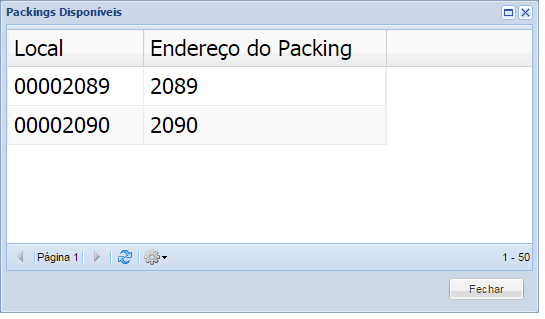
- Serão exibidos os endereços de Checkout Express, isto é, da bancada do armazém logado.
.
Necessário escolher um endereço para iniciar as atividades.
.
 .
.
 .
.
 .
.
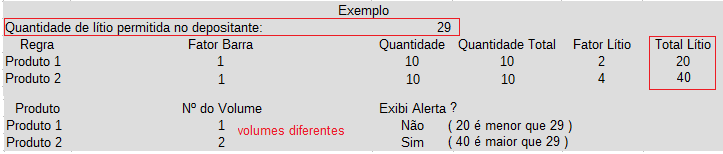
Desde a versão 8.7.0.0, a lógica de Alerta de Lítio foi alterada, onde o sistema irá sumarizar o Lítio contido em cada volume, ou seja, a somatória será produto a produto, onde primeiro será considerado a quantidade em unidade do produto dentro do volume, e depois multiplicado pelo Fator de Lítio. A somatória evidenciará o quanto de lítio o volume possui, e irá disparar alerta quando exceder ao valor informado no parâmetro “Alertar Qtde. de Lítio em Volume” no Cadastro do Depositante, ou seja, foi modificação no alerta na quantidade de lítio do produto, em relação a quantidade máxima permitida pelo depositante, onde:O cálculo será: (quantidade do produto * fator da embalagem) * fator de lítio.
 .
.
A partir da versão 8.7.2.0, foi adicionado o botão Reimpressão de Mensagem de presente e/ou Etiqueta de Volume e/ou DANFE criada.
- A tela ficará disponível por meio da interação do usuário com o botão “Reimpressão” nas telas de Montagem de Volumes Colmeia, “Conferência Packing” e “Packing de Checkout Express”.
- Ao utilizar a reimpressão, um log será gerado de acordo com a parametrização “Solicitar Senha de Supervisor na Impressão das Montagens de Volume” da configuração de onda. Caso solicitar senha de supervisor na reimpressão o log será criado com as informações do mesmo, caso contrário o log será gerado com as informações do usuário logado.
- A tela irá permitir a reimpressão de acordo com a parametrização do sistema, ou seja, será permitido a reimpressão de um dos impressos caso o fluxo de operação seja compatível com a reimpressão desejada. Por exemplo, um fluxo que não trabalha com a impressão de DANFE, a tela não irá permitir a reimpressão de uma DANFE.

.
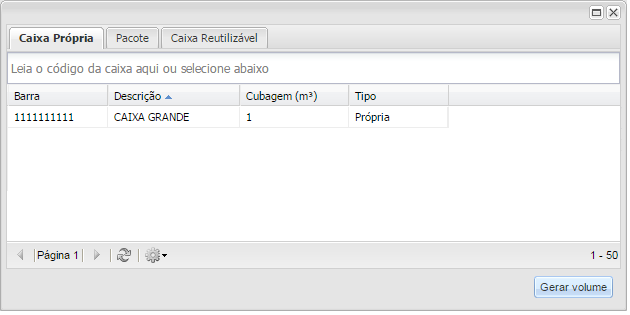
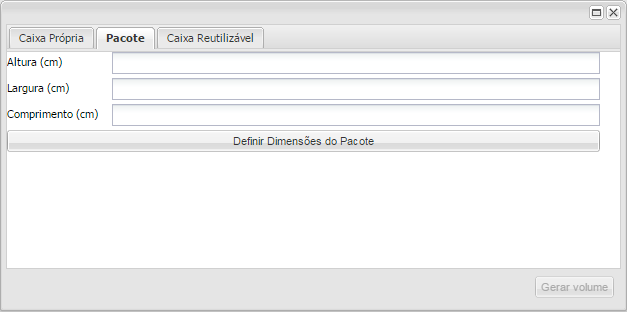
- Será possível escolher os tipos de Caixas de Volumes:
- Se Caixa Própria.
 .
. - Se Pacote
 .
. - Se Caixa Reutilizável
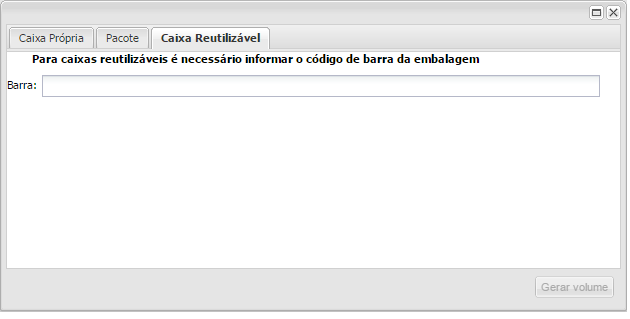 .
.
Após bipar o código de barras da embalagem será solicitado pra escolher um volume pra acomodar os produtos, podendo ser Caixas Próprias, Pacote ou Caixa Reutilizável, desde que na Configuração da Onda / aba Outras Informações – Parte 1 / o parâmetro “Controlar Cubagem da Caixa de Volume”: responsável por controlar a cubagem da caixa de volume, estando marcado não exibirá na opção do Packing Checkout Express os outros tipos de Caixa de Volume (retornável , pacote ou reutilizável), tipos que foram previamente inseridos no menu Cadastro / Caixa de Volume, com isso será exibido somente o tipo de caixa Própria.
Importante: O produto (caixa) que estiver vinculado a embalagem de Volume na Caixa de Volume deverá estar setorizado para as devidas movimentações internas, isto é, vincular o produto ao Setor com endereços de packing, ou seja, quando se deseja realizar remanejamento para endereços de packing, os produtos vinculados ao setor do endereço de origem também deveram estar vinculados ao setor de packing.
.
- Se Caixa Própria.
- Será impresso a etiqueta de volume, conforme configuração:
- No menu Configuração / Configuração de Onda / Dados da Configuração da Onda / Tipo Etiqueta
- Será possível imprimir DANFE em todos os volumes gerados de acordo com o parâmetro “ Imprimir Nota Fiscal (DANFE) na Montagem dos Volumes” localizado na Configuração da Onda.
Botão “Trocar Packing”
- Acionar este botão pra realizar a troca de locais pra Novas Conferências de Packing por Checkout Express
.
Botão “Trocar Caixa Separação”
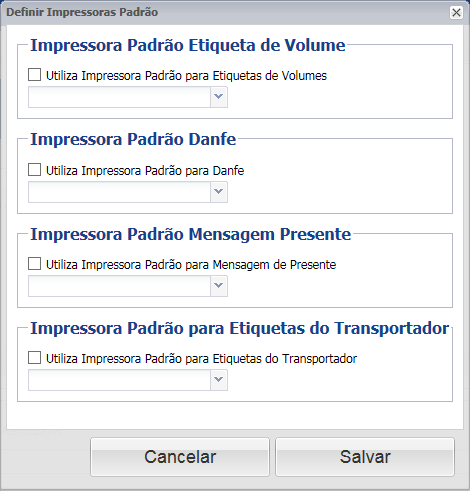
Botão “Definir Impressora Padrão”
- [[Montagem_de_Volumes_Colmeia|Acesse o manual referente a Impressora Padrão no Wiki Montagem de Volumes Colmeia]]
.