Notas Fiscais Aguardando Cobertura
Caminho para acesso
Menu: Nota Fiscal > Armazém Geral> Notas Fiscais Aguardando Cobertura
Visão Geral
A começar da versão 7.4.0.0, caso o depositante da nota esteja com o parâmetro “Permitir cobertura fiscal com valor inferior ao da Nota Fiscal de entrada” ativado, será permitido valores inferiores ao da nota fiscal aguardando cobertura, caso não esteja ativado, o fluxo anterior será executado e a trava acionada.
A partir da versão 7.8.0.0, houve mudanças nas formas para realizar cobertura:
- Com nota digitada: Foi retirado o campo da “Operação” e internamente o sistema decidirá a operação de acordo com o fluxo Interestadual. Caso o endereço da entidade do Armazém e do Depositante sejam do mesmo estado, usará CFOPinterno, caso contrário será o CFOPinterestadual.
- Com nota importada: O sistema levará em conta se o endereço da entidade do Armazém e do Depositante sejam do mesmo estado, usará CFOP interno, caso contrário será o CFOP interestadual ao clicar no botão “Realizar Cobertura”.
Desde a versão 7.9.0.0, o inventário de um depositante com Regime Armazém Geral e Não Contribuinte de ICMS não estava preparado para cobrir fiscalmente produtos contados a mais no inventário, onde ao realizar a contagem a mais do inventário. E após atualizar o estoque, uma ou mais notas AGCOB foram criadas para realizar a Cobertura Fiscal.
- Na Tela de Notas Fiscais Aguardando Cobertura, será possível selecionar uma destas notas. Como o responsável por realizar a cobertura é o Armazém e não o Depositante, não haverá nota para importar a cobertura. Este estoque que foi identificado a mais, não possuir valor em dinheiro definido. Para tanto, será usado a opção Valorar Produtos, permitindo assim que o Armazém defina um valor unitário para cada produto que foi contado a mais.
- Com o valor definido para todos os produtos, será acionado o botão Gerar NF Remessa. Ele irá criar uma nota fiscal de remessa para armazenagem, usando o valor definido, e esta nota estará pronta para transmitir para SEFAZ. Depois de autorizada, o estoque estará fiscalmente coberto.
- Depois que a nota fiscal de Remessa para Armazenagem for Autorizada na SEFAZ, caso ela venha a ser cancelada, ao confirmar o cancelamento na SEFAZ, a Cobertura Fiscal será desfeita. Desta maneira, a nota fiscal AGCOB que deu origem a esta nota de remessa, estará disponível para criar outra nota de remessa, podendo também trocar os valores dos produtos.
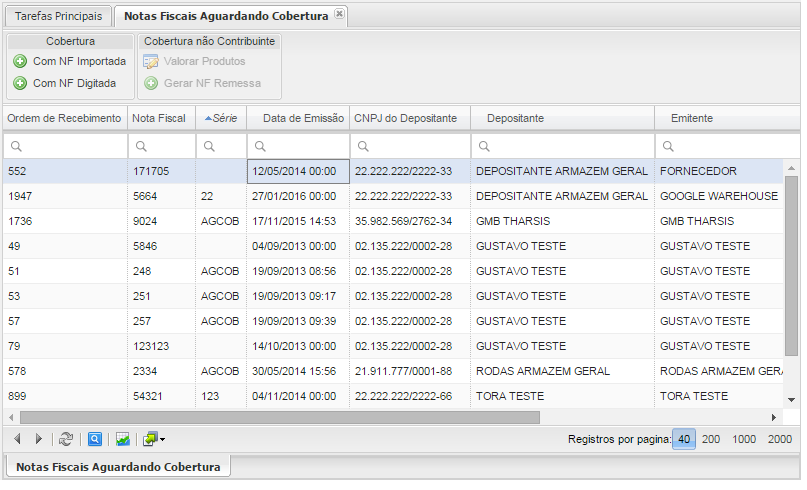
Exibe Notas Fiscais que estão Aguardando Cobertura, podendo relacionar com notas Importadas ou Digitar os dados.
O grid da tela de Notas Fiscais Aguardando Cobertura, possui os botões Com NF Importada e Com NF Digitada.
Exibirá diversas colunas, com a possibilidade de elaborar diversos filtros, importar arquivos para o excel, agrupar campo, habilitar ou desabilitar colunas.
Com NF Importada
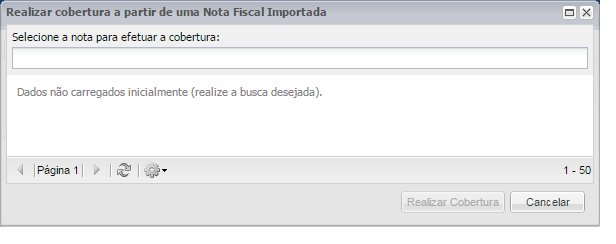
Exibe notas fiscais para realizar Cobertura Fiscal.
A partir da versão 7.9.0.6, foi inserido dica ao clicar sobre os botões “Com NF Importada” e “Com NF Digitada” para contribuinte, “Cobertura” para mostrar se o depositante não for Armazém Geral e Contribuinte de ICMS.
Desde a versão 8.0.0.0, foi incluída trava de nota de Cobertura Fiscal, caso a Data de Emissão da nota fiscal de Remessa para Armazenagem esteja dentro do período de impressão de um livro de registro de inventário fechado.
Com NF Digitada
A partir da versão 7.9.0.6, inserido dica ao clicar sobre os botões “Com NF Importada” e “Com NF Digitada” para contribuinte, “Cobertura” para mostrar se o depositante não for Armazém Geral e Contribuinte de ICMS.
Desde a versão 8.0.0.0, foi incluída trava de nota de Cobertura Fiscal, caso a Data de Emissão da nota fiscal de Remessa para Armazenagem esteja dentro do período de impressão de um livro de registro de inventário fechado.
Com NF Digitada / Nota Fiscal
- Identificação da Nota Fiscal
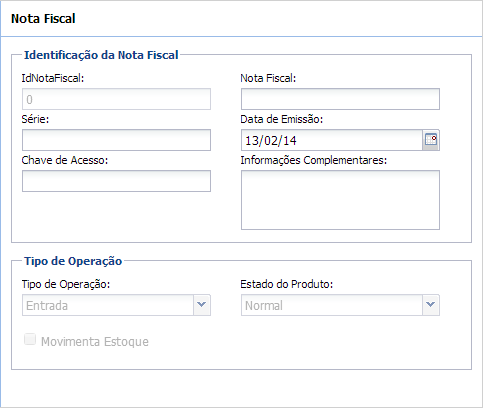
- Id Nota Fiscal: Código único gerado pelo sistema.
- Nota Fiscal: Faz referência ao número da Nota Fiscal.
- Série: Informa o número de série.
- Data de Emissão: Informa qual será a nova data de emissão da Nota Fiscal.
- Chave de Acesso: Informa a chave de Acesso.
- Informações Complementares: Campo descritivo complementar sobre a nota fiscal.
- Tipo de Operação
- Tipo de Operação: Campo preenchido com o tipo de operação da nota fiscal.
- Operação: Campo preenchido com o CFOP com referência ao campo Tipo de Operação que esteja setado para “Remessa Simbólica para Armazenagem” do Cadastro de Operações – CFOP.
- Estado do Produto: Campo preenchido com o estado de operação da nota fiscal.
- Movimenta Estoque: Exibirá desmarcado pois não movimenta estoque, isto é, a movimentação será simbólica, e não física.
Com NF Digitada / Emitente e Destinatário
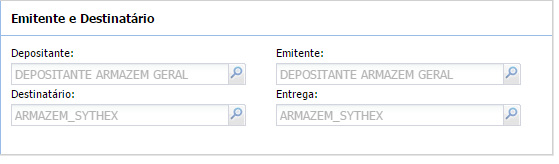
- Depositante: Campo preenchido, informando a entidade do depositante dos produtos.
- Destinatário: Campo preenchido, informando a entidade que será entregue a mercadoria, no caso será o armazém logado.
- Emitente: Campo preenchido, informando a entidade que emitiu a nota fiscal.
- Entrega: Campo preenchido, informando a entidade que será entregue a mercadoria, no caso será o armazém logado.
Obs: Na versão 8.3.0.0, foi eliminada a possibilidade de vincular contrato as notas de Cobertura Simbólica. Somente será possível definir na Nota de Entrada e posteriormente na Gestão de Contrato do Lote.
Com NF Digitada / Impostos Federais
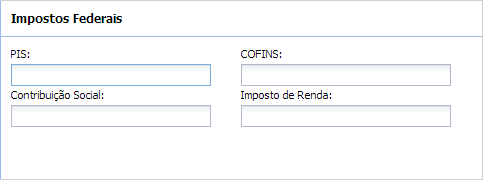
- Informe os novos valores, se houver, dos impostos da nota fiscal de cobertura fiscal.
- PIS
- Contribuição Social
- COFINS
- Imposto de Renda
Com NF Digitada / Impostos Relativo à Mercadoria
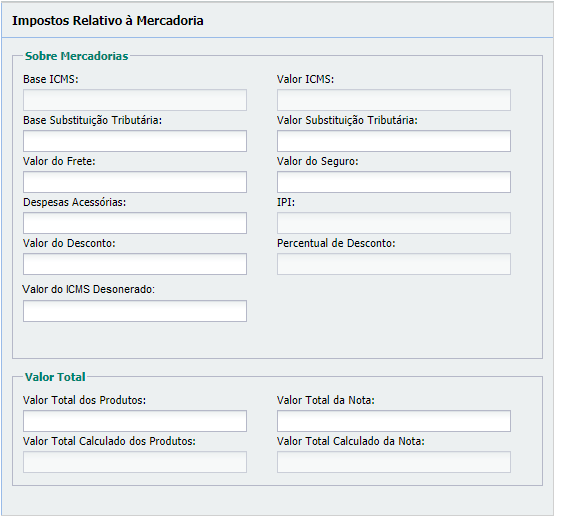
- Sobre Mercadorias:
- Base ICMS: informa o valor Base de ICMS.
- Base Substituição Tributária: informa o valor Base Substituição Tributária.
- Valor do Frete: informa o valor do Frete.
- Despesas Acessórias: informa o valor das Despesas Acessórias.
- Valor do Desconto: informa o valor do Desconto.
- Valor ICMS: informa o valor do ICMS.
- Valor Substituição Tributária: informa o valor de Substituição Tributária.
- Valor do Seguro: informa o valor do Seguro.
- IPI: informa o valor do IPI.
- Percentual de Desconto: Informa o valor Percentual de Desconto.
- Valor do ICMS Desonerado: inserido a partir da versão 8.9.3.0, que representa um Benefício Fiscal de um valor abatido do valor total dos produtos da nota fiscal, conforme exigência da NFe 3.10. O fornecedor é indústria e tem benefício da redução da base de cálculo. As formas de entrada no WMS será tanto por digitação manual dos dados da Nota Fiscal quanto via integração.
- Valor Total
- Valor Total dos Produtos: informa o valor dos produtos.
- Valor Total Calculado dos Produtos: informa o valor dos produtos calculados pelo sistema.
- Valor Total da Nota: informa o valor total da nota fiscal.
- Valor Total Calculado da Nota: informa o valor total da nota fiscal calculados pelo sistema.
Com NF Digitada / Itens
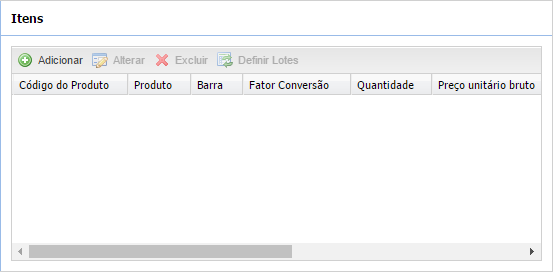
Com NF Digitada / Itens / Produto
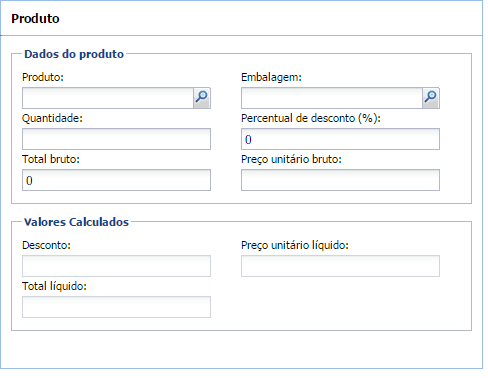
- Dados do Produto
- Produto: Seleciona o produto que está relacionado para o depositante.
- Quantidade: Informa a quantidade de embalagens do produto informado.
- Total Bruto: O operador irá informar o valor bruto da mercadoria, ou se deixar vazio ao informar valor no campo Preço Unitário Bruto, será exibido a multiplicação entre os campos Quantidade e Preço Unitário Bruto. Modificação implementada a partir da versão 6.8.0.0.
- Operação: Se houver necessidade escolha o CFOP diferenciado do item da nota fiscal.
- Embalagem: Seleciona a embalagem do produto.
- Percentual de Desconto (%): Informa o percentual de desconto.
- Preço Unitário Bruto: O sistema exibirá o valor unitário da embalagem do produto dividido pelo campo Total Bruto, mas caso o campo Total Bruto não tenha informação o sistema permitirá que digite neste campo: Preço Unitário Bruto, e será exibido no campo Total Bruto a multiplicação entre os campos Quantidade e Preço Unitário Bruto. Modificação implementada a partir da versão 6.8.0.0.
- Valores Calculados
- Desconto: Cálculo realizado utilizando o valor do campo “Percentual de Desconto” vezes o campo “Total Bruto”.
- Total Líquido: Cálculo realizado pelo sistema subtraindo o campo Total Bruto menos o campo Desconto.
- Preço Unitário Líquido: O sistema calculará sobre o campo Preço Unitário Bruto dividido pelo campo Percentual de Desconto(%).
Com NF Digitada / Itens / Produto / Definir Lotes
A partir da versão 7.0.0.0, foi criado tela de Lotes para Cobertura Fiscal com nota digitada, onde serão listados os lotes e quantidades para serem cobertos.
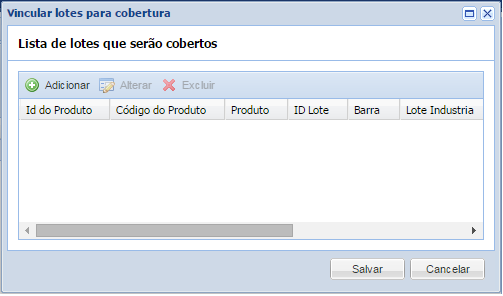
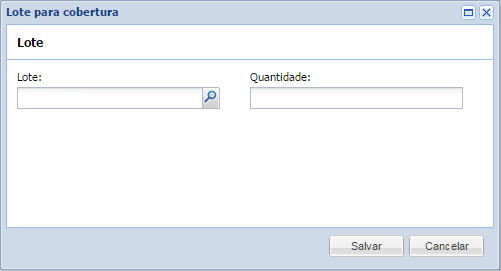
- Lote: Permite escolher qual lote que será coberto.
- Quantidade: informa qual quantidade que será coberta.
Com NF Digitada / Itens / Impostos
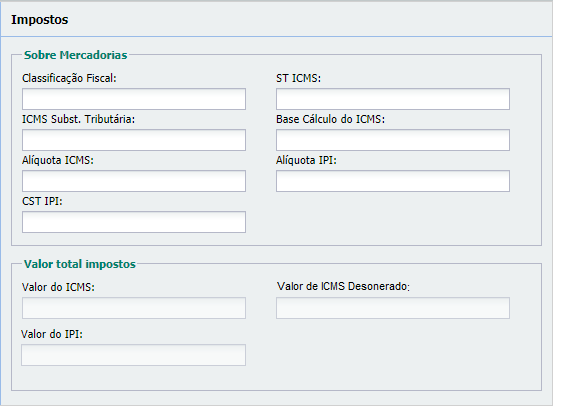
- Sobre Mercadorias
- Classificação Fiscal: Informa a Classificação Fiscal do produto. “A Classificação Fiscal de mercadorias é importante também para determinar os tributos envolvidos nas operações de importação e exportação, e de saída de produtos industrializados.”
- ICMS Subst. Tributária: Informa o valor de ICMS da Substituição tributária.
- Alíquota ICMS: Informa a alíquota de ICMS.
- CSTIPI: Este campo foi inserido a partir das versões 8.0.0.9, 8.0.1.3, 8.1.0.4 e 8.2.0.1.
. - ST ICMS: Informa o Códigos de Situação Tributária.A partir das versões 8.0.0.9, 8.0.1.3, 8.1.0.4 e 8.2.0.1, a descrição CSTICMS passou a ser ST ICMS.
- Base Cálculo do ICMS: Informa o valor de ICMS.
- Alíquota IPI: Informa a alíquota de IPI.
- Valor total Impostos
- Valor do ICMS: Cálculo realizado multiplicando o valor do campo “Base Cálculo do ICMS“ com o campo “Alíquota ICMS“do item da nota fiscal.
- Valor do IPI: Exibe o cálculo do campo “Alíquota IPI“ multiplicando com o campo “Preço Unitário Bruto” do item da Nota Fiscal.
- Valor do ICMS Desonerado: inserido a partir da versão 8.9.3.0, que representa um Benefício Fiscal de um valor abatido do valor total dos produtos da nota fiscal, conforme exigência da NFe 3.10. O fornecedor é indústria e tem benefício da redução da base de cálculo. As formas de entrada no WMS será tanto por digitação manual dos dados da Nota Fiscal quanto via integração.
Valorar Produtos
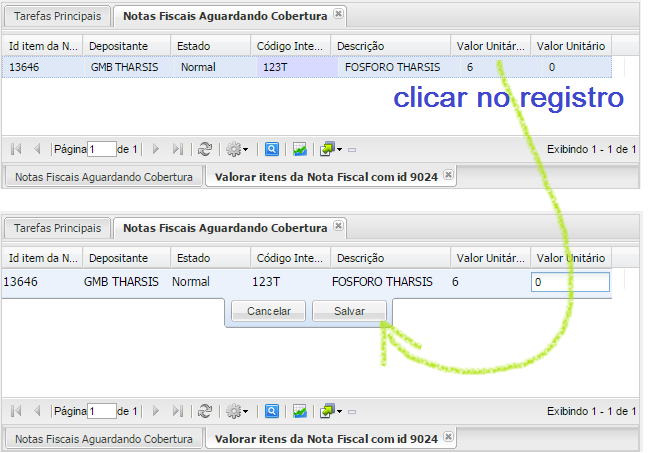
Desde a versão 7.9.0.0, este botão foi criado, e só será acionado quando a nota fiscal selecionada for: Regime de Armazenagem: Geral e não contribuinte de ICMS, onde abrirá uma tela, listando os produtos da nota selecionada com a possibilidade de definir o valor unitário para cada produto. Em cada linha, será listado um valor unitário médio sugerido para o produto, baseado no valor corrente do estoque.
Para determinar o valor médio unitário, será levado em conta todo estoque presente no armazém do mesmo produto e mesmo estado de mercadoria. Ao somar o valor total, ele deverá ser dividido pela quantidade total em unidades:
Valor total do estoque / Quantidade total em unidades = Valor médio unitário
Ao gravar, o valor será atualizado na própria nota selecionada, de modo a atualizar também os totais da nota.
A partir da versão 7.9.0.6, inserido dica ao clicar sobre os botões “Valorar Produtos” e “Gerar NF Remessa” para não contribuinte, isto é, “Cobertura não Contribuinte” para mostrar dados se depositante for Armazém Geral e não contribuinte de ICMS.
Gerar NF Remessa
A começar da versão 7.9.0.0, este botão será acionado quando a nota fiscal selecionada for: Regime de Armazenagem: Geral e não contribuinte de ICMS.
- O sistema irá gerar uma nota fiscal de remessa para armazenagem, que será transmitida para SEFAZ para realizar a Cobertura Fiscal dos produtos.
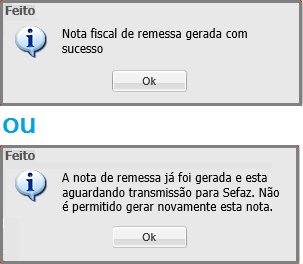
- Enquanto a transmissão não for efetivada, a nota que estava aguardando a cobertura continuará sendo exibida na tela. Caso o botão “Gerar NF Remessa” seja acionado novamente, o sistema exibirá a seguinte mensagem de erro: “A nota de remessa já foi gerada e esta aguardando transmissão para SEFAZ. Não é permitido gerar novamente esta nota.”
A partir da versão 7.9.0.6:
- Incluído trava para não deixar gerar a Nota Fiscal de Remessa para depositantes não contribuintes caso os produtos presentes nela não tenham sido valorados.
- Inserido dica ao clicar sobre os botões “Valorar Produtos” e “Gerar NF Remessa” para não contribuinte, isto é, “Cobertura não Contribuinte” para mostrar dados se depositante for Armazém Geral e não contribuinte de ICMS.