Cadastro de BackList
Caminho para acesso
Menu: Nota Fiscal > Cadastro de BackList
Visão Geral
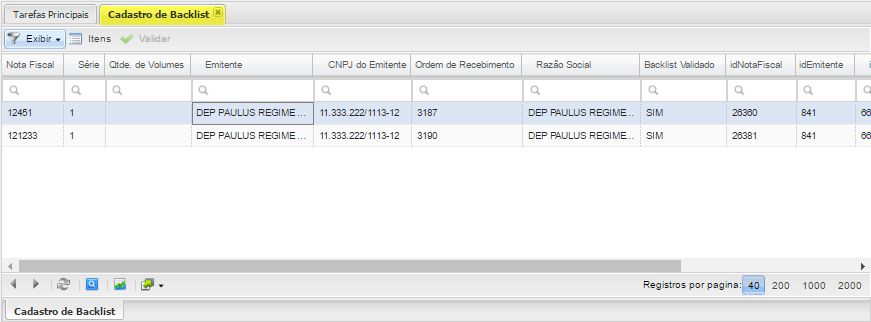
Foi criado a partir da versão 7.0.0.0, onde somente serão exibidos notas fiscais com número de série e cujos Depositantes Utilizem BackList. A coluna “BackList Validado” terá três opções, podendo ser: Pendente, Não e Sim, onde por padrão as notas que não passarem pela validação receberão o valor Pendente, as que passarem pela validação receberão o valor Sim e as que não Passarem pela validação receberão o valor Não.
- A começar da versão 7.7.0.0:
- Foi alterado a validação de Backlist entre o Produto x Depositante da Nota Fiscal, onde poderá coletar a Data de Fabricação e/ou Data de Vencimento do Lote, caso afirmativo verificará se a fabricação e vencimento no cadastro de Backlist foram informadas: Exemplo: Se o cadastro de depositante estiver configurado para coletar Vencimento, a Data Vencimento deverá vir preenchida e a Data Fabricação não;
- Se estiver configurado para Coletar Fabricação, a Data Vencimento não precisará ser preenchida, e a Data Fabricação deverá vir preenchida;
- Se estiver configurado para Coletar Fabricação e Vencimento, os dois campos deverão ser preenchidos no Cadastro do Backlist.
- As informações serão obrigatórias para o validação do backlist quando estiver configurado o produto.
- Consulta das notas fiscais: O Controle de Backlist será realizado apenas para produtos que coletem “Lote Indústria”. Configuração localizada nas “Informações Associadas do Produto x Depositante”. Caso o depositante trabalhe com “backlist” e nenhum item da nota fiscal colete “Lote Indústria”, a nota fiscal não será exibida no grid. Itens da nota fiscal: Serão listados os itens da nota fiscal cujo produto colete “Lote Indústria”.
- Criados os layouts Banco e TXT para importação do Backlist, ou seja o sistema não só permitirá Cadastro de Backlist manual, onde receberá a importação por arquivo texto e Banco a Banco.
- Realizará importação Banco a Banco e TXT de Backlist para os itens de uma Nota Fiscal de Entrada.
- Realizar validação do Backlist da Nota Fiscal para cada integração realizada.
- Desde a versão 8.5.0.0, foi alterada a Importação Banco a Banco e TXT de BackList, e que foi incluída a coluna IDSEQ do tipo numérico, representando o Número Sequencial do Item na Nota Fiscal. Este campo não será obrigatório, para manter compatibilidade com os demais clientes que não vão trabalhar com esta informação, ou seja:
- Incluído campo IDSEQ no layout INT_BACKLIST banco a banco e TXT.
- Ajustando importação do backlist para utilizar o número sequencial do item da Nota Fiscal para realizar a importação.
- Caso seja recebido algum arquivo sem o sequencial, funcionará da forma anterior de distribuição.
- Inclusão de mensagem de erro na importação do backlist.
A começar da versão 8.9.0.0, quando o parâmetro Validar Apenas Mês e Ano do Vencimento estiver marcado no Produto x Depositante, o dia não seja considerado na crítica. A validação será apenas entre o mês e ano, e será verificado se a conferência é ou não igual ao BackList.
O grid da tela de Cadastro de BackList, possui o botão Exibir que mostrará os filtros Pendente, Conferido e Todos da coluna Status, o botão Itens e o botão Validar.
Exibirá diversas colunas, com a possibilidade de elaborar diversos filtros, importar arquivos para o excel, agrupar campo, habilitar ou desabilitar colunas.
Itens
A começar das versãos 8.1.0.4, 8.1.0.5, 8.2.0.2, 8.3.0.5 e 8.4.0.1, será possível cadastrar ou excluir backlist, somente quando o status do recebimento estiver setado para Inexistente.
Itens / BackList
Itens / BackList / Cadastrar
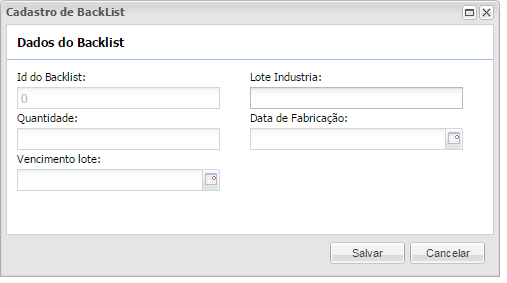
O campo Lote Indústria deverá ser único dentro de um mesmo BackList, ou seja, não poderá existir mais de um item de BackList que possua o mesmo valor para o lote Indústria, ainda que sejam de linhas de nota fiscal diferentes.
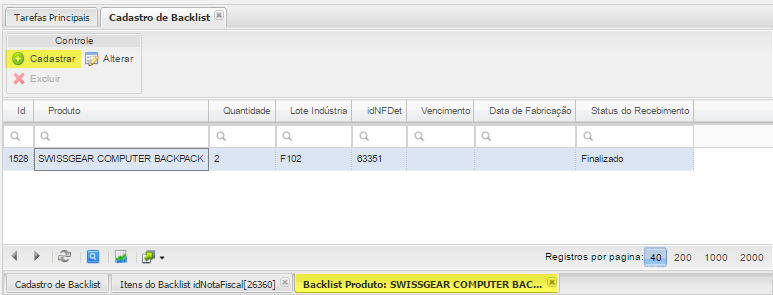
Exibirá todos os BackList´s presentes para o item de BackList selecionado e será possível cadastrar, editar ou deletar um BackList, sendo que:
- Cadastrar / Editar
- Somente poderá ser cadastrado um item do BackList , se a nota fiscal não estiver vinculada a uma OR;
- Caso a nota fiscal já esteja com o BackList validado, será solicitado usuário e senha de supervisor, com solicitação de motivo de alteração. Com registro de log de alteração, indicando qual foi a alteração.
- Ao cadastrar / alterar, o usuário poderá informar o Lote e a Quantidade;
- Ao cadastrar / alterar um item, o sistema marcará a nota fiscal como “BackList Não Validado”
- Caso o depositante esteja configurado para Utilizar BackList Por Volume, o campo quantidade estará desabilitado e não poderá ser preenchido.
- A partir da versão 8.1.0.0, quando o Tipo de Recebimento da OR estiver marcado como Conferência Alocada o sistema permitirá a edição da descrição do Lote Indústria quando o status do Item for Pendente ou Inexistente.
- Excluir
- Ao excluir um item, o sistema marcará a nota fiscal como “BackList Não Validado”
Importante: Todo o cadastro, alteração e exclusão de BackList será registrado log indicando a ação e os campos alterados.
- Ao excluir um item, o sistema marcará a nota fiscal como “BackList Não Validado”
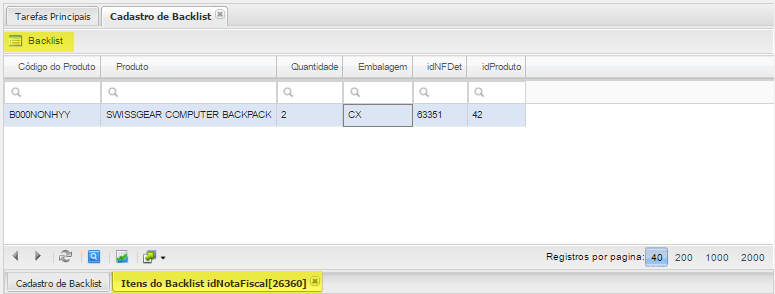
Nesta tela existe o botão BackList e listará os itens da nota fiscal cujo depositante tenha ativado o parâmetro " Utiliza BackList":
Validar
A partir da versão 7.7.0.0, a rotina de validação foi alterada para considerar apenas os produtos que coletem “Lote Indústria”.
A validação será feita a partir da tela do Cadastro de Depositante / Recebimento / parâmetro " Utiliza BackList"
- Por Volume
- O sistema irá somar todos os itens de BackList cadastrados e irá comparar com o campo Quantidade de Volumes da Nota Fiscal (campo Quantidade de Volumes da Sub Aba Transportes, do cadastro de nota fiscal).
- Caso apresente diferença de quantidade, independente se for maior ou menor a diferença, a nota fiscal não terá o BackList validado, portanto gravará “Não” na coluna que indica se o BackList está validado. Caso a quantidade comparada for igual, gravará “Sim” na coluna que indica se o BackList está validado.
- Por Quantidade;
- O sistema verificará item a item da nota fiscal, somando os BackList´s cadastrados para cada item e comparando com a quantidade do item.
- Caso apresente diferença de quantidade, independente se for maior ou menor a diferença, a nota fiscal não terá o BackList validado, portanto gravará “Não” na coluna que indica se o BackList está validado. Caso a quantidade comparada for igual, gravará “Sim” na coluna que indica se o BackList está validado.
- Por Volume e Quantidade;
- Neste caso, serão realizadas as duas validações, Por Volume e Por Quantidade, onde somente considerará como “BackList Validado = Sim” se as duas validações não apresentarem divergência, caso contrário, considerará “BackList Validado = Não”.
obs:
- Neste caso, serão realizadas as duas validações, Por Volume e Por Quantidade, onde somente considerará como “BackList Validado = Sim” se as duas validações não apresentarem divergência, caso contrário, considerará “BackList Validado = Não”.
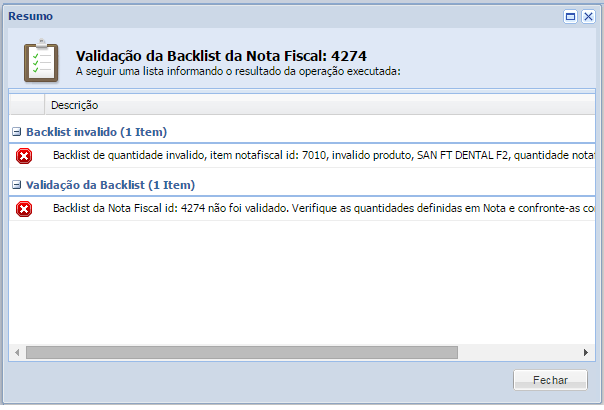
- Ao executar a rotina, o sistema irá exibir uma mensagem, indicando se o BackList foi ou não validado.
- Esta rotina será chamada nota a nota, não sendo Multi Seleção.
- Validação de Lote Indústria único adicionado.