Cadastro de GMB
Caminho para acesso
Menu: Nota Fiscal / Cadastro de GMB
Visão Geral
Processo criado a partir da versão 7.6.0.0.
A partir da versão 8.0.0.0:
- O Cadastro de GMB foi alterado para permitir escolher Destinatário e Entidade de Entrega, deixando-os obrigatórios.
- O sistema foi alterado para permitir definir a Entidade do Destinatário e Entrega na importação da GMB diferente da entidade do armazém, e caso não exista no sistema durante a importação será permitido Cadastrar a Entidade do Destinatário e Entrega se no Cadastro do Depositante / Integração, o parâmetro “Cadastra Emitente” estiver habilitado.
O grid da tela de Cadastro de GMB, possui os botões: Exibir, Período, Cadastrar, Visualizar, Alterar, Excluir, Excluir Todos, Impressos.
- CFOP: O sistema irá selecionar o primeiroCFOP do Tipo Operação = “G”, “TG” e “RG”.
- Entrada “G”;
- Saída “G”;
- Remessa de Armazenagem “RG”;
- Retorno de Armazenagem “TG”.
Quanto à tela de Cadastro de Guia de Movimentação de Bens não será permitido selecionar remetente diferente do depositante. É uma restrição para documentos fiscais de depositantes de regime Armazém Geral e que não sejam Contribuintes de ICMS.
- Fluxo de geração de Nota Fiscal de remessa:
** A partir da tela de Gerenciar Ordem de Recebimento, ao clicar no botão Geração de Lote e Mapa de Alocação, criará uma Nota Fiscal e conterá o Tipo de Operação (CFOP) “Remessa Armazenagem GMB“ (RG), Chave de Acesso e Emitente como a Entidade do Armazém para que possa ser transmitida para a SEFAZ.- Momentos que poderá excluir Nota de Remessa de uma GMB:
- Enquanto não foi transmitida para SEFAZ;
- Após tentativa de envio para SEFAZ e antes da autorização para uso;
- Depois da autorização pela SEFAZ
- A chamada da rotina ocorrerá quando houver Nota Fiscal de Remessa de GMB associada ao recebimento e o usuário tentar Estornar Alocação, Excluir Lotes ou Excluir a OR;
- A rotina avaliará o status de transmissão da nota fiscal à SEFAZ e permitirá a exclusão da NF caso a mesma ainda não tenha sido transmitida. Caso a NF tenha sido transmitida e autorizada, ou um retorno esteja sendo aguardado, ou ainda se houver solicitação de cancelamento em andamento, não será permitido prosseguir com a operação de estorno da OR sem que a NF-e seja cancelada.
- Momentos que poderá excluir Nota de Remessa de uma GMB:
- Fluxo de geração de Nota Fiscal de retorno:
-
- Na tela do Gerenciador de Expedição ao Liberar um documento do tipo GMB haverá a geração de Nota Fiscal de Retorno de Armazenagem de GMB.
-
Exibirá diversas colunas, com a possibilidade de elaborar diversos filtros, importar arquivos para o excel, agrupar campo, habilitar ou desabilitar colunas.
Botão Exibir
Mostrará os filtros da coluna Tipo Documento: Entrada, Saída ou Todas.
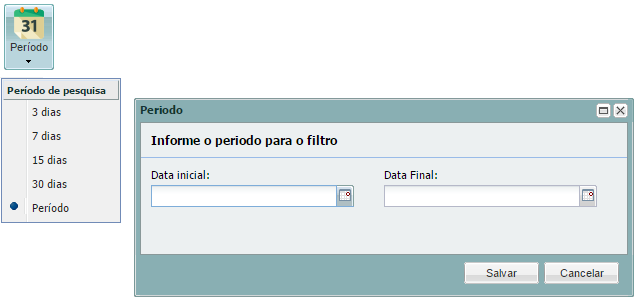
Botão Período
Será possível escolher um intervalo de registro pra visualização. Ao clicar neste botão será possível selecionar entre as opções de 3 dias, 7 dias, 15 dias, 30 dias e Período: informando entre a Data Inicial e Data Final.
Botão Cadastrar
Inserir registro.
Sub Menu: Dados da GMB
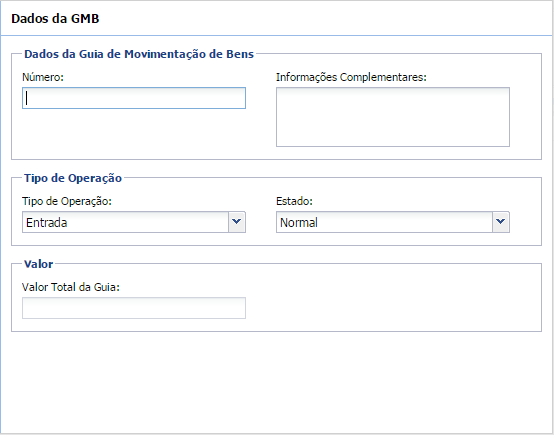
- Dados da Guia de Movimentação de Bens
- Nota Fiscal: Número referente a nota fiscal.
- Informações Complementares: Campo descritivo complementar sobre a nota fiscal.
- Tipo de Operação
- Tipo de Operação: Combo box que permitirá escolher entre os campos:
- Entrada
- Saída.
- Estado do Produto: Combo box que permitirá escolher entre os campos:
- Normal
- Danificado
- Vencido/Truncado
- Tipo de Operação: Combo box que permitirá escolher entre os campos:
- Valor
- Valor Total da Nota: Exibirá o valor calculado a partir dos valores inseridos nos itens da nota de GMB.
Sub Menu: Emitente e Destinatário
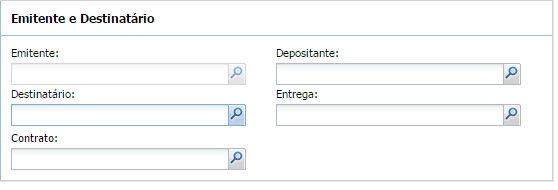
- Emitente: Campo virá preenchido igual ao que foi informado no campo Depositante.
- Destinatário: Campo virá preenchido igual ao que foi informado no campo Depositante caso o Tipo da Nota for Saída. Caso seja de Entrada no campo virá preenchido a entidade Proprietário do Armazém.
- Contrato: Inserido campo a partir da versão 8.3.0.0, onde será possível associar um contrato ativo que possua vínculo com o depositante ou Entidade Pagadora, mas será utilizado somente quando o Tipo da GMB for de Entrada.
- Depositante: Campo pesquisa, onde será permitido selecionar a entidade do depositante dos produtos.
- Entrega: Faz referência a Entidade Filial do destino / entrega dos itens da nota fiscal, e virá preenchido igual ao que foi informado no campo Depositante, caso o Tipo da Nota for Saída. Caso seja de Entrada no campo virá preenchido a entidade Proprietário do Armazém.
Sub Menu: Retenção de Expedição
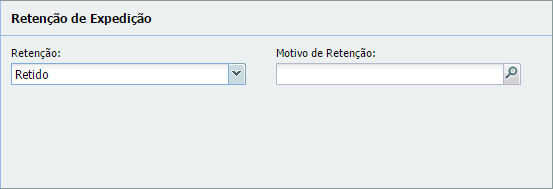
- Retenção: Criado a partir da versão 8.7.2.0, onde será possível escolher entre as opções abaixo informadas, desde que a Nota Fiscal for do Tipo Saída, que o Depositante tenha ativado o parâmetro: “Utilizar Retenção de Expedição”, e que refletirá na Expedição da Coleta, desde que a nota fiscal seja liberada na tela do Gerenciador de Retenção.
- Sem Retenção (valor padrão)
- Retido: Dica de texto: “A retenção define que o documento não poderá sair do armazém. No entanto ele poderá participar do processo de expedição até o momento de liberação da coleta. Será obrigatório a liberação da retenção manualmente pelo Gerenciador de Retenção.”
- Motivo de Retenção: Criado a partir da versão 8.7.2.0, e só será ativado a escolha do Motivo de Retenção, que foi previamente cadastrado no Motivo de Ocorrências, com a ativação da flag “Retenção de Expedição”, mas se no campo Retenção foi selecionada a opção Retido.
IMPORTANTE: Se o depositante não trabalhar com retenção, a dica de texto será: “O depositante não trabalha com retenção de expedição.”
Sub Menu: Transporte
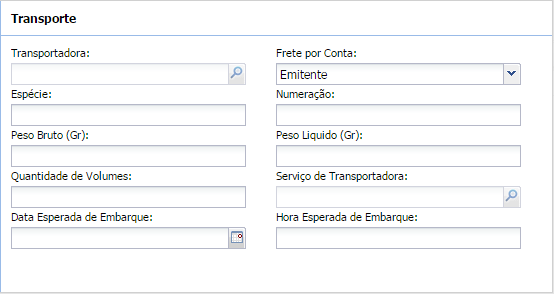
- Transportadora: Seleciona uma entidade de transportadora das mercadorias.
- Espécie: Informa a espécie das mercadorias.
- Peso Bruto (Gr): Informa o peso bruto em gramas das mercadorias.
- Quantidade de Volumes: Informa a quantidade de volumes das mercadorias.
- Data Esperada de Embarque:
Parte do campo ExSD, Data Esperada para o Embarque, após o campo Serviço de Transportadora. Este campo não será obrigatório para o cadastro da nota.
- Frete por Conta: Campo onde será escolhido entre as opções Emitente, Destinatário, e a partir da 8.7.0.0 contará também com as opções Terceiros e Sem Frete.
- Numeração: Informa a numeração das mercadorias.
- Peso Líquido (Gr): Informa o peso líquido em gramas das mercadorias.
- Serviço de Transportadora: Selecionar o registro que foi vinculado ao Depositante deste documento, e está localizado no menu do aplicativo SILTWMS / Cadastro / Depositante / selecionar registro / botão Transp. e Rastreamento / marcar caixa de um registro / botão Serviços da Transportadora.
- Hora Esperada de Embarque:
Parte do campo ExSD, Hora Esperada para o Embarque, após o campo Serviço de Transportadora. Este campo não será obrigatório para o cadastro da nota.
Sub Menu: Itens
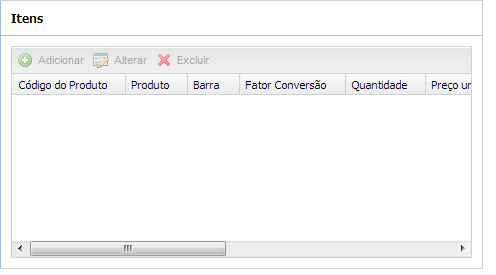
Botão Adicionar
Sub Menu: Itens / Produto
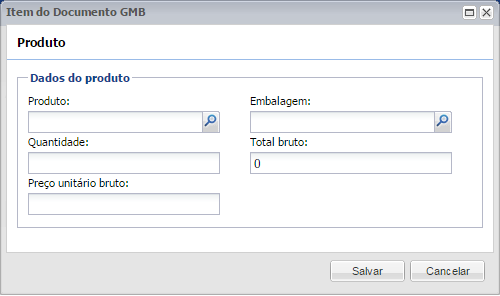
- Dados do Produto
- Produto: Seleciona o produto que está relacionado para o depositante.
- Quantidade: Informa a quantidade de embalagens do produto informado.
- Preço Unitário Bruto: O sistema exibirá o valor unitário da embalagem do produto dividido pelo campo Total Bruto, mas caso o campo Total Bruto não tenha informação o sistema permitirá que digite neste campo: Preço Unitário Bruto, e será exibido no campo Total Bruto a multiplicação entre os campos Quantidade e Preço Unitário Bruto.
- Embalagem: Seleciona a embalagem do produto.
- Total Bruto: O operador irá informar o valor bruto da mercadoria, ou se deixar vazio ao informar valor no campo Preço Unitário Bruto, será exibido a multiplicação entre os campos Quantidade e Preço Unitário Bruto.
Botão Alterar
A alteração do documento será bloqueado ao vincular a GMB a uma Ordem de Recebimento, ou quando for Liberada no Gerenciador de Expedição.
Botão Visualizar
Visualizará todos os dados do registro selecionado, mas não permitirá alterar os dados dos campos.
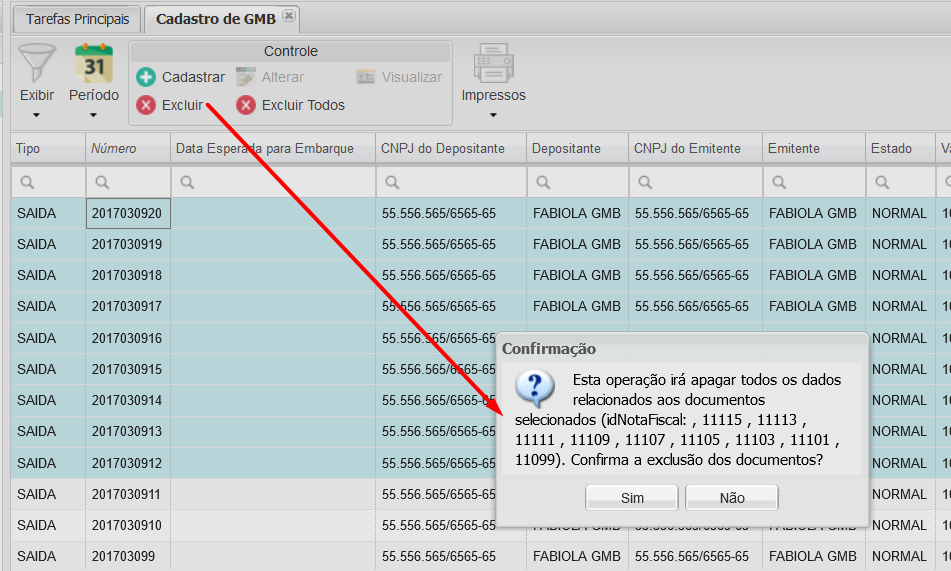
Botão Excluir
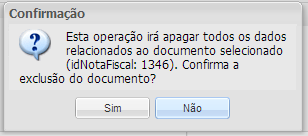
Permitirá Excluir o registro desde que a nota fiscal não esteja associada a nenhuma Ordem de Recebimento, Onda. E desde a versão 8.8.0.0, será permitido setar mais de um registro desde que todos os depositantes selecionados estejam ativados pelo menos o primeiro parâmetro “Permitir Exclusão de GMB e Pedido de Retorno de Armazenagem em Bloco” e terá também solicitação de Senha de Supervisor :“Exigir senha de Supervisor para Exclusão de GMB e Pedidos de Retorno de Armazenagem em Bloco”.
Exibirá tela de “Resumo da Exclusão dos Pedidos”.
Botão Excluir Todos
Funcionalidade criada a partir da versão 8.8.0.0, quando acionado executará a remoção de todos os registros recuperados pela seleção da tela através dos filtros, somente se todos os depositantes selecionados permitirem “Permitir Exclusão de GMB e Pedido de Retorno de Armazenagem em Bloco” e terá também solicitação de Senha de Supervisor :“Exigir senha de Supervisor para Exclusão de GMB e Pedidos de Retorno de Armazenagem em Bloco”.
Criado exportação banco a banco referente a Exclusão de documento de GMB de saída e Pedido de Retorno de Armazenagem, via tabela* INT_ENVIO_CANCELAMENTO*, caso os depositantes estejam configurados para “Permitir Exclusão de GMB e Pedido de Retorno de Armazenagem em Bloco”.
Botão Impressos
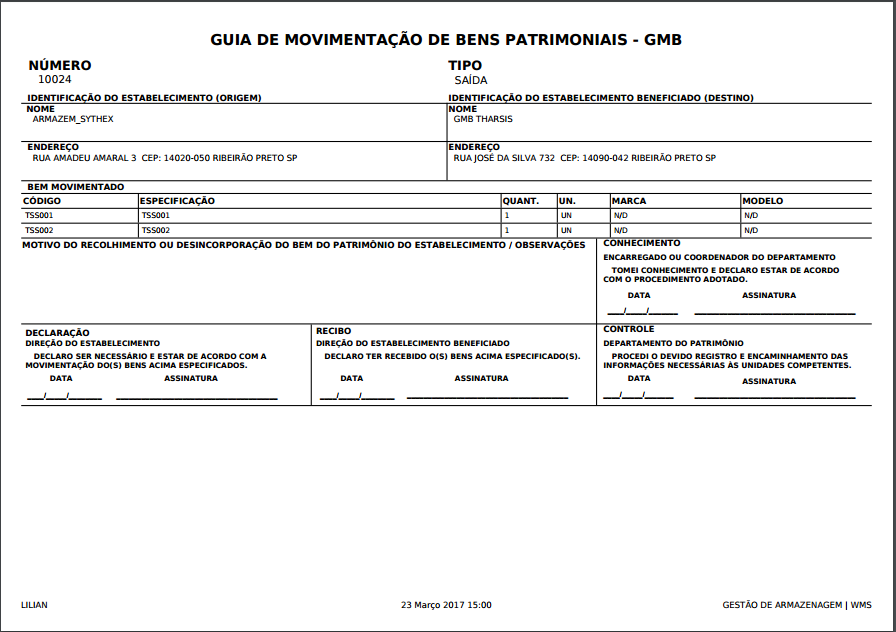
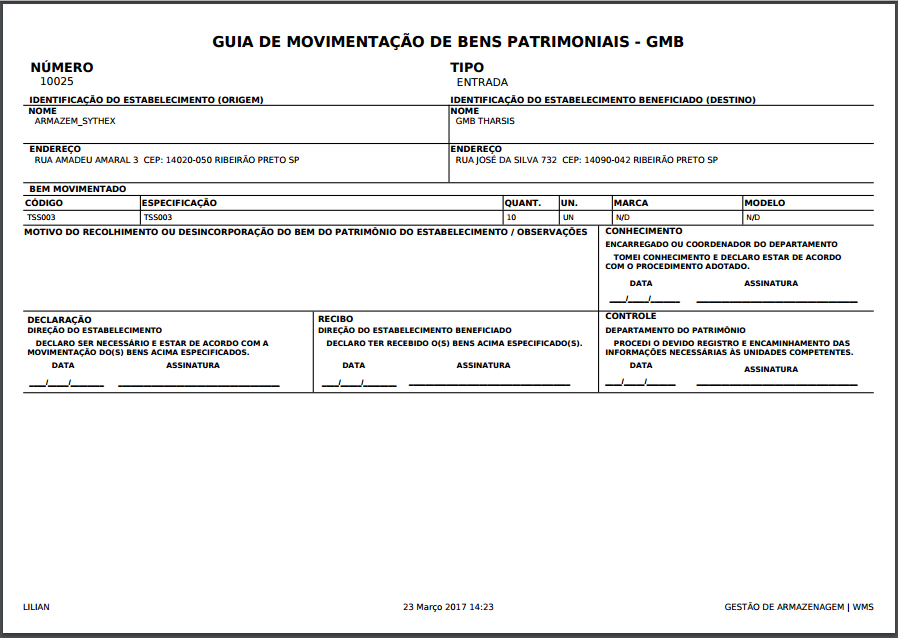
Botão Impressos / Imprimir GMB
Relatório criado a partir da versão 8.0.0.0.
- Entrada
 .
. - Saída