Controle Nota Fiscal
Caminho para acesso
Menu: Nota Fiscal > Controle Nota Fiscal
Visão Geral
Esta tela é responsável pela digitação das Notas Fiscais do tipo “Entrada” ou “Saída”, relacionando o CFOP, Entidades: Depositante, Emitente, Transportadora, os itens dos produtos e suas embalagens e quantidades.
A partir da versão 7.8.0.0, os botões Cancelar e Excluir serão desabilitados para notas fiscais cuja operação CFOP seja do tipo Remessa por Conta e Ordem de Terceiro (RT).
Desde a versão 7.9.0.0., não será permitido Excluir / Cancelar um Pedido ou Nota Fiscal selecionado, caso possuir uma Transferência de Titularidade pendente, onde será exibido mensagem de erro informando que a transferência de titularidade deverá ser cancelada primeiro ou seja concluída.
A começar das versões 8.0.0.9, 8.0.1.3, 8.1.0.3 e 8.2.0.1, dependendo da situação que estiver a nota fiscal, será possível alterar o campo Chave de Acesso.
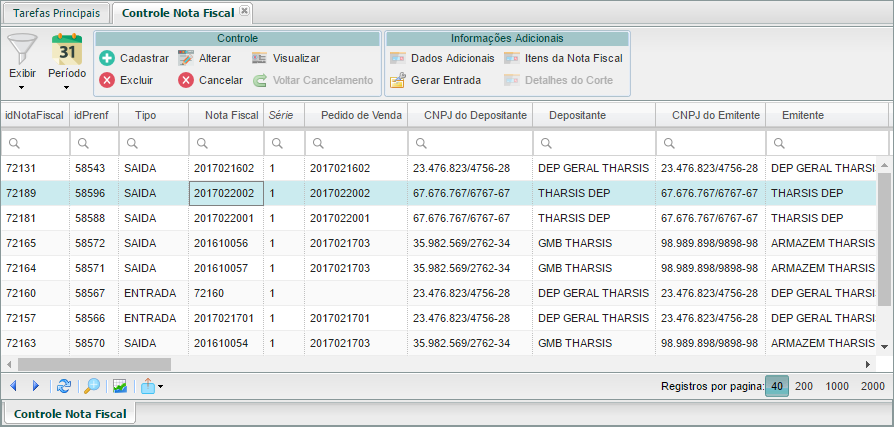
O grid da tela de Controle Nota Fiscal, possui o botão Exibir que utilizará o campo “Tipo Documento” filtrando pelo tipo de nota: Não Internas, Internas ou Todas e pelo campo “Tipo Nota Fiscal” filtrando pelo tipo de nota: Entrada, Saída ou Todas, o botão Período para selecionar por 3 dias, 7 dias, 15 dias, 30 dias ou por Período, possui o agrupamento de Controle contendo os botões: Cadastrar, Excluir, Alterar, Cancelar, Visualizar e Voltar Cancelamento e outro agrupamento contendo os botões Dados Adicionais, Gerar Entrada e Itens da Nota Fiscal.
Exibirá diversas colunas, com a possibilidade de elaborar diversos filtros, importar arquivos para o excel, agrupar campo, habilitar ou desabilitar colunas.
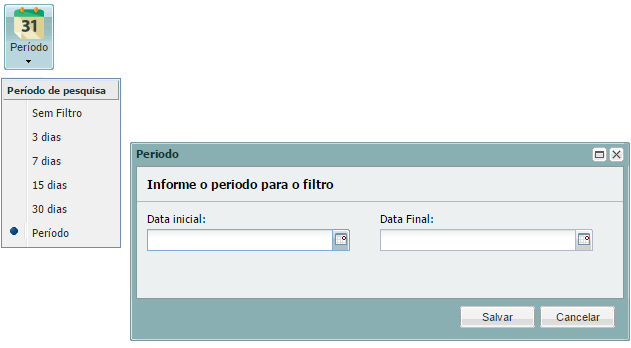
Período
Ao clicar neste botão será possível selecionar entre as opções de 3 dias, 7 dias, 15 dias, 30 dias e Período: informando entre a Data Inicial e Data Final.
Cadastrar
Sub Menu: Nota Fiscal
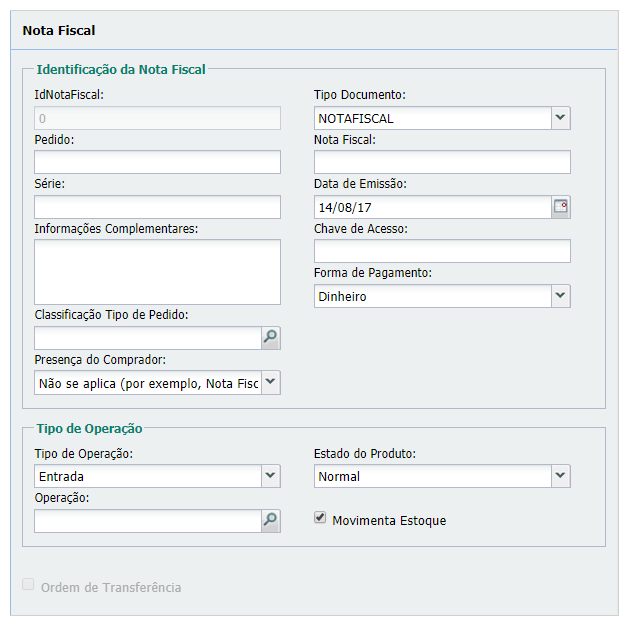
- Identificação da Nota Fiscal
- Id Nota Fiscal: Código único gerado pelo sistema.
- Tipo Documento: Permite escolher o tipo do documento.
- Nota Fiscal
- Pedido
- Pedido: Informa o número do Pedido.
- Nota Fiscal: Faz referência ao número da Nota Fiscal.
- Série: Informa o número de série.
- Data de Emissão: Informa qual é a data da Nota Fiscal.
- Informações Complementares: campo descritivo complementar sobre a nota fiscal.
- Chave de Acesso: informa a chave de Acesso.
- Forma de Pagamento: inserimos a partir da versão 8.9.4.0, que auxiliará no preenchimento da NF-e 4.00.
- Dinheiro
- Cheque
- Cartão de Crédito
- Cartão de Débito
- Crédito Loja
- Vale Alimentação
- Vale Refeição
- Vale Presente
- Vale Combustível
- Duplicata Mercantil
- Sem Pagamento
- Outros
- Classificação Tipo de Pedido: buscará as informações do Cadastro de Classificação Tipo de Pedido.
- Presença do Comprador: inserimos a partir da versão 8.9.4.0, onde será possível escolher entre as opções abaixo:
- Não se aplica (por exemplo, Nota Fiscal complementar ou de ajuste)
- Operação presencial
- Operação não presencial, pela Internet
- Operação não presencial, Teleatendimento
- NFC-e em operação com entrega a domicílio
- Operação presencial, fora do estabelecimento
- Operação não presencial, outros
- Tipo de Operação
- Tipo de Operação: Combo box que permitirá escolher entre os campos Entrada e Saída.
- Operação: Campo de pesquisa para escolher o CFOP com referência ao campo Tipo de Operação de Entrada ou Saída.
- Estado do Produto: Combo box que permitirá escolher entre os campos Normal, Danificado ou Vencido/Truncado.
- Movimenta Estoque: Se desabilitado informa que não haverá movimentação de estoque dos produtos no Armazém.
- Ordem de Transferência: Campo inserido a partir da versão 8.4.0.0, este campo estará desabilitado e visível apenas em Notas Fiscais de Entada, identificando se a Nota Fiscal pertence a uma Ordem de Transferência.
Sub Menu: Emitente e Destinatário
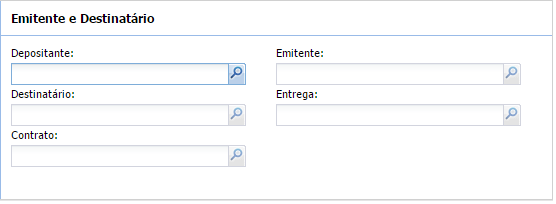
- Depositante: Campo pesquisa, onde será selecionado a entidade do depositante dos produtos.
- Destinatário: Campo pesquisa, onde será selecionado a entidade matriz do destino / entrega dos itens da nota fiscal.
- Contrato: Desde a versão 8.3.0.0, o sistema vinculará a Cobrança dos Serviços de Armazenagem, onde somente poderá existir um contrato por Nota Fiscal do Tipo Entrada, e listará somente os contratos ativos que estejam vinculados ao depositante da nota fiscal ou a entidade pagadora, desde que estes contratos não estejam cancelados e ou finalizados.
- Emitente: Campo pesquisa, onde será selecionado a entidade que emitiu a nota fiscal.
- Entrega: Campo pesquisa, onde será selecionado a entidade filial do destino / entrega dos itens da nota fiscal.
Sub Menu: Retenção de Expedição
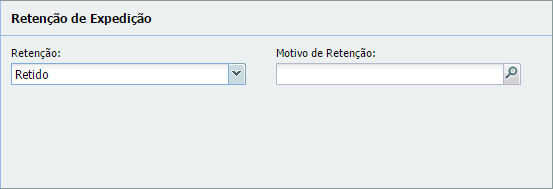
- Retenção: Criado a partir da versão 8.7.2.0, onde será possível escolher entre as opções abaixo informadas, desde que a Nota Fiscal for do Tipo Saída, que o Depositante tenha ativado o parâmetro: “Utilizar Retenção de Expedição”, e que refletirá na Expedição da Coleta, desde que a nota fiscal seja liberada na tela do Gerenciador de Retenção.
- Sem Retenção (valor padrão)
- Retido: Dica de texto: “A retenção define que o documento não poderá sair do armazém. No entanto ele poderá participar do processo de expedição até o momento de liberação da coleta. Será obrigatório a liberação da retenção manualmente pelo Gerenciador de Retenção.”
- Motivo de Retenção: Criado a partir da versão 8.7.2.0, e só será ativado a escolha do Motivo de Retenção, que foi previamente cadastrado no Motivo de Ocorrências, com a ativação da flag “Retenção de Expedição”, mas se no campo Retenção foi selecionada a opção Retido.
IMPORTANTE: Se o depositante não trabalhar com retenção, a dica de texto será: “O depositante não trabalha com retenção de expedição.”
Sub Menu: Impostos Federais
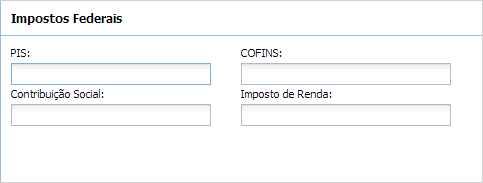
- PIS: Informa o valor do PIS da nota fiscal.
- Contribuição Social: Informa o valor do Contribuição Social da nota fiscal.
- COFINS: Informa o valor do COFINS da nota fiscal.
- Imposto de Renda: Informa o valor do Imposto de Renda da nota fiscal.
Sub Menu: Impostos Relativo à Mercadoria
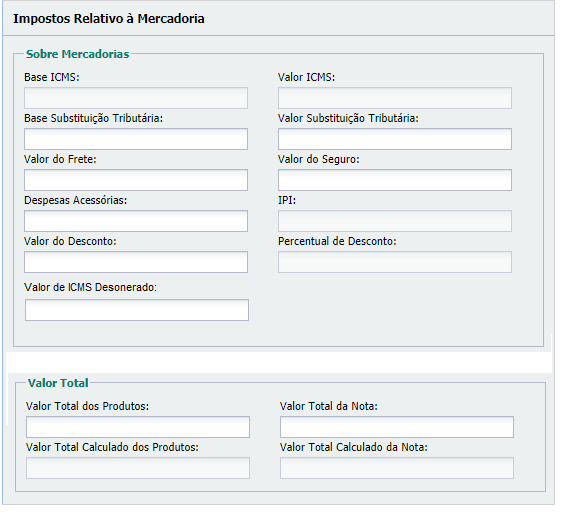
- Sobre Mercadorias:
- Base ICMS: Informa o valor Base de ICMS.
- Base Substituição Tributária: Informa o valor Base Substituição Tributária.
- Valor do Frete: Informa o valor do Frete.
- Despesas Acessórias: Informa o valor das Despesas Acessórias.
- Valor do Desconto
- Valor ICMS
- Valor Substituição Tributária
- Valor do Seguro
- IPI
- Percentual de Desconto
- Valor do ICMS Desonerado: inserido a partir da versão 8.9.3.0, que representa um Benefício Fiscal de um valor abatido do valor total dos produtos da nota fiscal, conforme exigência da NFe 3.10. O fornecedor é indústria e tem benefício da redução da base de cálculo. As formas de entrada no WMS será tanto por digitação manual dos dados da Nota Fiscal quanto via integração.
- Valor Total
- Valor Total dos Produtos: Informa o valor dos produtos.
- Valor Total Calculado dos Produtos: Informa o valor dos produtos calculados pelo sistema.
- Valor Total da Nota: Informa o valor total da nota fiscal.
- Valor Total Calculado da Nota: Informa o valor total da nota fiscal calculados pelo sistema.
Sub Menu: Transporte
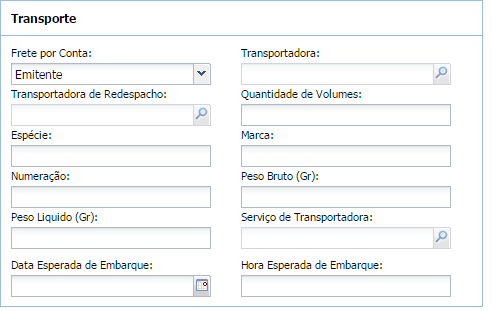
- Frete por Conta: Campo onde será escolhido entre as opções Emitente, Destinatário, e a partir da 8.7.0.0 contará também com as opções Terceiros e Sem Frete.
- Transportadora de Redespacho: Seleciona uma entidade de transportadora que fará o redespacho das mercadorias
- Espécie: Informa a espécie das mercadorias.
- Numeração: Informa a numeração das mercadorias.
- Peso Líquido (Gr): Informa o peso líquido em gramas das mercadorias.
- Data Esperada de Embarque:
Parte do campo ExSD, Data Esperada para o Embarque, após o campo Serviço de Transportadora. Este campo não será obrigatório para o cadastro da nota..
- Transportadora: Seleciona uma entidade de transportadora das mercadorias
- Quantidade de Volumes: Informa a quantidade de volumes das mercadorias.
- Marca: Informa a marca das mercadorias.
- Peso Bruto (Gr): Informa o peso bruto em gramas das mercadorias.
- Serviço de Transportadora: Selecionar o registro que foi vinculado ao Depositante deste documento, e está localizado no menu do aplicativo SILTWMS / Cadastro / Depositante / selecionar registro / botão Transp. e Rastreamento / marcar caixa de um registro / botão Serviços da Transportadora.
- Hora Esperada de Embarque:
Parte do campo ExSD, Hora Esperada para o Embarque, após o campo Serviço de Transportadora. Este campo não será obrigatório para o cadastro da nota.
Sub Menu: Itens
A partir da versão 7.0.0.0, independente dos valores que estiverem sendo alterados e se a Nota Fiscal estiver com o campo Backlist Validado no cadastro de BackList estiver definido como Sim, exibirá mensagem ao usuário: “BackList desta nota fiscal que está validada. Se continuar com o processo irá marcar a nota fiscal como “Backlist Não Validado”. Deseja Continuar? “. Caso o usuário autorize, será solicitado senha de supervisor e caso também autorize gravar as alterações feitas, marcará a nota fiscal como “Não” no campo “Backlist Validado”. Caso ele não autorize a mudança, cancelará as alterações da nota fiscal ou item da nota fiscal.
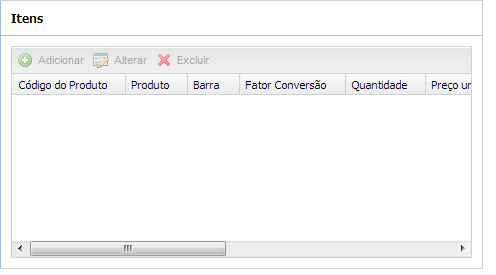
Adicionar
Sub Menu: Itens / Produto
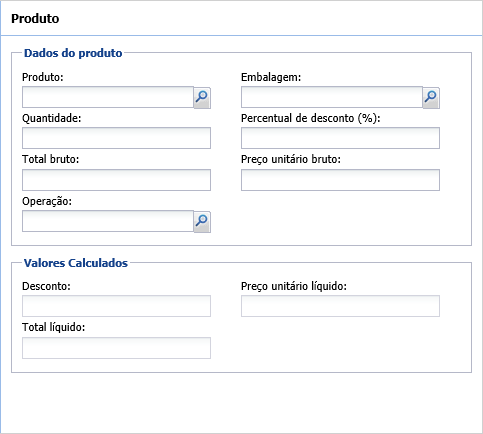
- Dados do Produto
- Produto: Seleciona o produto que está relacionado para o depositante.
- Quantidade: Informa a quantidade de embalagens do produto informado.
- Total Bruto: O operador irá informar o valor bruto da mercadoria, ou se deixar vazio ao informar valor no campo Preço Unitário Bruto, será exibido a multiplicação entre os campos Quantidade e Preço Unitário Bruto. Modificação implementada a partir da versão 6.8.0.0.
- Operação: Se houver necessidade escolha o CFOP diferenciado do item da nota fiscal.
- Embalagem: Seleciona a embalagem do produto.
- Percentual de Desconto (%): Informa o percentual de desconto.
- Preço Unitário Bruto: O sistema exibirá o valor unitário da embalagem do produto dividido pelo campo Total Bruto, mas caso o campo Total Bruto não tenha informação o sistema permitirá que digite neste campo: Preço Unitário Bruto, e será exibido no campo Total Bruto a multiplicação entre os campos Quantidade e Preço Unitário Bruto. Modificação implementada a partir da versão 6.8.0.0.
- Valores Calculados
- Desconto: Cálculo realizado utilizando o valor do campo “Percentual de Desconto” vezes o campo “Total Bruto”.
- Total Líquido: Cálculo realizado pelo sistema subtraindo o campo Total Bruto menos o campo Desconto.
- Preço Unitário Líquido: O sistema calculará sobre o campo Preço Unitário Bruto dividido pelo campo Percentual de Desconto(%).
Sub Menu: Itens / Impostos
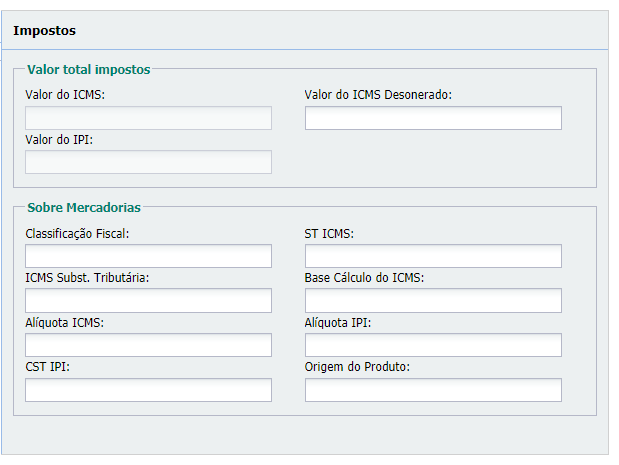
- Valor total Impostos
- Valor do ICMS: cálculo realizado multiplicando o valor do campo “Base Cálculo do ICMS“ com o campo “Alíquota ICMS “do item da nota fiscal.
- Valor do IPI: exibe o cálculo do campo Alíquota IPI multiplica com o campo Preço Unitário Bruto do item da Nota Fiscal.
- Valor do ICMS Desonerado: inserido a partir da versão 8.9.3.0, que representa um Benefício Fiscal de um valor abatido do valor total dos produtos da nota fiscal, conforme exigência da NFe 3.10. O fornecedor é indústria e tem benefício da redução da base de cálculo. As formas de entrada no WMS será tanto por digitação manual dos dados da Nota Fiscal quanto via integração.
- Sobre Mercadorias
- Classificação Fiscal: Informa a Classificação Fiscal do produto. “A Classificação Fiscal de mercadorias é importante também para determinar os tributos envolvidos nas operações de importação e exportação, e de saída de produtos industrializados.”
- ICMS Subst. Tributária: Informa o valor de ICMS da Substituição tributária.
- Alíquota ICMS Informa a alíquota de ICMS.
- CST IPI: Este campo foi inserido a partir das versões 8.0.0.9, 8.0.1.3, 8.1.0.4 e 8.2.0.1.
- ST ICMS: informa o Códigos de Situação Tributária. A partir das versões 8.0.0.9, 8.0.1.3, 8.1.0.4 e 8.2.0.1, a descrição CST ICMS passou a ser ST ICMS .
- Base Cálculo do ICMS: Informa o valor de ICMS.
- Alíquota IPI: Informa a alíquota de IPI.
- Origem do Produto: informe um número entre 0 e 7
- Conforme informação no site: http://www.contar.com.br/contabil/noticias/156-icms-tabela-de-origem-da-mercadoria-ou-servico-tera-novos-codigos-para-notas-ficais-a-partir-de-2013
Excluir
Permitirá Excluir o registro desde que a nota fiscal não esteja associada a nenhuma Ordem de Recebimento, Onda ou Romaneio.
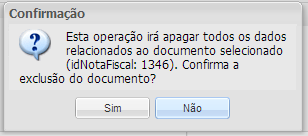
Cancelar
Permitirá Cancelar a utilização de uma nota fiscal, desde que esta não esteja vinculada a alguma OR (Ordem de Recebimento), Onda ou Ajuste.
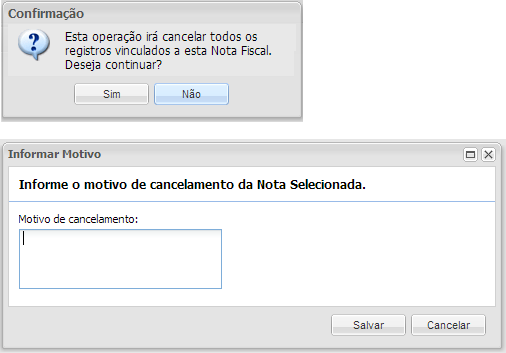
Visualizar
Visualizará todas as telas de Cadastro da Nota Fiscal, mas não permitirá alterar os dados dos campos.
Voltar Cancelamento
Deixará habilitado a nota fiscal para ser vinculada a uma Ordem de Recebimento ou Onda.
[[image:w voltar cancelamento.png]]
Dados Adicionais
Exibirá janela para acrescentar informações adicionais na impressão da nota fiscal.
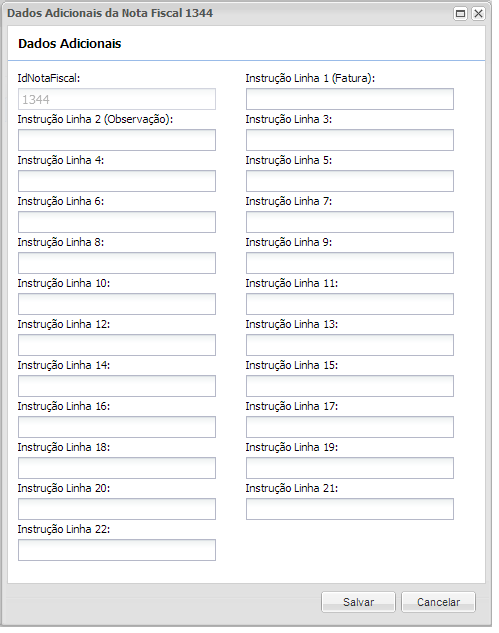
- Id Nota Fiscal: Informa o id da nota fiscal que foi selecionada.
- Instrução Linha 1 (Fatura): …
- Instrução Linha 2 (Observação): …
- Instrução Linha 3: …
- Instrução Linha 4: …
- Instrução Linha 5: …
- Instrução Linha 6: …
- Instrução Linha 7: …
- Instrução Linha 8: …
- Instrução Linha 9: …
- Instrução Linha 10: …
- Instrução Linha 11: …
- Instrução Linha 12: …
- Instrução Linha 13: …
- Instrução Linha 14: …
- Instrução Linha 15: …
- Instrução Linha 16: …
- Instrução Linha 17: …
- Instrução Linha 18: …
- Instrução Linha 19: …
- Instrução Linha 20: …
- Instrução Linha 21: …
- Instrução Linha 22: …
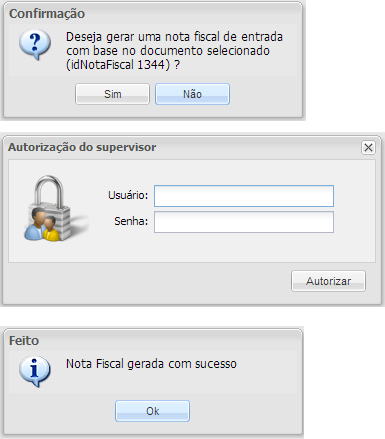
Gerar Entrada
Permite criar / gerar uma nota fiscal de entrada a partir de uma nota fiscal de saída, desde que tenha a autorização de um usuário supervisor.
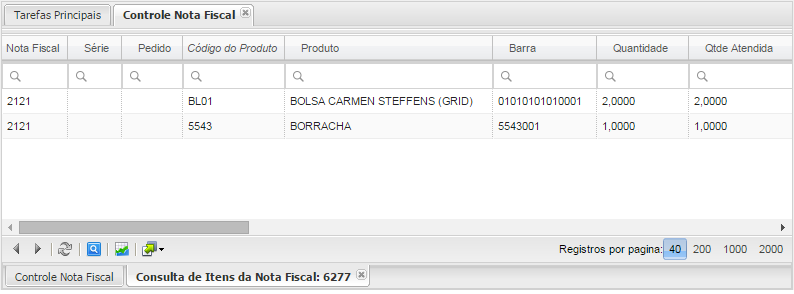
Itens da Nota Fiscal
Foram incluídas as colunas “Pedido” e “Ordem de Compra” nesta tela.
Atualmente o sistema utiliza a tag “xPed”, onde faz referência ao Número do Pedido de Compra ou Pedido, para realizar o faturamento de pedidos de saída, onde não permitirá o recebimento de uma nota fiscal cujo os itens sejam identificados em pedidos diferentes.
A alteração realizada permitirá o recebimento das informações na tag “xPed” para uma nota fiscal do tipo entrada e depositante configurado para “Associar NF à Ordem de Compra Automaticamente” , onde guardará a informação da tag nas tabelas de NFDETIMPRESSAO e NFDET.
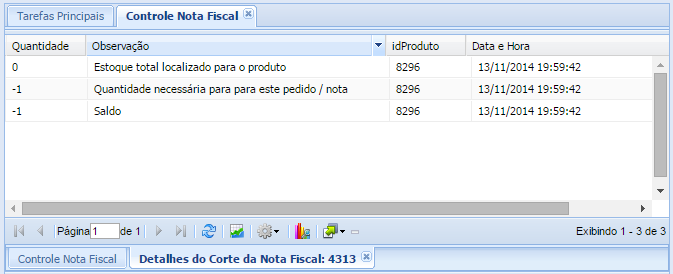
Detalhes do Corte
 .
.

