Como cadastrar um Produto
Caminho para acesso
Menu: Cadastro / Produto / Produto
Visão Geral
Serão vistos alguns passos de como realizar:
- O cadastro de um Produto.
- Vincular Depositante.
- Vincular Informação Específica.
- Vincular Informação Associada.
- Vincular Setor.
- Cadastrar e Vincular Embalagens e seus fatores de conversão.
Cadastro do Produto
Basta acessar o aplicativo SILTWMS Enterprise, menu: Cadastro / Produto / Produto.
Esta é uma forma para realizar a inserção dos Produtos no Armazém.
Abaixo estão exibidos os campos básicos para preenchimento dos dados do produto.
Importante: Acesse o manual dos produtos para ter acesso a descrição dos campos e/ou parâmetros.
Clique no botão  .
.
.
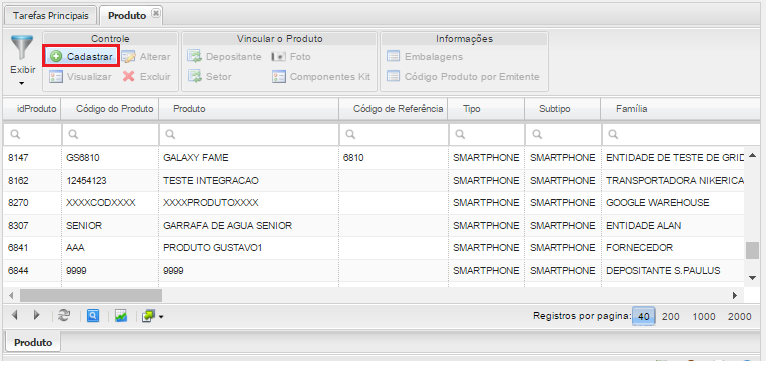 .
.
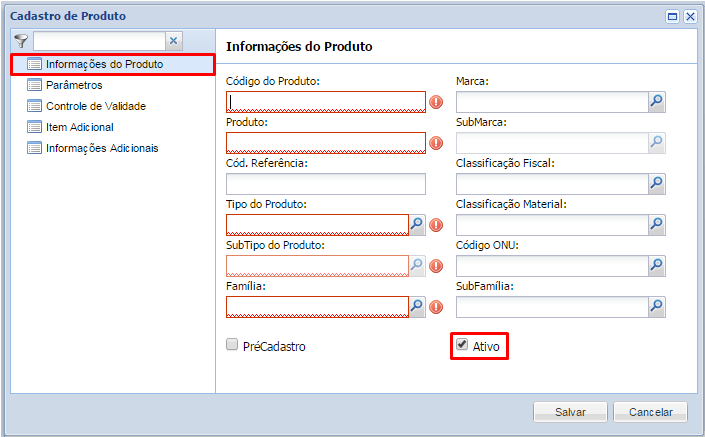 .
.
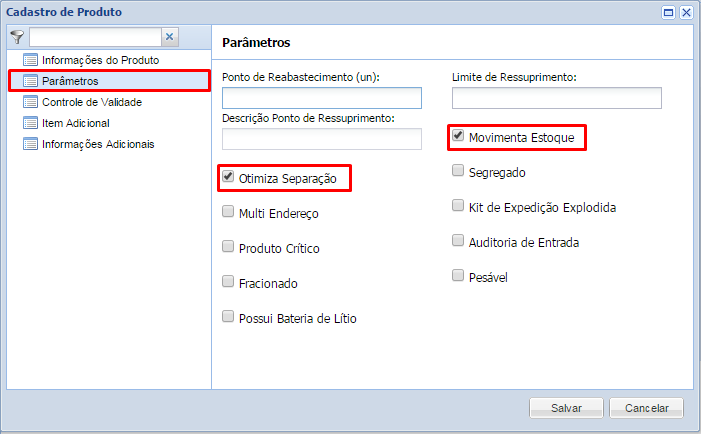
Obs: Quando clicar no botão  , o sistema exibirá a imagem de exclamação na frente de alguns campos, ou seja, no exemplo: o sistema exigirá o preenchimento do campo Código do Produto, informando que é um campo obrigatório.
 .
.
Vínculo do Produto ao Depositante x Informação Associada
Após realizado o cadastro do produto, chegou o momento de vincular o produto a um ou mais Depositantes, por isso selecione um registro e clique no botão Depositante.
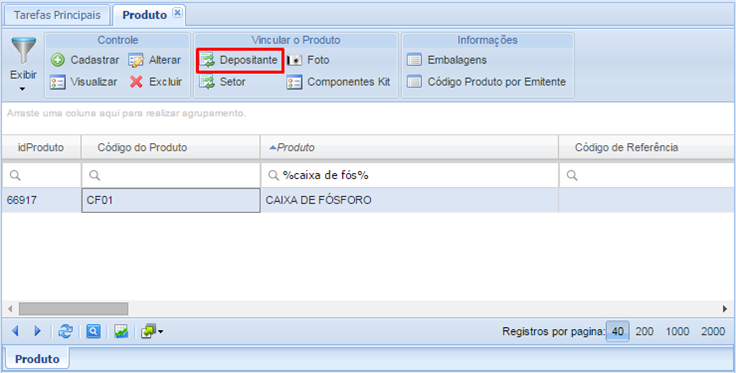
Neste momento faz necessário que escolha um depositante e “marque” a caixa no início da linha do grid.
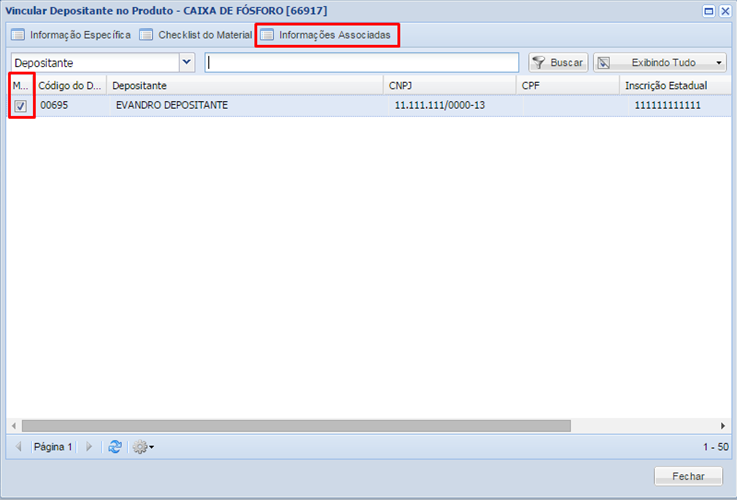
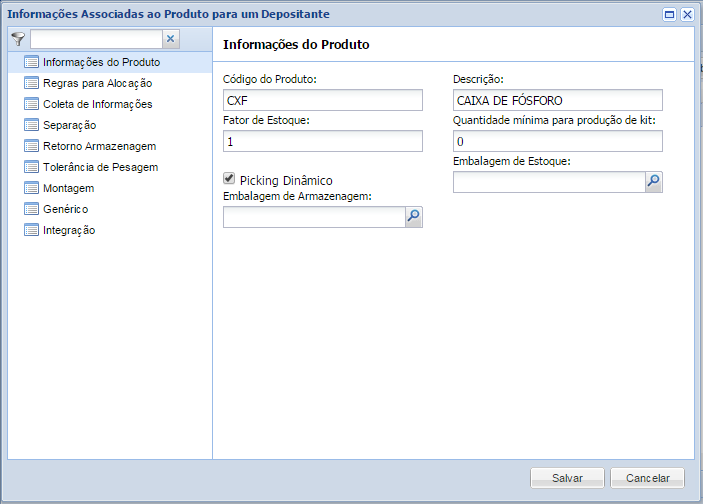
Ao clicar no botão Informações Associadas exibirá particularidades do produto para o depositante selecionado, onde estas particularidades poderão ser diferenciadas para cada depositante, e ao clicar no botão , serão salvos as particularidades do produto para o depositante.
Vínculo do Produto ao Depositante x Informação Específica
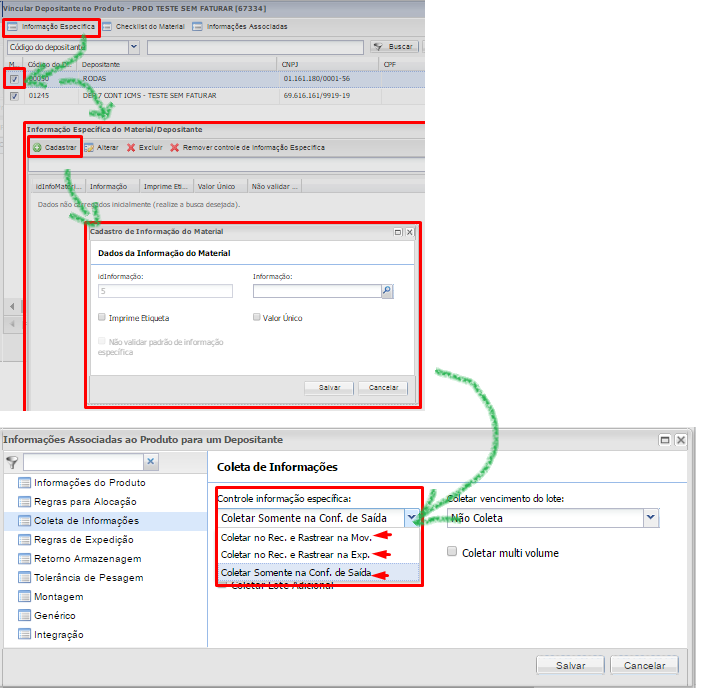
Vincula o produto ao cadastro de Informação Específica, por exemplo: Série e Patrimônio, em conjunto com a escolha da opção do parâmetro Depositantes x Informações Associadas x Sub Menu: Coleta de Informações / Controle Informação Específica:
- Coletar no Rec. e Rastrear na Mov
- Coletar no Rec. e Rastrear na Exp
- Coletar Somente na Conf. de Saída
Vínculo do Produto ao Setor
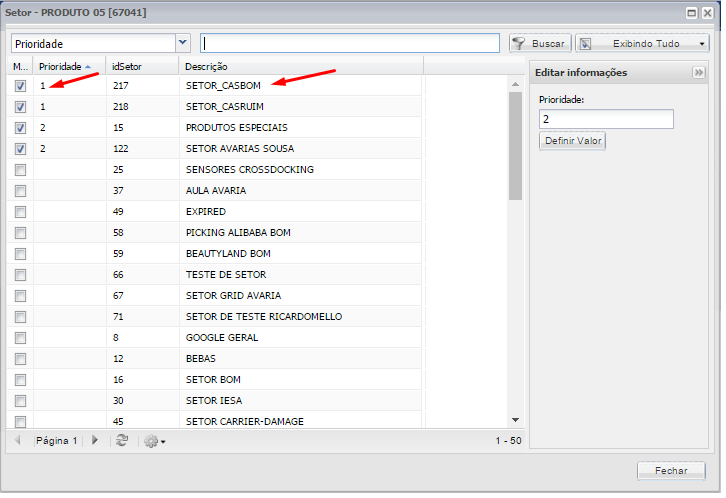
Neste momento será preciso associar o produto a um setor que por sua vez estará associado a uma Região e a um Tipo de Recebimento.
A Prioridade de Alocação, será a ordem que o sistema utilizará pra encontrar um local para alocar os produtos.
Cadastrar Embalagem
O botão Embalagens diz respeito aos códigos de barras que pertencem as embalagens dos produtos, por exemplo: se o fardo for aberto e as latinhas forem vendidas separadamente, então será preciso informar ao sistema duas embalagens, cadastrando primeiramente a embalagem de fator de conversão 1 (menor embalagem comercializada), e a outra embalagem com o fator de conversão, por exemplo fator 12.
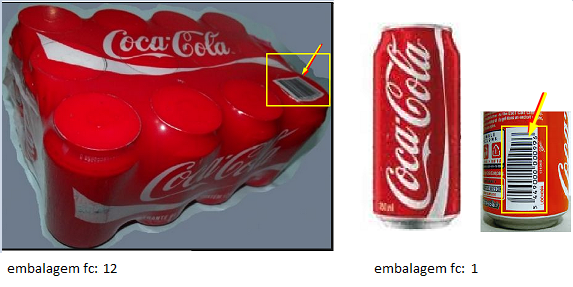
.
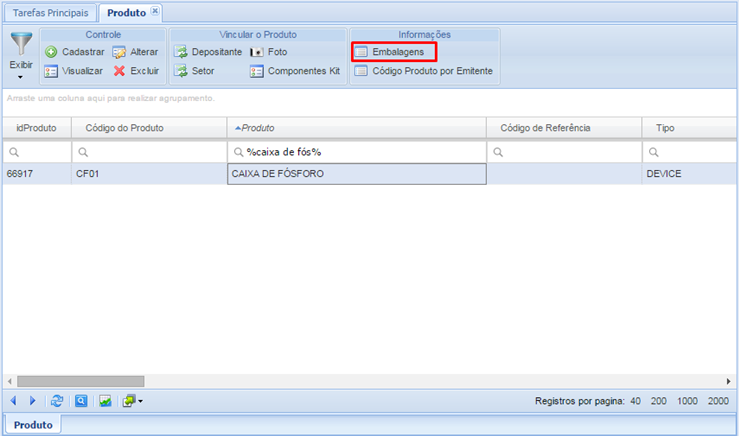
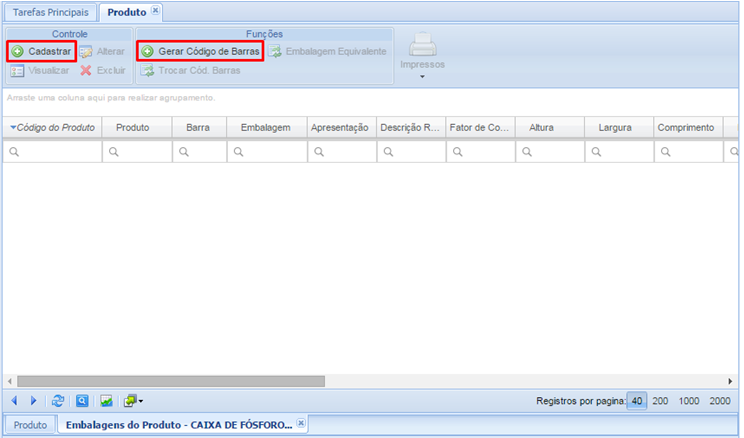
Ao clicar no botão ou  o sistema iniciará o cadastro da embalagem do produto, primeiramente será necessário informar a embalagem de fator de conversão igual a 1.
Obs: O botão sugere o código de barras de uma embalagem, EAN, mas poderá ser modificada, antes de salvar o registro.
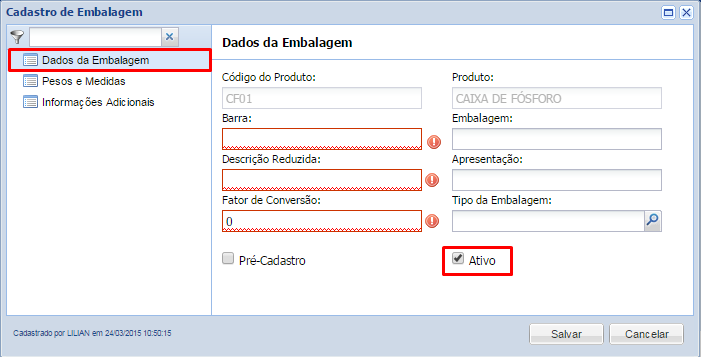
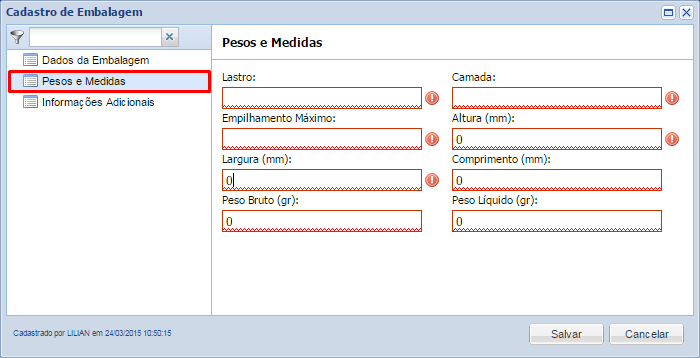
Campos importantes para o preenchimento dos dados da embalagem.
Importante: Acesse o manual para ter acesso a descrição dos campos e/ou parâmetros da Embalagem.
.
.

