Fluxo de Transferência Documentos entre Armazéns
Transferência de Documentos entre Armazéns – Crossdocking
Acessar o Menu Nota Fiscal / Transferências de Documentos entre Armazéns, selecionar o Armazém que foi originado a Nota Fiscal de Remessa de Conta e Ordem de Terceiro (RCOT) com o CFOP (6923).
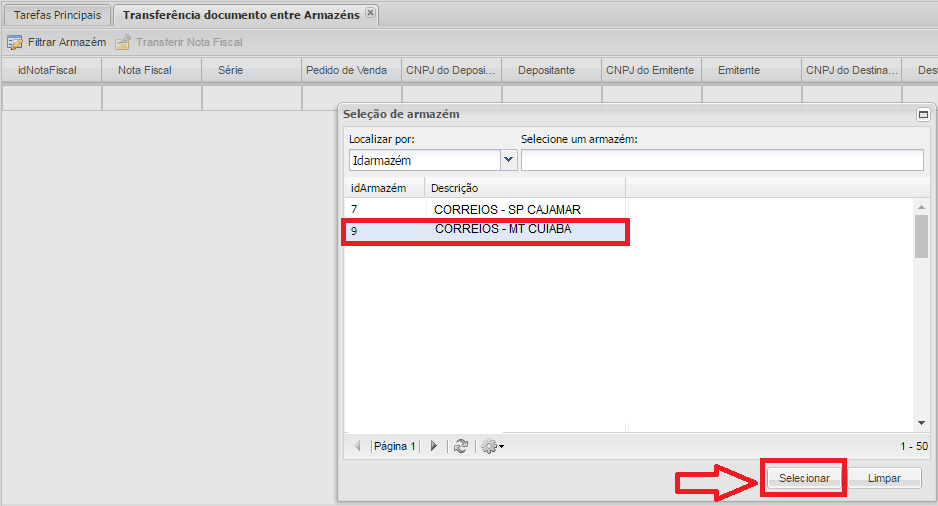
Serão listadas as Notas Fiscais de Saída Emitidas pelo Armazém selecionado.
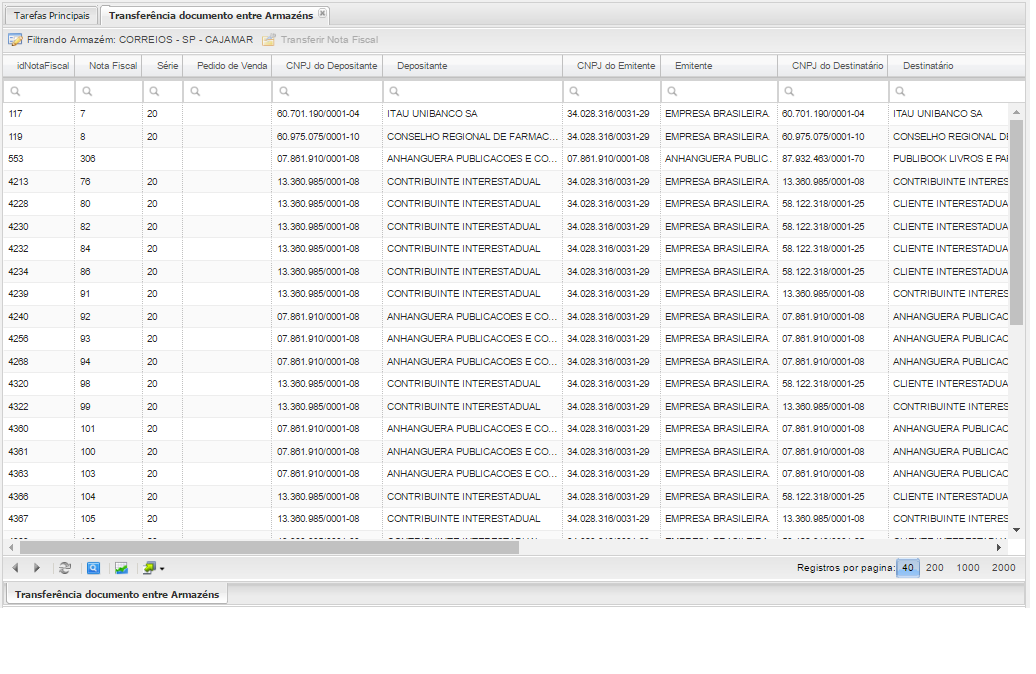
Selecionar a Nota Fiscal que será utilizada no Processo de Crossdocking (CFOP 6923 – Remessa por Conta e Ordem de Terceiros) e clicar no botão TRANSFERIRNOTAFISCAL.

Após clicar no botão TRANSFERIRNOTAFISCAL, irá abrir a caixa abaixo, escolher a opção Crossdocking.
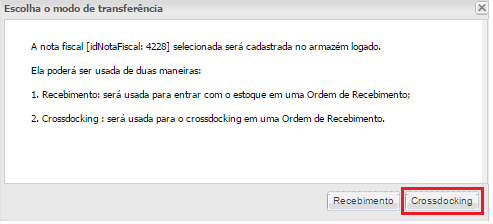
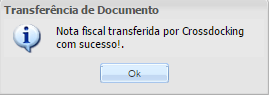
Em seguida clicar no botão OK, a Nota Fiscal será transferida conforme imagem abaixo:
Cadastrar Ordem de Recebimento
Acessar o Menu Cadastro / Entrada / Cadastro de Ordem de Recebimento.
Clicar no botão Cadastrar.

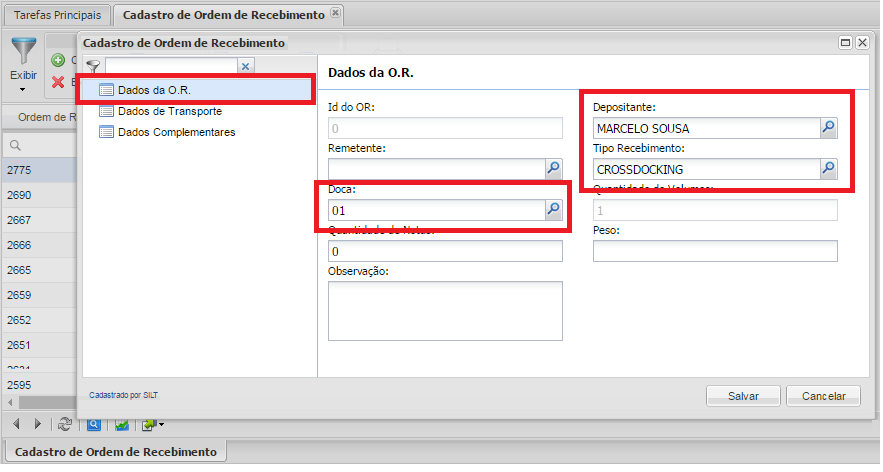
No sub menu: DADOS DA O.R, preencher os campos obrigatórios conforme abaixo para efetuar o cadastro da Ordem de Recebimento, utilizar um TIPO DE RECEBIMENTO configurado para CROSSDOCKING.
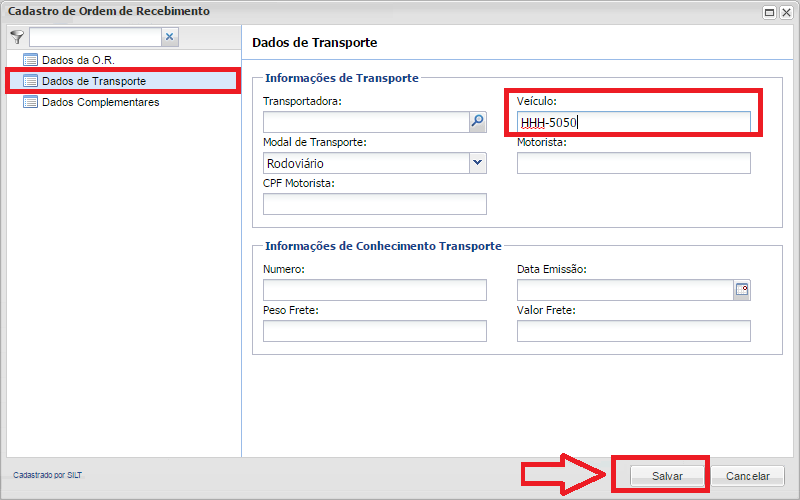
No sub menu: DADOS DE TRANSPORTE, preencher os campos conforme abaixo, em seguida clicar no botão SALVAR.
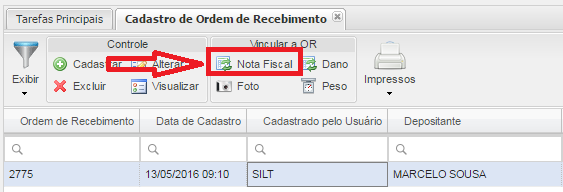
Após realizar o cadastro, selecionar a ordem de recebimento cadastrada e clicar no botão NOTAFISCAL, para realizar o vinculo da Nota Fiscal de Remessa de Conta e Ordem de terceiro gerada através da tela de Transferência de Documentos entre Armazéns.
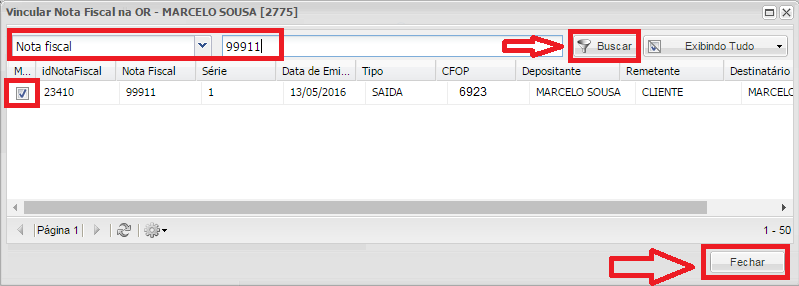
Após clicar no botão NOTAFISCAL abrirá a tela abaixo. Realizar o filtro da Nota Fiscal de Remessa de Conta e Ordem de Terceiro gerada através da tela de Transferência de Documentos entre Armazéns e clicar ao lado para realizar o vinculo da nota fiscal a O.R. Em seguida clicar no botão FECHAR.
Gerar Etiqueta Contentora
Acessar o Menu Cadastro / Entrada / Etiqueta Contentora de Recebimento.
Clicar no botão GERARETIQUETA:

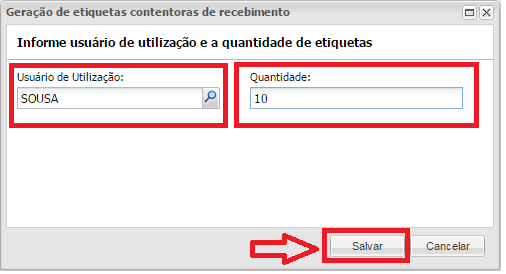
Na tela abaixo: Informe o usuário e a quantidade de etiquetas que serão geradas, em seguida clicar no botão SALVAR.
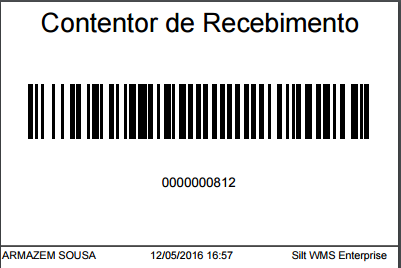
Será disponibilizada a etiqueta contentora para impressão.
Conferência de Entrada
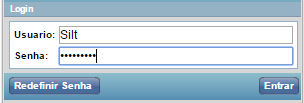
Acessar o Coletor de Dados.
Usuário.
Senha.
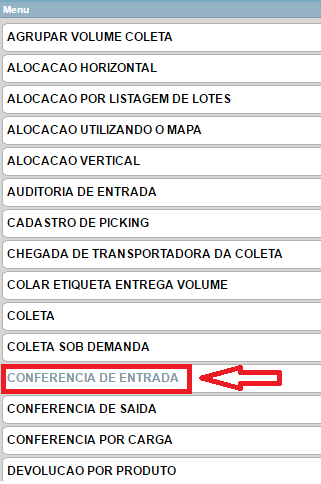
Após acessar o Coletor de dados, acessar o menu CONFERÊNCIA DE ENTRADA.
Se bipar a etiqueta Contentora, via Coletor não será necessário digitar a sigla (CRE + o ano em exercício).
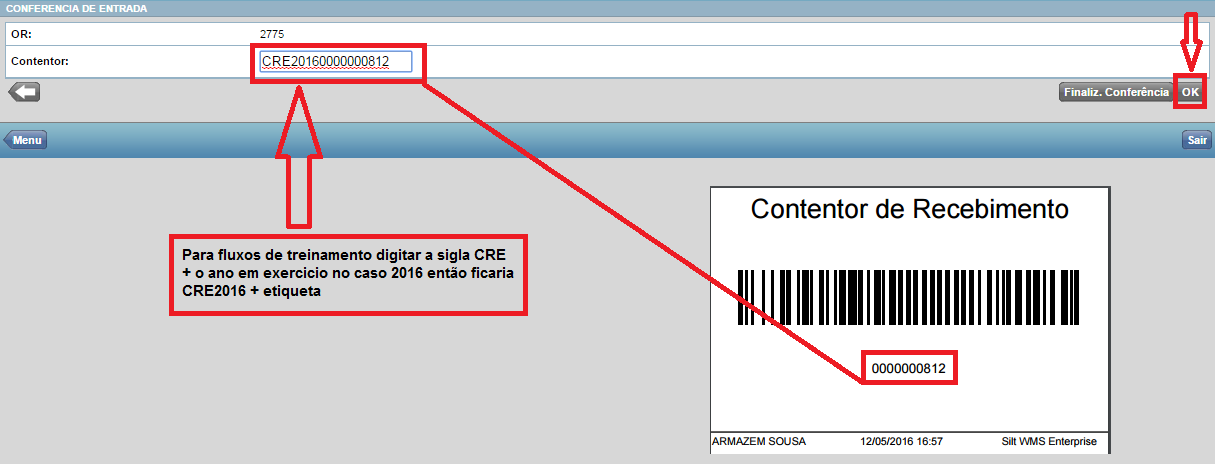
Na tela de conferência informar a quantidade a ser conferida e bipar o código de barras do produto.
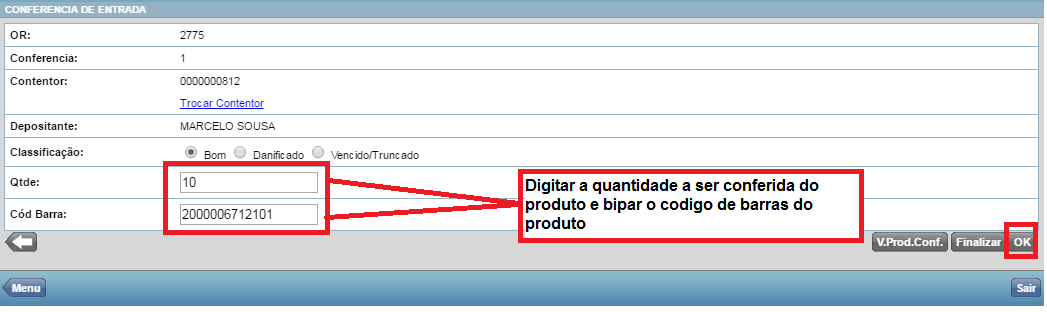
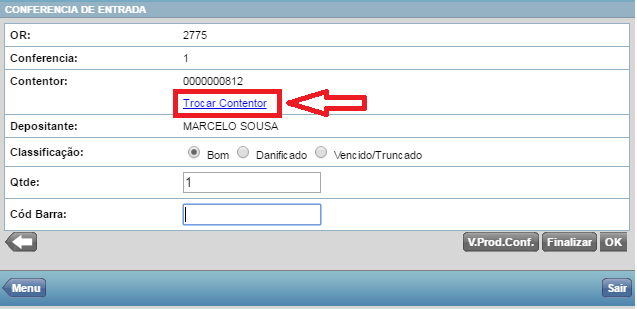
Caso for preciso trocar a etiqueta Contentora para uma nova conferência, clicar em TROCARCONTENTOR, e bipar na nova etiqueta Contentora, reiniciando o processo de conferência conforme imagens acima.
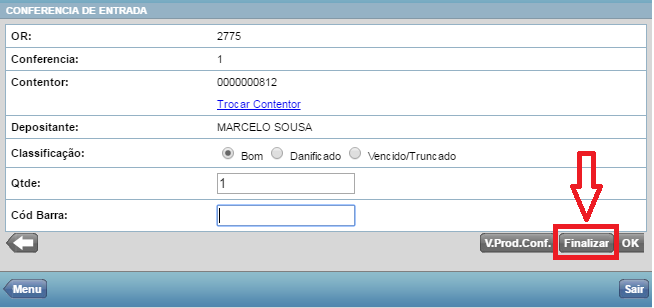
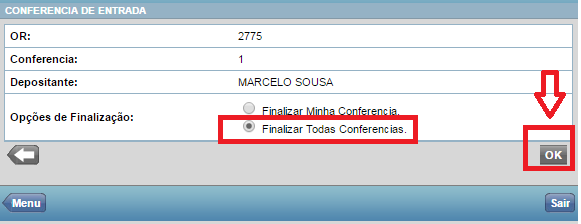
Após contar todos os produtos, clicar no botão FINALIZAR.
Na tela de finalização, selecionar a opção FINALIZARTODASCONFERÊNCIAS e clicar no botão OK.
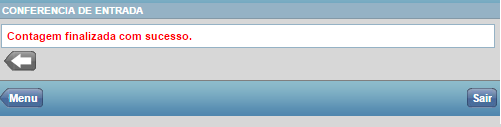
Na próxima tela exibirá a mensagem: CONTAGEMFINALIZADACOMSUCESSO, indicando que a contagem foi finalizada.
Gerar Alocação do Produto
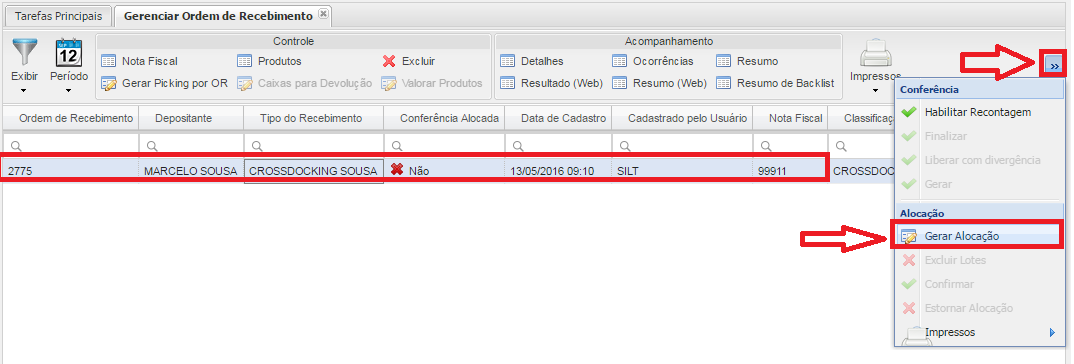
Acessar o Menu Movimentação / Entrada / Gerenciar Ordem de Recebimento.
Selecionar o número da O.R e clicar no botão GERARALOCAÇÃO.
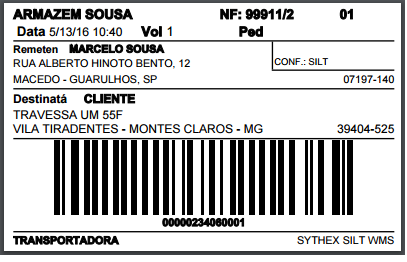
Após gerar alocação, clicar no filtro exibir AGUARDANDOALOCAÇÃO, em seguida clicar em IMPRESSOS – EMITIR Exp. CROSSDOCKING (70mm X 105 mm).
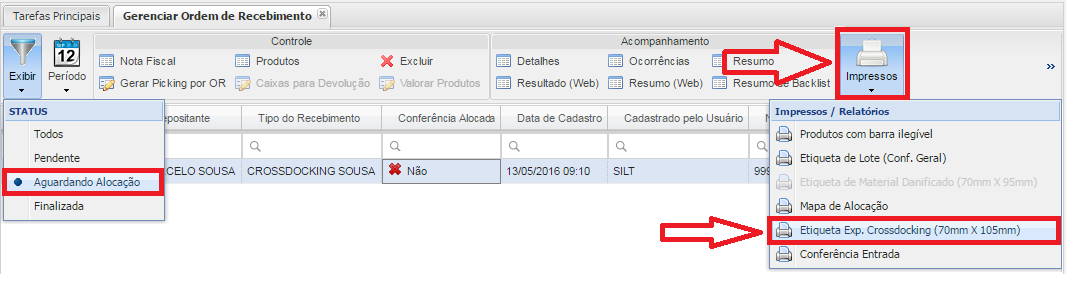
Será impresso a Etiqueta de Volume que será utilizado para Alocação e Expedição do produto.
Alocação
Acessar o Coletor de Dados.
Usuário.
Senha.
Acessar o Menu do Coletor / Alocação Utilizando o Mapa.
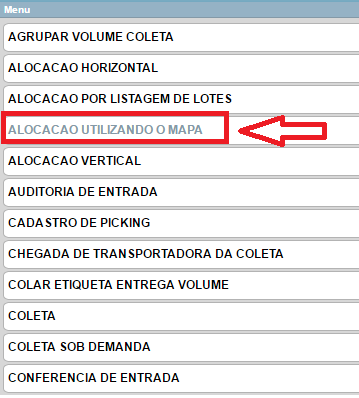
Na tela ALOCAÇÃOUTILIZANDO O MAPA, digitar o numero da O.R e clicar no botão OK.

Na tela ALOCAÇÃOUTILIZANDO O MAPA, bipar a etiqueta contentora, mas caso for digitar será preciso informar a sigla CRE + o ano em exercício, EX: CRE2016 + etiqueta Contentora.
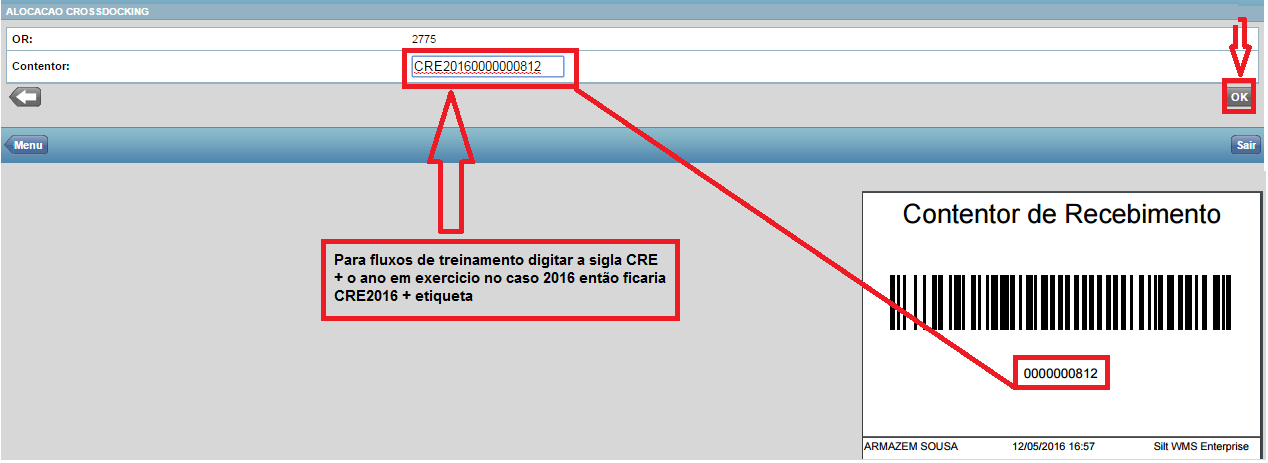
Após bipar a etiqueta Contentora, bipar a etiqueta de Expedição.

Bipar o Local onde será Armazenado o produto.

Ao término da alocação será exibido a mensagem: TODOS OS CONTENTORESALOCADOSCOMSUCESSO, indicará que o processo de alocação foi finalizado, caso contrário deverá continuar com a alocação das outras etiquetas contentoras da nota fiscal.

Coleta
Realizar o Fluxo de Coleta, isto é montagem da carga para expedição, [[Fluxo de Coleta|clique aqui pra orientação.]]

